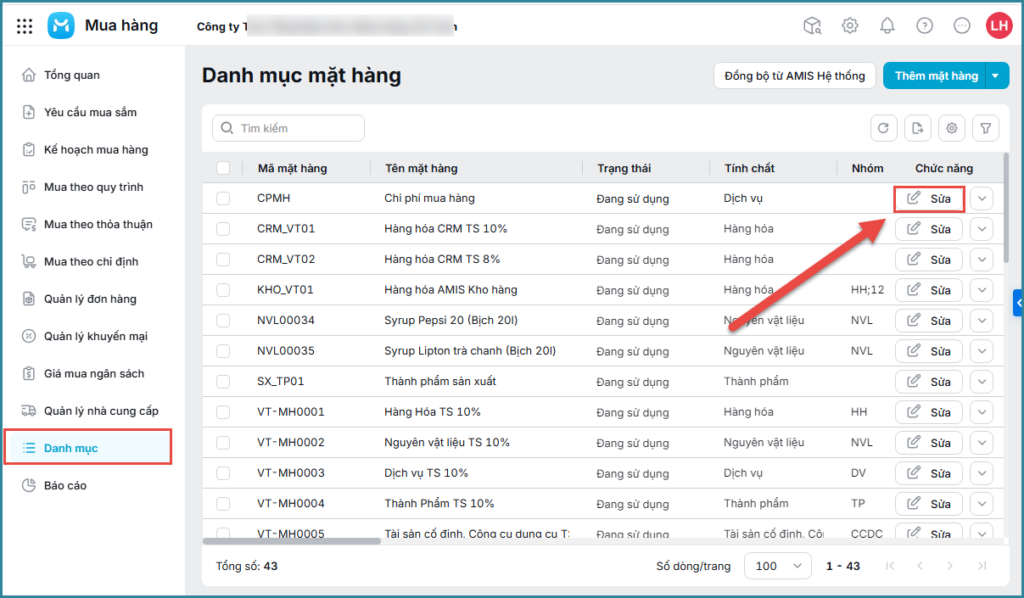
2. Hướng dẫn thực hiện
- Để sửa lại thông tin Mặt hàng đã khai báo\ Sử dụng chức năng Sửa.
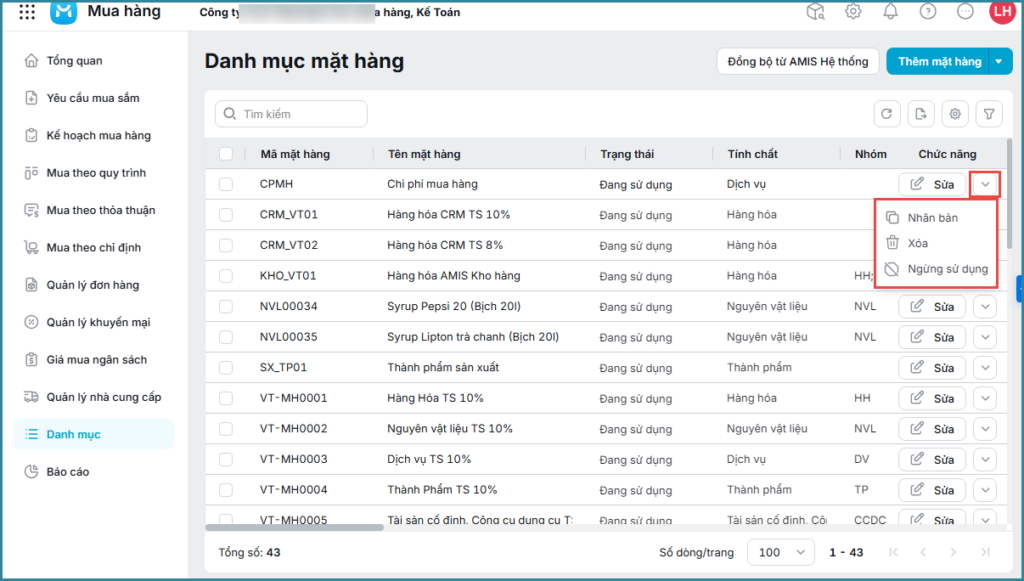
- Nhấn vào biểu tượng mũi tên mở rộng sử dụng chức năng Nhân bản để nhân bản thông tin Mặt hàng sang Mặt hàng mới; Xóa hoặc Ngừng sử dụng đối với các Mặt hàng không còn nhu cầu sử dụng.
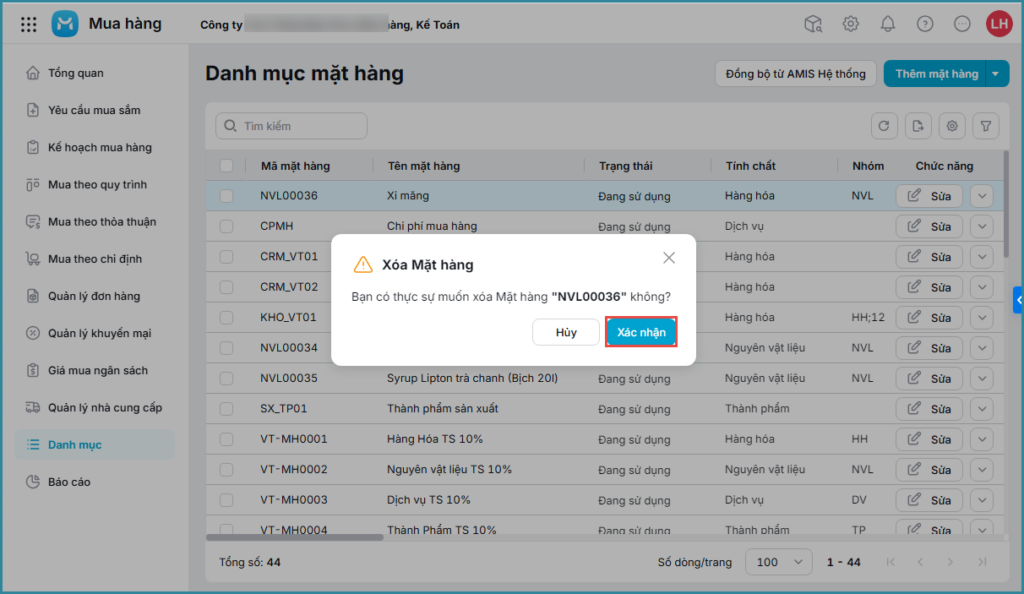
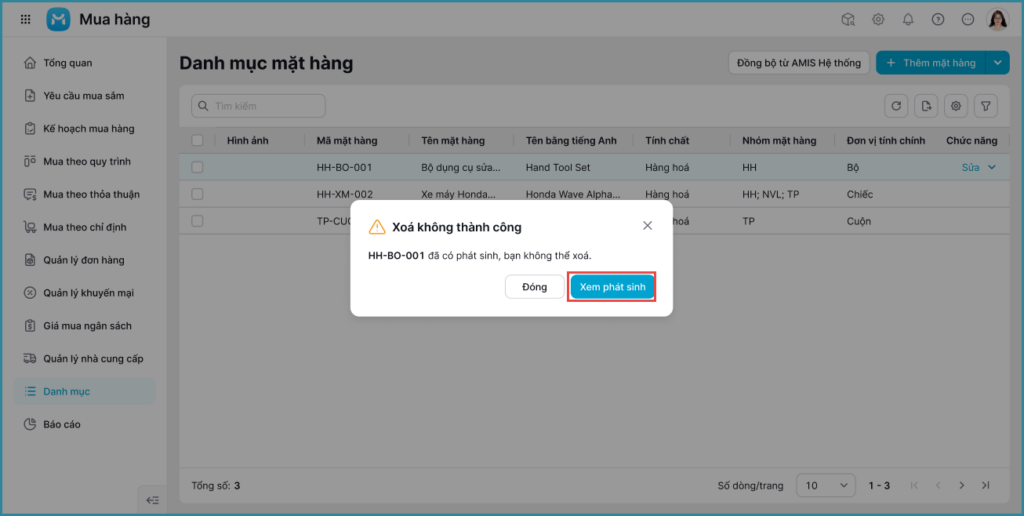
- Khi chọn Xóa, hệ thống hiện cảnh báo xác nhận xóa, chọn Xác nhận:
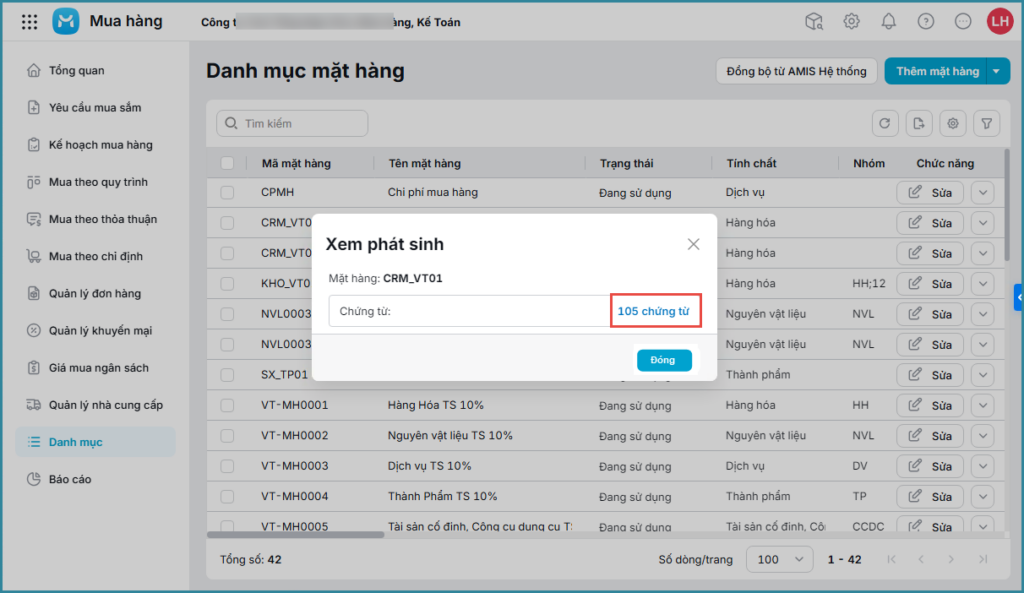
- Trường hợp danh mục mặt hàng đã có phát sinh, phần mềm hiện cảnh báo không thể xóa. Nhấn Xem phát sinh để kiểm tra các phát sinh.
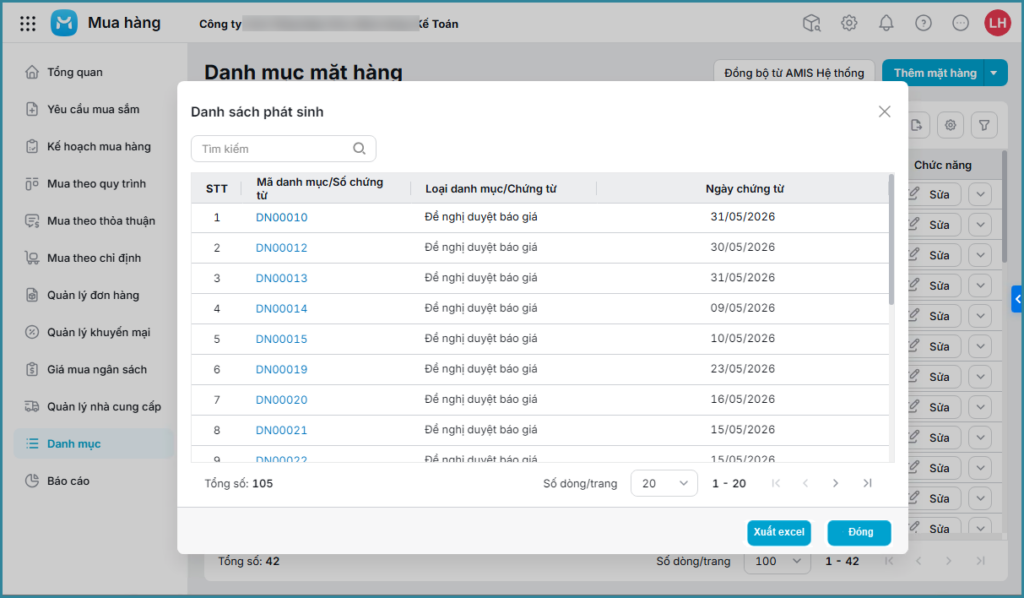
- Chi tiết phát sinh:
- Người dùng nhấn vào số danh mục và số chứng từ để xem chi tiết, có thể Xuất Excel dữ liệu.
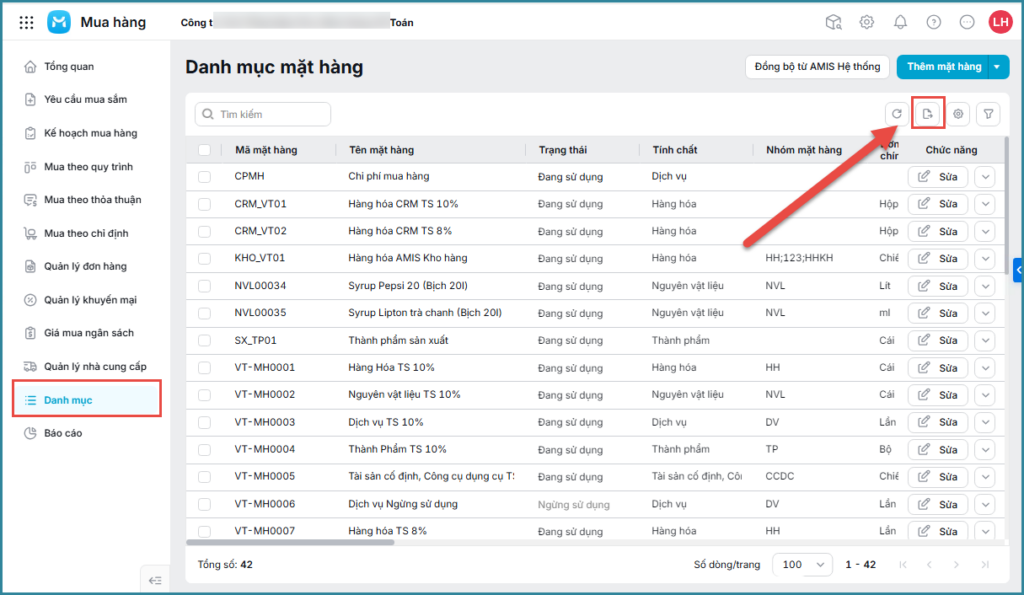
- Nhấn biểu tượng xuất khẩu excel góc phải màn hình để xuất khẩu danh sách Mặt hàng ra excel (nếu cần).
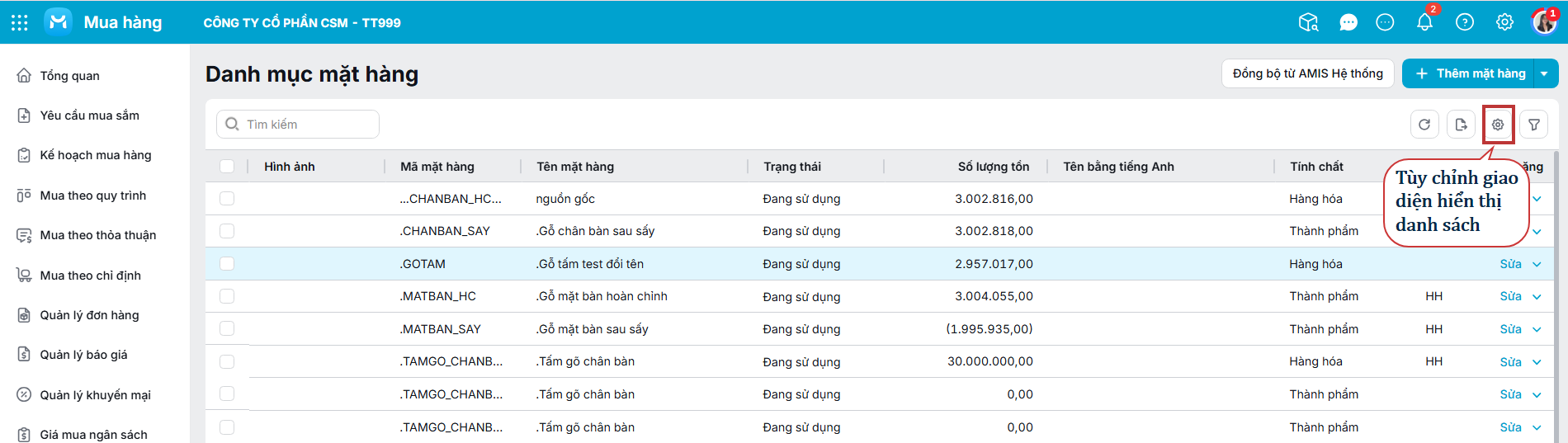
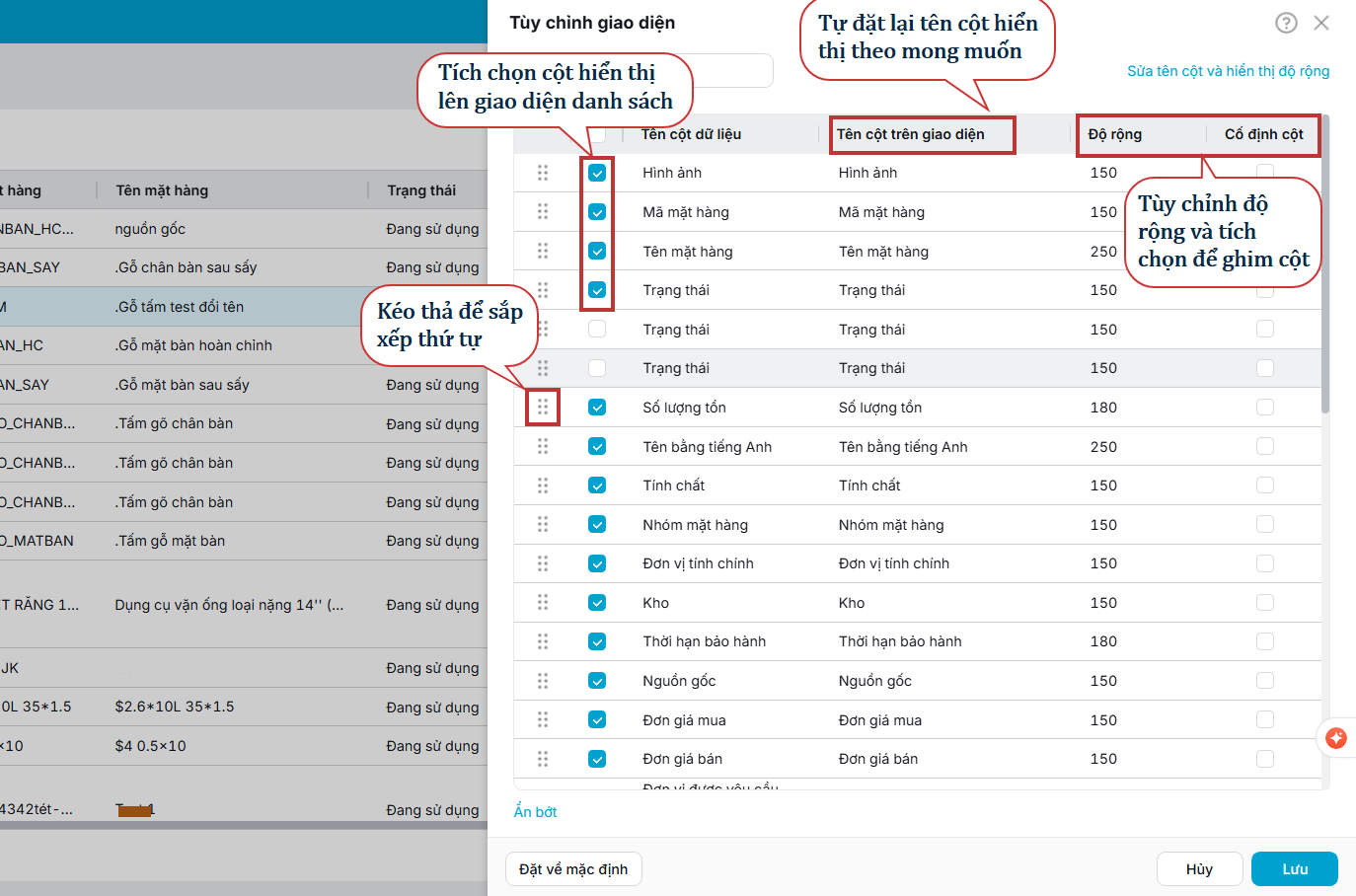
- Nhấn vào biểu tượng bánh răng ⚙️ trên thanh công cụ của danh sách để tùy chỉnh giao diện hiển thị các cột trên danh sách:
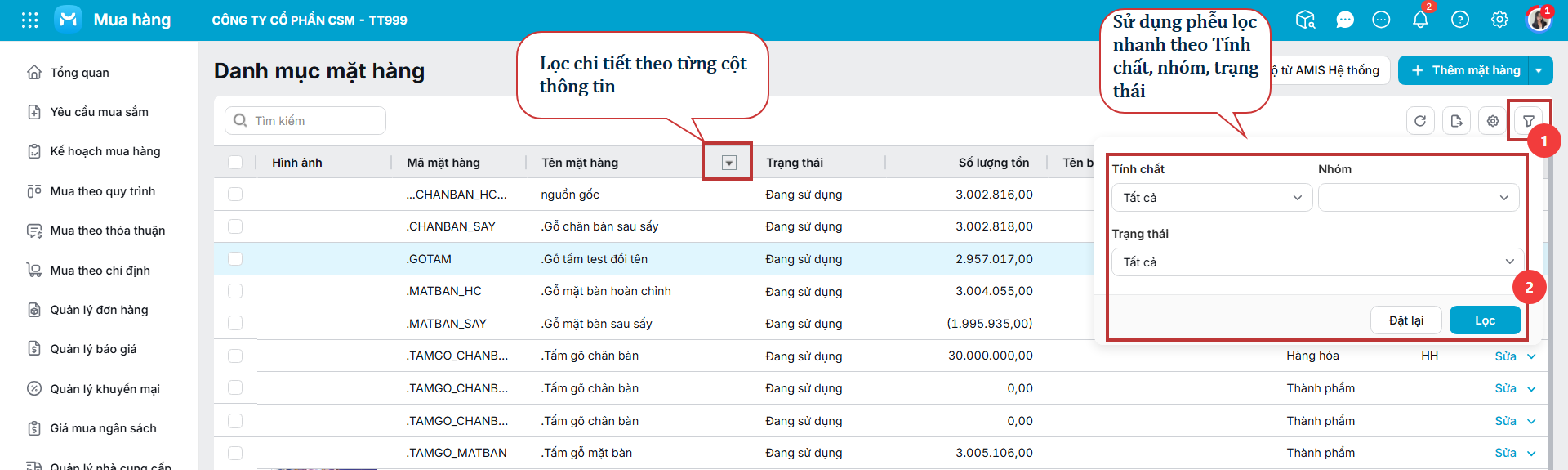
- Nhấn vào biểu tượng phễu lọc trên thanh công cụ để lọc nhanh danh sách theo Tính chất, Nhóm, Trạng thái. Ngoài ra, tại mỗi tên cột, di chuột vào sẽ có biểu tượng mũi tên mở rộng để lọc chi tiết theo cột.
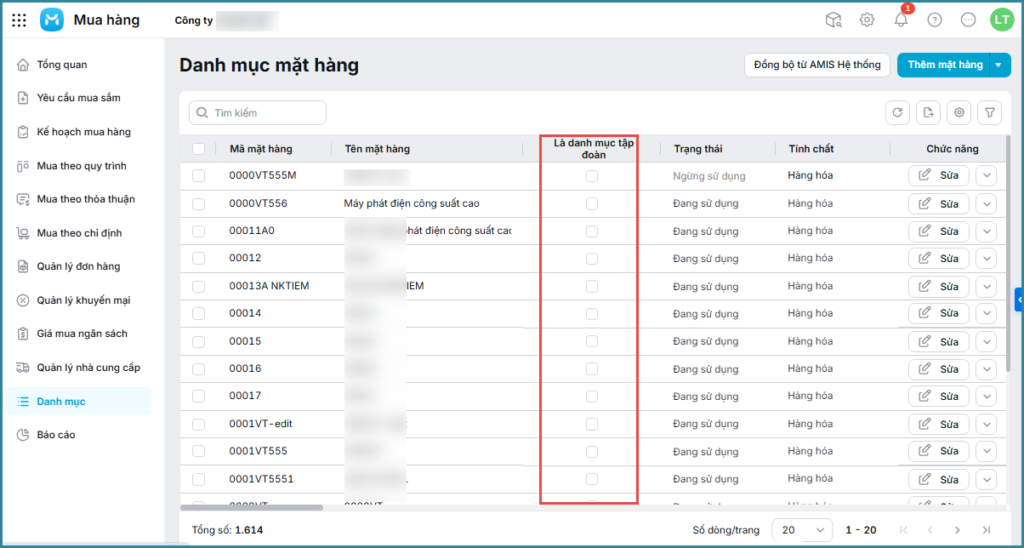
- Phần mềm cho phép đồng bộ danh mục mặt hàng dùng chung từ tập đoàn về các công ty. Trên Danh mục mặt hàng, bổ sung cột Là danh mục tập đoàn để theo dõi.
- Đồng thời, có thể theo dõi mặt hàng là danh mục tập đoàn trên form khai báo mặt hàng.
Lưu ý:
- Để có thể theo dõi được danh mục Mặt hàng dùng chung tập đoàn đồng bộ về, dữ liệu công ty hiện tại phải thuộc tập đoàn thì mới xuất hiện cột thông tin “Là danh mục tập đoàn” như trên.
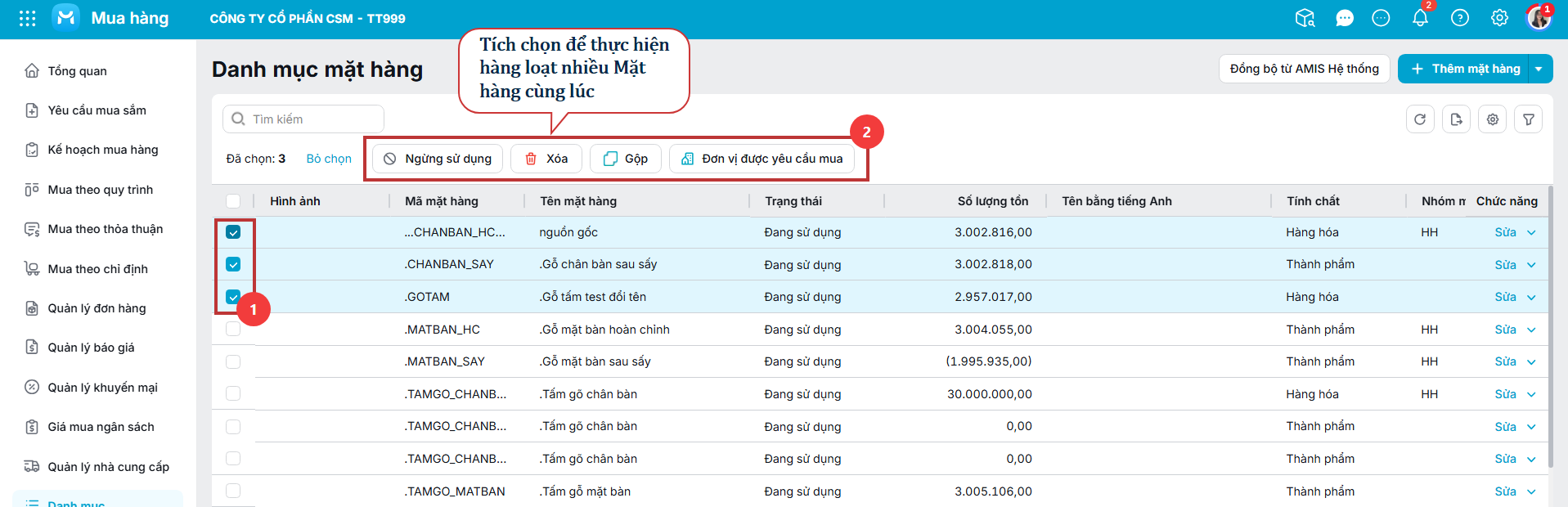
- Người dùng cũng có thể tích chọn nhiều Mặt hàng trên danh sách để thao tác hàng loạt như: Ngừng sử dụng, Xóa, Gộp, Chọn Đơn vị được yêu cầu mua.