1. Tổng quan
Bài viết hướng dẫn về tính năng khai báo danh mục các mặt hàng, cho phép khai báo thông tin về từng mặt hàng của doanh nghiệp.
Nội dung bài viết gồm: Cách khai báo mặt hàng, vật tư hàng hóa.
2. Hướng dẫn thực hiện
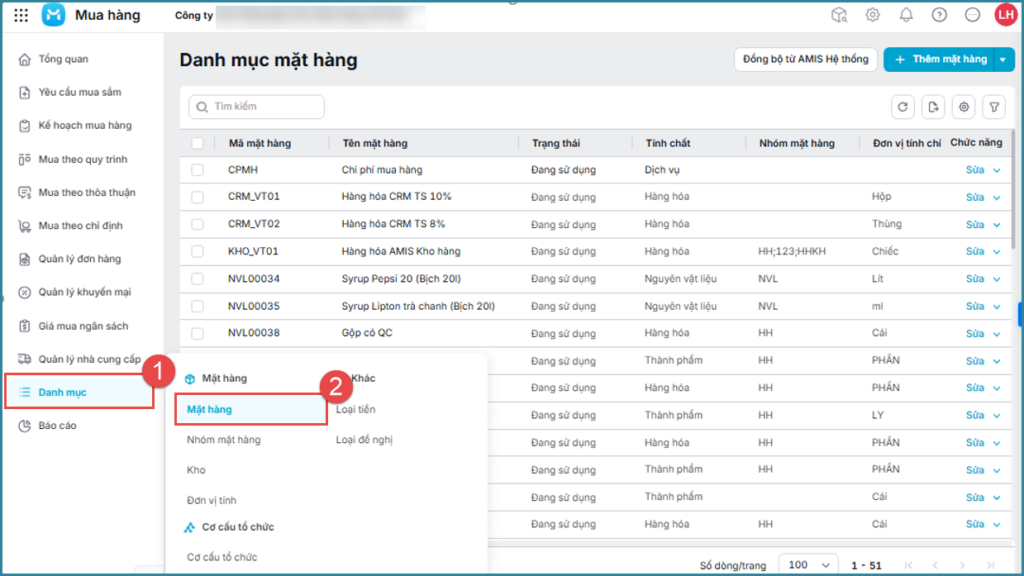
- Vào menu Danh mục\ Mặt hàng\ Chọn Mặt hàng\ Nhấn Thêm mặt hàng.
2.1. Khai báo mặt hàng thông thường
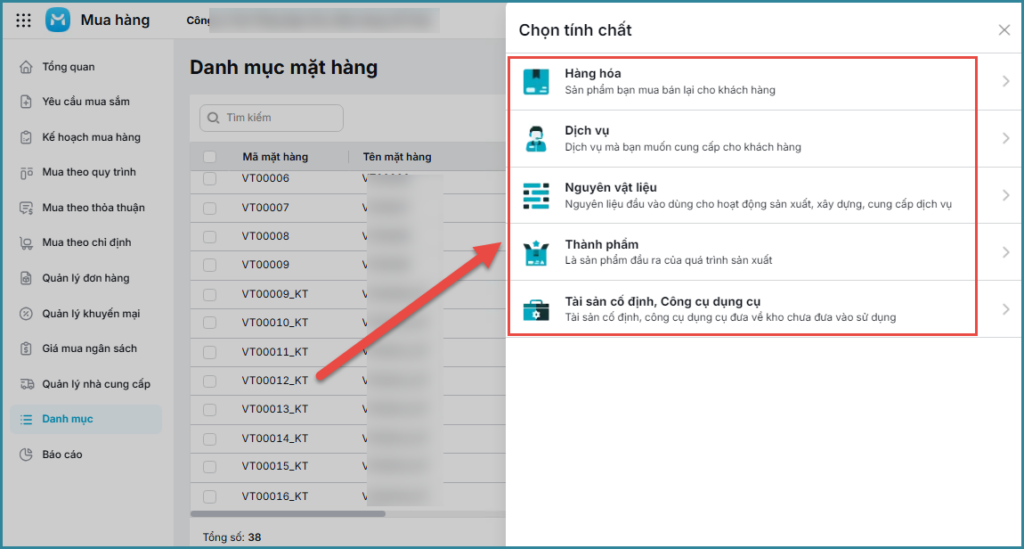
Bước 1: Chọn mặt hàng: Hàng hóa/Nguyên vật liệu/…
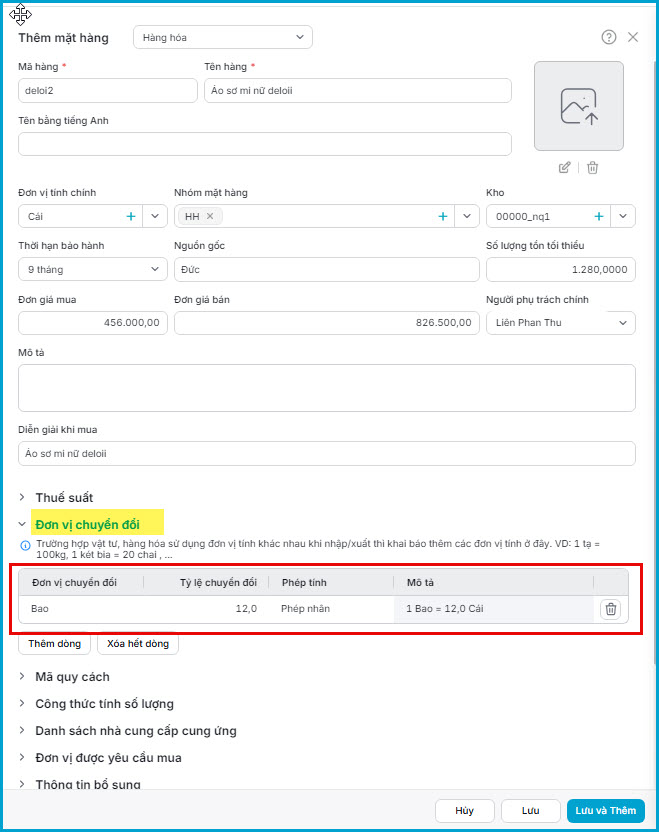
Bước 2: Khai báo các thông tin chi tiết về mặt hàng (Với các thông tin có ký hiệu (*) sẽ bắt buộc phải khai báo).
Bước 3: Nhấn Lưu (Các thông tin sau khi được khai báo sẽ được tự động lấy lên các chứng từ phát sinh liên quan).
2.2. Khai báo mặt hàng có áp dụng đơn vị tính quy đổi
Lưu ý: Trường hợp này thường áp dụng đối với các mặt hàng có nhu cầu quản lý theo đơn vị quy đổi (VD: từ thùng thành hộp, từ hộp thành chiếc…).
Bước 1: Thực hiện khai báo tương tự như khai báo mặt hàng thông thường ở trên\ Tại tab Đơn vị chuyển đổi, sẽ phải khai báo các đơn vị chuyển đổi được áp dụng đối với mặt hàng.
Bước 2: Sau khi khai báo xong nhấn Lưu.
Lưu ý:
- Để tránh tình trạng giá trị bị lệch vài đơn vị lẻ khi in các báo cáo theo đơn vị quy đổi, khi khai báo mặt hàng kế toán nên chọn đơn vị tính chính là đơn vị nhỏ nhất.
- Đối với các mặt hàng áp dụng đơn vị tính quy đổi, có thể thiết lập được danh sách đơn giá mua và danh sách đơn giá bán theo từng đơn vị quy đổi.
2.3. Khai báo mặt hàng có nhu cầu theo dõi mã quy cách
Lưu ý:
- Để khai báo được mã quy cách mặt hàng, cần tích chọn “Có sử dụng mã quy cách” trên Hệ thống\Tùy chọn\Tùy chọn chung.
- Trường hợp này thường áp dụng đối với các hàng hoá có nhu cầu quản lý theo nhiều mã quy cách (VD: Quần, áo, giầy…).
Bước 1: Thực hiện khai báo tương tự như khai báo mặt hàng thông thường.
Bước 2: Đồng thời tại tab Mã quy cách\ Khai báo các mã quy cách được áp dụng đối với mặt hàng.
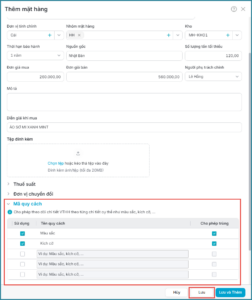
Bước 3: Sau khi khai báo xong nhấn Lưu.
2.4. Khai báo các mặt hàng dịch vụ
Lưu ý: Áp dụng với những mặt hàng không có nhu cầu quản lý số lượng tồn trên kho, nhưng vẫn phát sinh hoạt động mua, bán (VD: chi phí mua hàng, chi phí vận chuyển, chi phí hải quan…)
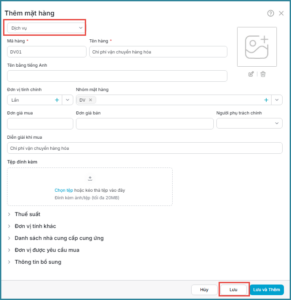
Thực hiện khai báo tương tự như khai báo mặt hàng thông thường\ Chọn tính chất là Dịch vụ.
2.5. Phân công nhân viên phụ trách danh mục theo mặt hàng
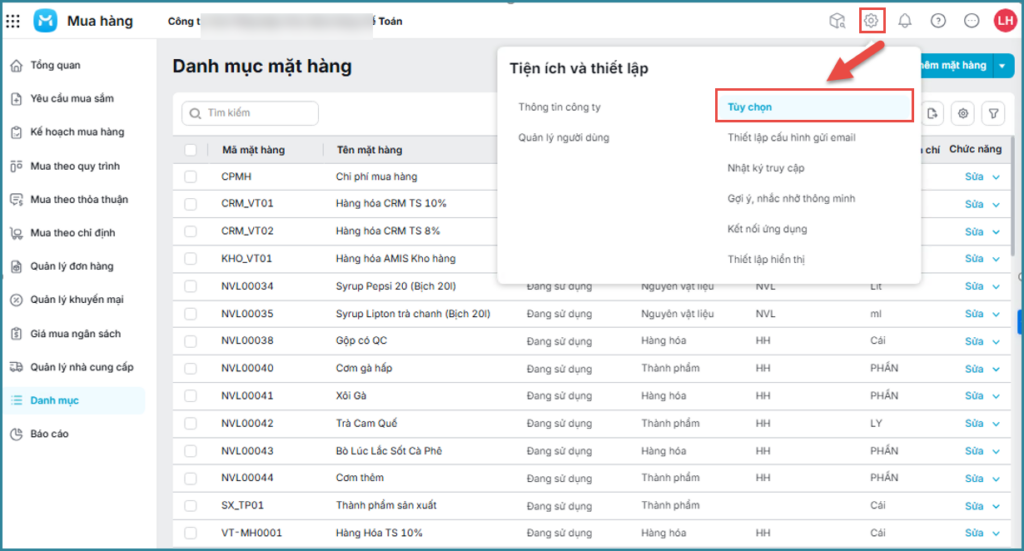
Bước 1: Truy cập vào mục thiết lập tại biểu tượng bánh răng\ Mục Tùy chọn chung.
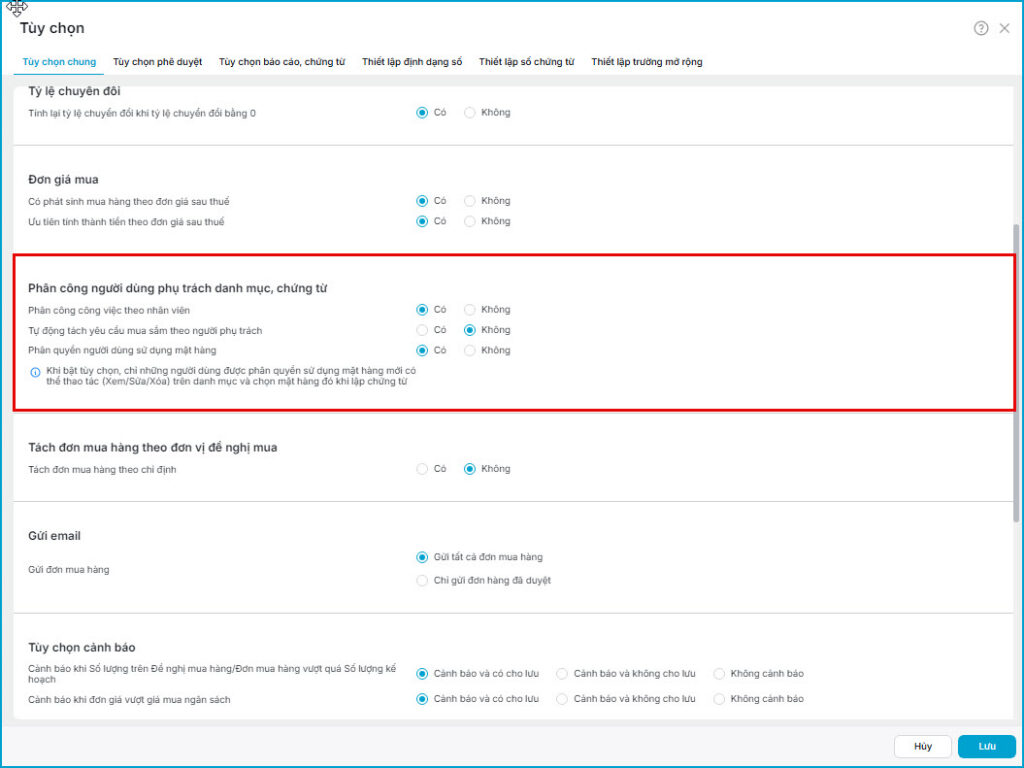
Bước 2: Tại mục Phân công người dùng phụ trách danh mục, chứng từ\ Nhấn Sửa để chỉnh sửa thiết lập.
Bước 3: Chọn Phân công công việc theo nhân viên để phần mềm thực hiện phân công công việc nhân viên phụ trách theo mặt hàng.
Xem chi tiết hướng dẫn tại đây.
Bước 4: Nhấn Lưu để hoàn tất.
- Trên danh mục mặt hàng người dùng theo dõi được phân công người dùng có quyền sử dụng mặt hàng.
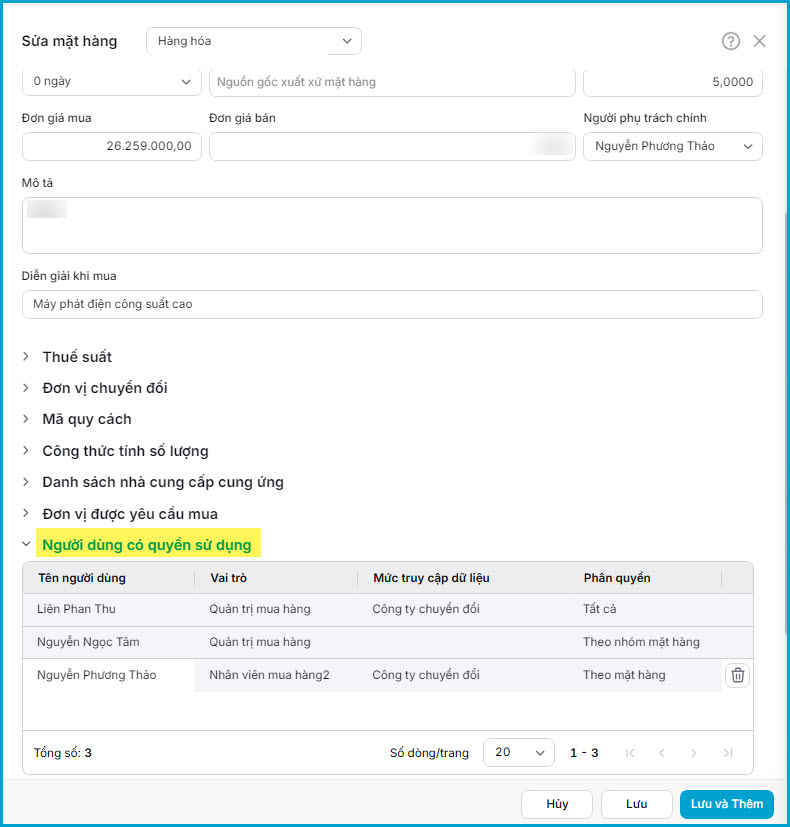
Lưu ý:
- Chỉ người dùng được cấp quyền Quản lý người dùng mới có thể thêm hoặc xóa người dùng trên danh sách.
- Người dùng không có quyền Quản lý người dùng chỉ được xem danh sách và không thể thực hiện thao tác thêm, xóa.
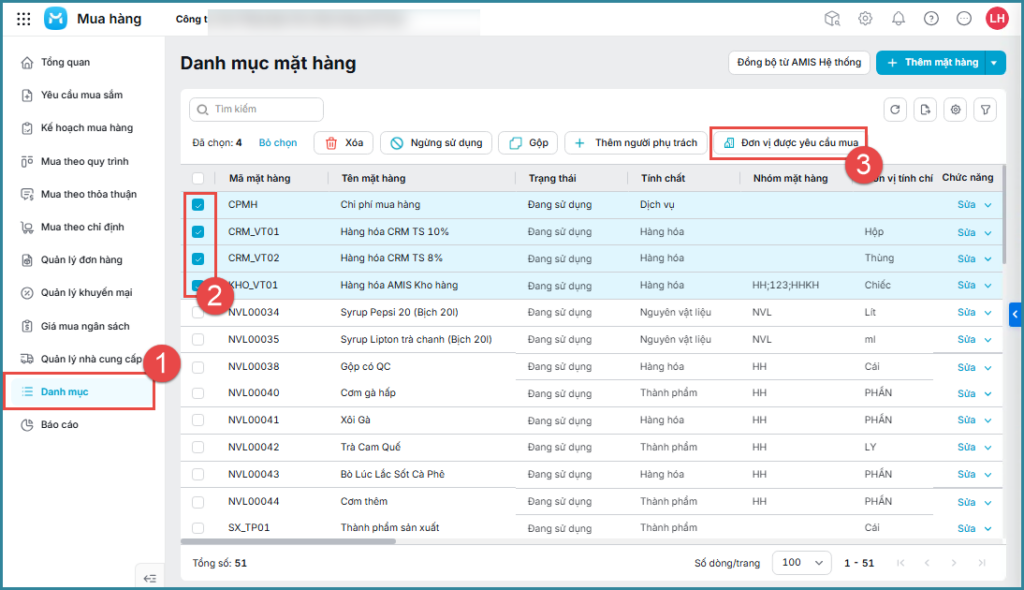
2.6. Thêm hàng loạt Đơn vị được yêu cầu mua cho nhiều mặt hàng
Bước 1: Tích chọn các mặt hàng muốn thêm\ Nhấn Đơn vị được yêu cầu mua.
Bước 2: Tích chọn các đơn vị muốn thêm hàng loạt\ Nhấn Đồng ý.
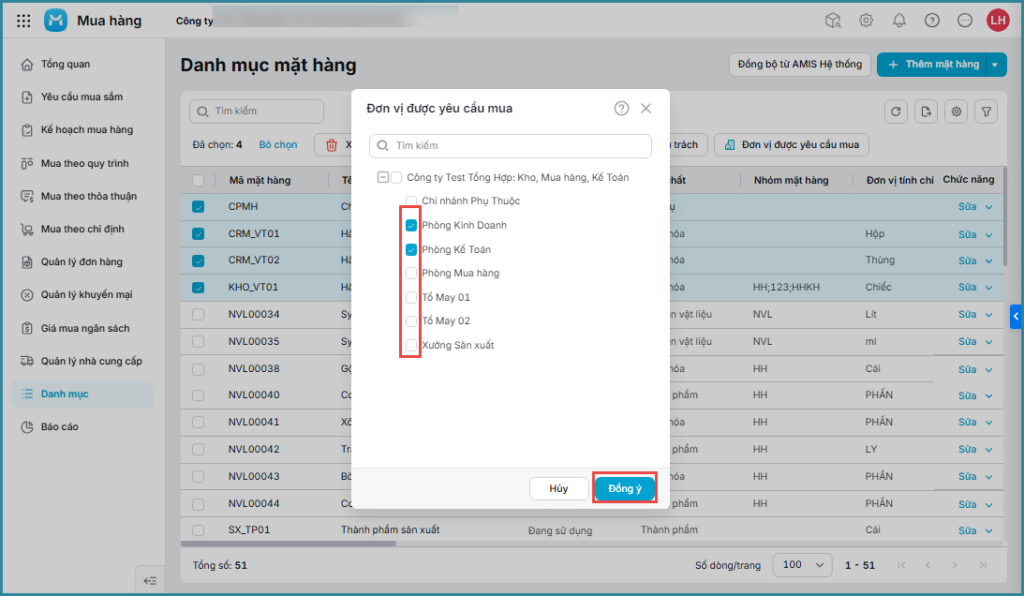
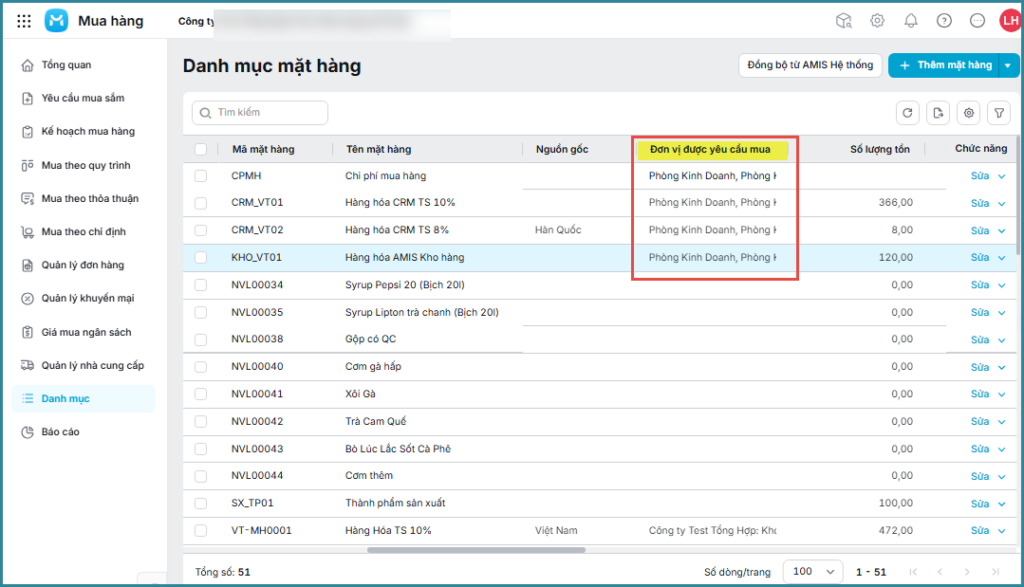
Lưu ý: Trên phân hệ Danh mục mặt hàng, phần mềm hỗ trợ xác định danh sách mặt hàng tương ứng được phép mua cho từng cửa hàng gửi yêu cầu mua sắm trên AMIS Quy trình qua cột Đơn vị được yêu cầu mua.