1. Tổng quan
-
- Các bước thực hiện Sửa mẫu báo cáo hiện tại.
- Các bước thực hiện Thêm mẫu báo cáo mới.
2. Hướng dẫn thực hiện
2.1. Sửa mẫu báo cáo hiện tại
Trên giao diện xem Báo cáo, để thiết lập ẩn/ hiển các cột thông tin, thay đổi độ rộng cột,… có thể thêm mẫu hoặc chỉnh sửa mẫu có sẵn.
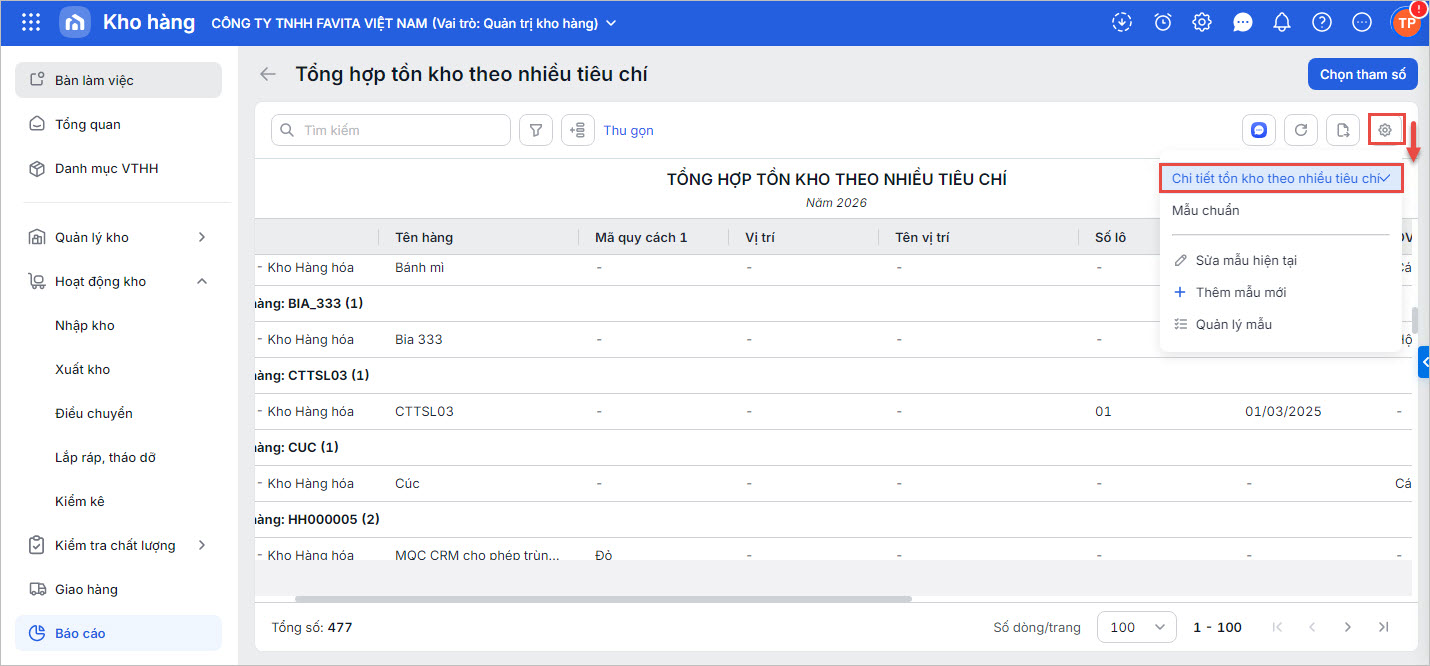
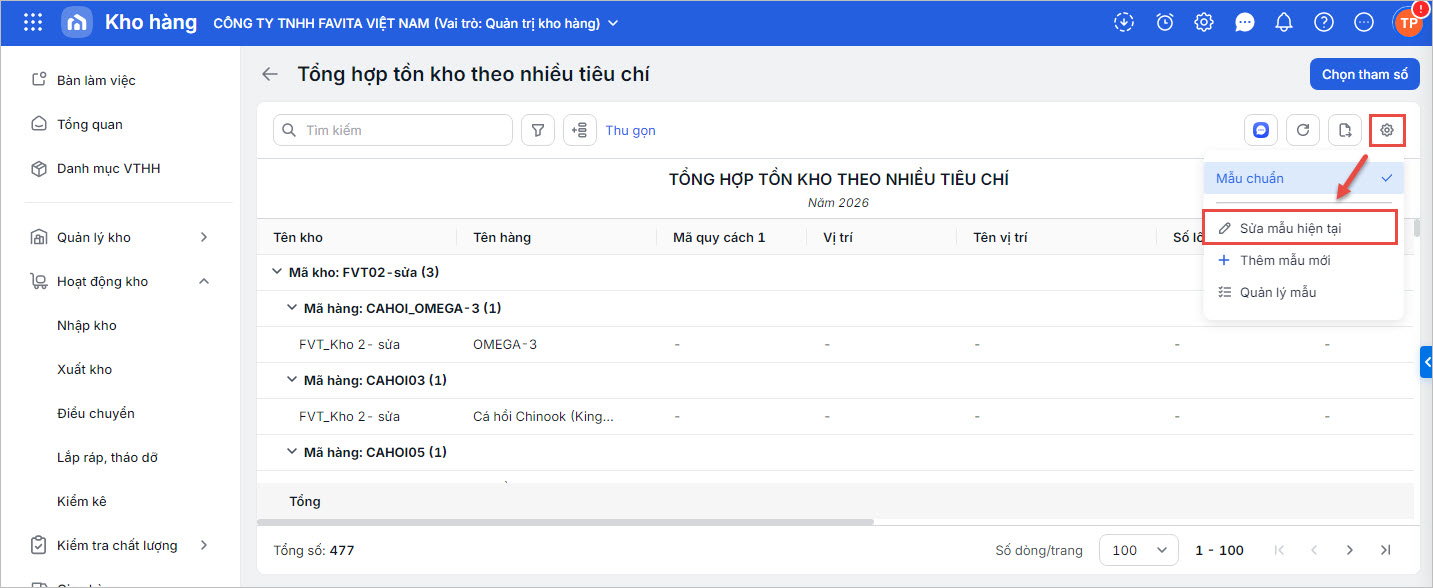
Bước 1: Trên giao diện Báo cáo (Ví dụ: Số tổng hợp tồn kho…)\ Nhấn vào biểu tượng bánh răng ⚙️ góc phải phía trên\ Chọn Sửa mẫu hiện tại để tùy chỉnh giao diện:
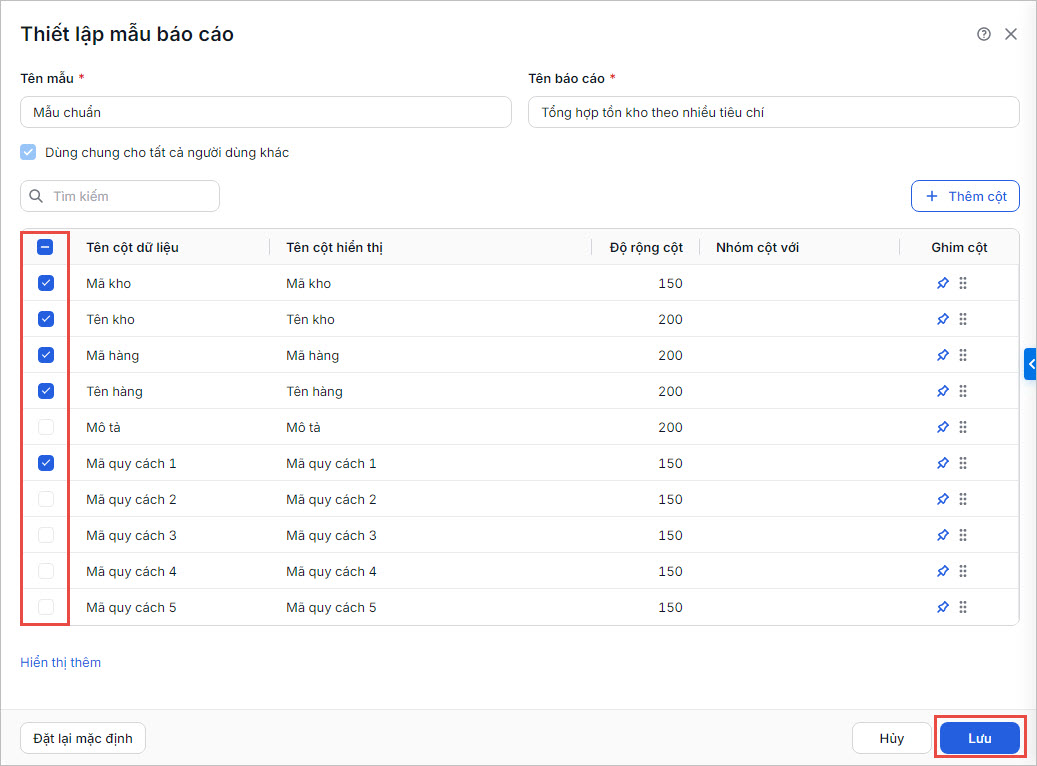
Bước 2: Tại bảng Tùy chỉnh giao diện\ Tích chọn các cột muốn hiển thị trên Báo cáo:
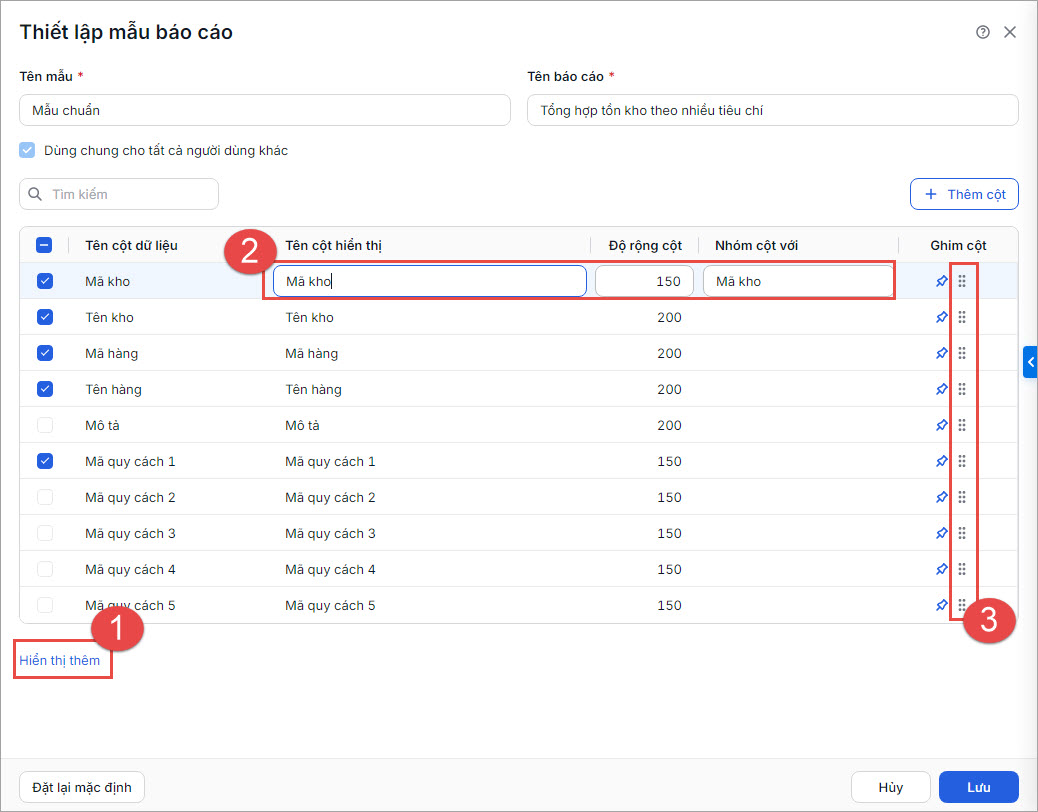
- Nếu cần hiển thị thêm các cột thông tin khác của loại Báo cáo đó để tích/bỏ tích chọn: thì bạn nhấn “Hiển thị thêm”(1) để hiển thị đầy đủ các thông tin khác để tích chọn/bỏ tích chọn.
- Nếu cần Sửa tên cột hiển thị, Độ rộng cột (2): Chọn dòng cần sửa tên cột hiển thị và độ rộng.
- Nếu cần Thay đổi vị trí sắp xếp các cột (3): thì bạn nhấn chuột trái vào biểu tượng 6 dấu chấm ⠿ ở đầu dòng tiêu đề của cột đó\ Giữ chuột và kéo đến vị trị mong muốn\ Thả chuột trái ra.
Bước 3: Sau khi sửa xong, nhấn Lưu.
2.2. Thêm mẫu báo cáo mới
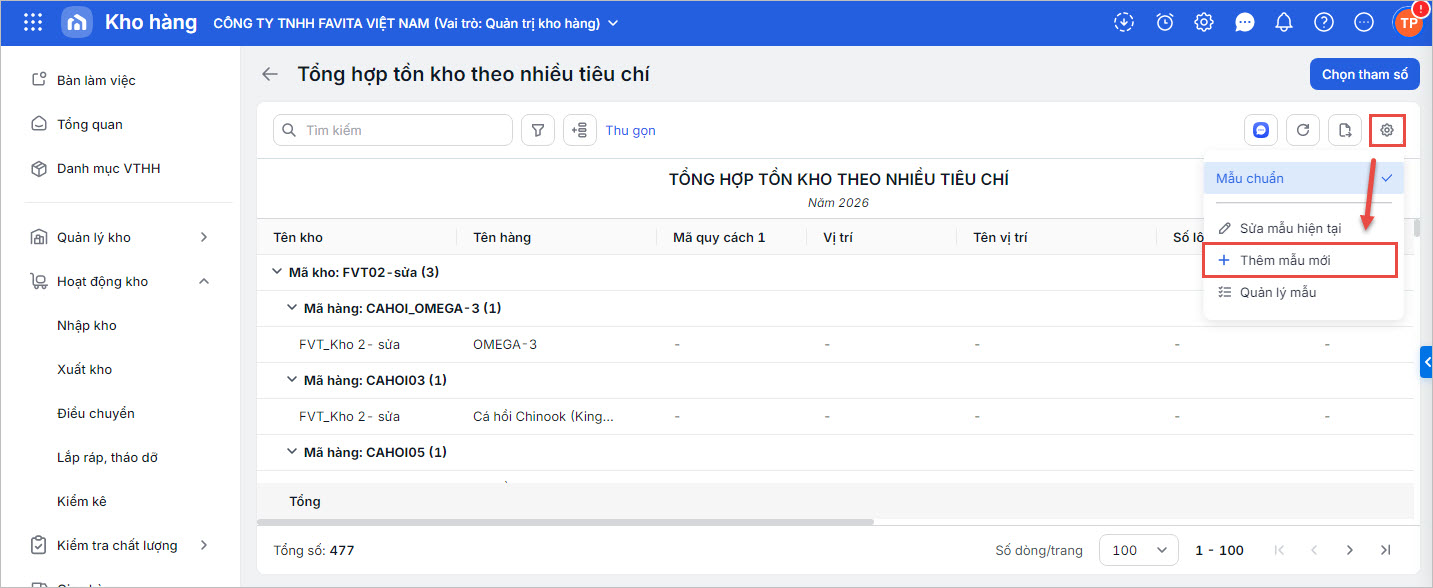
Để thêm mới mẫu báo cáo đáp ứng xem song song với mẫu hiện tại, thực hiện chức năng Thêm mẫu mới trên thiết lập báo cáo:
Bước 1: Trên giao diện Báo cáo (Ví dụ: Số tổng hợp tồn kho…)\ Nhấn vàobiểu tượng bánh răng ⚙️ góc phải phía trên\chọn Thêm mẫu mới.
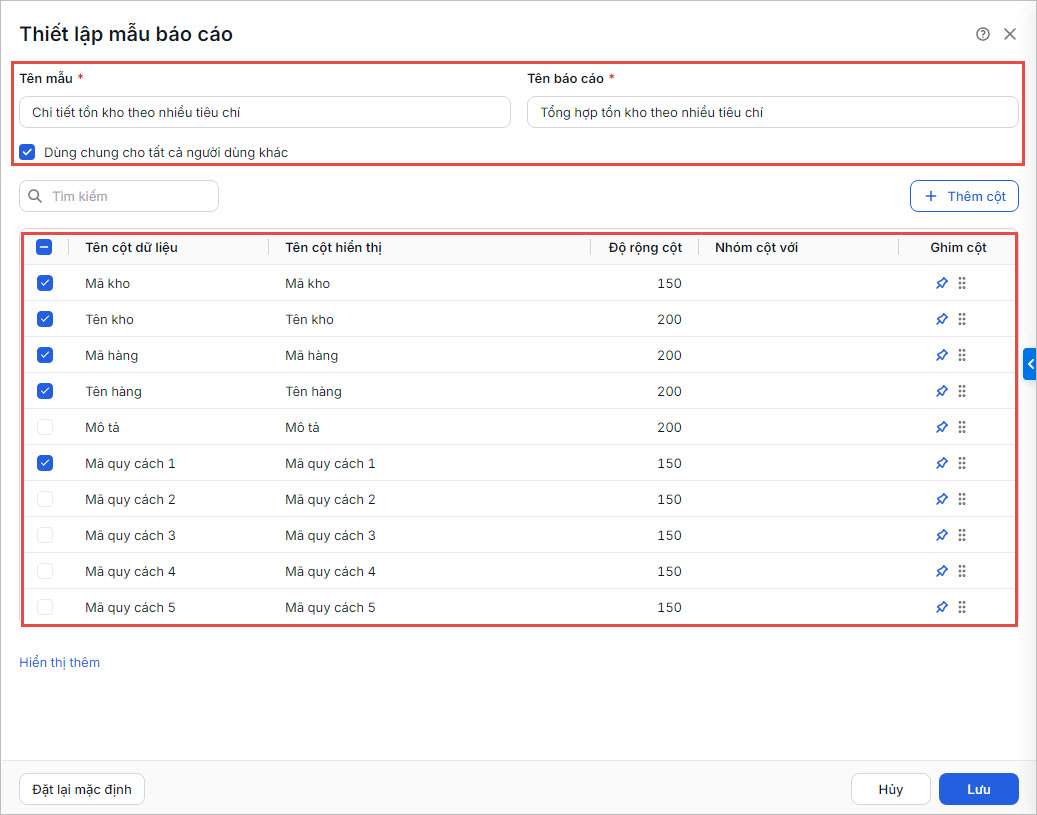
Bước 2: Nhập tên mẫu. Ví dụ: đặt tên mẫu mới là Sổ tổng hợp tồn kho.
Bước 3: Nhập tên báo cáo: sẽ hiển thị khi xem và in báo cáo. Ví dụ: Sổ tổng hợp tồn kho (chi tiết).
Bước 4: Tích chọn các cột thông tin cần hiển thị trên báo cáo:
-
- Tùy chỉnh tên cột hiển thị, độ rộng cột.
- Giữ và di chuyển chuột để thay đổi vị trí các cột.
- Ghim cột.
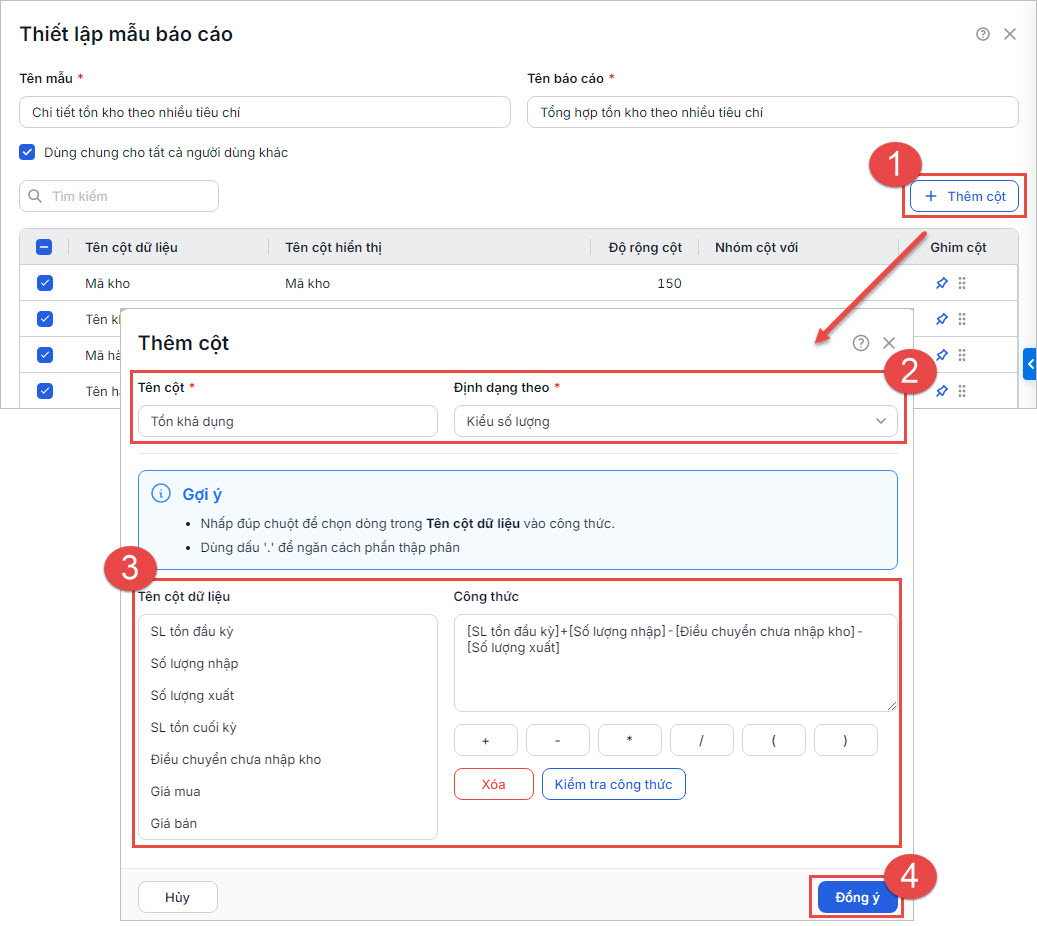
Bước 5: Có thể Thêm cột và thiết lập công thức cho từng cột trên báo cáo động:
-
- Khai báo Tên cột và Định dạng cột.
- Thiết lập công thức tính cho cột:
- Nhấn đúp chuột để chọn dòng trong danh sách vào công thức.
- Chọn phép tính để thiết lập công thức.
- Nhấn Kiểm tra để chương trình kiểm tra công thức tính thiết lập có hợp lệ hay không.
- Kiểm tra và nhấn Đồng ý.
Bước 6: Nhấn Lưu. Khi đó Báo cáo sẽ áp dụng theo mẫu vừa được thêm.
Lưu ý: Mẫu mới được lưu lại. Có thể chuyển qua lại sử dụng các mẫu khác nhau, và sửa mẫu hiện tại.