1. Tổng quan
Bài viết hướng dẫn tính năng đổi thông tin công ty trong hệ thống để sau đó hiển thị lại thông tin đơn vị chính xác khi in báo cáo chứng từ trên phần mềm AMIS Kho hàng trong trường hợp công ty/đơn vị có thay đổi thông tin.
Nội dung bài viết gồm: Hướng dẫn thay đổi thông tin đơn vị in lên báo cáo chứng từ và trường hợp đã thay đổi thông tin đơn vị nhưng trên báo cáo chứng từ không thay đổi.
2. Hướng dẫn thực hiện
2.1. Thay đổi thông tin đơn vị khi in báo cáo, chứng từ
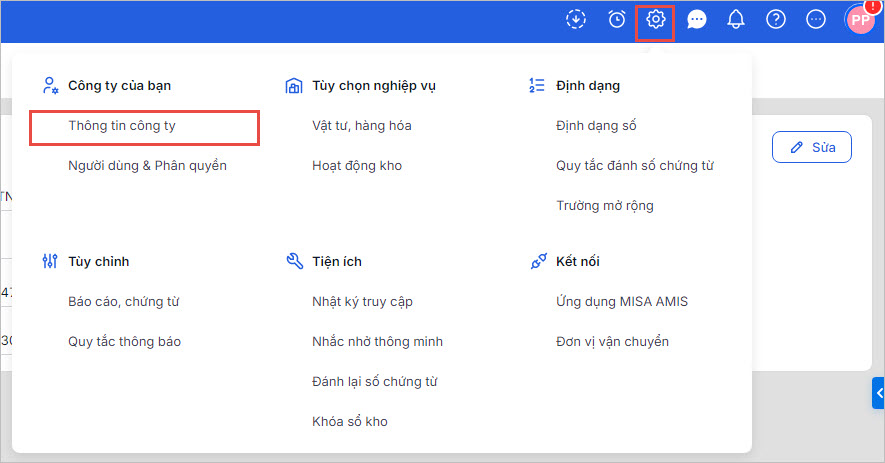
Bước 1: Trên AMIS Kho hàng\ Vào biểu tượng Bánh răng thiết lập  \ Công ty của bạn.
Bước 2: Chọn mục Thông tin công ty.
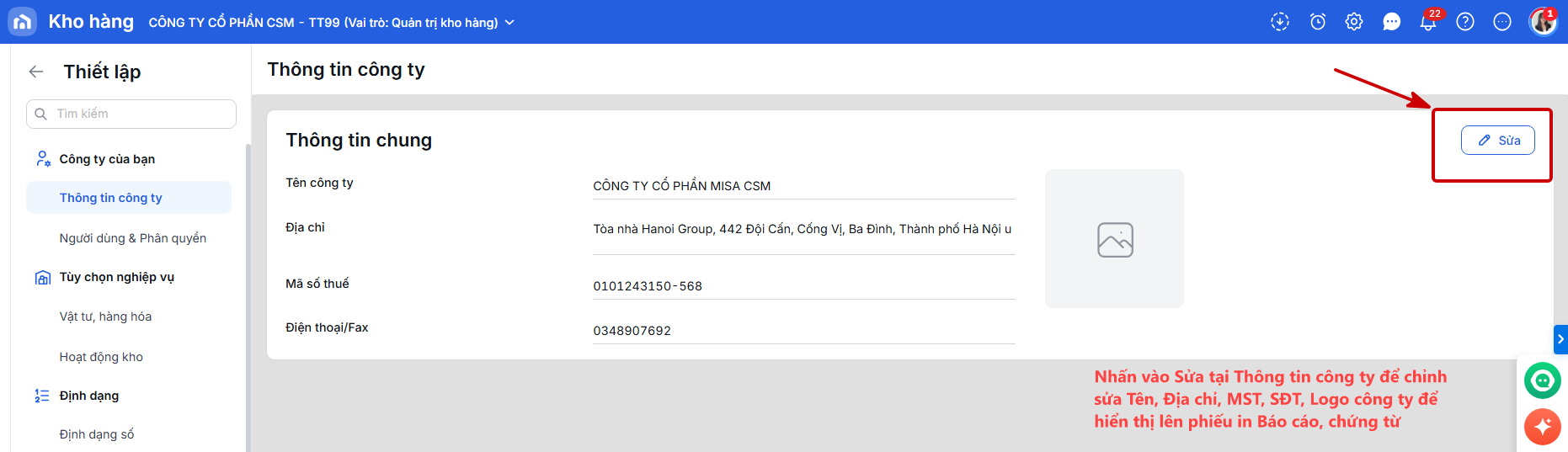
Bước 3: Nhấn Sửa và Thiết lập các thông tin:
Bước 4: Điền lại Thông tin công ty chính xác: Tên, địa chỉ, mã số thuế, tải lên logo công ty từ máy tính hoặc xóa, SĐT.
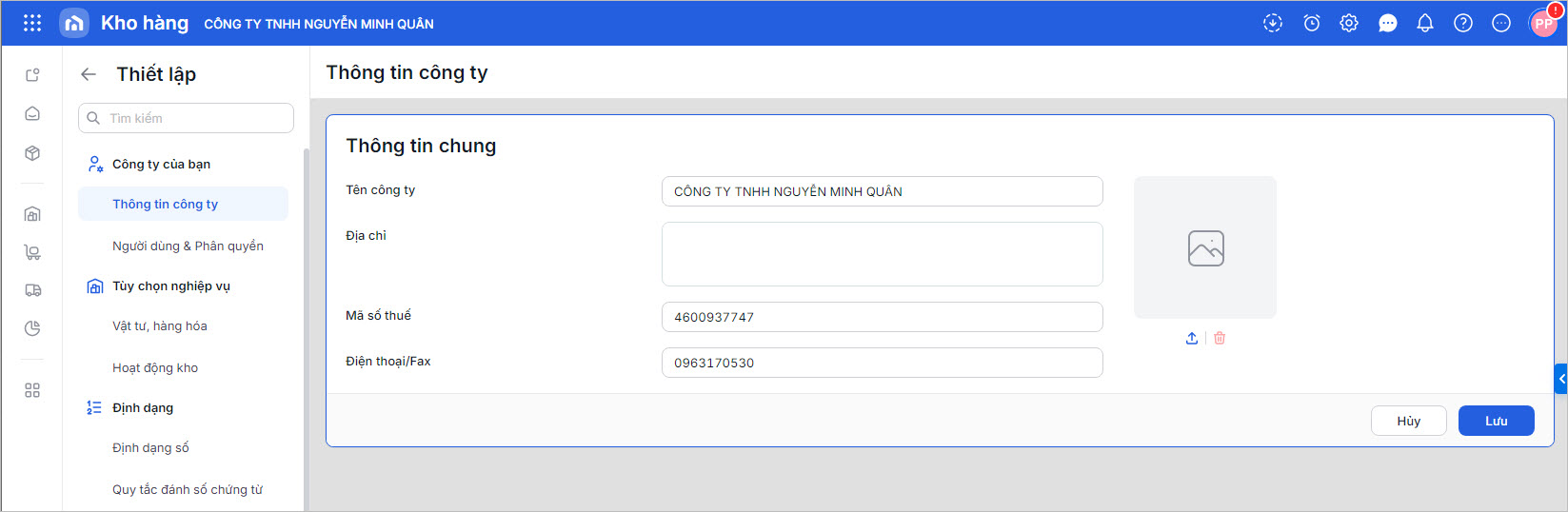
Bước 5: Nhấn Lưu để hoàn thành.
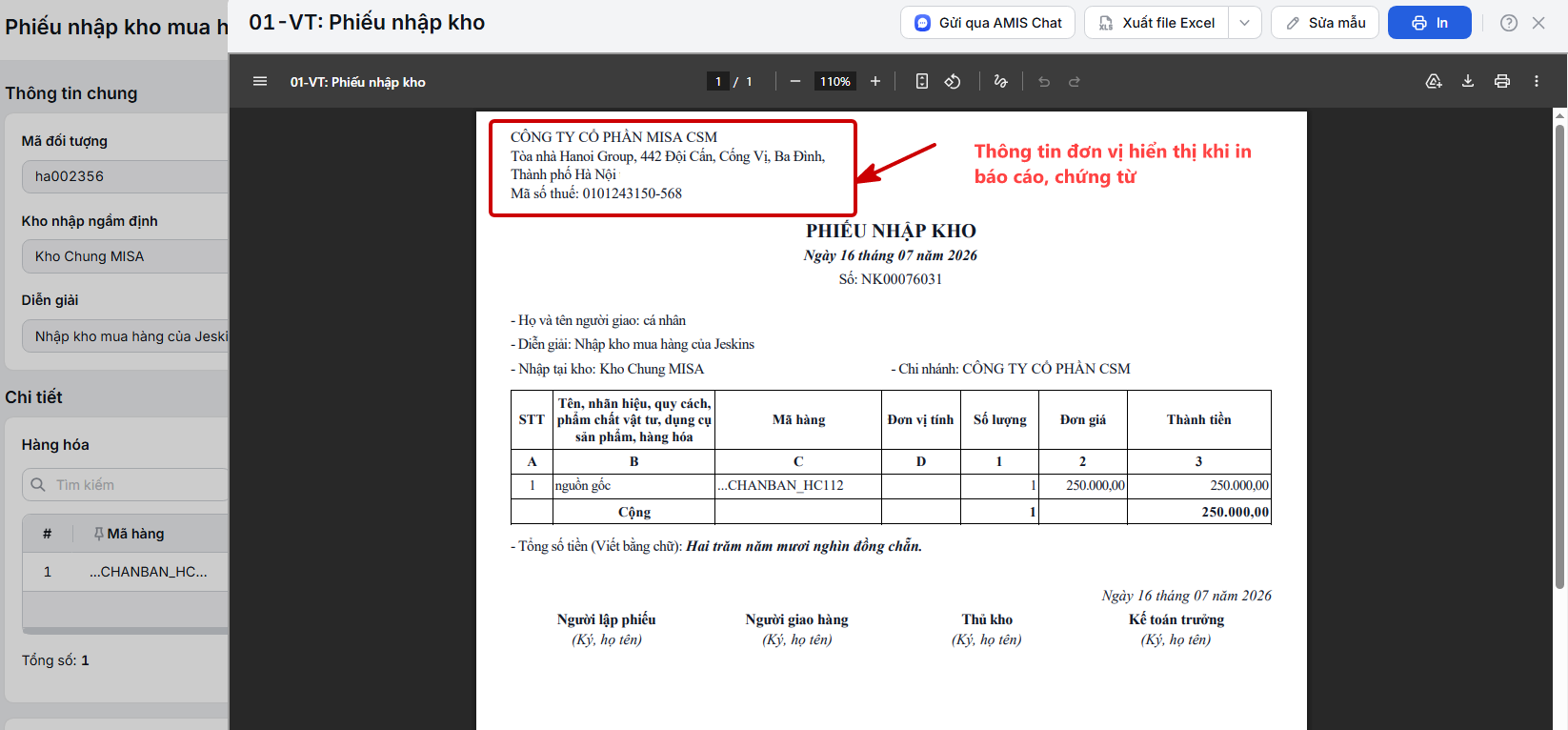
2.2. Tại sao đã sửa thông tin đơn vị tại phần Thông tin công ty nhưng khi in vẫn hiển thị ra thông tin công ty cũ
Nguyên nhân 1: Chưa sửa và lưu thành công thông tin công ty cần thay đổi.
Giải pháp:
- Anh/Chị truy cập vào phần Thông tin công ty trong Thiết lập và kiểm tra xem thông tin hiện tại đã chính xác chưa, nếu chưa thì tiến hành sửa và lưu lại.
- Nếu Thông tin công ty đã được update nhưng khi in vẫn hiển thị thông tin cũ, Anh/Chị thử Ctrl+F5 hoặc Đăng xuất/Đăng nhập lại vào phần mềm.
Nguyên nhân 2: Do mẫu in mà Anh/Chị đang in là mẫu tự tạo từ Excel và trên mẫu tự điền sẵn thông tin đơn vị.
Giải pháp: Sửa lại trực tiếp trên file mẫu in đã thiết kế (trộn mẫu) hoặc dùng code trộn của phần mềm để mẫu in tự lên theo thông tin đơn vị trên phần mềm.
Bước 1: Trên chứng từ cần in/ Nhấn vào biểu tượng mũi tên mở rộng cạnh chức năng In.
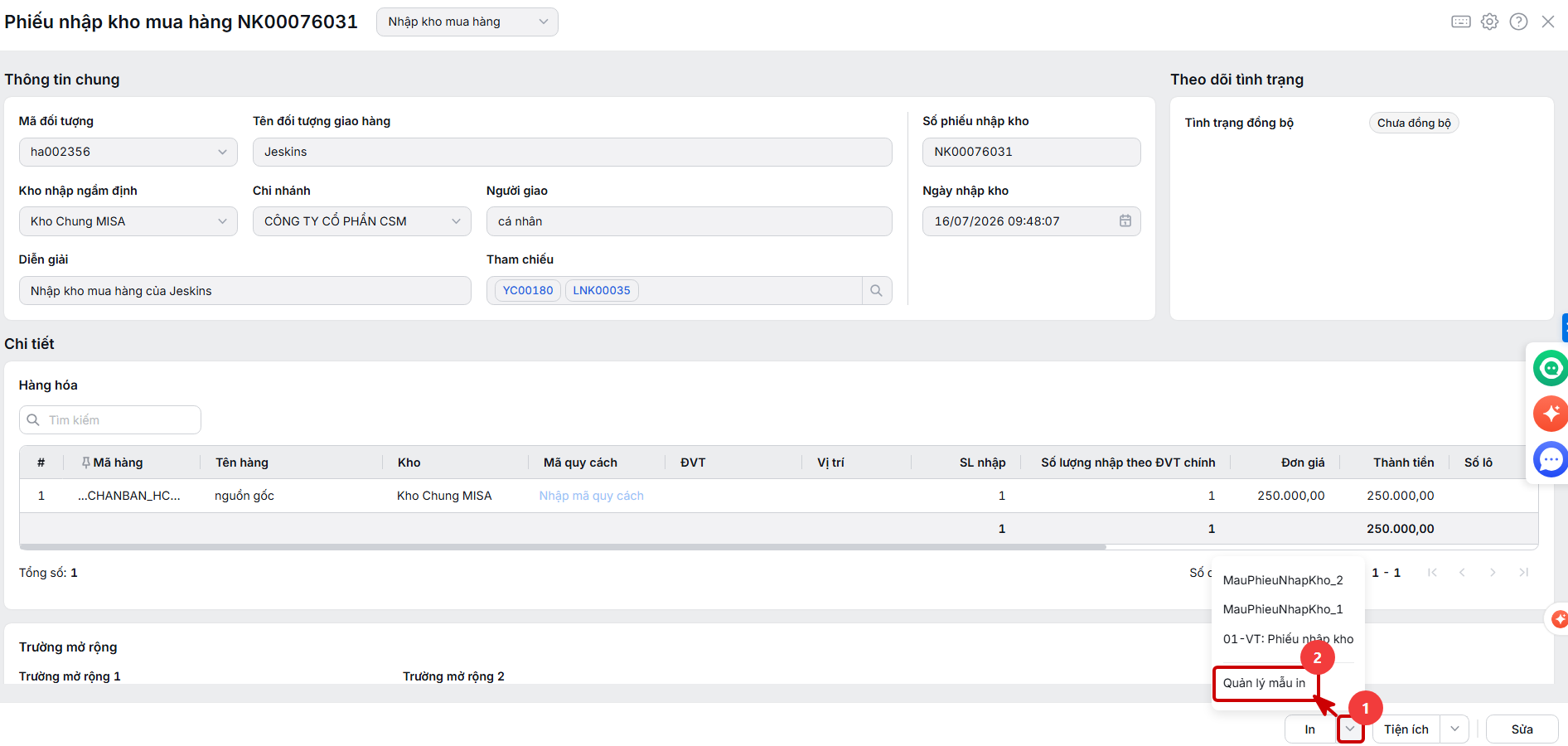
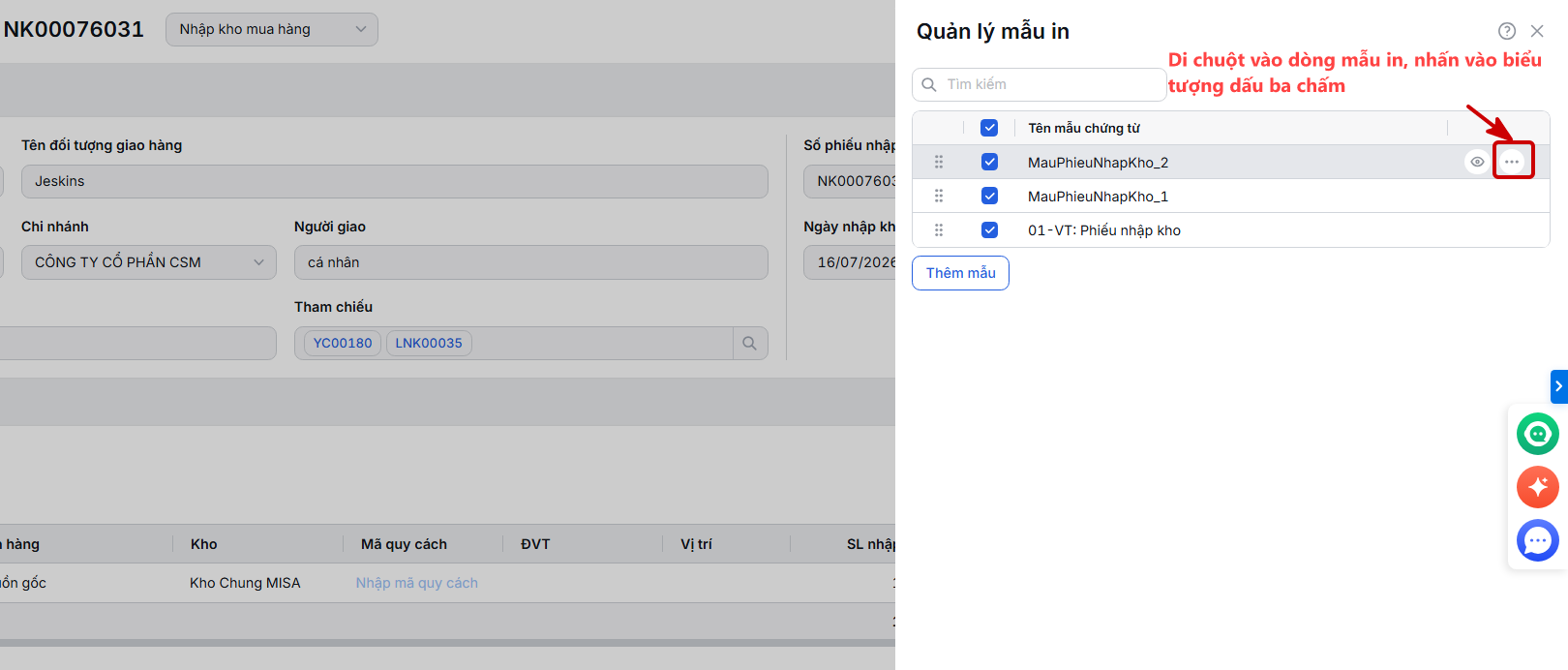
Bước 2: Tại dòng mẫu in\ Di chuột và nhấn vào biểu tượng dấu ba chấm để hiển thị các chức năng Sửa mẫu.
Lưu ý: Chỉ mẫu tự thiết kế đưa từ ngoài word/excel vào mới có chức năng dấu ba chấm này, còn các mẫu mặc định của phần mềm sẽ không có.
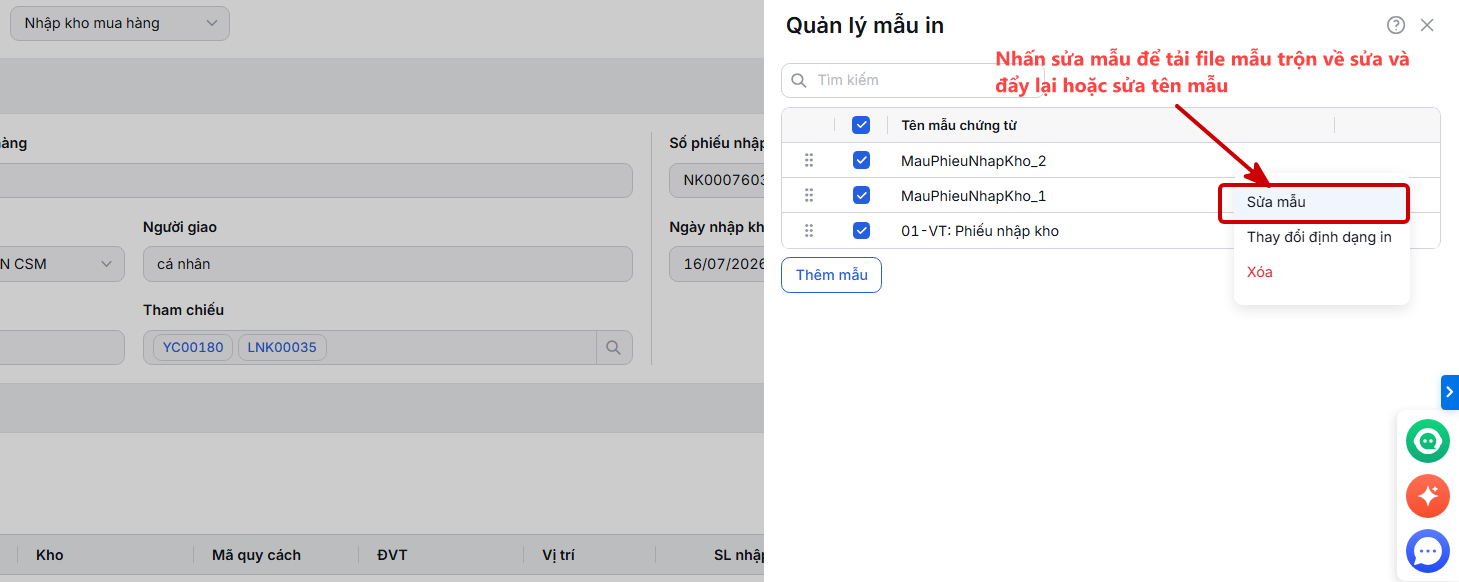
Bước 3: Nhấn Sửa mẫu để ra giao diện tải file mẫu thiết kế lên phần mềm.
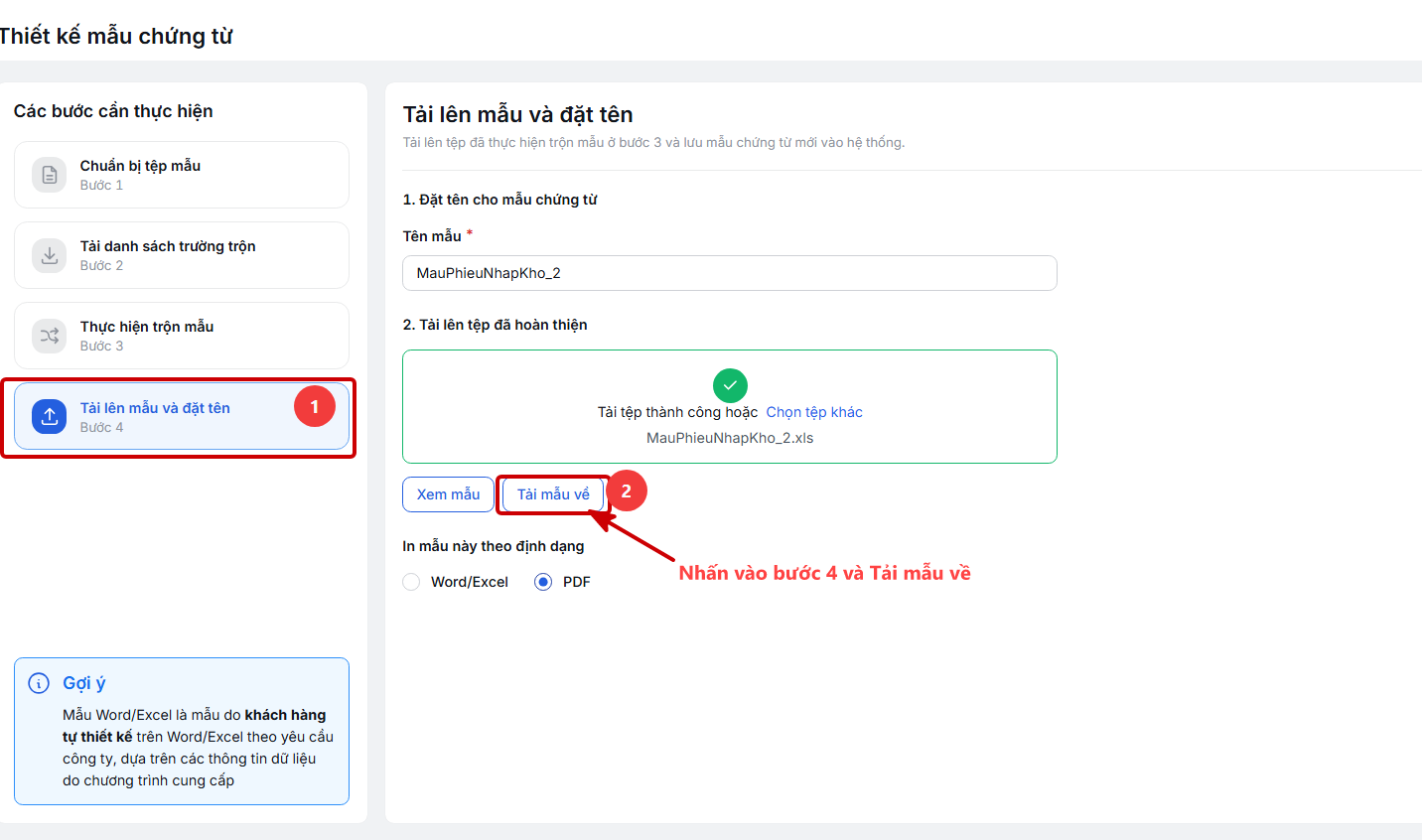
Bước 4: Tại Bước 4\ Nhấn Tải mẫu về để tải về file đã tải lên về máy và sửa lại thông tin công ty trong mẫu. (hoặc thay bằng code trường trộn của phần mềm để tự hiển thị theo phần mềm)
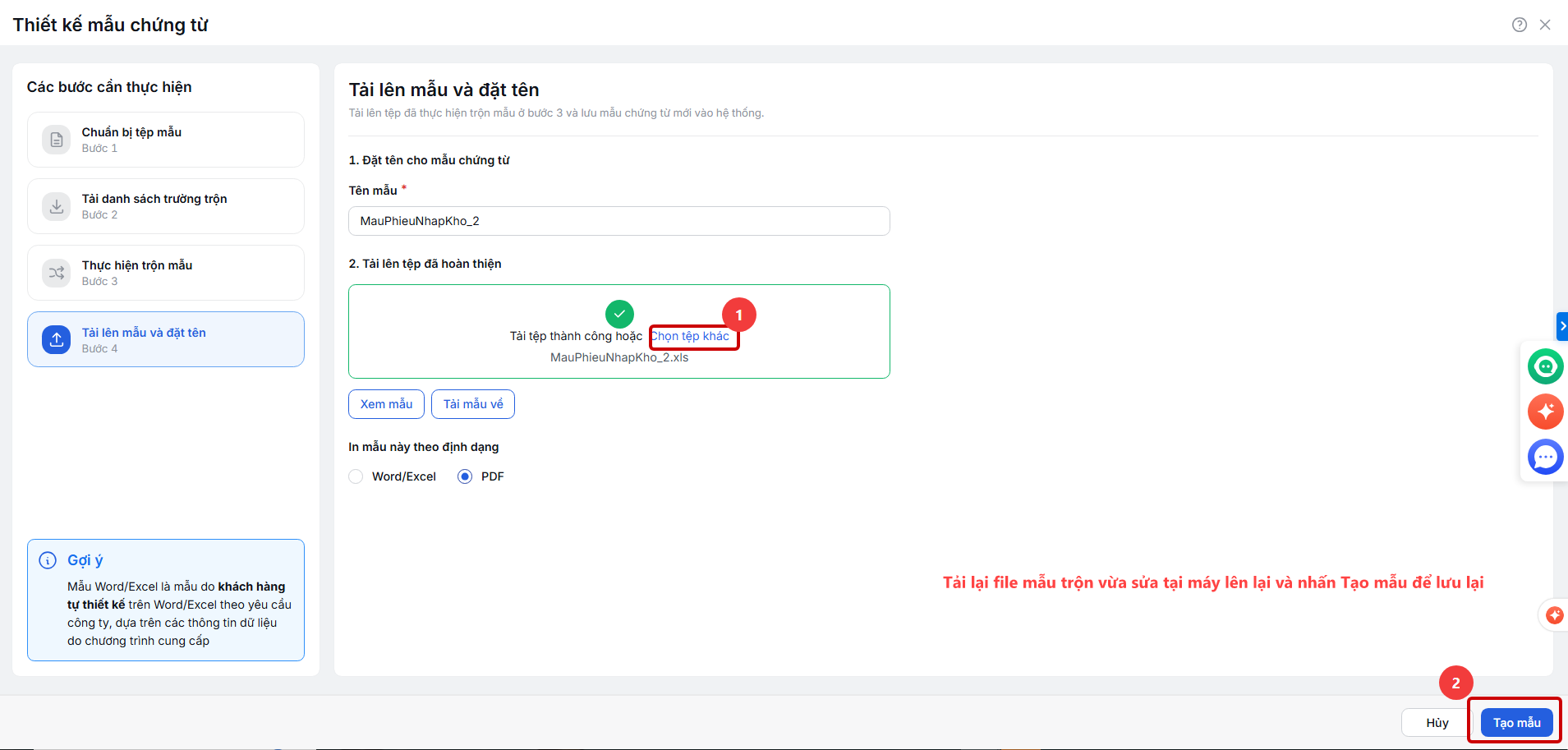
Bước 5: Nhấn Chọn tệp khác để tải lại file mẫu đã chỉnh sửa lại thông tin lên phần mềm\ Nhấn Tạo mẫu để hoàn thành.
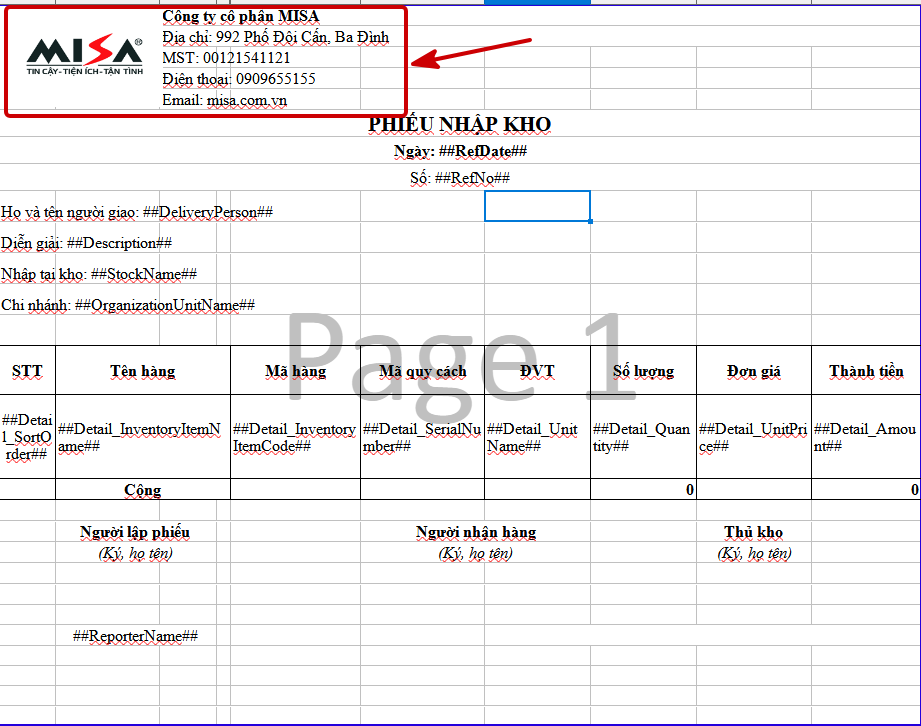
Mô tả Mẫu tự thiết kế đã điền thông tin đơn vị cứng dạng text: