

1. Tổng quan
Bài viết hướng dẫn cách cập nhật kết quả kiểm kê hàng hóa trên Phiếu kiểm kê đã tạo.
Nội dung bài viết gồm: Các bước thực hiện kiểm kê trên ứng dụng AMIS Kho hàng Mobile.
2. Hướng dẫn thực hiện
Trên ứng dụng AMIS Kho hàng Mobile\ Vào phân hệ Khác\ Kiểm kê.
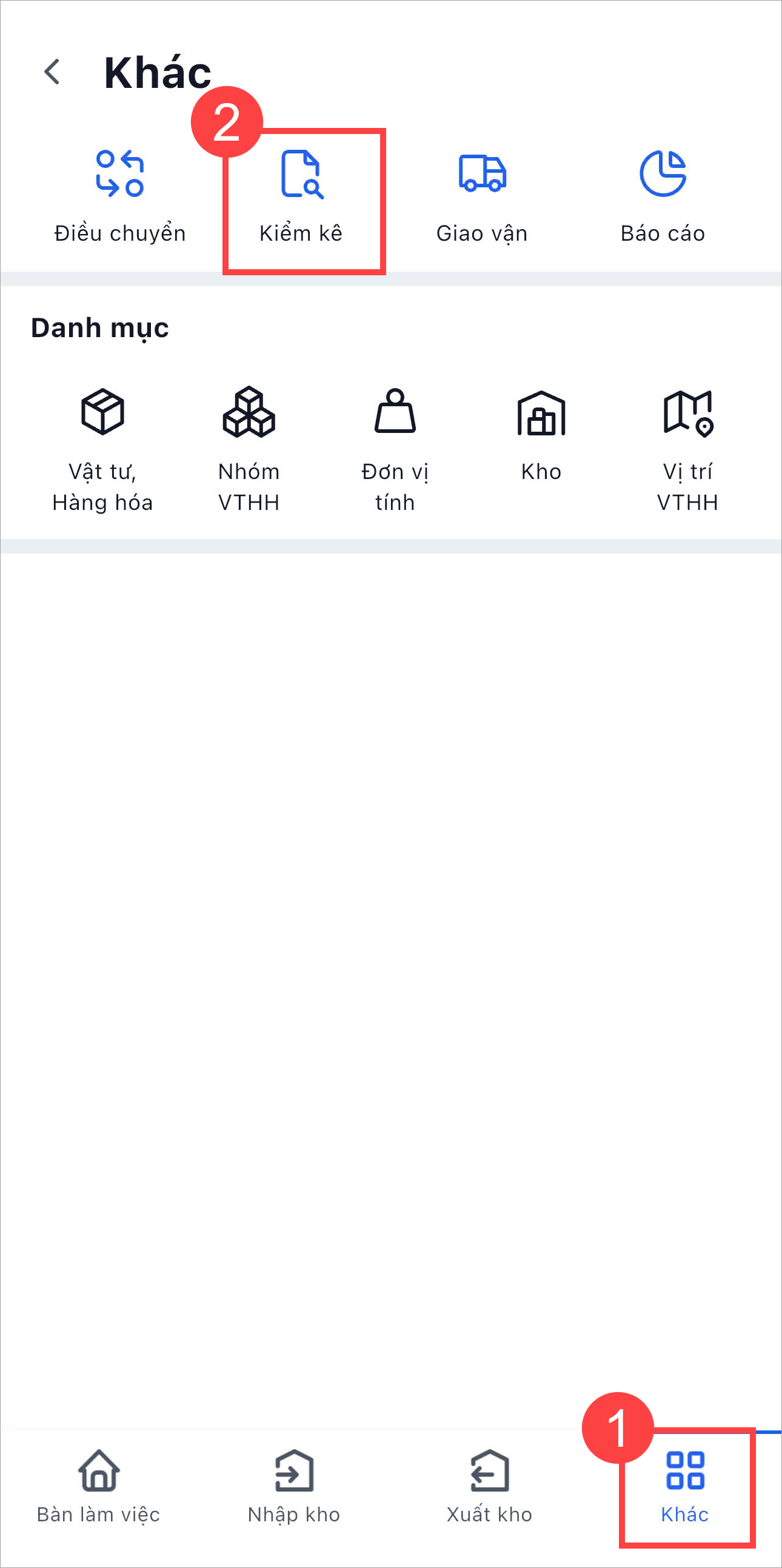
2.1. Danh sách Phiếu kiểm kê
Lưu ý: Phần mềm hiển thị danh sách các Phiếu kiểm kê có tình trạng thực hiện là Đang kiểm kê/Hoàn thành kiểm kê. Các thông tin trên danh sách bao gồm: Số lệnh kiểm kê, Kho, Kiểm kê đến ngày, Trạng thái.
Có thể tìm kiếm, sắp xếp hiển thị, lọc theo Trạng thái, Kiểm kê đến ngày.
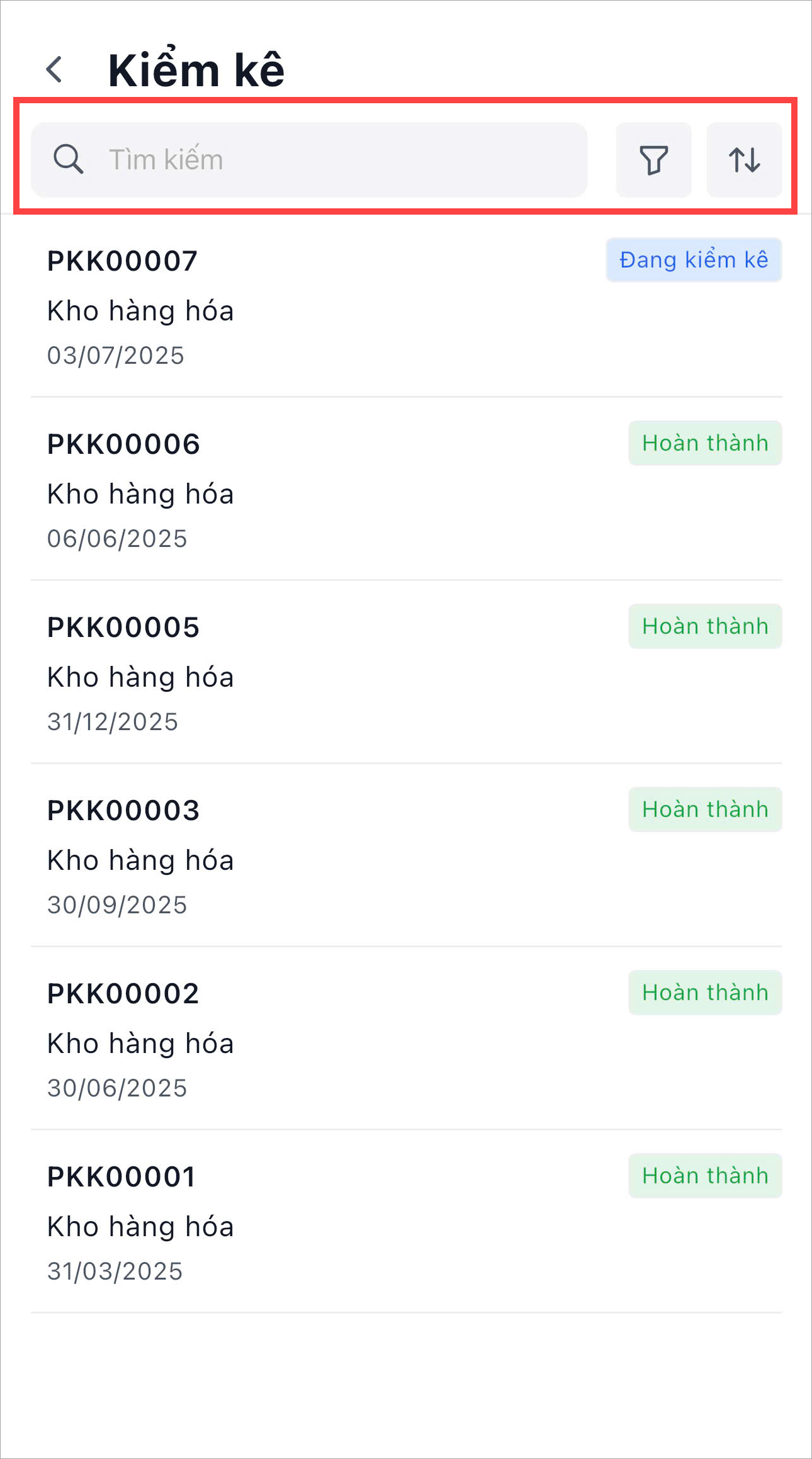
2.2. Chi tiết Phiếu kiểm kê
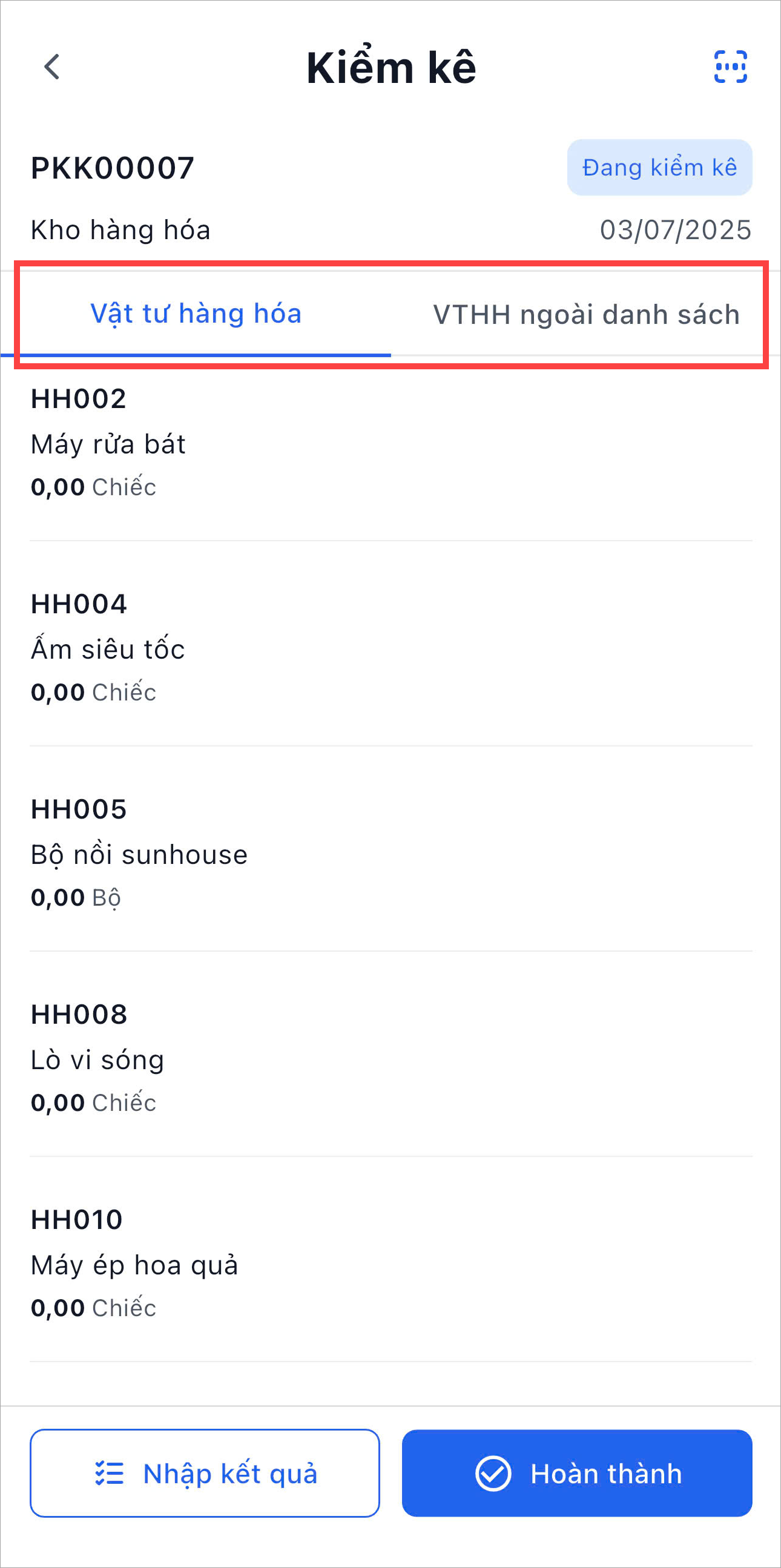
Bước 1: Nhấn vào dòng Phiếu kiểm kê để xem chi tiết\ Tab Vật tư hàng hóa: hiển thị danh sách vật tư hàng hóa của Phiếu kiểm kê.
Bước 2: Tab VTHH ngoài danh sách: hiển thị danh sách vật tư hàng hóa ngoài danh sách của Phiếu kiểm kê.
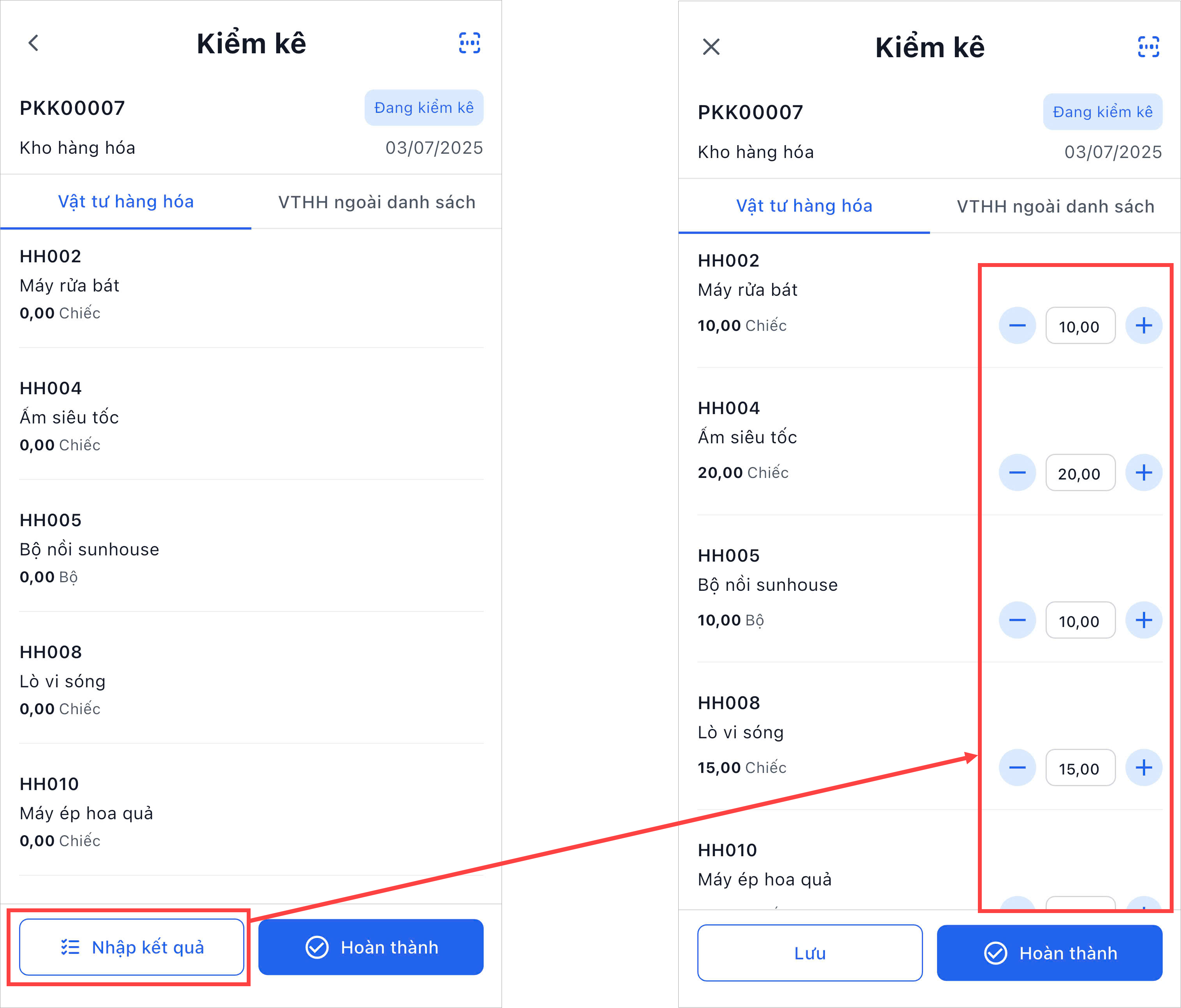
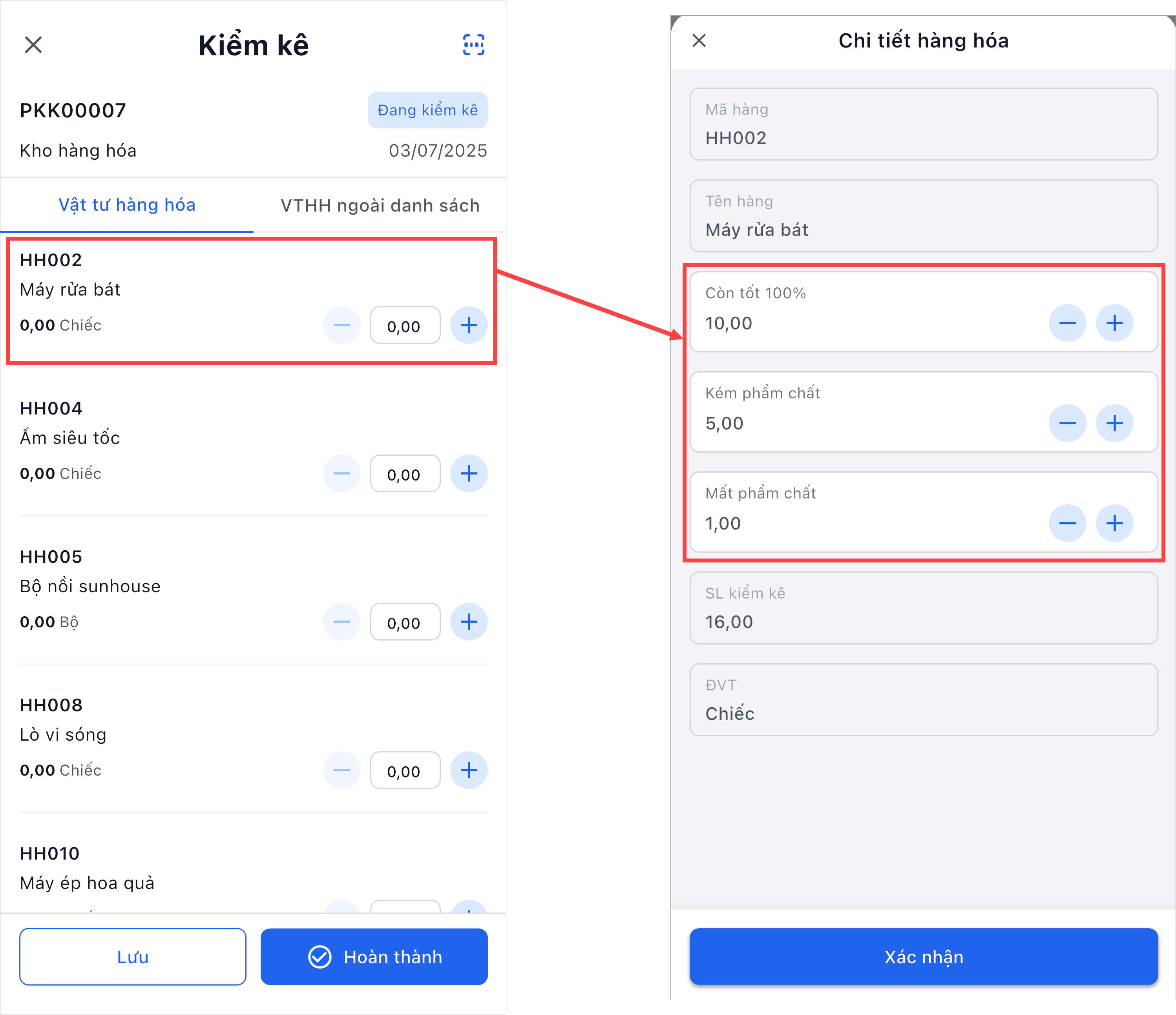
Bước 3: Nhấn Nhập kết quả và nhập Số lượng ở từng dòng hàng hóa (Số lượng ở đây hiểu là Số lượng còn tốt 100%).
Lưu ý: Phần mềm sẽ tự cập nhật Số lượng theo kiểm kê = Số lượng còn tốt 100% + Kém phẩm chất + Mất phẩm chất.
Lưu ý: Nếu muốn cập nhật số lượng cụ thể của từng phẩm chất: Nhấn vào dòng hàng hóa và khai báo số lượng\ Nhấn Xác nhận.
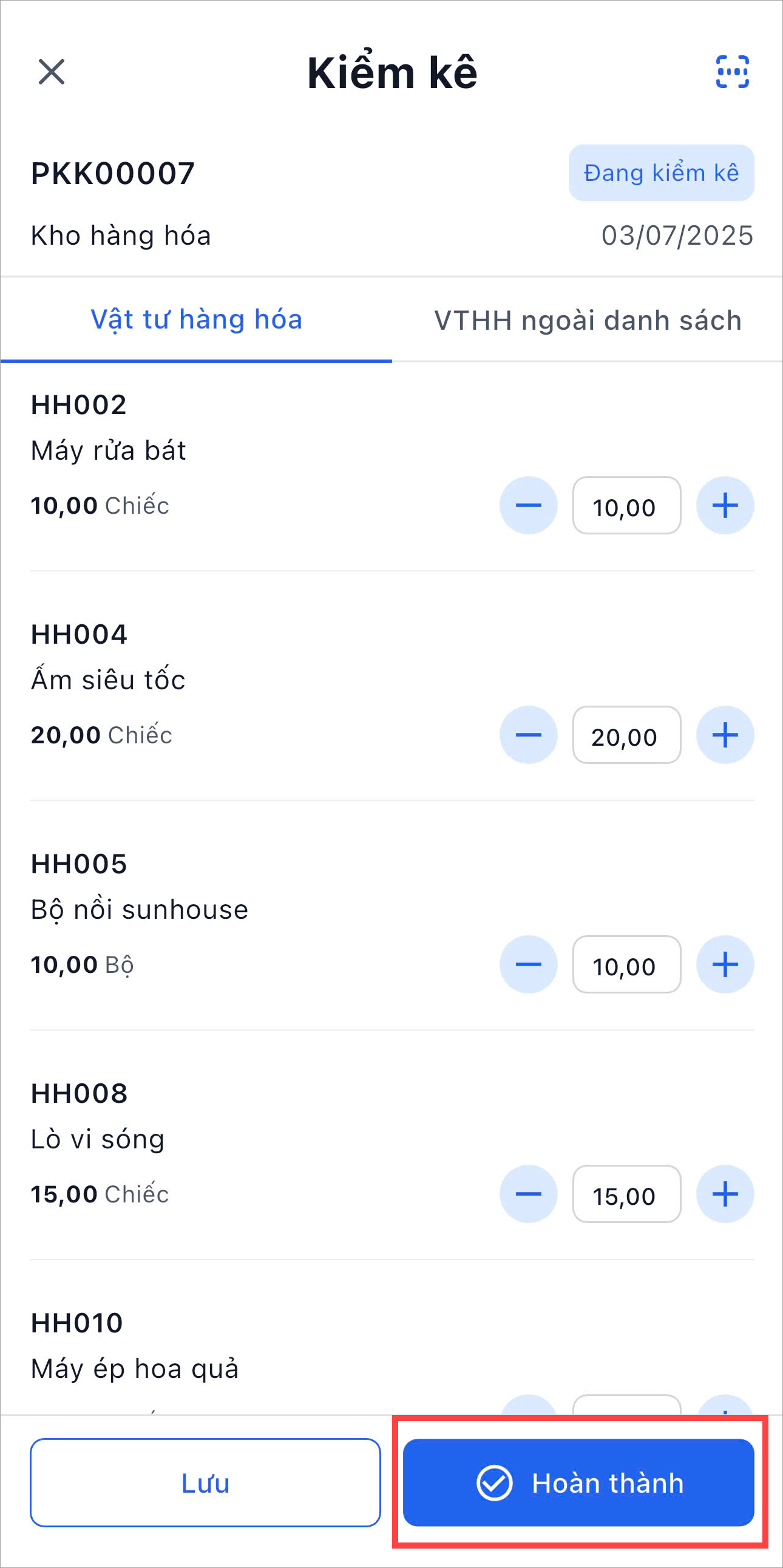
Bước 4: Ở giao diện thực hiện kiểm kê\ Nhấn Hoàn thành.
Lưu ý: Lúc này, Tình trạng thực hiện của Phiếu kiểm kê được cập nhật là Hoàn thành kiểm kê.
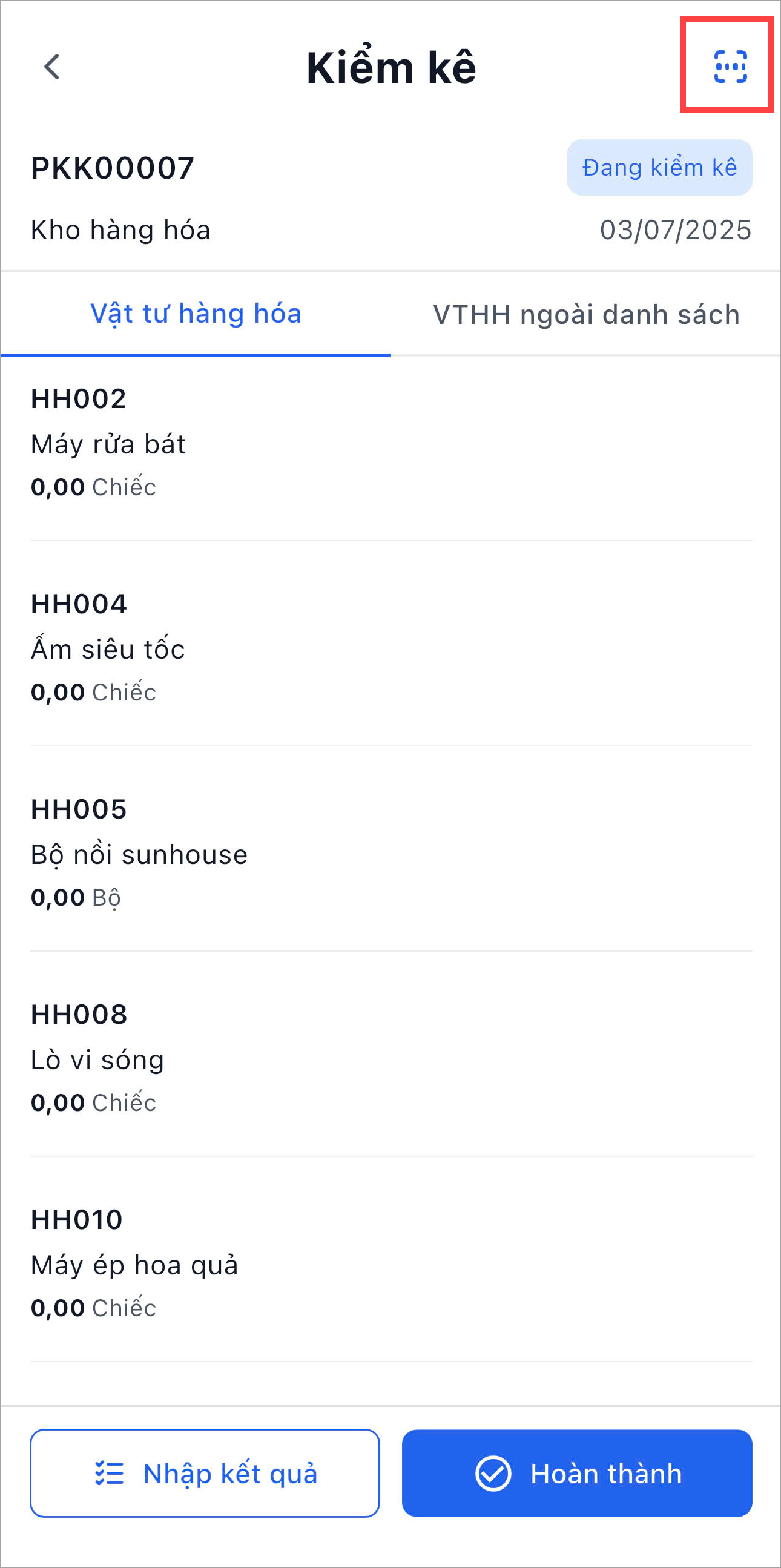
2.3. Quét mã vạch/QR kiểm kê hàng hóa
Bước 1: Ở chi tiết Phiếu kiểm kê\ Nhấn biểu tượng quét ở góc trên bên phải.
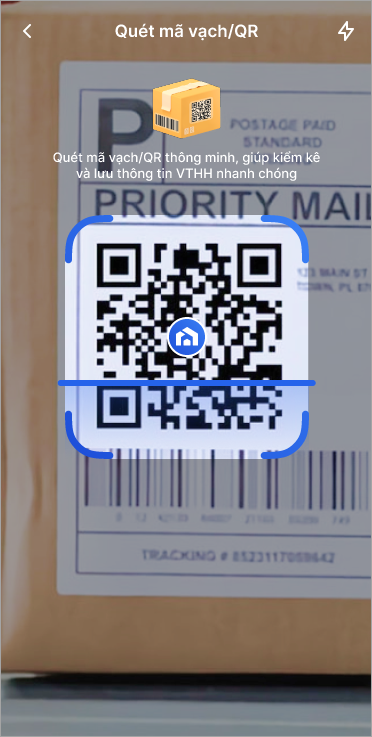
Bước 2: Sử dụng camera điện thoại quét mã vạch/QR trên hàng hóa.
Bước 3: Phần mềm mở giao diện để nhập Số lượng kiểm kê theo phẩm chất của mã hàng vừa quét.
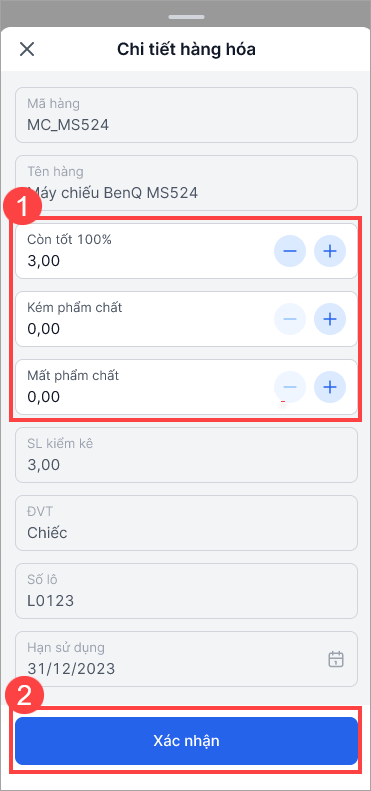
Bước 4: Nhấn Xác nhận để lưu lại số lượng và tiếp tục quét mã tiếp theo\ Sau khi đã quét hết các mã hàng của phiếu kiểm kê\ Nhấn Hoàn thành để xác nhận hoàn thành kiểm kê.
