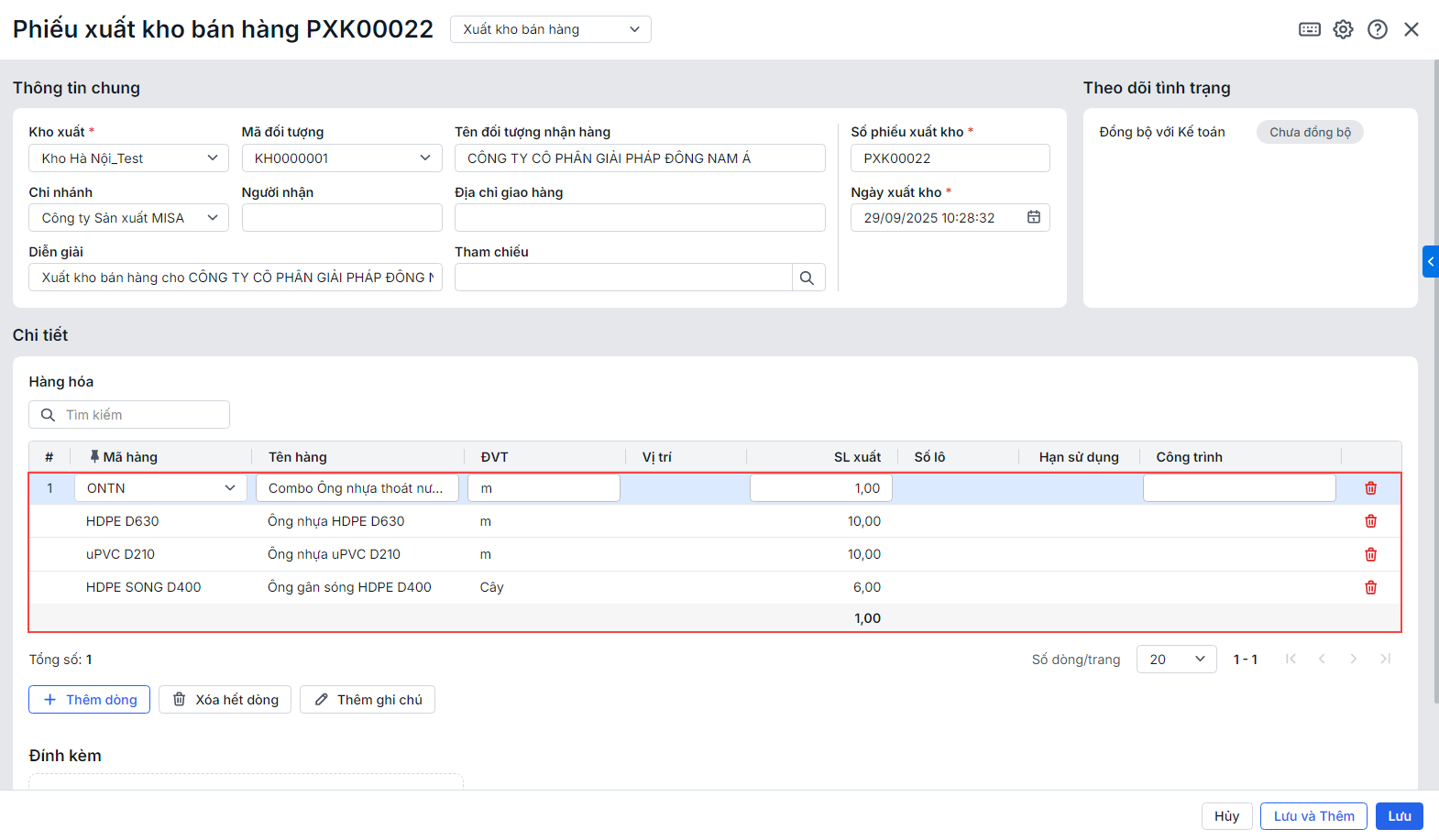
I. Mục đích
Cho phép khai báo VTHH có tính chất Combo sản phẩm, đồng bộ từ AMIS Kế toán sang AMIS Kho. Khi xuất kho, thay vì chọn từng mặt hàng, nhân viên chỉ cần chọn mã combo và hệ thống sẽ tự động liệt kê các hàng hóa chi tiết trong combo để tiện theo dõi và tránh sai sót.
II. Hướng dẫn
Lưu ý:
-
Danh mục combo đã được đồng bộ từ AMIS Kế toán sang AMIS Kho.
-
Người dùng có thể khai báo combo ở một trong hai ứng dụng (Kế toán hoặc Kho), dữ liệu sẽ được đồng bộ tự động sang bên còn lại.
1. Thêm Combo VTHH
1. Vào Danh mục Vật tư hàng hóa → Thêm mới.
2. Ở phần Tính chất, chọn Combo sản phẩm.
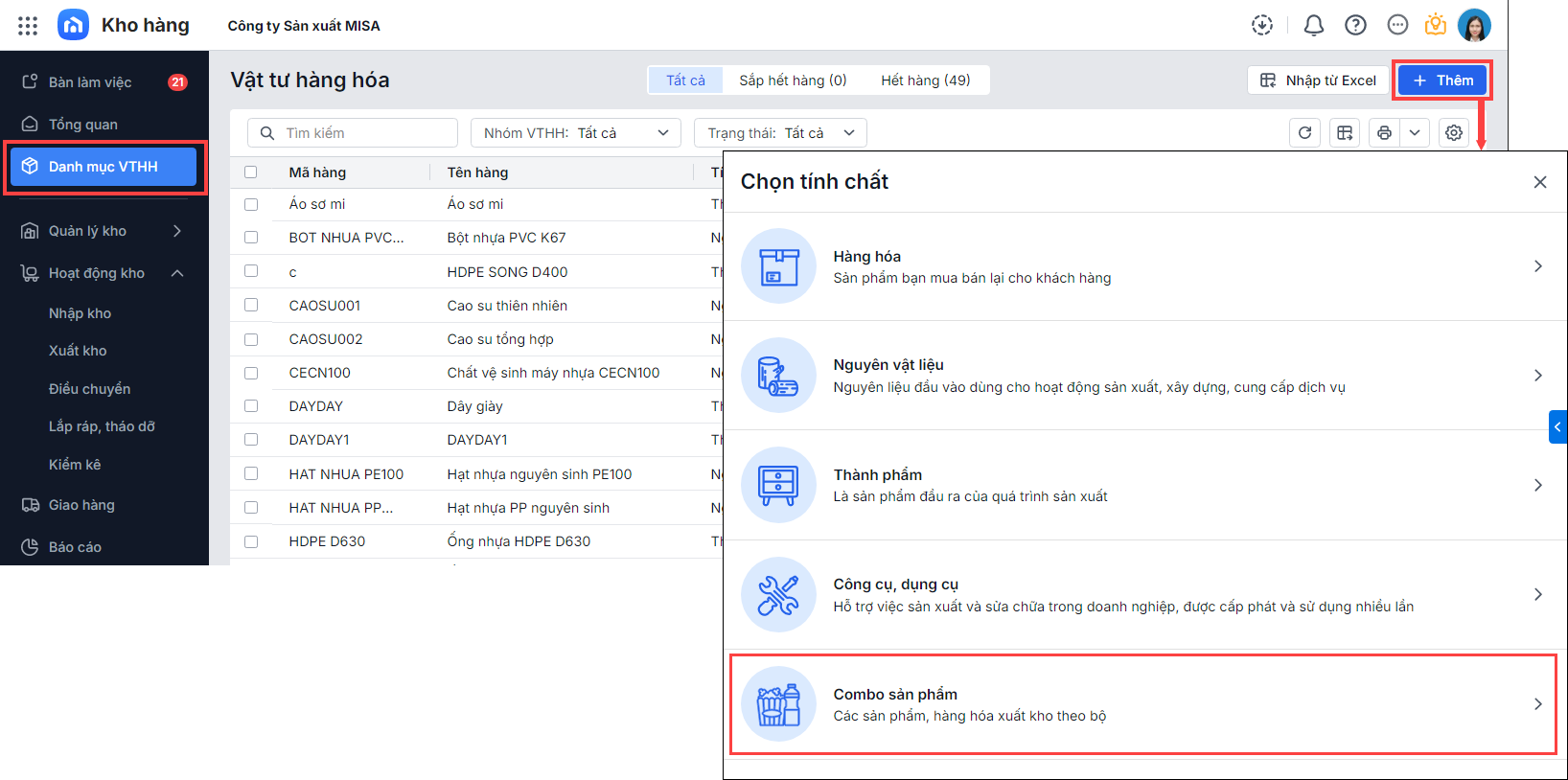
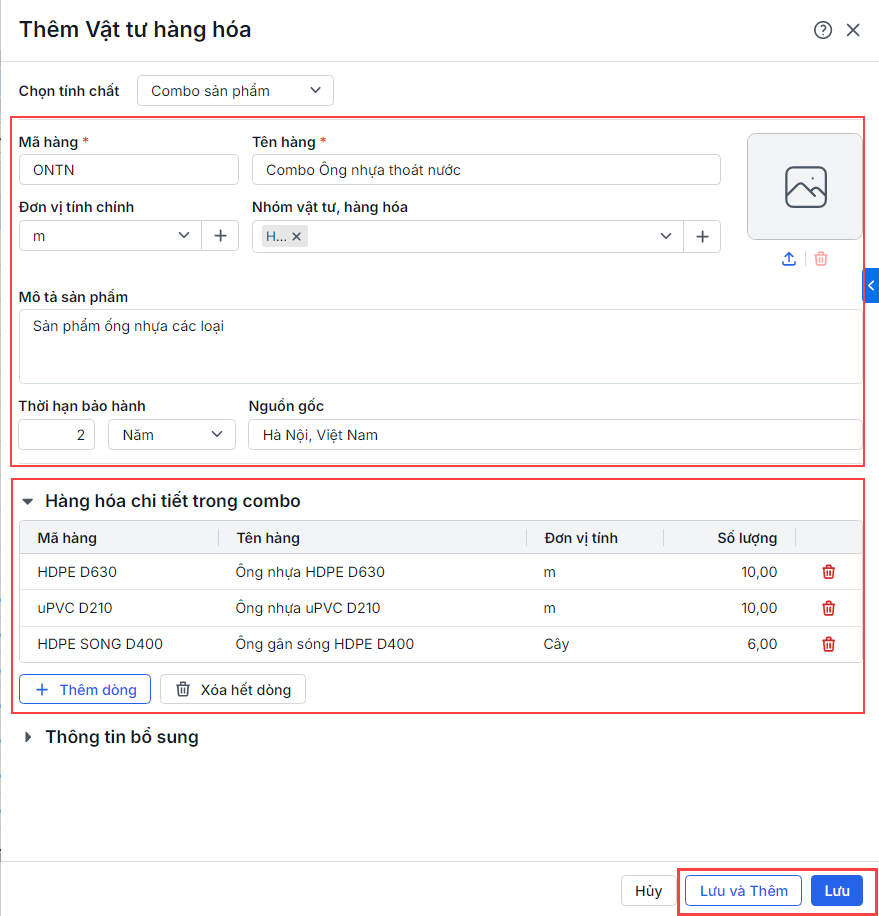
4. Nhập thông tin chung Tên, Mã, Nhóm VTHH, Đơn vị tính, Thời hạn bảo hành, Nguồn gốc, Mô tả, Hình ảnh, Thông tin bổ sung…
5. Khai báo hàng hóa chi tiết trong combo:
-
-
Tại bảng Hàng hóa chi tiết trong combo, hệ thống hiển thị sẵn một dòng trống.
-
Chọn Mã hàng từ danh mục (chỉ load VTHH thông thường, không load combo khác).
-
Chọn Đơn vị tính, nhập Số lượng.
-
Có thể thêm dòng, xóa dòng tùy theo nhu cầu.
-
Lưu ý:
-
Phải có ít nhất 1 mặt hàng chi tiết.
-
Không được trùng mã hàng trong cùng combo.
3. Nhấn Lưu hoặc Lưu và Thêm.
Sau khi Lưu, combo VTHH sẽ được thêm vào danh mục và hiển thị như một mã hàng riêng biệt, có cột Tính chất = Combo sản phẩm. Tại đây, anh/chị có thể
- Sửa/Xóa/Nhân bản combo theo nhu cầu.
Lưu ý: Nếu VTHH combo đã phát sinh chứng từ, anh/chị không thể thay đổi tính chất VTHH.
-
Người dùng có thể tìm kiếm, lọc theo tính chất Combo.
-
Khi xuất Excel: chỉ xuất thông tin combo, không xuất chi tiết hàng hóa trong combo.
2. Chọn combo sản phẩm trên các chứng từ
Khi lập chứng từ, thay vì chọn từng mặt hàng, nhân viên chỉ cần chọn mã combo và hệ thống sẽ tự động liệt kê các hàng hóa chi tiết trong combo để tiện theo dõi và tránh sai sót.
Có thể chọn combo trên các chứng từ sau:
- Đơn đặt hàng
- Lệnh xuất kho
- Phiếu xuất kho
- Phiếu điều chuyển