

1. Tổng quan
Cho phép khai báo thông tin về từng kho quản lý vật tư, hàng hoá.
2. Hướng dẫn thực hiện
2.1. Thêm danh mục Kho
Bước 1: Vào menu Danh mục\Nhóm Vật tư hàng hóa\ Chọn Kho.
Bước 2: Nhấn Thêm.
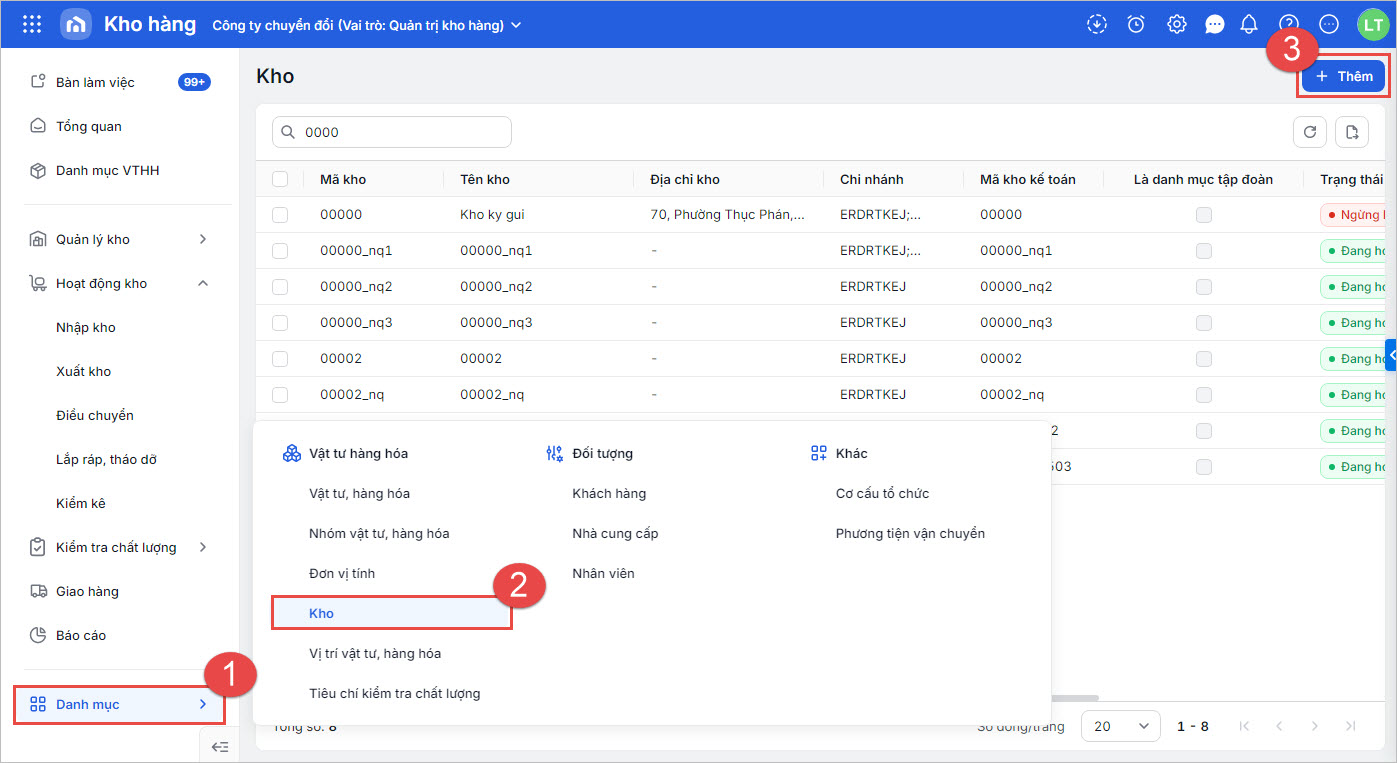
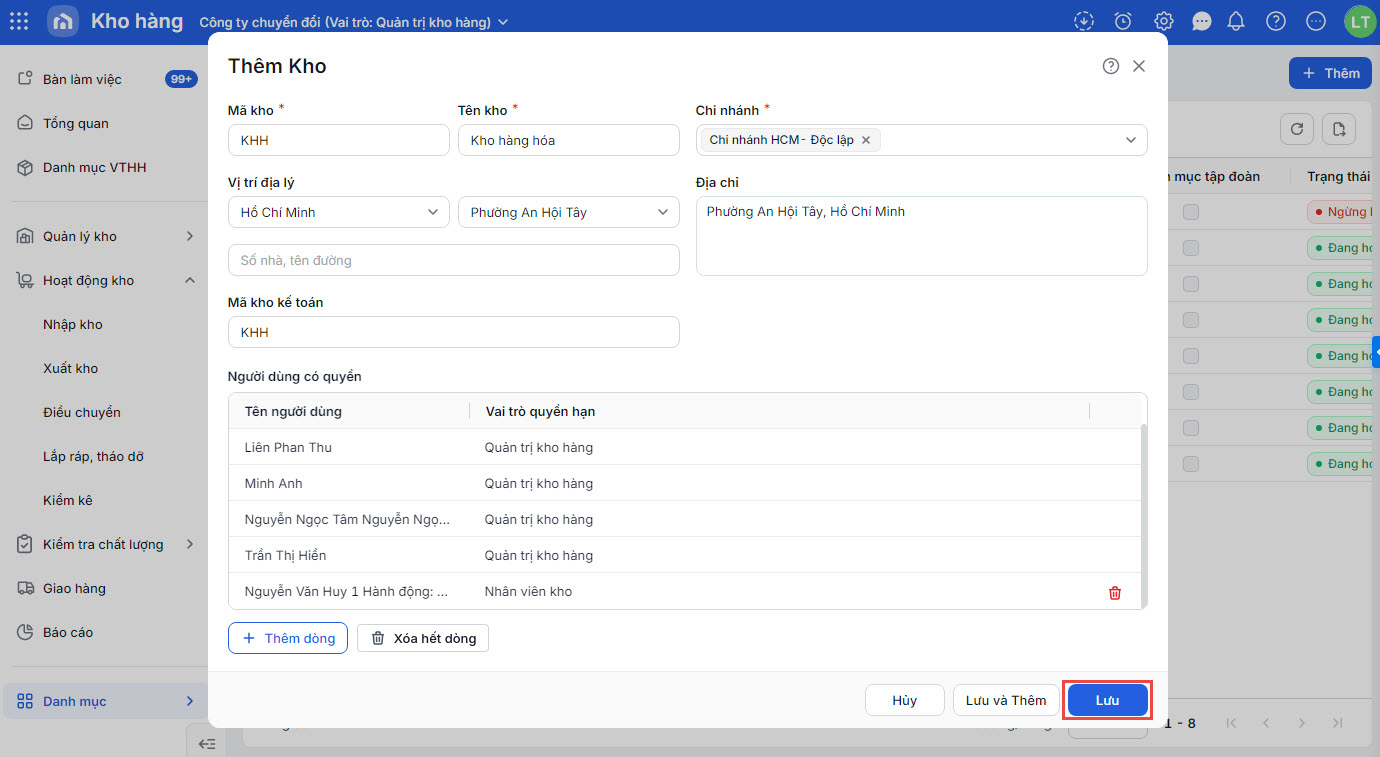
Bước 3: Khai báo các thông tin về kho.
-
- Với các thông tin có ký hiệu (*), người dùng sẽ bắt buộc phải khai báo.
- Khai báo Mã kho kế toán tương ứng với mã kho trên phần mềm để hỗ trợ đồng bộ dữ liệu giữa kho và kế toán.
Bước 4: Sau khi khai báo xong, nhấn Lưu.
2.2. Phân quyền theo kho hàng
Phân quyền theo kho hàng giúp đảm bảo bảo mật dữ liệu, tăng trách nhiệm của cá nhân và bộ phận, hạn chế rủi ro thao tác sai hoặc lộ thông tin, đồng thời giúp quản trị hiệu quả hơn trong các doanh nghiệp đa kho, đa chi nhánh.
Lưu ý:
Với những người dùng ở vai trò “Quản trị ứng dụng” sẽ mặc định được phân quyền sử dụng ở tất cả các kho.
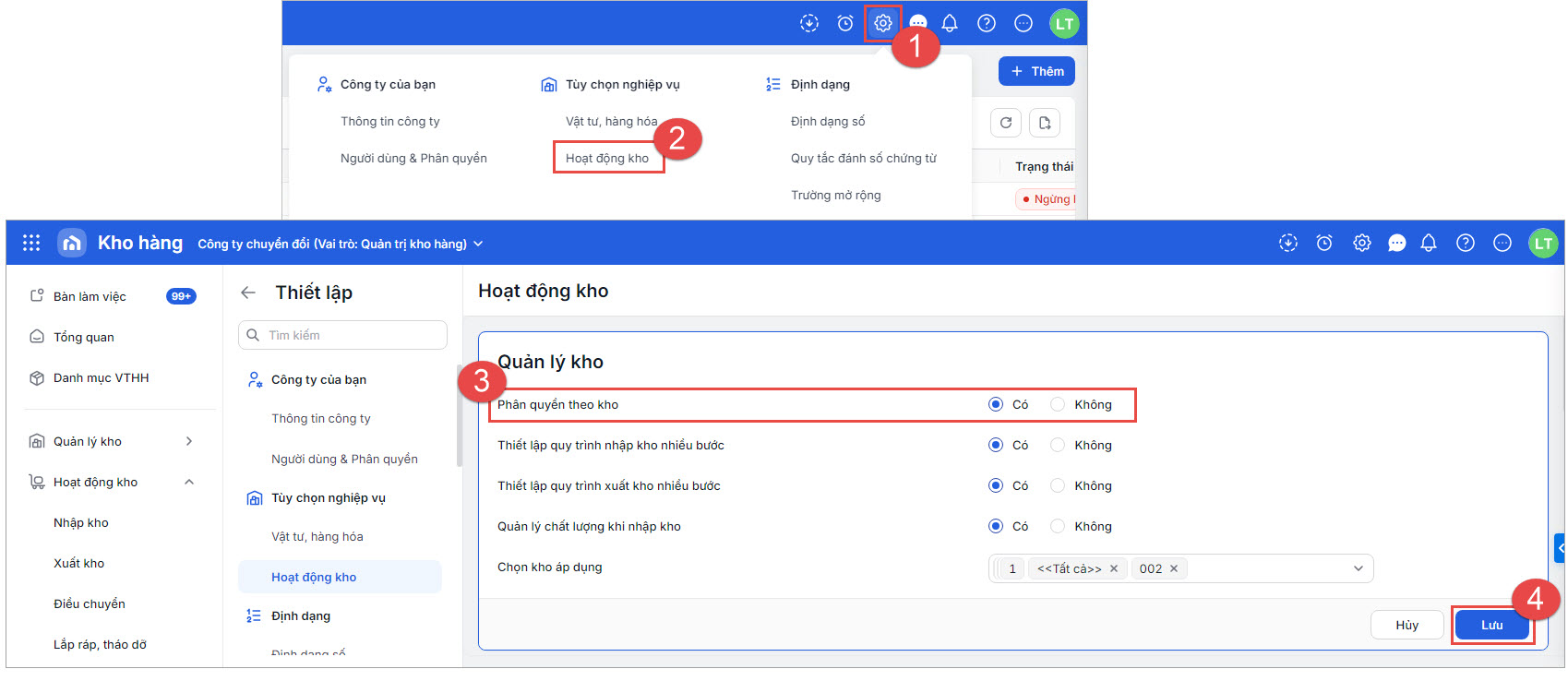
Bước 1: Vào phân hệ Thiết lập, mục Quản lý hoạt động kho, tích chọn có “Phân quyền theo kho” và nhấn Lưu.
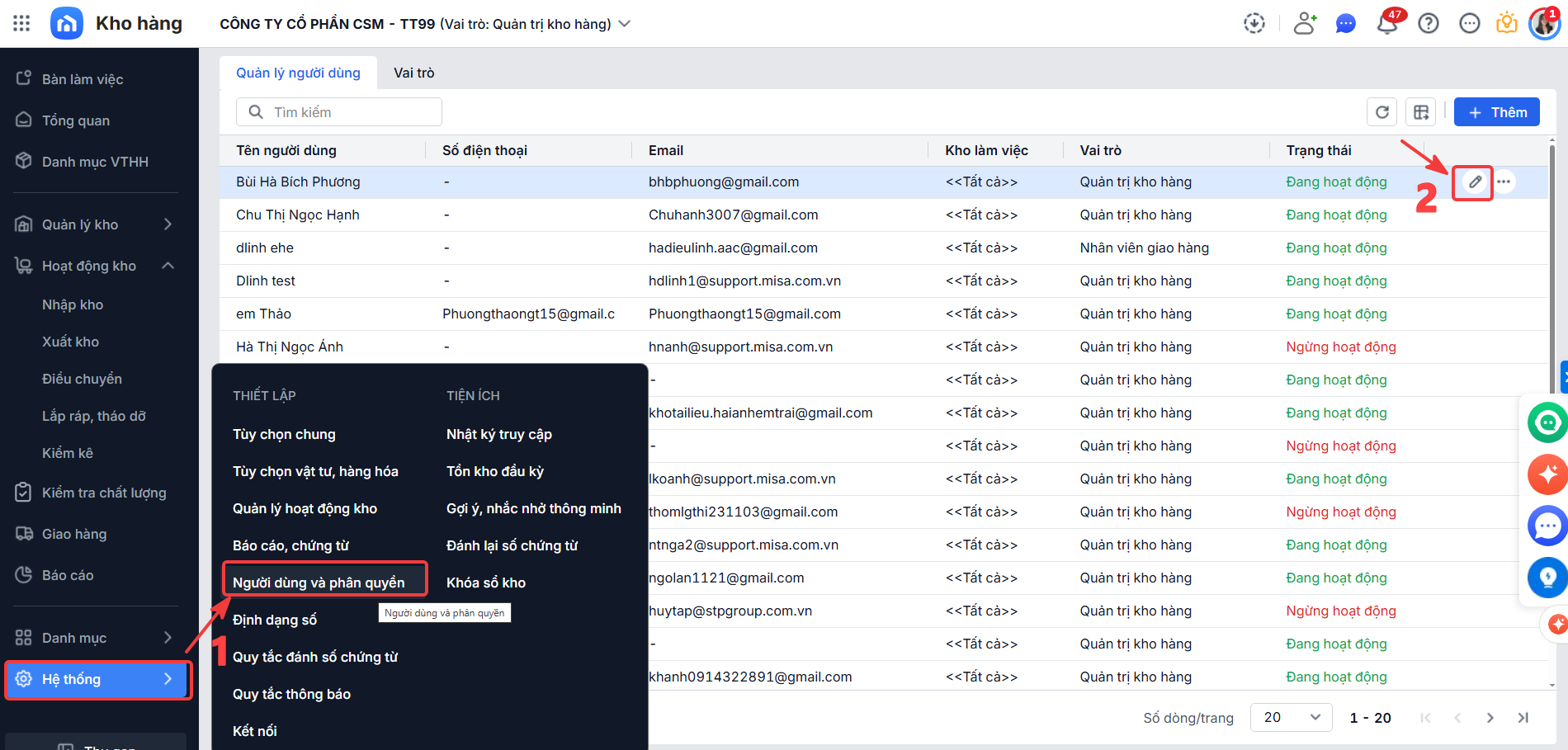
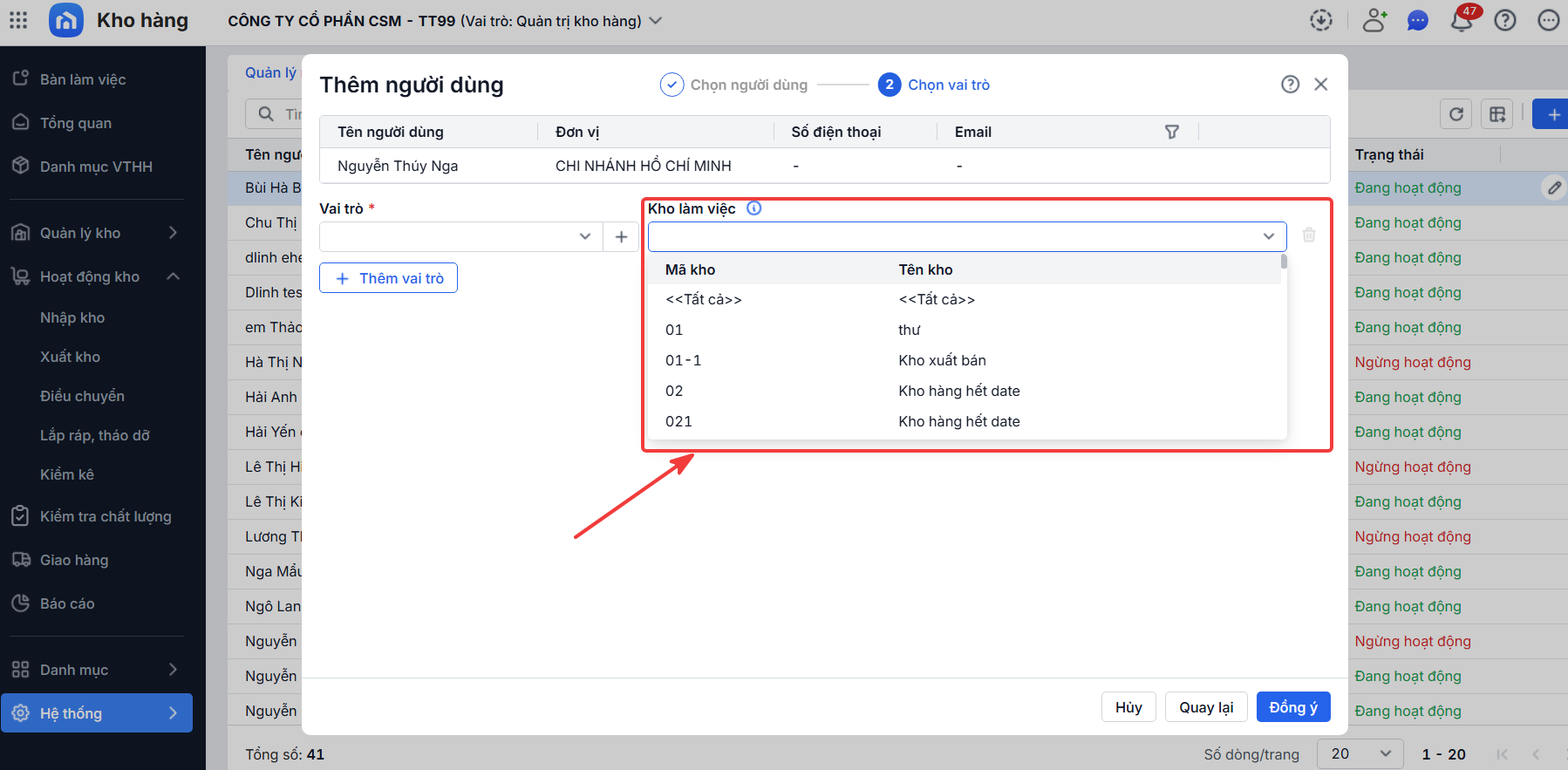
Bước 2: Truy cập phân hệ Hệ thống\ Tại mục Người dùng và phân quyền\ Nhấn sửa người dùng, anh/chị có thể chọn kho làm việc và vai trò cụ thể của người dùng tại kho đó.
Hoặc có thể khai báo danh sách người dùng có quyền thực hiện với kho tại danh mục Kho (Thêm/Sửa kho) khi khai báo.
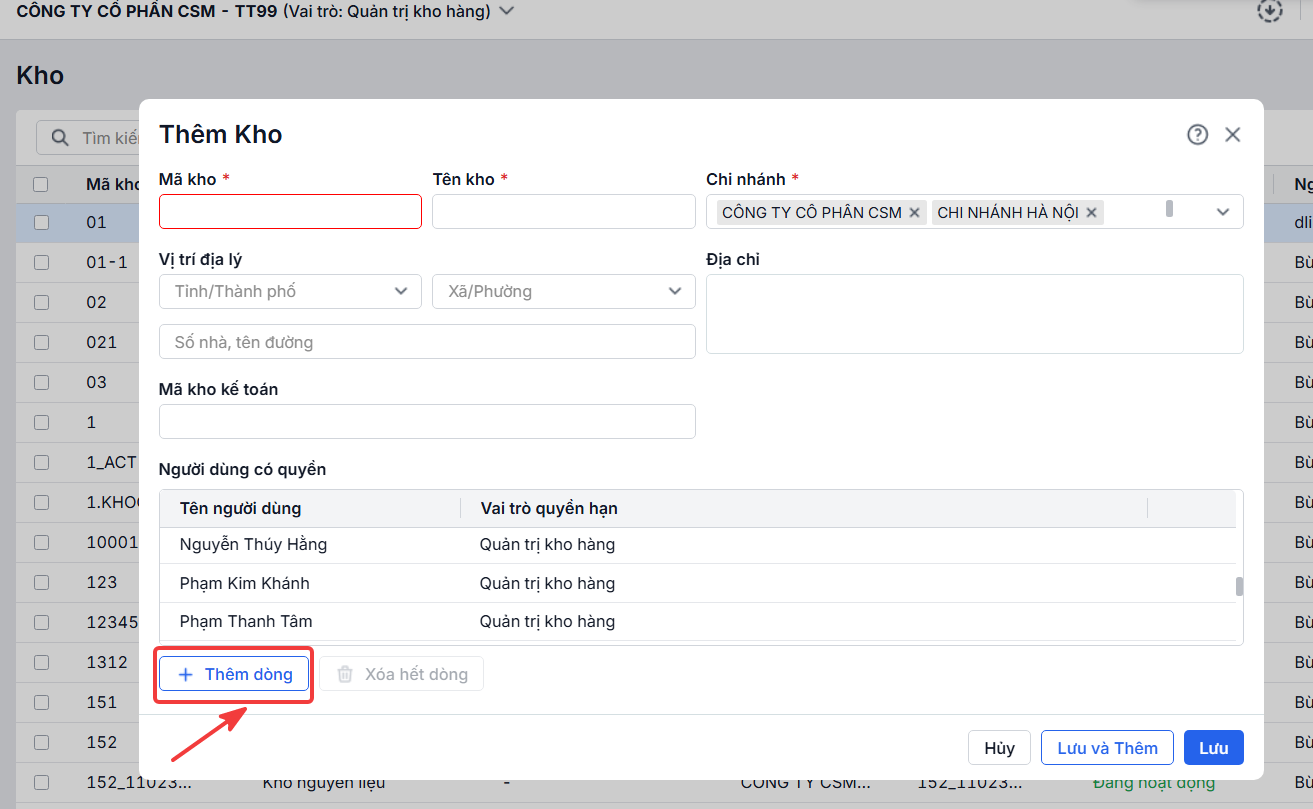
Bước 3: Sau khi nhấn Đồng ý, người dùng sẽ được phân quyền làm việc tại kho theo đúng vị trí và vai trò được phân.
3. Lưu ý
- Để sửa lại thông tin một kho, sử dụng chức năng Sửa.
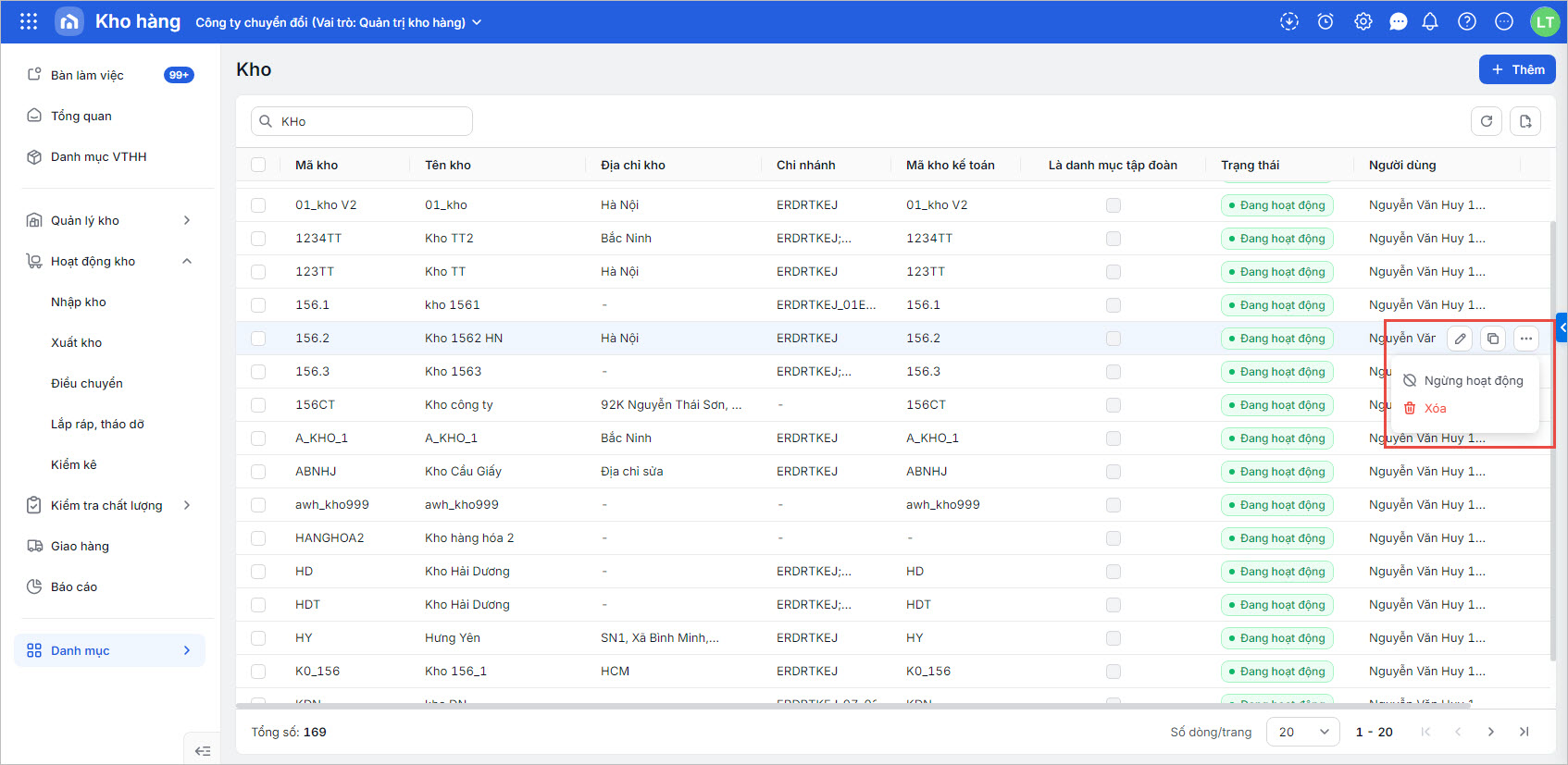
- Đối với các kho không có nhu cầu sử dụng nữa, có thể sử dụng chức năng Ngừng sử dụng.
- AMIS Kho hàng chưa hỗ trợ nhập khẩu danh mục kho từ excel, Anh/Chị có thể truy cập AMIS Kế toán để nhập khẩu danh mục kho từ excel và đồng bộ sang AMIS Kho hàng.
