1. Tổng quan
Mục đích bài viết: Chương trình cho phép người dùng dễ dàng theo dõi, quản lý và xử lý các yêu cầu nhập kho (chi tiết theo nhiều kho) đồng bộ về từ AMIS Sản xuất. Tại đây, anh/chị có thể nhanh chóng xem trạng thái, lọc theo ngày hoặc trạng thái, lập lệnh nhập kho theo đợt và hoàn thành từng yêu cầu khi cần.
Nội dung bài viết: Hướng dẫn chi tiết các thao tác trên phần mềm AMIS Kho hàng:
- Truy cập vào giao diện danh sách Yêu cầu nhập kho
- Lọc, tìm kiếm và thao tác trên danh sách
- Xem chi tiết, lập lệnh nhập kho, đánh dấu hoàn thành Yêu cầu nhập kho
Phạm vi áp dụng: Dành cho các doanh nghiệp đang sử dụng đồng thời AMIS Worrkflow, AMIS Kho hàng, AMIS Quy trình, AMIS Sản xuất.
2. Hướng dẫn thực hiện
Lưu ý: Người dùng cần được phân quyền Yêu cầu nhập kho để thực hiện được chức năng này.
Bước 1: Truy cập danh sách Yêu cầu nhập kho
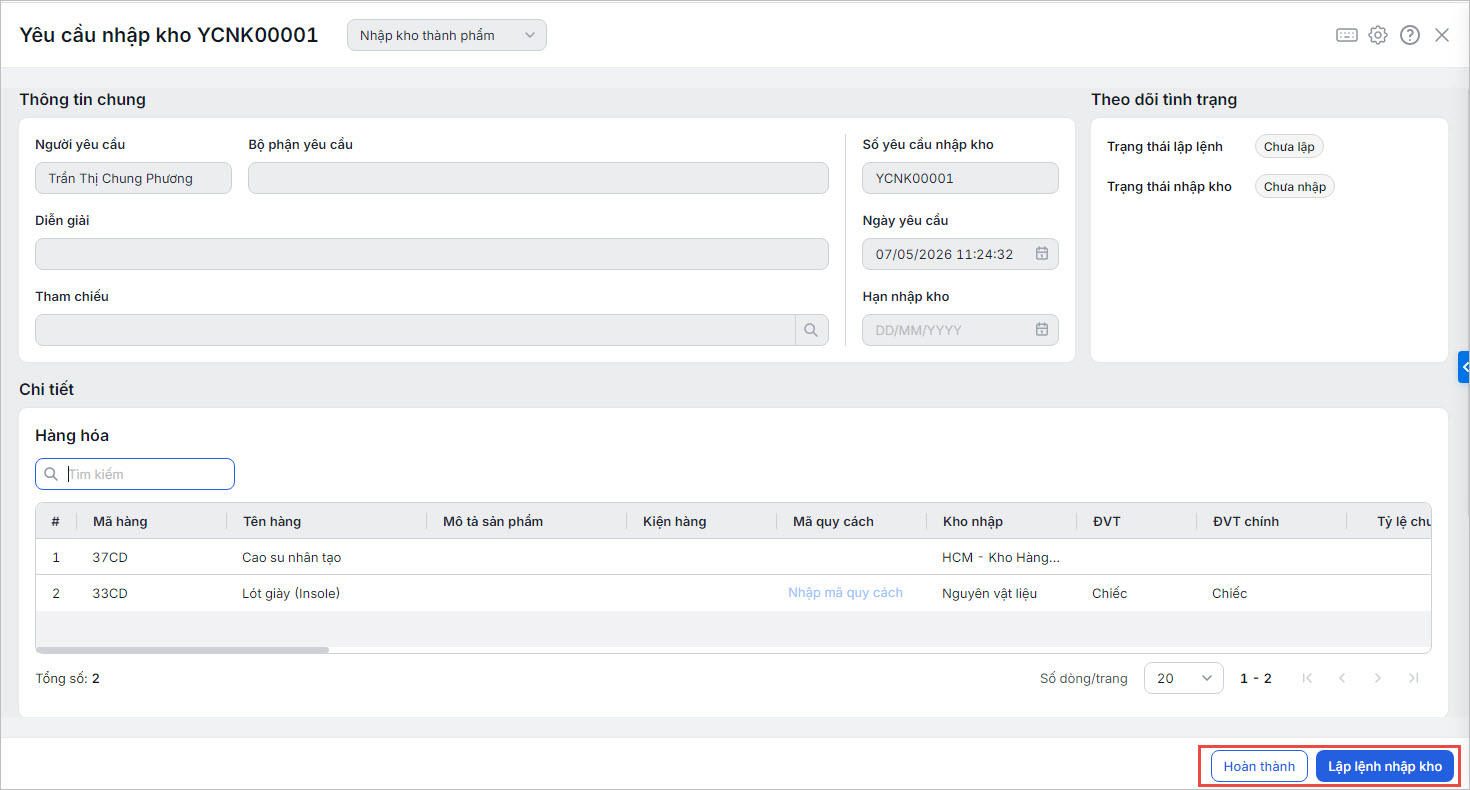
- Vào phân hệ Hoạt động kho\Nhập kho, nhấn chọn tab Yêu cầu nhập kho
- Chương trình lấy lên danh sách các yêu cầu nhập kho (chi tiết nhiều kho) đã đồng bộ sang từ AMIS Sản xuất thông qua luồng thiết lập trên AMIS Workflow.
- Tại đây, anh chị có thể xem nhanh các thông tin như Số Yêu cầu nhập kho, Ngày yêu cầu, Trạng thái nhập kho, Trạng thái lập lệnh,…
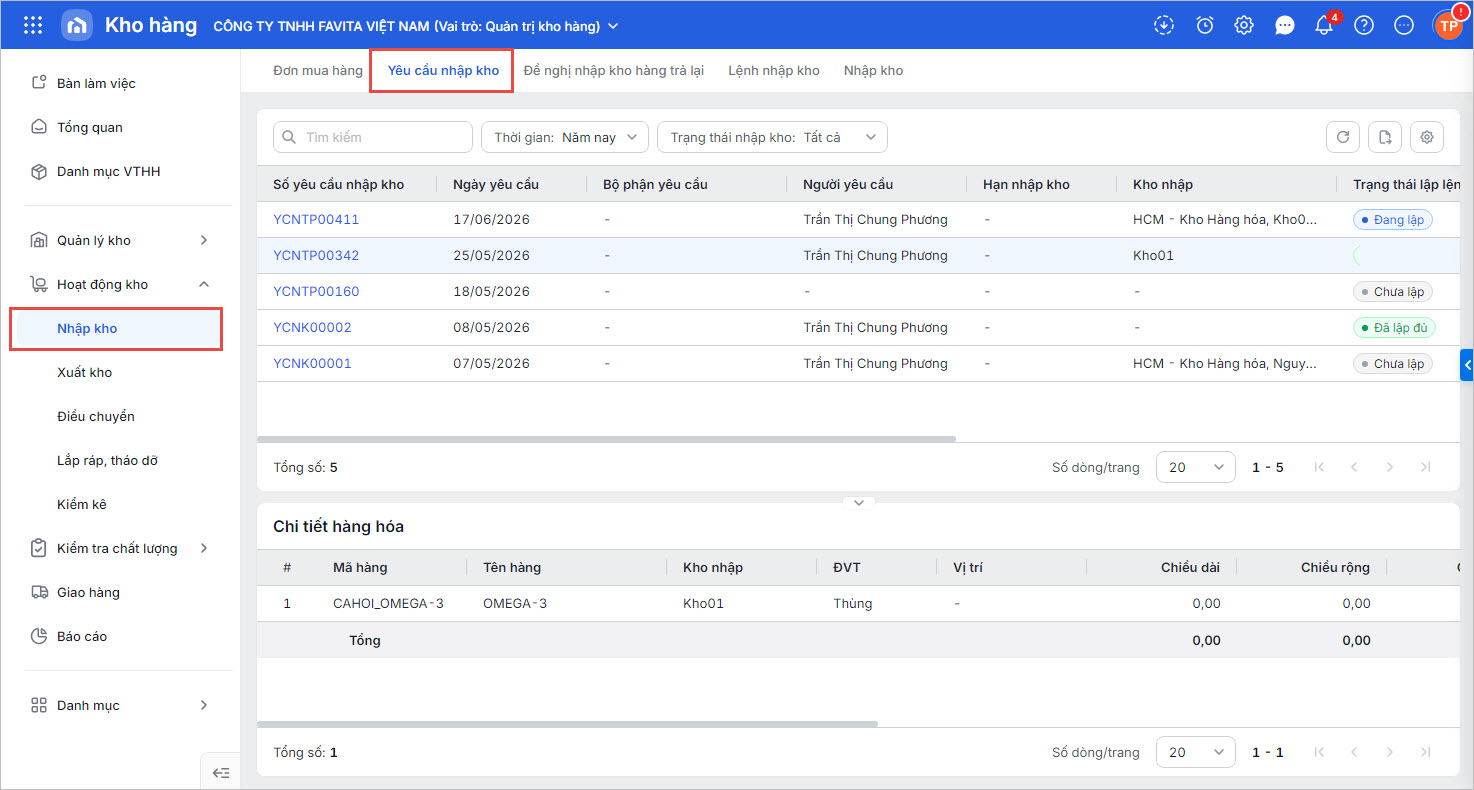
Lưu ý: Anh/chị có thể Lấy lại dữ liệu mới nhất, tùy chỉnh giao diện danh sách và nhấn Xuất Excel trên thanh công cụ để xuất toàn bộ danh sách đang lọc ra file Excel.
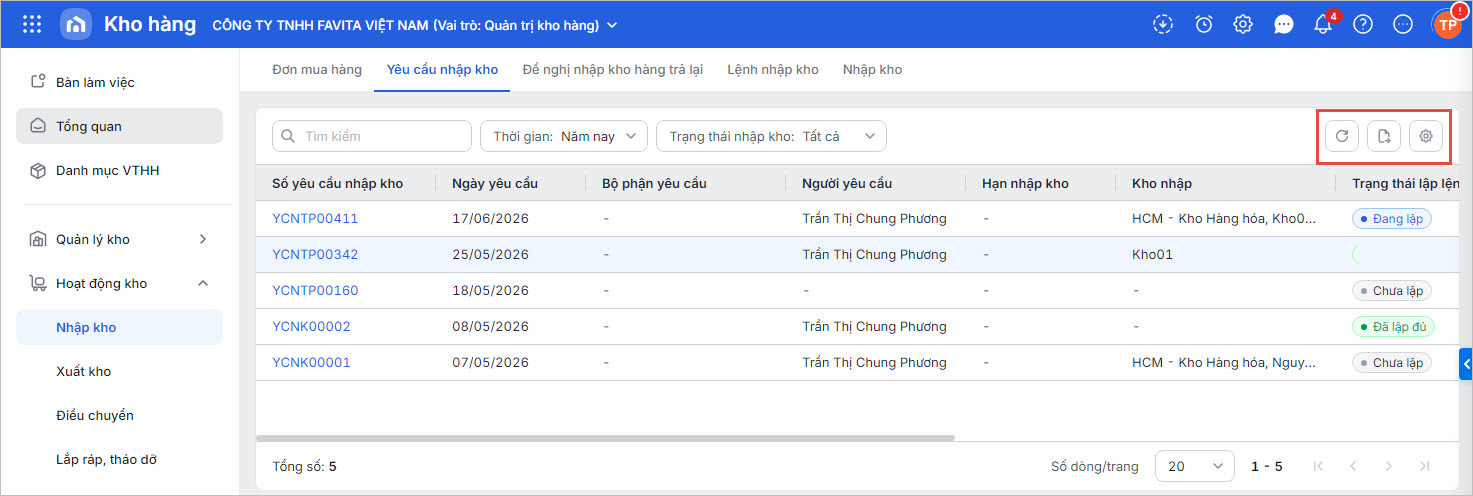
Bước 2: Lọc và tìm kiếm yêu cầu nhập kho
- Tại ô Tìm kiếm, anh/chị nhập từ khóa cần tìm kiếm yêu cầu nhập kho
- Lọc dữ liệu theo các điều kiện như trạng thái (Chưa nhập, Đang nhập, Đã nhập đủ), thời gian hoặc các tiêu chí khác.
- Tại từng cột, có thể lọc riêng nội dung bằng cách nhập text vào ô lọc dưới tiêu đề cột
Lưu ý: Có thể kết hợp nhiều điều kiện lọc và tìm kiếm để thu hẹp kết quả.
Bước 3: Xem chi tiết yêu cầu nhập kho
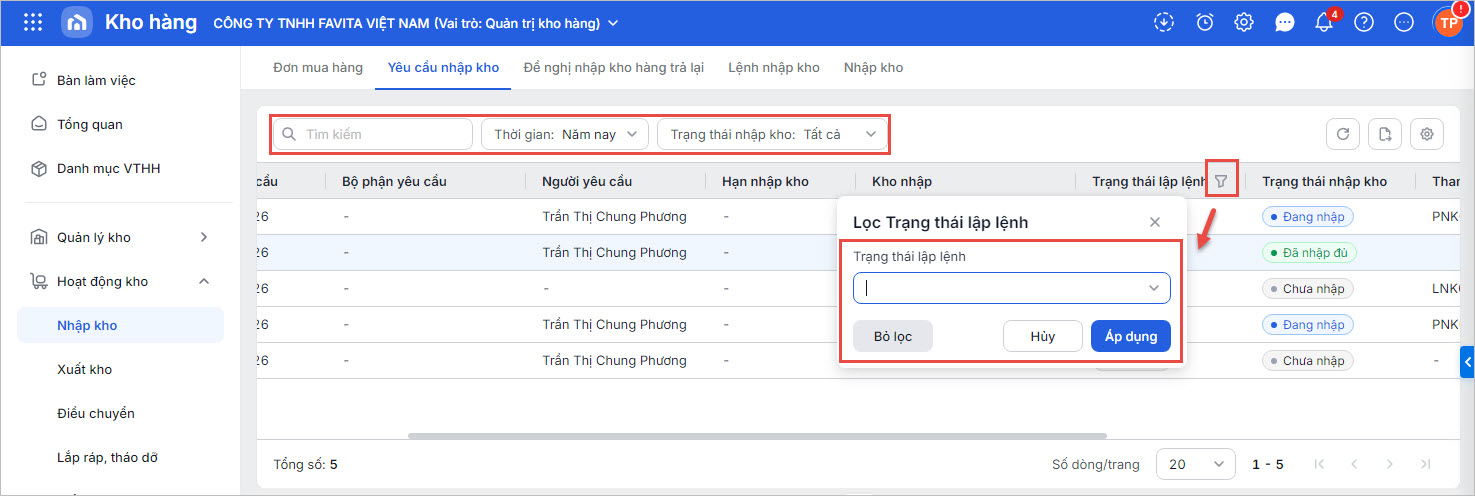
- Tại danh sách Yêu cầu nhập kho, anh chị click đúp chuột để mở chứng từ.
- Trên chi tiết chứng từ Yêu cầu nhập kho, anh/chị có thể xem nhanh các thông tin như
- Thông tin chung: Người yêu cầu, Bộ phận yêu cầu, Số yêu cầu, Ngày yêu cầu,….
- Thông tin chi tiết về hàng hóa trong bảng danh sách hàng hóa.
- Kiểm tra Trạng thái lập lệnh, Trạng thái nhập kho tương ứng
- Tại đây, anh/chị có thể thực hiện các chức năng:
- Nhấn Hoàn thành để chương trình tự động cập nhật Trạng thái lập lệnh thành Đã lập đủ và Trạng thái nhập kho thành Đã nhập đủ cho các Yêu cầu có:
- Trạng thái nhập kho là Chưa nhập hoặc Đang nhập
- Trạng thái lập lệnh là Chưa lập hoặc Đang lập.
- Nhấn Lập lệnh nhập kho để lập nhanh chứng từ kế thừa các thông tin trên yêu cầu nhập kho cho các yêu cầu chưa nhập đủ
- Nhấn Hoàn thành để chương trình tự động cập nhật Trạng thái lập lệnh thành Đã lập đủ và Trạng thái nhập kho thành Đã nhập đủ cho các Yêu cầu có: