1. Tổng quan
Bài viết hướng dẫn cách lập yêu cầu kiểm kê để thủ kho kịp thời tiếp nhận và quản lý thực hiện các yêu cầu kiểm kê một cách nhanh chóng, chính xác.
Nội dung bài viết gồm: Các bước thực hiện lập yêu cầu kiểm kê trên phần mềm AMIS Kho hàng.
2. Hướng dẫn thực hiện
2.1. Quản lý, kế toán lập yêu cầu kiểm kê VTHH
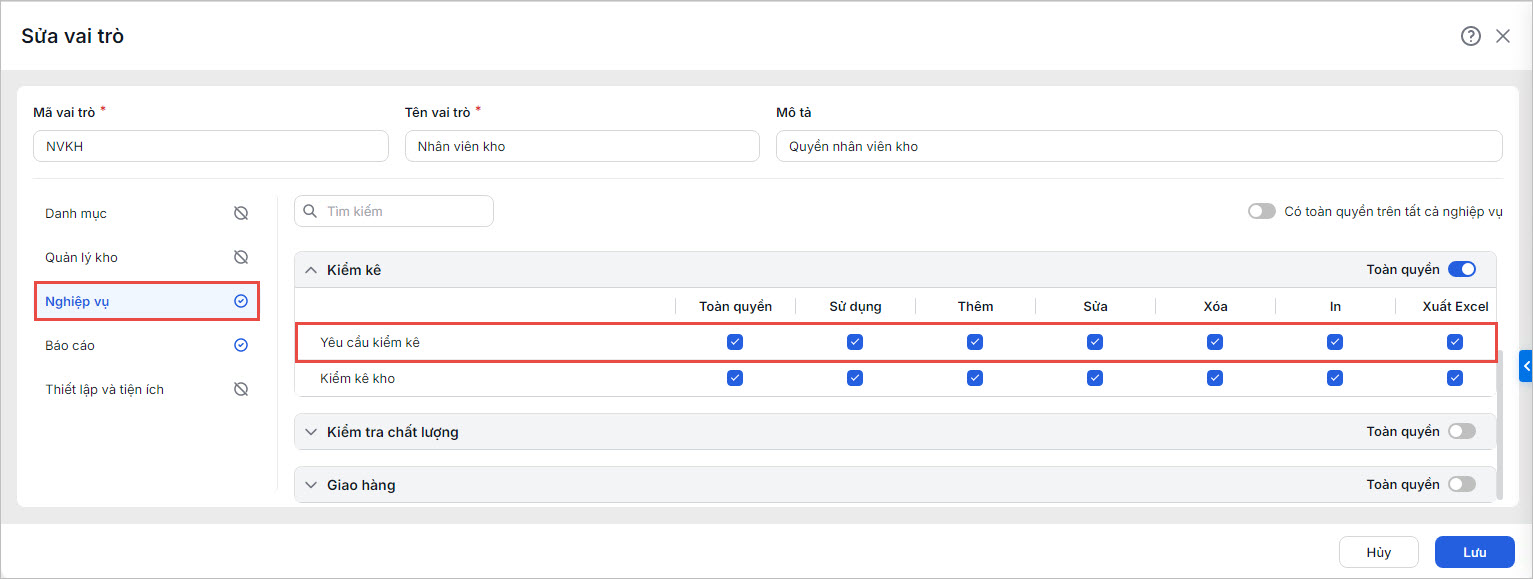
Lưu ý: Để thực hiện được phải được phân quyền nghiệp vụ Yêu cầu kiểm kê trong Hệ thống\Người dùng và vai trò thì mới thực hiện được chức năng này.
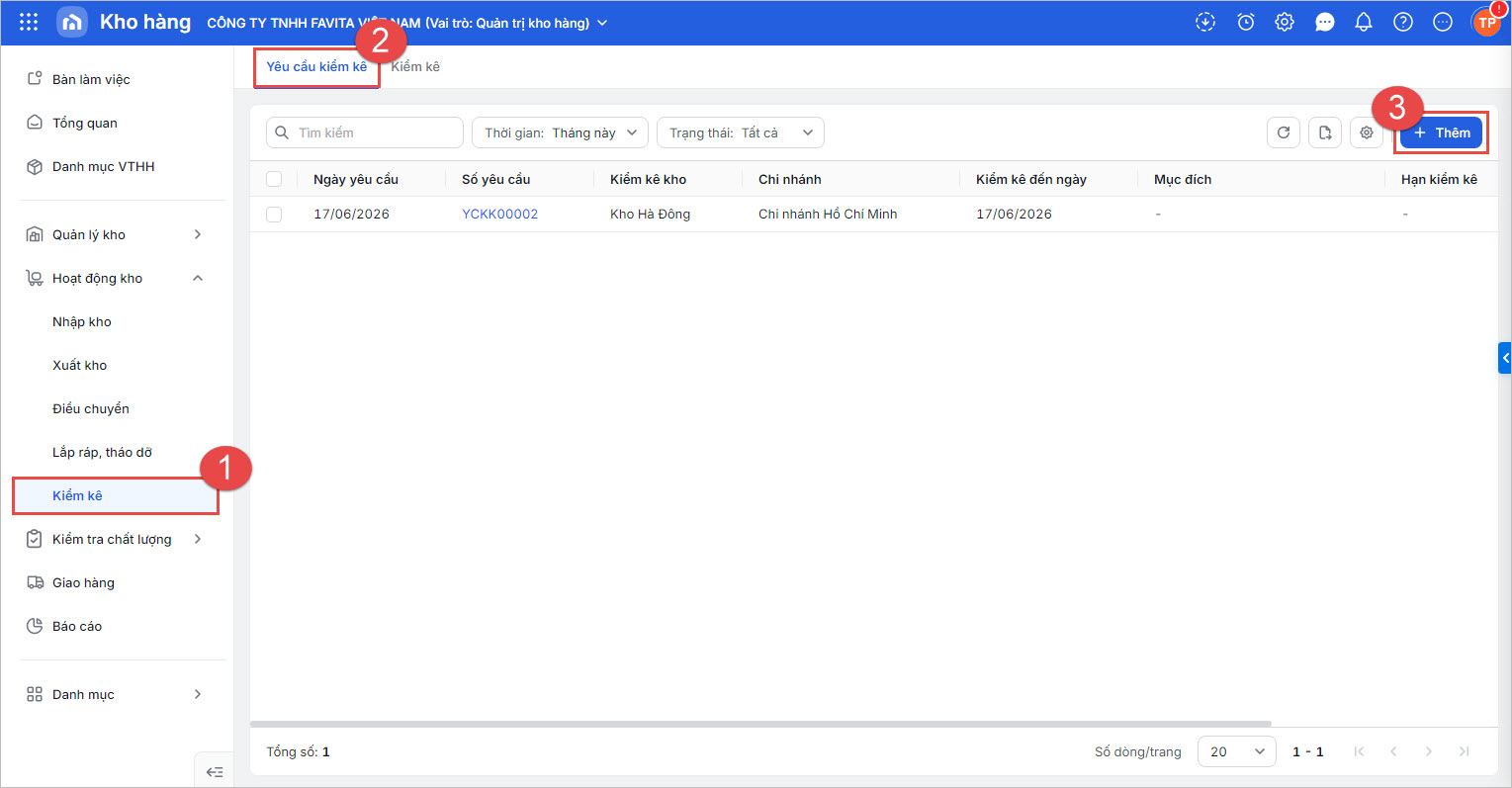
Bước 1: Vào phân hệ Hoạt động kho\ Kiểm kê\ tab Yêu cầu kiểm kê\ Chức năng Thêm.
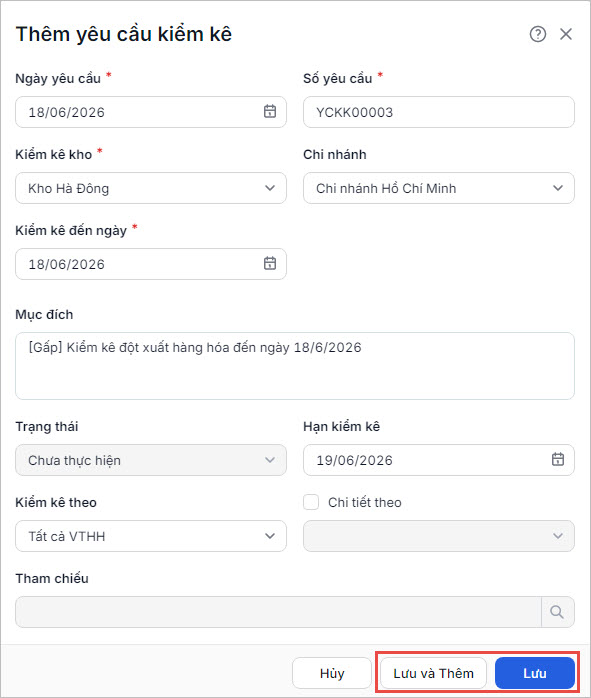
Bước 2: Thiết lập tham số lập yêu cầu kiểm kê.
Lưu ý: Trường hợp kiểm kê hàng hóa theo vị trí ở tham số Kiểm kê theo\ Chọn Vị trí VTHH cụ thể:
2.2. Thủ kho tiếp nhận, xử lý yêu cầu kiểm kê từ phòng ban, bộ phận khác
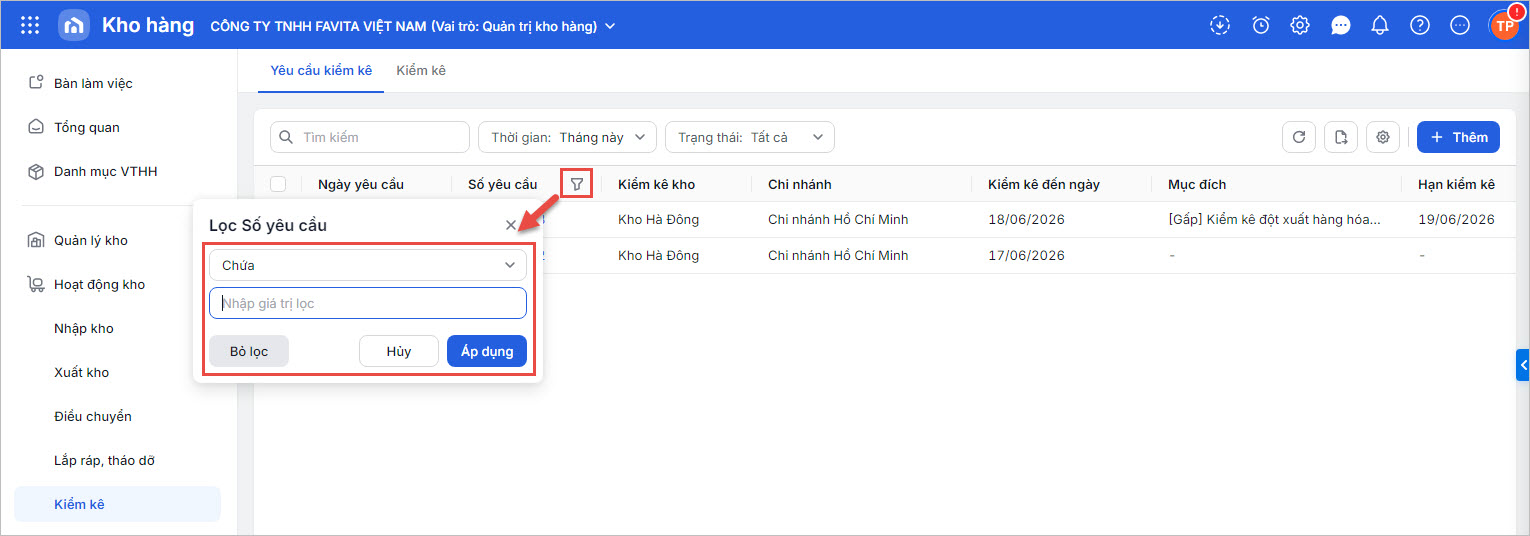
Lưu ý: Trên danh sách yêu cầu kiểm kê, thủ kho có thể thực hiện các chức năng sau:
- Lọc theo từng cột thông tin, tìm kiếm nhanh yêu cầu kiểm kê.
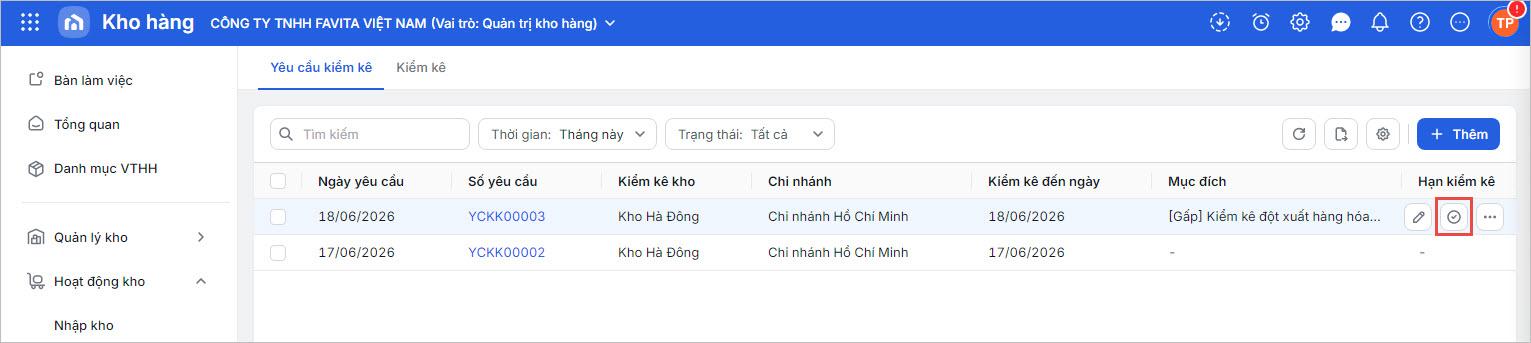
- Với yêu cầu đã thực hiện kiểm kê, thủ kho chọn biểu tượng Hoàn thành để thay đổi trạng thái YCKK cho phòng ban/bộ phận khác nắm bắt thông tin.
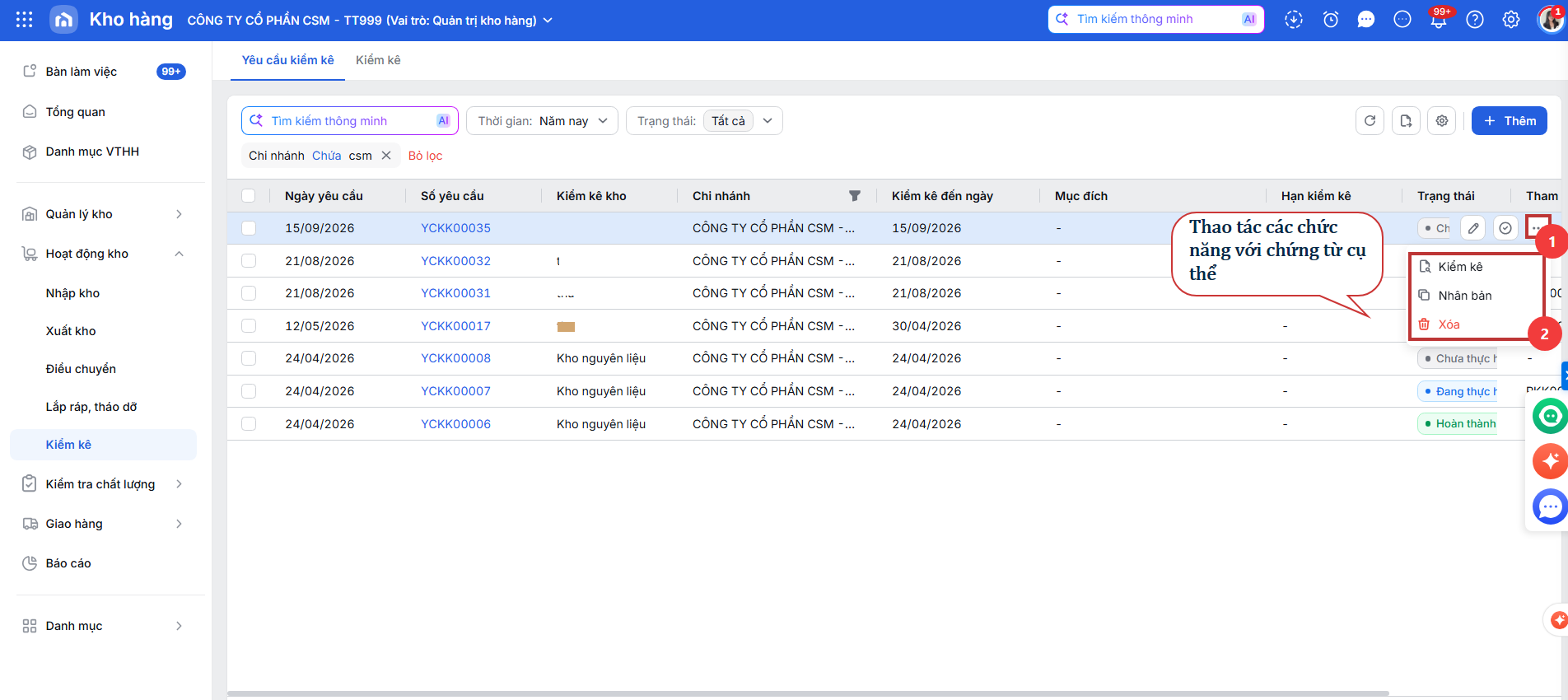
- Di chuột vào Yêu cầu kiểm kê (có trạng thái Chưa thực hiện) cụ thể, nhấn vào biểu tượng dấu ba chấm cuối YCKK, phần mềm hỗ trợ các chức năng như Kiểm kê, Nhân bản, Xóa.
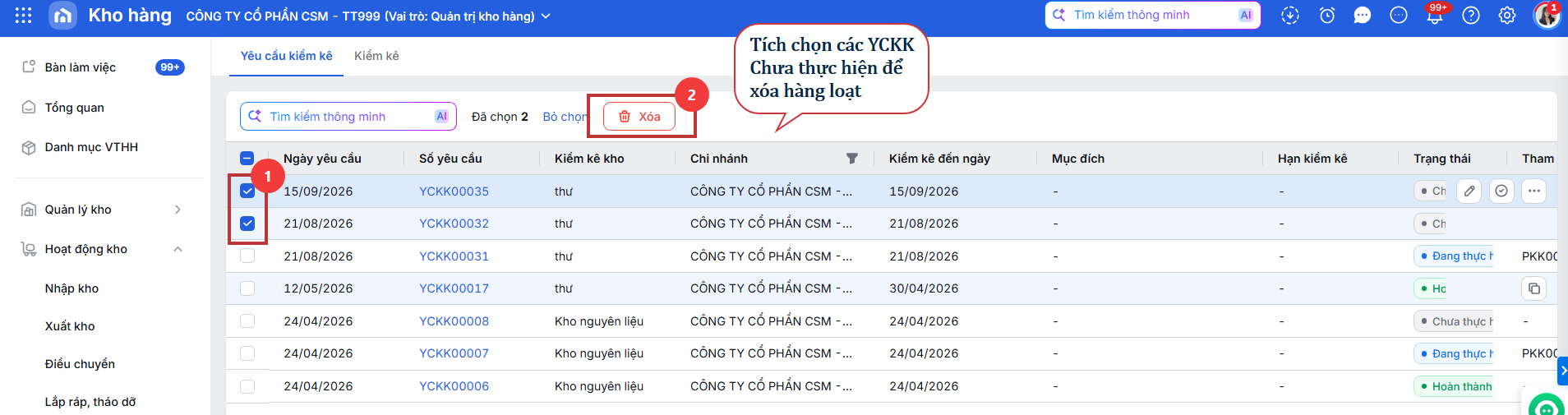
- Ngoài ra, phần mềm hỗ trợ xóa hàng loạt Yêu cầu kiểm kê (có trạng thái Chưa thực hiện) trên danh sách bằng cách tích chọn và nhấn Xóa. Đối với các YCKK Đang thực hiện, Hoàn thành để xóa được cần xóa các chứng từ liên quan đã lập từ Yêu cầu kiểm kê như Phiếu Kiểm kê (khi đó Yêu cầu kiểm kê sẽ chuyển về trạng thái Chưa thực hiện).
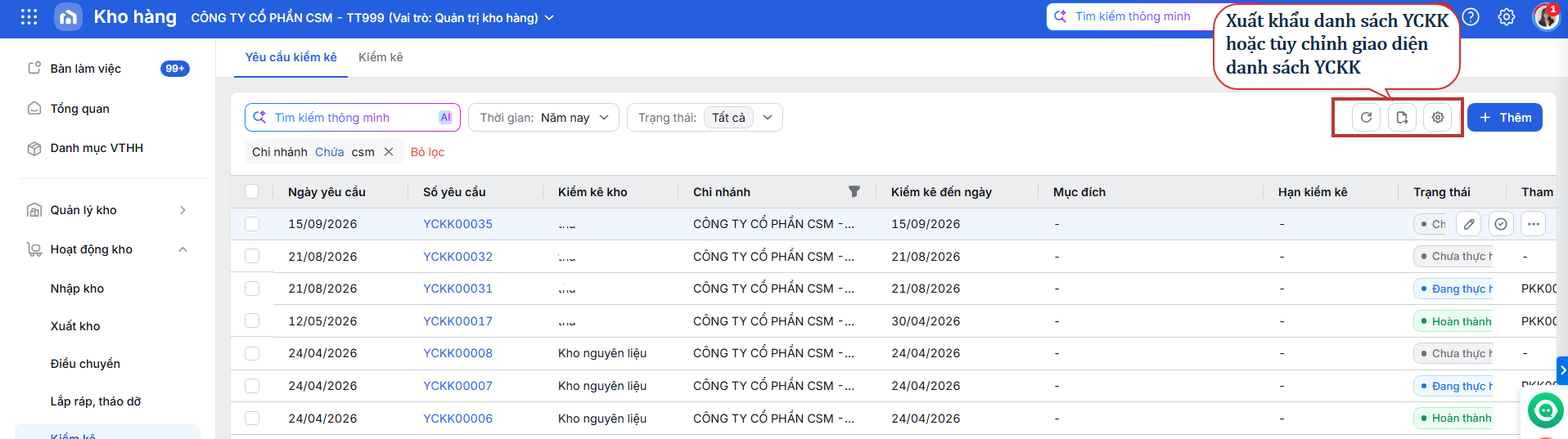
- Phần mềm cũng hỗ trợ 1 số tính năng trên danh sách Yêu cầu kiểm kê như: nhấn biểu tượng xuất file để Xuất khẩu ra dưới dạng file Excel, nhấn biểu tượng bánh răng để tùy chỉnh giao diện hiển thị của danh sách.