1. Tổng quan
Bài viết hướng dẫn quy trình khai báo, nhập khẩu, chỉnh sửa, nhân bản, xóa và ngừng sử dụng vị trí vật tư, hàng hóa trên AMIS Kho hàng. Việc quản lý vị trí vật tư, hàng hóa giúp doanh nghiệp kiểm soát tồn kho chính xác, tối ưu hóa lưu trữ và thuận tiện cho việc tìm kiếm, xuất nhập kho.
Nội dung bài viết gồm:
- Thêm mới vị trí vật tư, hàng hóa.
- Thêm mới hàng loạt vị trí vật tư, hàng hóa bằng nhập khẩu từ Excel.
- Sửa, nhân bản, xóa, ngừng sử dụng vị trí vật tư, hàng hóa.
2. Hướng dẫn thực hiện
2.1. Thêm mới Vị trí vật tư, hàng hóa
Điều kiện: Tài khoản phải được phân quyền Thêm/Sửa danh mục vị trí thì mới thực hiện được chức năng này.
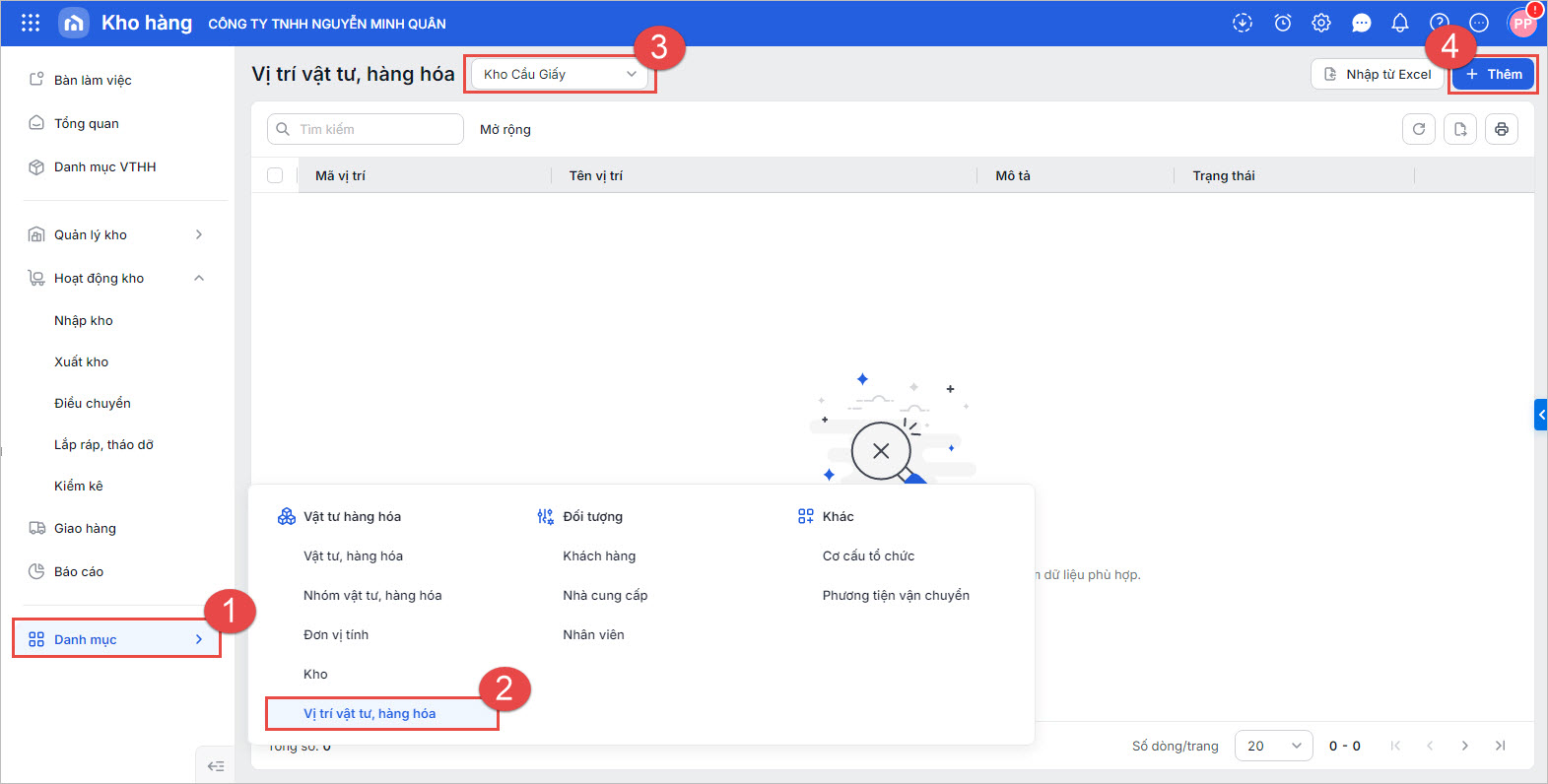
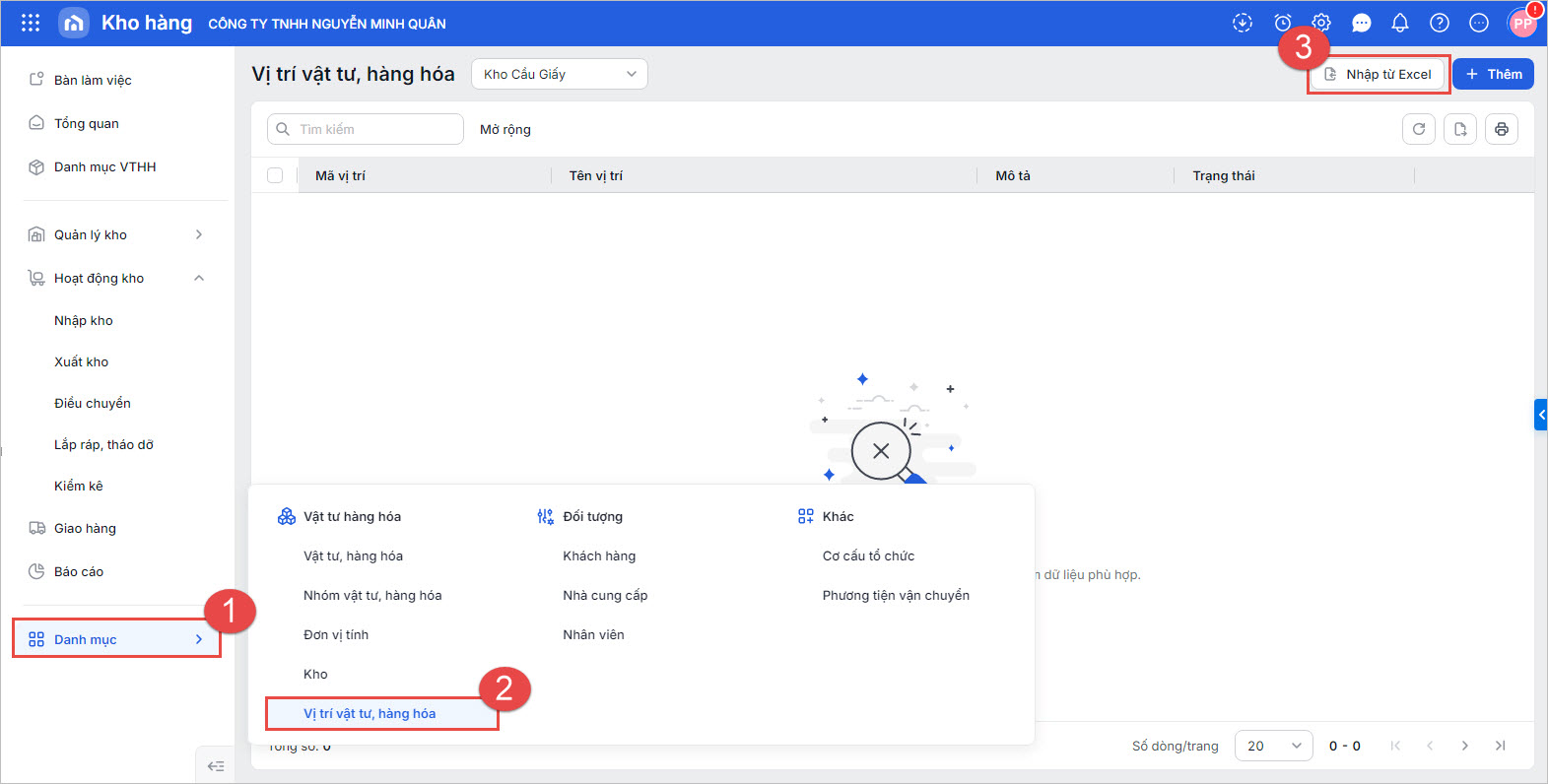
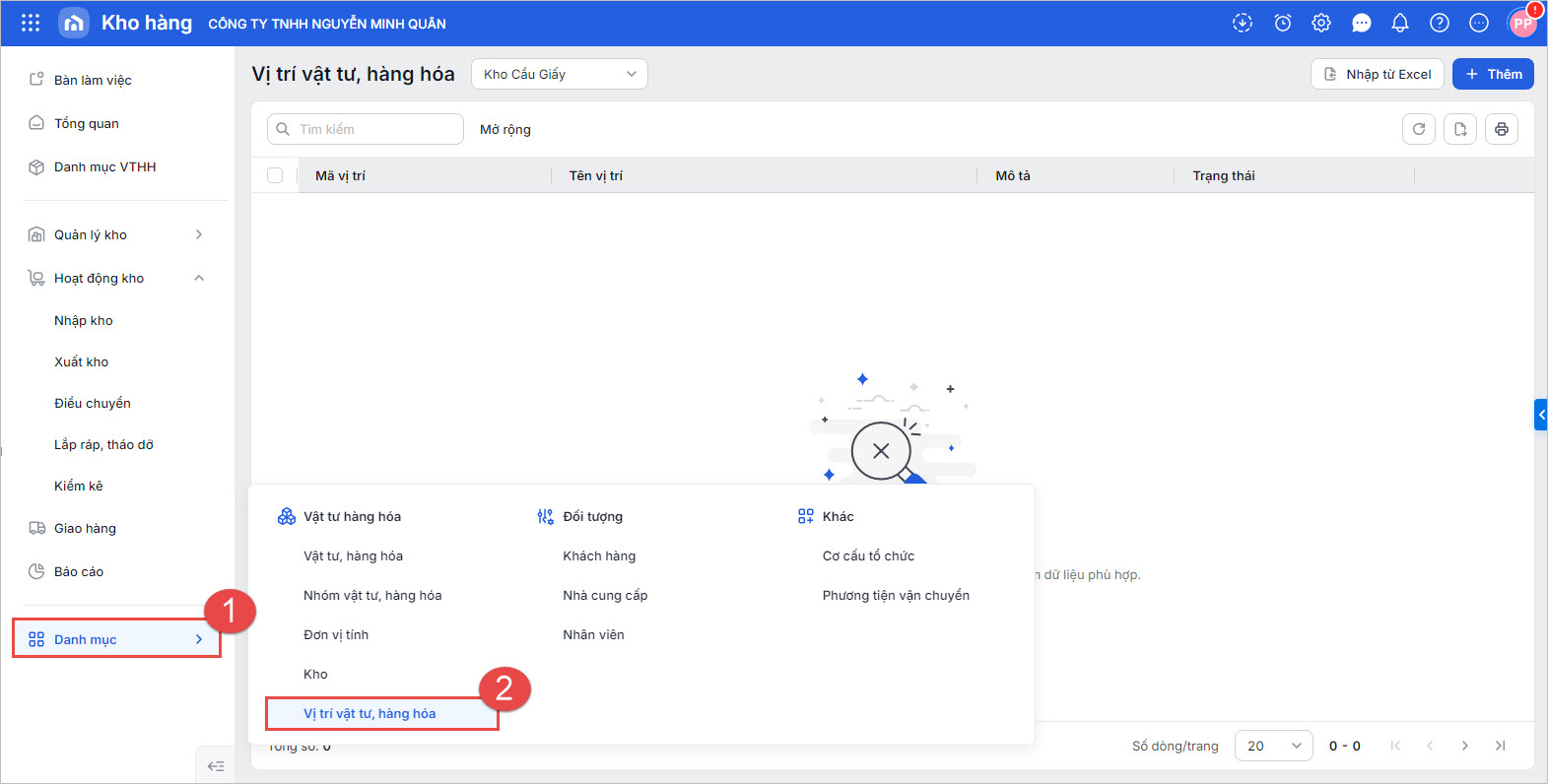
Bước 1: Trên AMIS Kho hàng\ Vào menu Danh mục\Chọn Vị trí vật tư, hàng hóa.
Bước 2: Chọn loại kho cần thiết lập vị trí.
Bước 3: Nhấn Thêm.
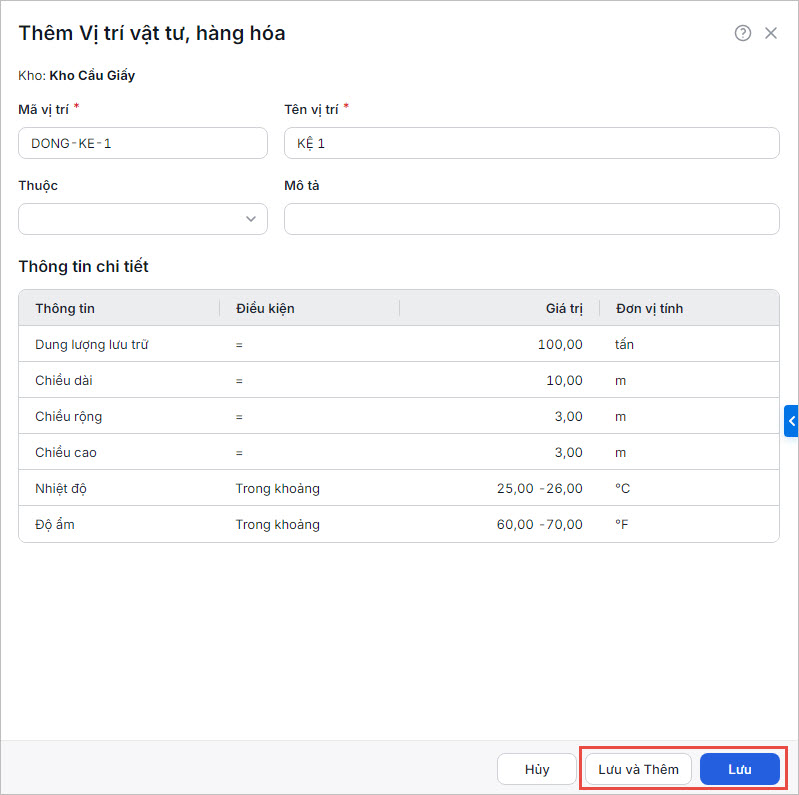
Bước 4: Khai báo các thông tin về vị trí VTHH\ Nhấn Lưu.
Lưu ý:
-
- Với các thông tin có ký hiệu dấu sao (*), sẽ bắt buộc phải khai báo.
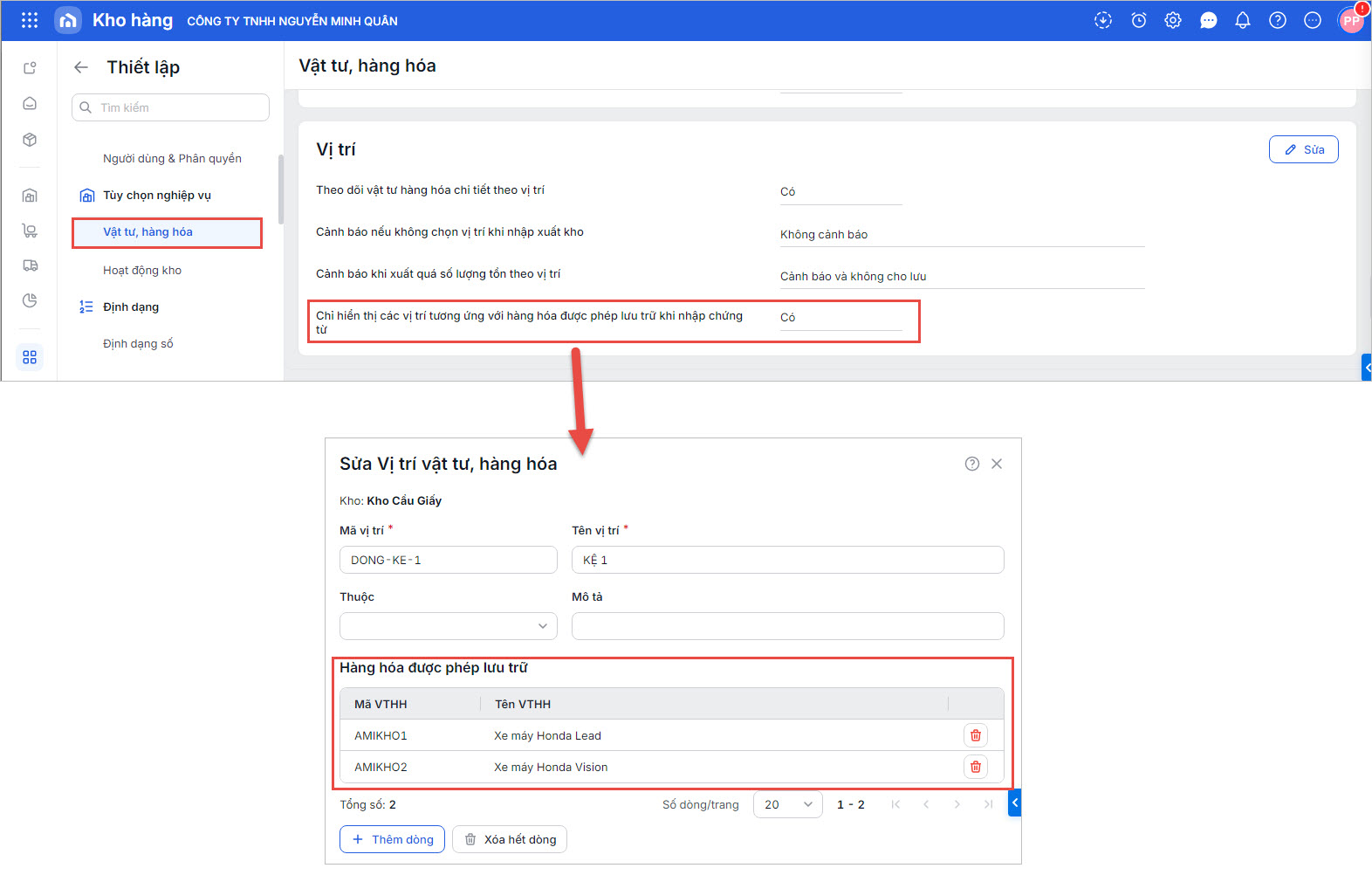
- Chỉ cho phép khai báo danh sách Hàng hóa được phép lưu trữ nếu chọn Có “Chỉ hiển thị các vị trí tương ứng với hàng hóa được phép lưu trữ khi nhập chứng từ” trên Thiết lập\Vật tư hàng hóa\Vị trí.
2.2. Thêm mới hàng loạt/Nhập khẩu từ excel Vị trí vật tư, hàng hóa
Bước 1: Trên AMIS Kho hàng\ Vào menu Danh mục\Chọn Vị trí vật tư, hàng hóa.
Bước 2: Chọn Nhập từ excel.
Bước 3: Tải file mẫu về để tạo file dữ liệu nhập khẩu.
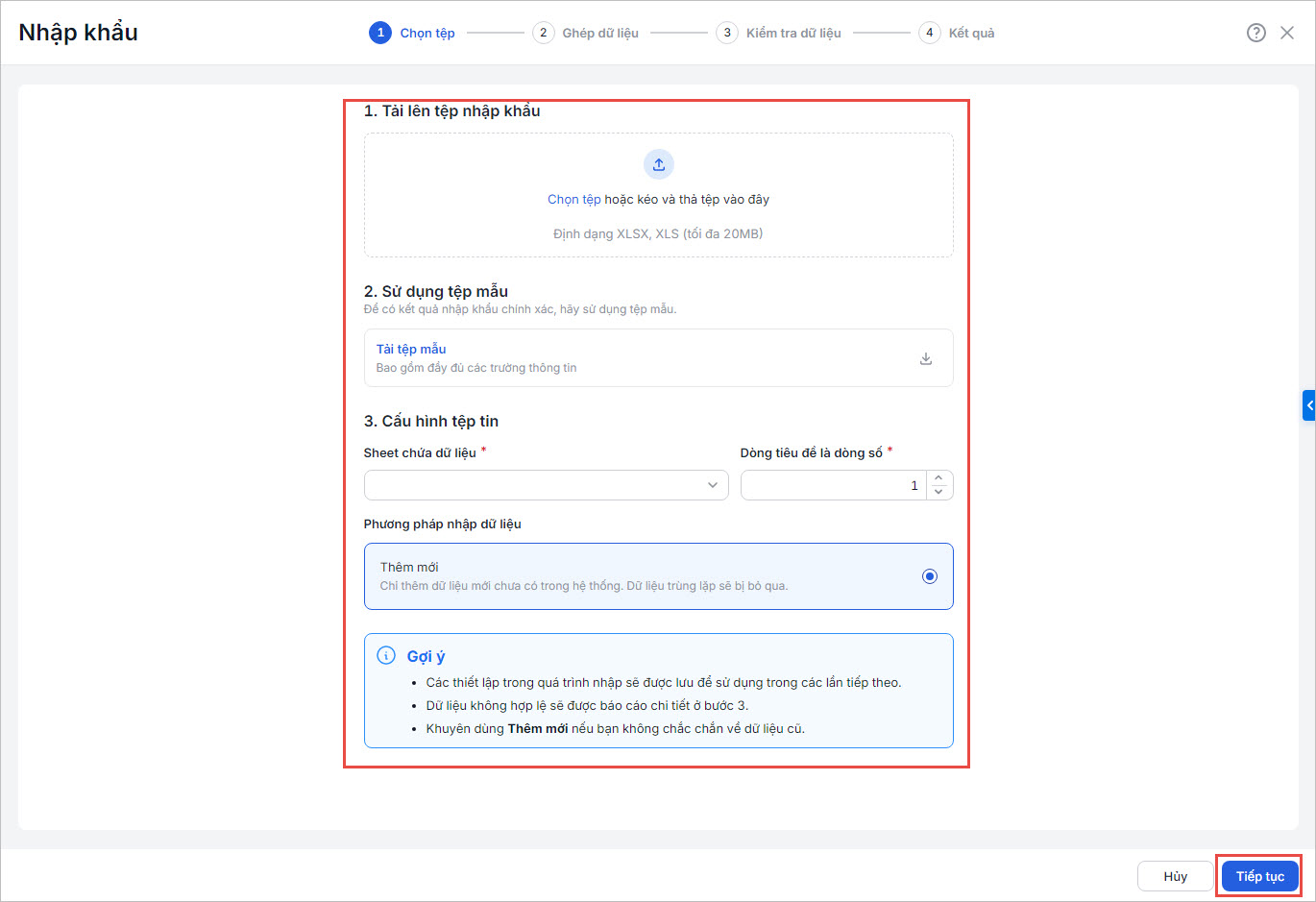
Bước 4: Chọn sheet có chứa dữ liệu cần nhập\ Lựa chọn dòng bắt đầu lấy dữ liệu.
Bước 5: Lựa chọn nhập khẩu thông tin:
- Thêm mới: tạo mới các mã trong danh mục Vị trí VTHH.
- Cập nhật: cập nhật, bổ sung thêm các thông tin của các mã Vị trí VTHH đã được tạo từ trước trên danh mục.
- Ghi đè: cập nhật dữ liệu theo thông tin mới của các mã mã Vị trí VTHH đã được tạo từ trước trên danh mục.
Bước 6: Nhấn Tiếp tục.
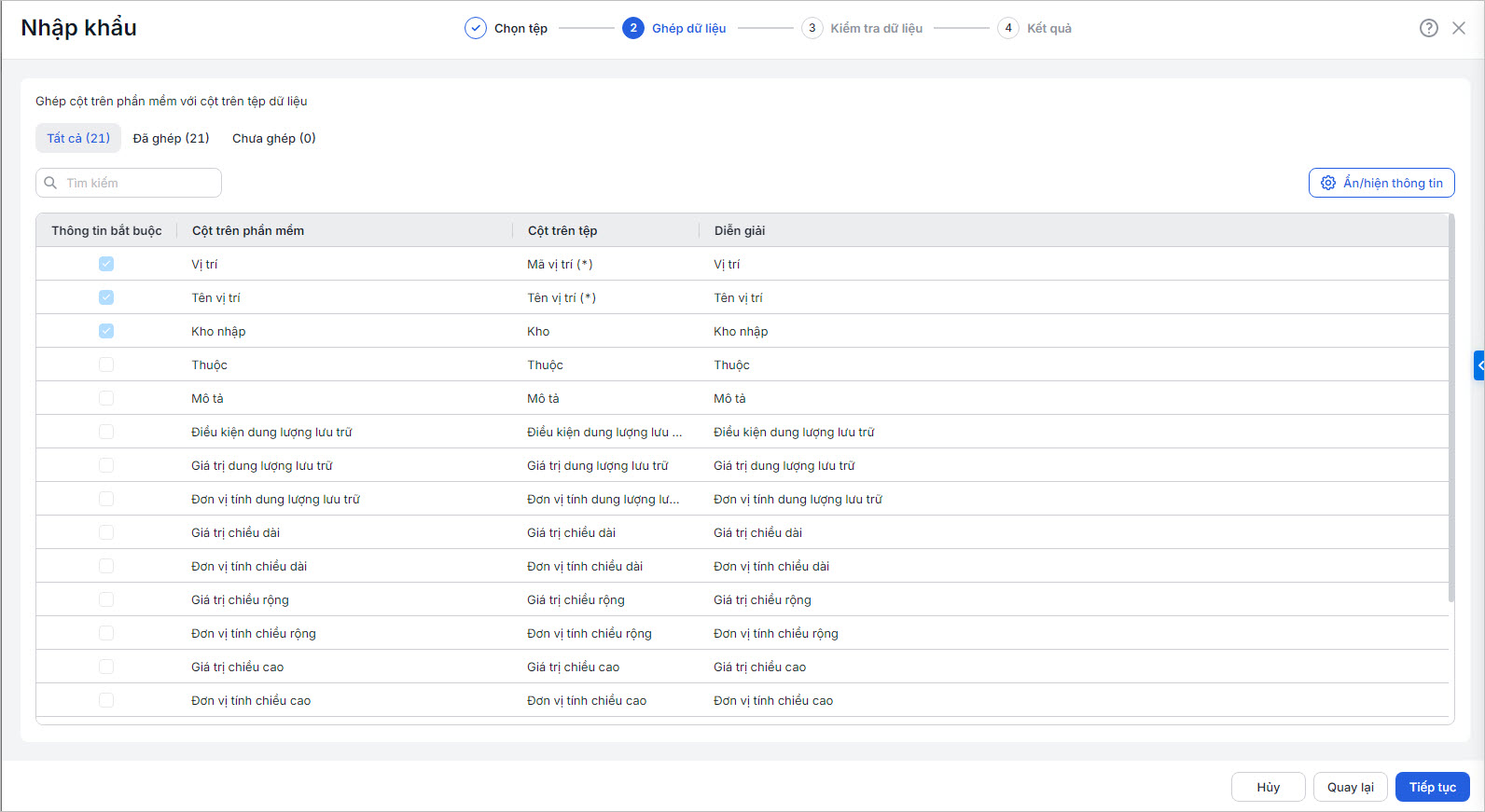
Bước 7: Ghép dữ liệu – phần mềm sẽ tự động ghép các cột trên file dữ liệu và các cột thông tin trên chương trình (có thể thực hiện ghép cột thủ công điều chỉnh lại)
Lưu ý:
- Tại dòng có tích chọn “Bắt buộc ghép cột và nhập thông tin” phải đảm bảo cột trên tệp excel tương ứng có nhập đầy đủ thông tin liên quan.
- Nếu không tích chọn “Bắt buộc ghép cột và nhập thông tin”, chương trình sẽ lấy thông tin ngầm định hoặc để trống theo yêu cầu của từng trường dữ liệu theo từng danh mục, chứng từ.
- Trường hợp mong muốn lấy thêm hoặc bỏ bớt các thông tin trên các mã danh mục cần nhập khẩu thì có thể chọn Ẩn/hiện thông tin và tích chọn Ẩn/hiện thông tin tương ứng.
Bước 8: Kiểm tra dữ liệu
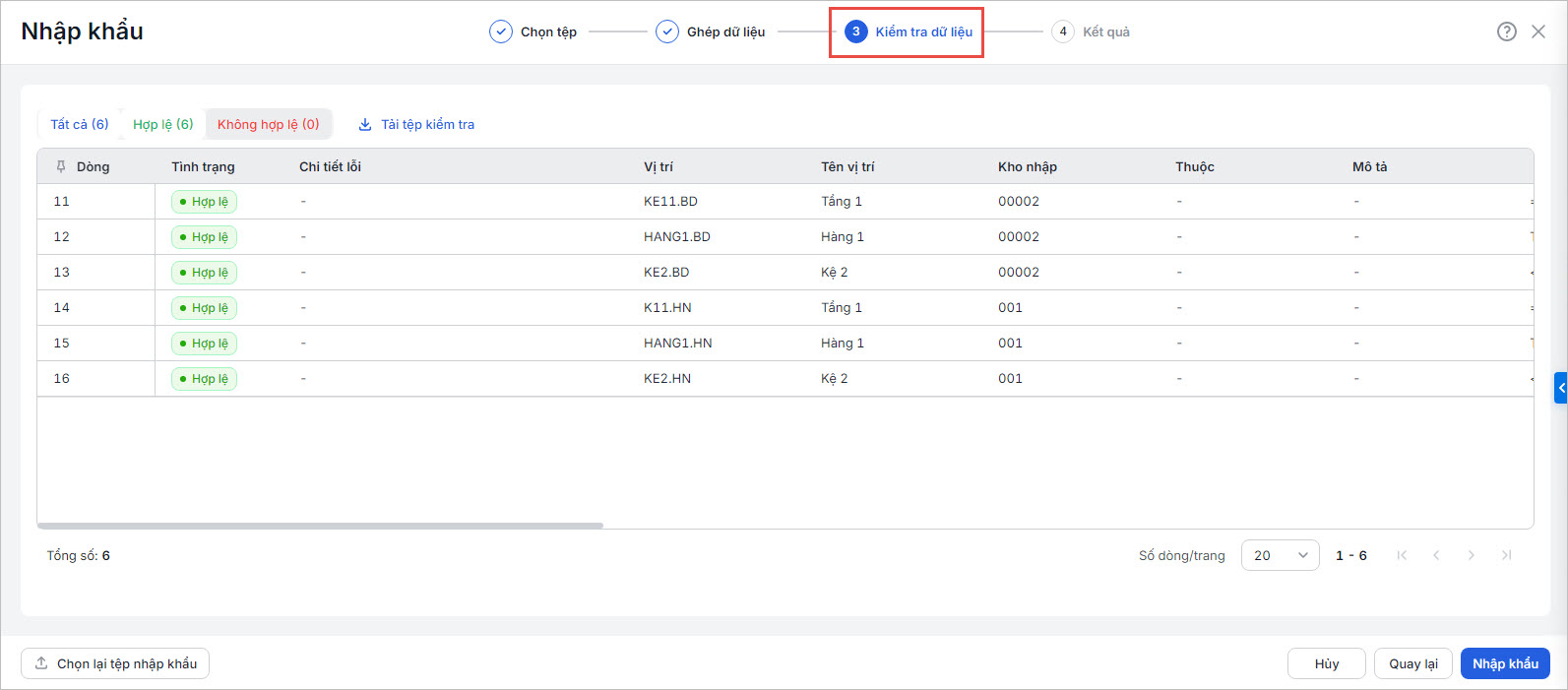
Bước 9: Nhấn Nhập khẩu để phần mềm sẽ bỏ qua các mã không hợp lệ và chỉ nhập lên hệ thống các mã có tình trạng hợp lệ.
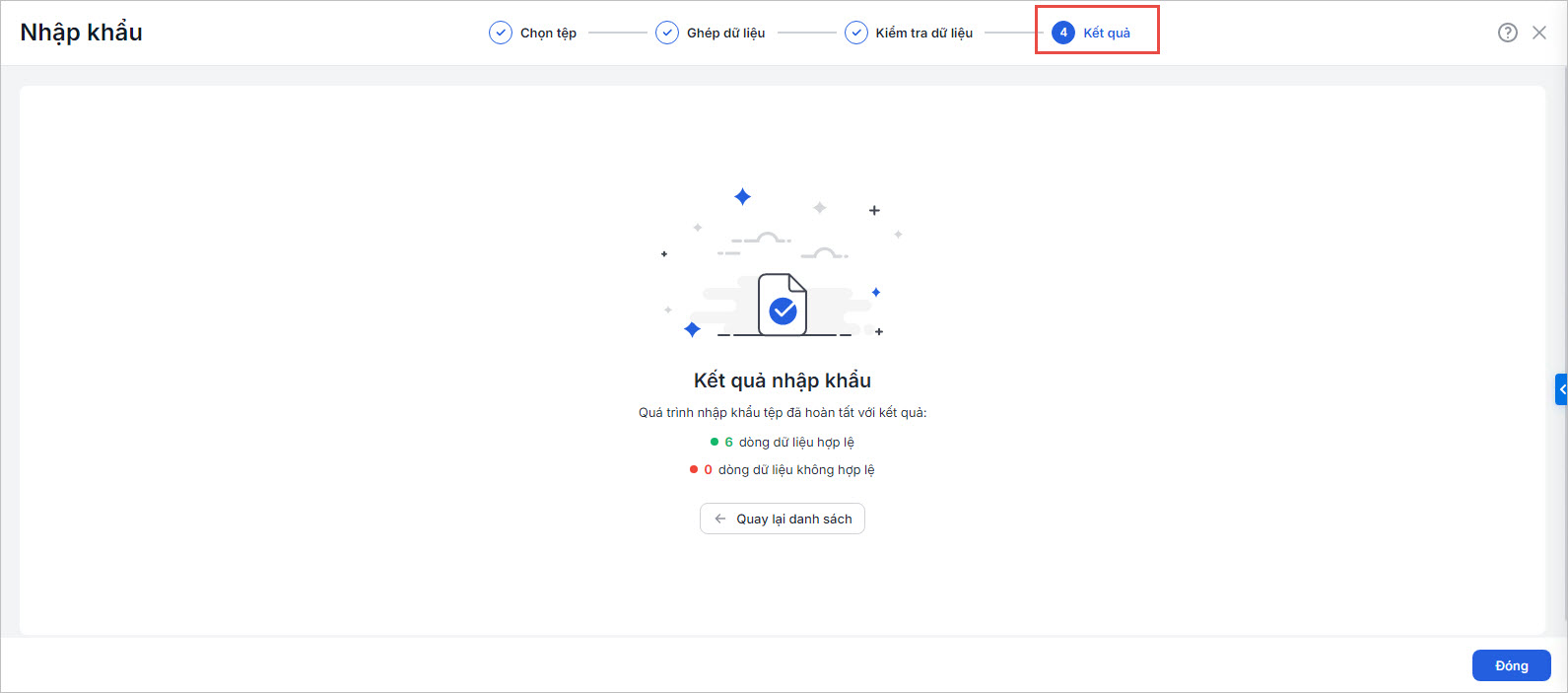
Bước 9: Nhấn Đóng hoặc nhấn biểu tượng dấu X để hoàn thành nhập khẩu danh mục.
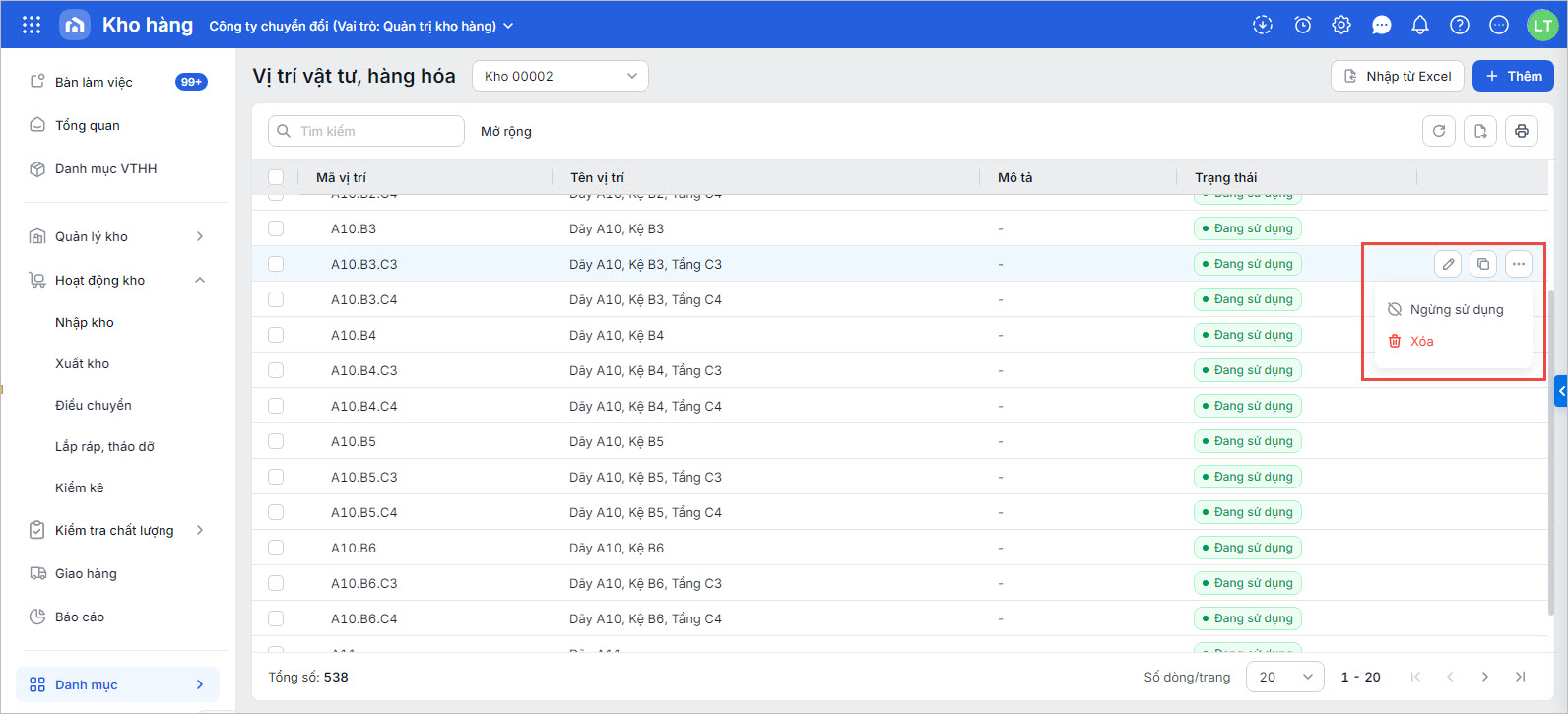
2.3. Sửa, nhân bản, xóa, ngừng sử dụng Vị trí vật tư, hàng hóa
Lưu ý: Trên AMIS Kho hàng\ Vào menu Danh mục\ Chọn Vị trí vật tư, hàng hóa.
- Di chuột dòng vị trí VTHH\ Nhấn vào biểu tượng cây bút ✏️\ Chọn Sửa.
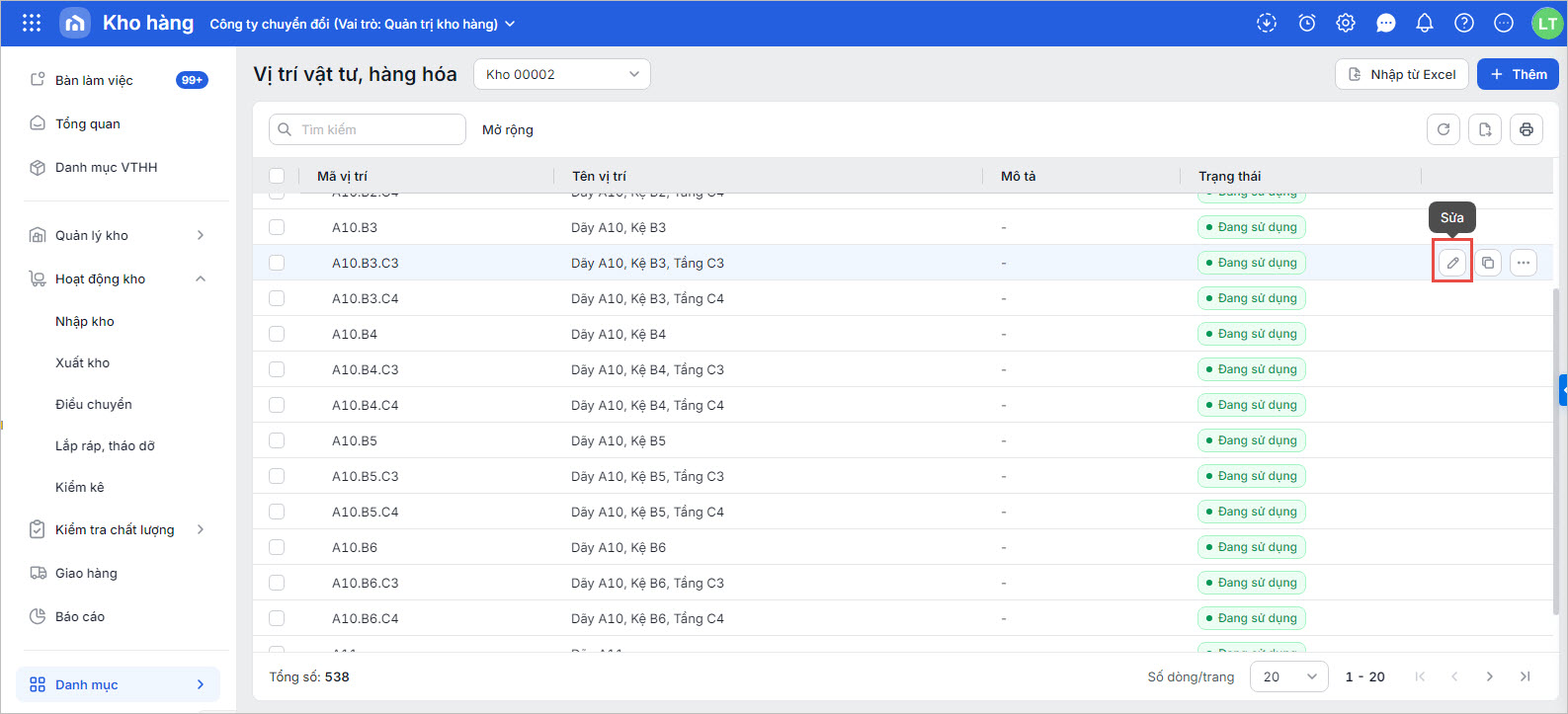
- Bước 3: Đối với các vị trí VTHH không có nhu cầu sử dụng nữa\ Nhấn vào biểu tượng ba chấm ⋯\ Chọn Ngừng sử dụng/Xóa.