
1. Tổng quan
Thay vì phải sử dụng AMIS Chat trong tab trình duyệt, anh/chị có thể cài đặt AMIS Chat dưới dạng ứng dụng độc lập trên máy tính (Windows, macOS, Linux) và mở trong cửa sổ riêng biệt, không hiển thị thanh địa chỉ hay các nút điều hướng của trình duyệt.
Việc cài đặt AMIS Chat dưới dạng ứng dụng giúp:
- Truy cập nhanh từ Desktop, Taskbar hoặc Dock
- Trải nghiệm sử dụng tương tự ứng dụng desktop
- Giữ trình duyệt gọn gàng, dễ dàng chuyển đổi giữa các ứng dụng
Bài viết hướng dẫn cách cài đặt AMIS Chat dưới dạng ứng dụng (Install Page as App) và mở AMIS Chat trong ứng dụng (Open in App) trên trình duyệt Google Chrome.
2. Hướng dẫn thực hiện
Tại trình duyệt Google Chrome, anh/chị mở ứng dụng AMIS Chat.
Trên thanh địa chỉ, nhấn biểu tượng  (Cài đặt AMIS Chat).
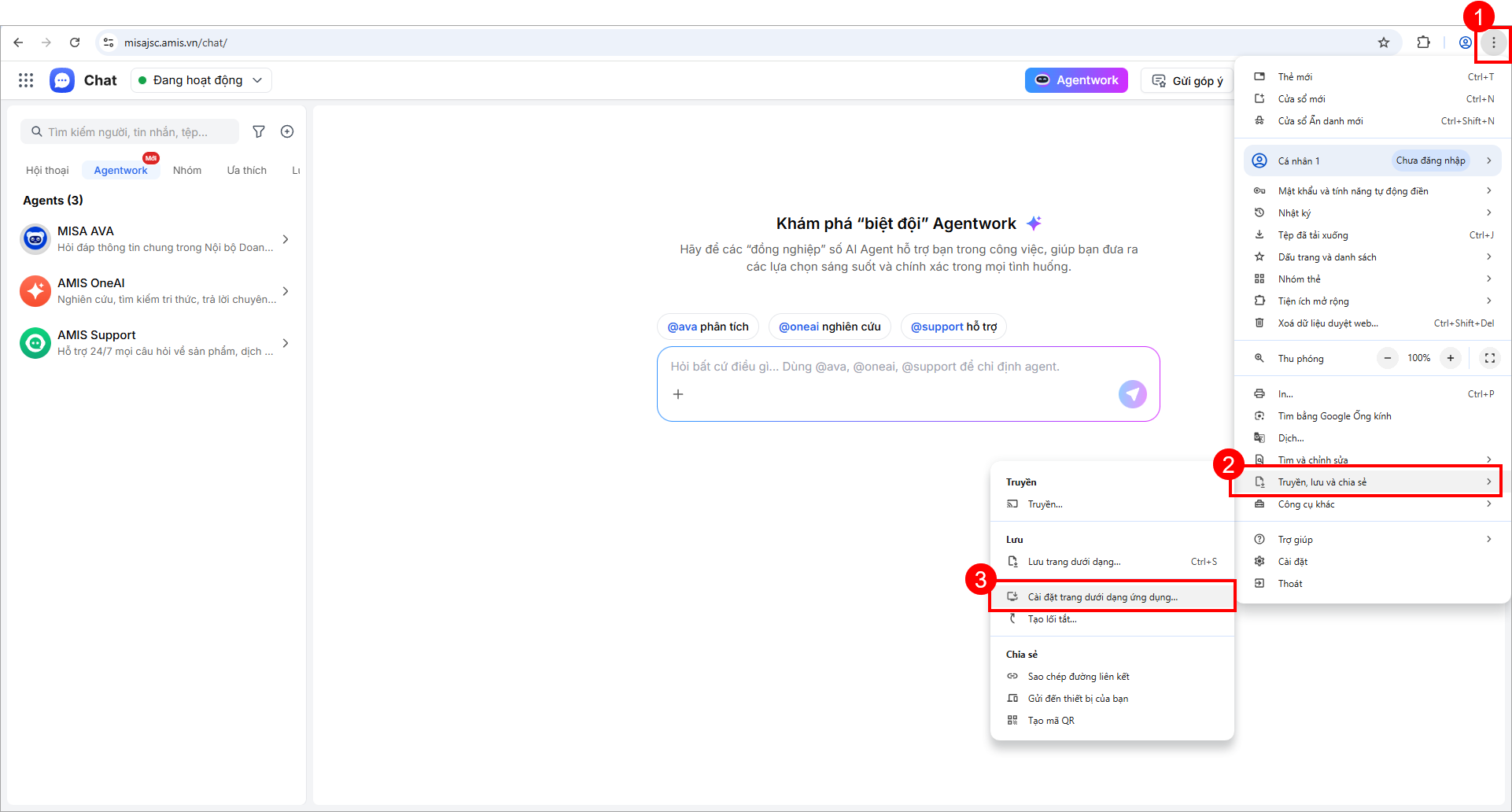
Hoặc nhấn biểu tượng  (ba chấm) \ Truyền, lưu và chia sẻ \ Cài đặt trang dưới dạng ứng dụng.
Nhấn Cài đặt.
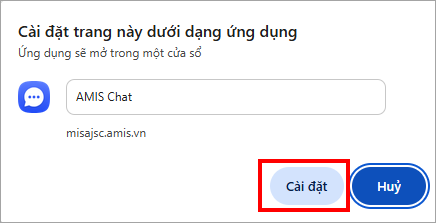
AMSI Chat sẽ được mở trong cửa sổ riêng và biểu tượng ứng dụng xuất hiện trên Desktop (Taskbar/Dock).
Từ các lần truy cập sau, trình duyệt sẽ đề xuất mở AMIS Chat trong ứng dụng.


