
1. Tổng quan
Bài viết hướng dẫn cách giải phóng dung lượng lưu trữ trên phần mềm AMIS Chat bằng cách xóa bớt ảnh, video và file đã gửi trong các cuộc trò chuyện. Qua đó giúp người dùng tiếp tục nhắn tin, trao đổi công việc mà không bị gián đoạn khi dung lượng đạt giới hạn.
Nội dung bài viết bao gồm:
- Cách xóa từng file trên AMIS Chat (web & mobile)
- Cách xóa nhiều ảnh, video, file cùng lúc
- Lưu ý khi xóa dữ liệu (không thể khôi phục, chỉ xóa được file do mình gửi)
- Hướng dẫn thao tác chi tiết trên từng nền tảng
2. Hướng dẫn thực hiện
2.1. Trên web
2.1.1. Xóa từng file
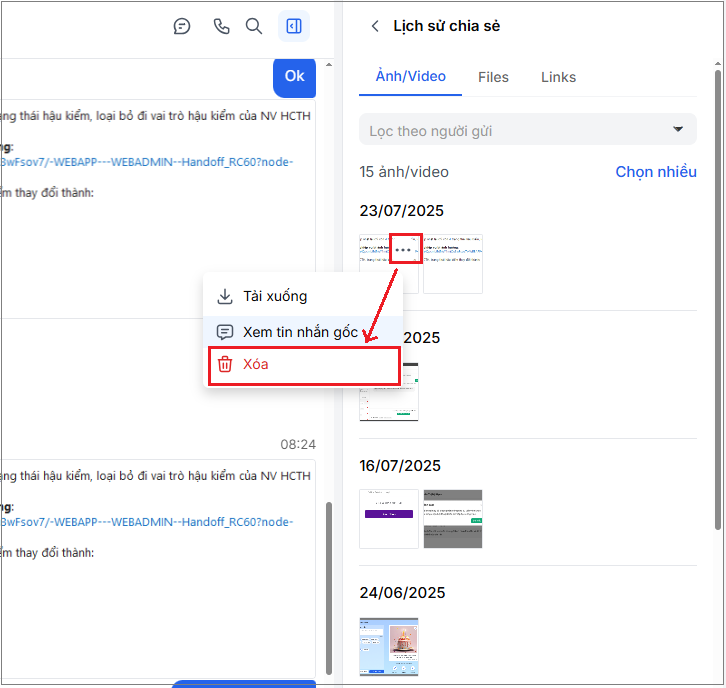
Bước 1: Mở cuộc trò chuyện chứa ảnh, video hoặc file anh/chị muốn xóa.
Bước 2: Tìm tệp cần xóa trong lịch sử chia sẻ
Bước 3: Nhấn biểu tượng “3 chấm”, chọn “Xóa”
Bước 4: Xác nhận thao tác xóa để giải phóng dung lượng lưu trữ.
2.1.2. Xóa nhiều file cùng lúc
Bước 1: Vào chi tiết nhóm, xem tất cả các ảnh/video tải lên
Bước 2: Lọc theo người gửi là người dùng đang thao tác
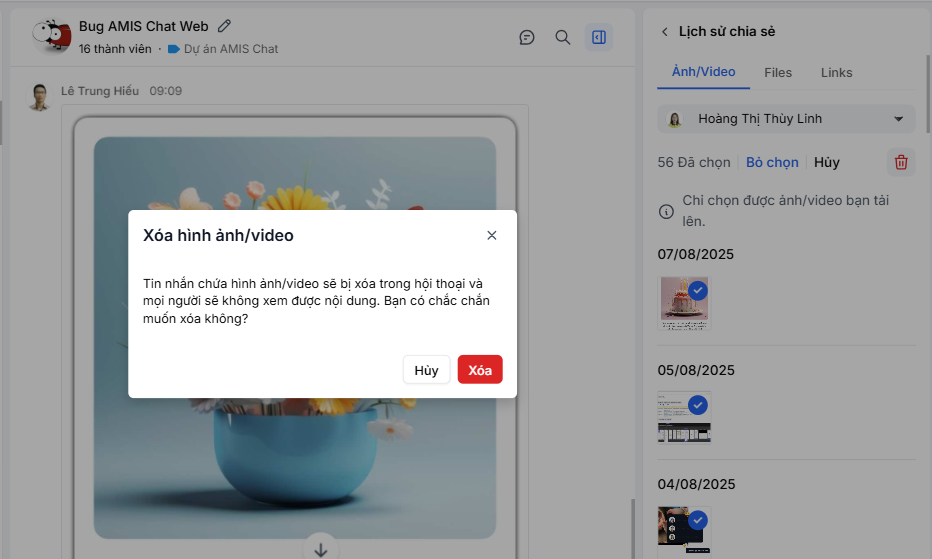
Bước 3: Nhấn Chọn nhiều để lựa chọn các ảnh/video cần xóa Hoặc nhấn Chọn tất cả để xóa tất cả các ảnh/video đã tải lên Bước 4: Nhấn vào Biểu tượng Thùng rác để tiến hành xóa Bước 5: Hệ thống yêu cầu xác nhận về việc có chắc chắn muốn xóa các ảnh/video đã chọn. Nhấn Xóa để đồng ý.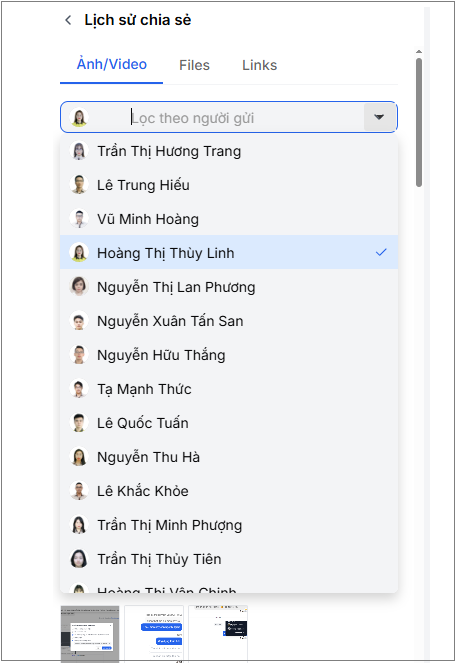
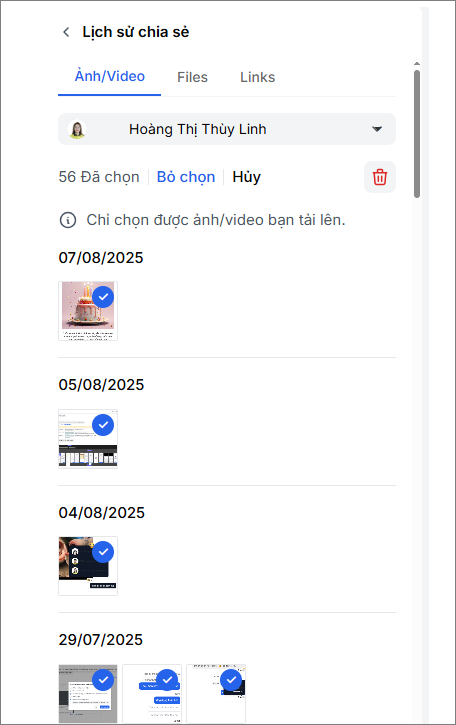
Cách để xóa file tải lên tương tự như hướng dẫn xóa ảnh/video.
2.2. Trên mobile
Bước 1: Mở cuộc trò chuyện chứa ảnh, video hoặc file muốn xóa
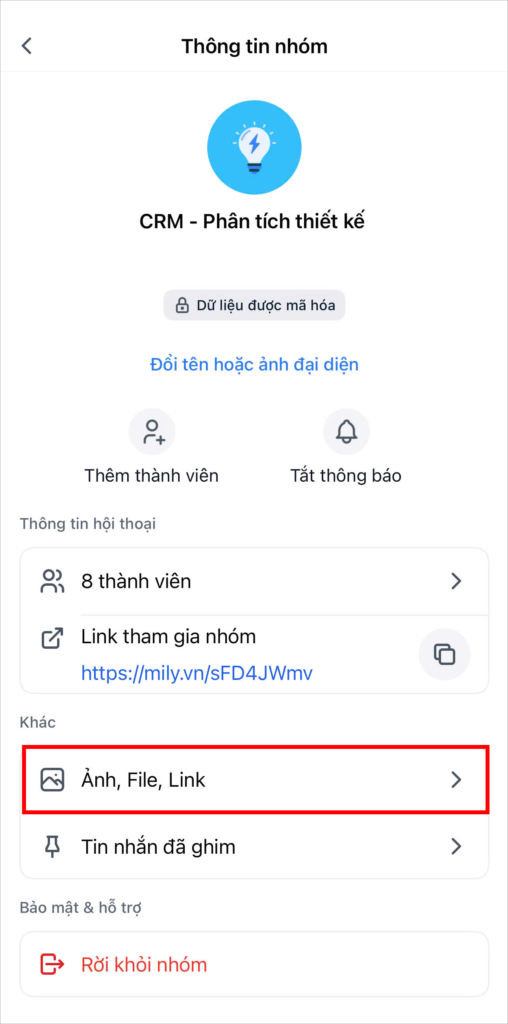
Bước 2: Vào Thông tin nhóm\Ảnh, File, Link
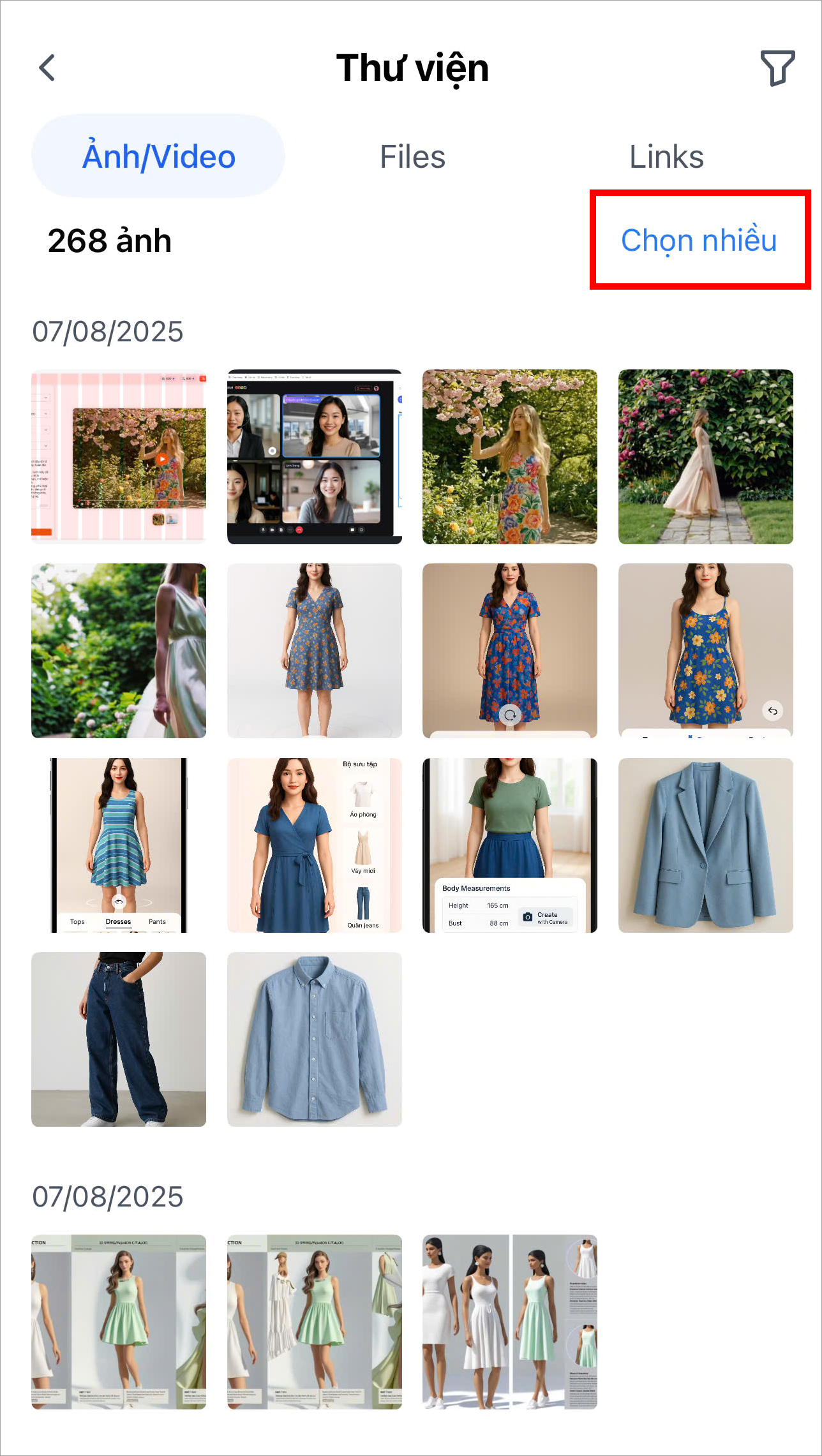
Bước 3: Nhấn Chọn nhiều
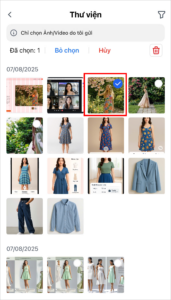
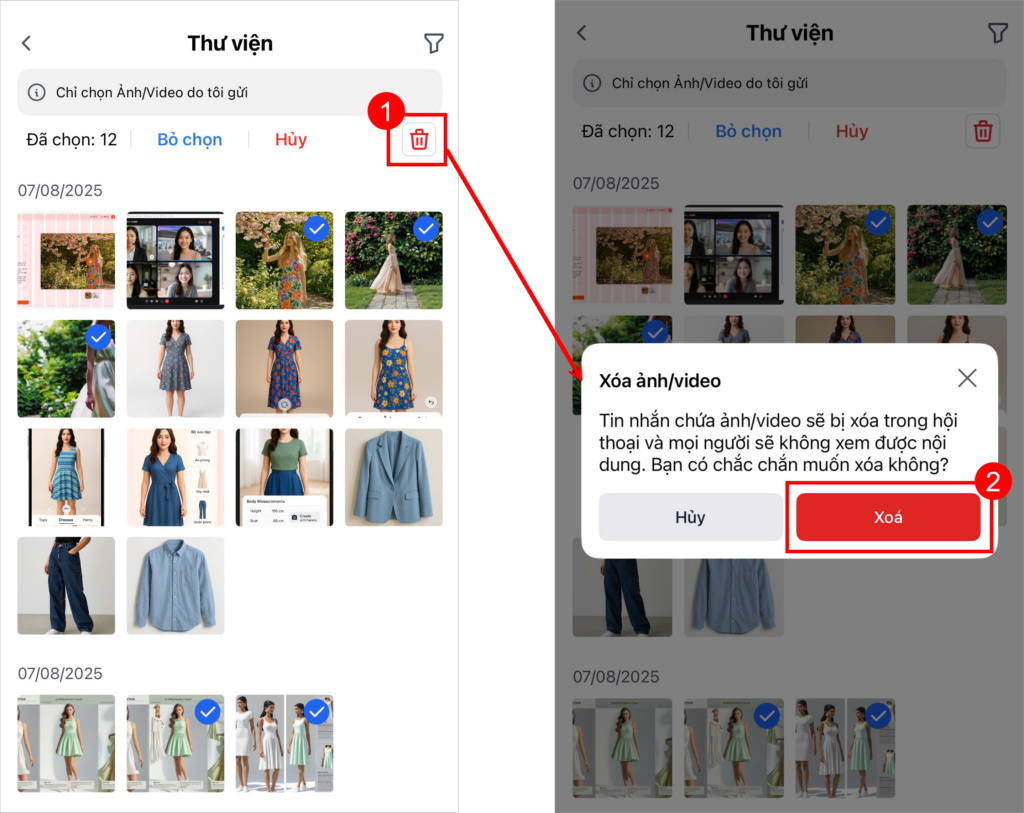
Bước 4: Chọn 1 hoặc nhiều ảnh/video muốn xóa (Lưu ý: Chỉ xóa được ảnh/video do người dùng đang thao tác gửi)
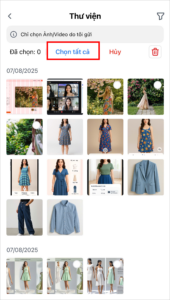
Hoặc nhấn Chọn tất cả để xóa tất cả các ảnh/video đã tải lên
Bước 5: Nhấn vào Biểu tượng Thùng rác để tiến hành xóa
Bước 6: Hệ thống yêu cầu xác nhận về việc có chắc chắn muốn xóa các ảnh/video đã chọn. Nhấn Xóa để đồng ý.
Cách để xóa file tải lên tương tự như hướng dẫn xóa ảnh/video.