
1. Tổng quan
Bài viết này nhằm hướng dẫn anh/chị cách thiết lập các quy tắc chấm điểm và phân hạng khách hàng tiềm năng. Việc này giúp nhân viên AI hiểu rõ mức độ quan tâm của khách hàng, từ đó tự động phân loại và đưa ra các hành động chăm sóc phù hợp.
Nội dung bài viết bao gồm các phần chính:
- Thiết lập phân hạng khách hàng dựa trên số điểm.
- Thêm mới và quản lý các quy tắc chấm điểm.
Đối tượng áp dụng: Quản trị viên hoặc người quản lý đội ngũ bán hàng.
2. Hướng dẫn thực hiện
2.1. Thiết lập phân hạng khách hàng
Để hệ thống biết thế nào là khách hàng “Quan tâm thấp”, “Vừa” hay “Cao”, anh/chị cần quy định khoảng điểm cho từng hạng.
- Bước 1: Tại thanh menu bên trái, nhấn vào mục Quy tắc và chấm điểm, hệ thống sẽ hiển thị giao diện cấu hình phân hạng và quy tắc.
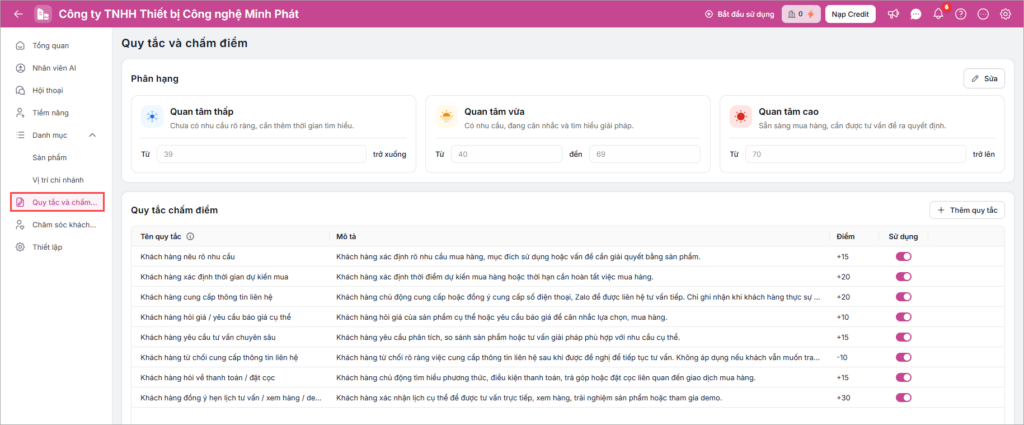
- Bước 2: Nhấn nút Sửa ở góc phải màn hình để chỉnh sửa các khoảng điểm phân hạng.
- Bước 3: Tại phần Phân hạng, anh/chị nhập khoảng điểm cho từng nhóm để hệ thống tự động phân loại khách hàng, ví dụ:
- Nhóm Quan tâm thấp: Nhập điểm từ 39 trở xuống.
- Nhóm Quan tâm vừa: Nhập điểm từ 40 đến 79.
- Nhóm Quan tâm cao: Nhập điểm từ 80 trở lên.
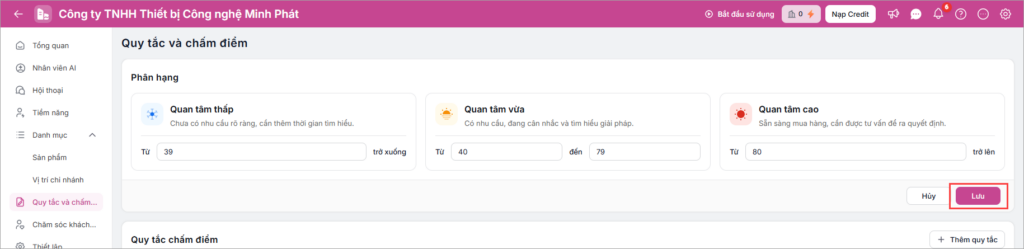
- Bước 3: Nhấn nút Lưu ở góc dưới bên phải màn hình để áp dụng các khoảng điểm vừa thiết lập.
2.2. Thêm mới quy tắc chấm điểm
Quy tắc chấm điểm giúp cộng hoặc trừ điểm dựa trên các hành vi/thông tin mà AI thu thập được từ khách hàng.
- Bước 1: Tại phần Quy tắc chấm điểm, nhấn nút Thêm quy tắc, một cửa sổ “Tạo quy tắc” sẽ hiện ra để anh/chị nhập nội dung.
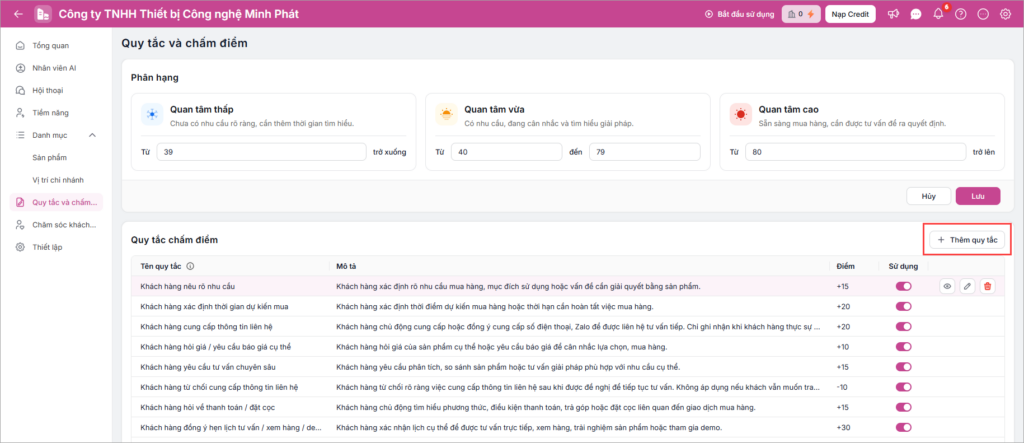
- Bước 2: Điền đầy đủ các thông tin cần thiết để định nghĩa hành vi, bao gồm:
- Tên quy tắc: Nhập nội dung hành vi (ví dụ: Khách hàng yêu cầu tư vấn chuyên sâu) để nhân viên AI nhận diện.
- Trạng thái: Chọn Đang sử dụng để quy tắc này bắt đầu có hiệu lực chấm điểm.
- Thiết lập điểm số: Chọn Cộng hoặc Trừ và nhập số điểm tương ứng (ví dụ: +20 hoặc -10) để phản ánh mức độ giá trị của hành vi đó.
- Mô tả: Viết chi tiết hơn về hành vi để nhân viên dễ dàng kiểm tra khi cần.
- Dạng hiển thị: Chọn Văn bản để hiển thị thông tin mô tả một cách rõ ràng nhất.
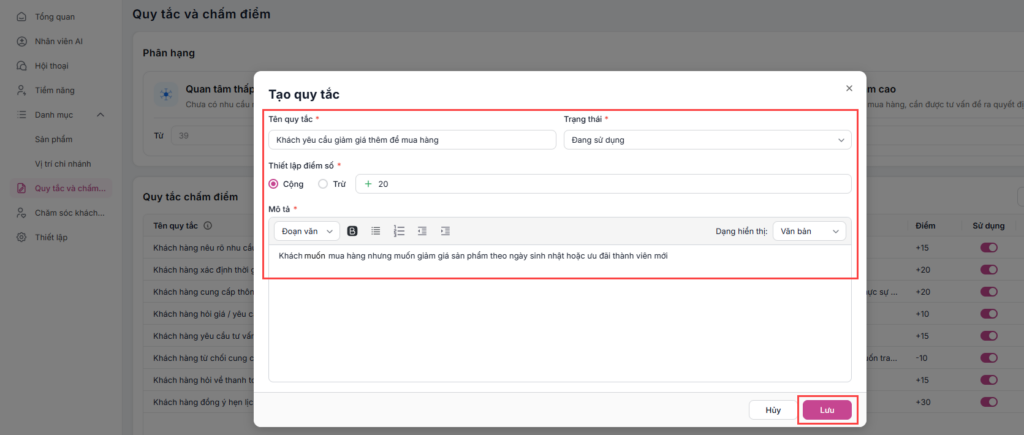
- Bước 3: Nhấn nút Lưu trong cửa sổ tạo quy tắc để hoàn tất việc thêm mới.
- Xem, sửa hoặc xóa quy tắc: Tại danh sách Quy tắc chấm điểm, anh/chị có thể thực hiện các thao tác quản lý nhanh:
- Nhấn vào biểu tượng Con mắt để xem chi tiết nội dung quy tắc đã thiết lập.
- Nhấn vào biểu tượng Cây bút để chỉnh sửa thông tin của quy tắc.
- Nhấn vào biểu tượng Thùng rác để xóa quy tắc không còn sử dụng.
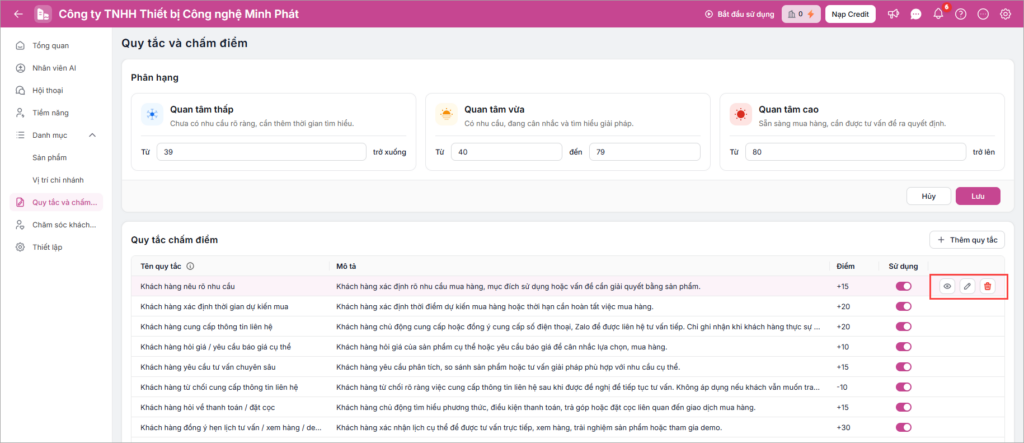
- Anh/chị có thể sử dụng biểu tượng Bật/Tắt ở cột Sử dụng để tạm dừng áp dụng một quy tắc mà không cần xóa bỏ nó.
3. Lưu ý
- Kiểm tra khoảng điểm: Đảm bảo các khoảng điểm giữa các phân hạng (Thấp, Vừa, Cao) không bị chồng lấn hoặc có khoảng trống để tránh lỗi phân loại khách hàng.