
1. Tổng quan
Khi tài liệu của đơn vị đang được lưu trên Google Drive, anh/chị có thể kết nối và chọn tài liệu để bổ sung thông tin cho Agent, thay vì tải từng tệp lên thủ công.
Bài viết hướng dẫn kết nối tài khoản Google Drive, chọn tài liệu và thiết lập lịch đồng bộ để Agent sử dụng thông tin của đơn vị.
Đối tượng áp dụng: Quản trị viên hoặc người phụ trách thiết lập, cập nhật tri thức cho Agent trên MISA Agentwork.
2. Hướng dẫn thực hiện
Bước 1: Kết nối Google Drive
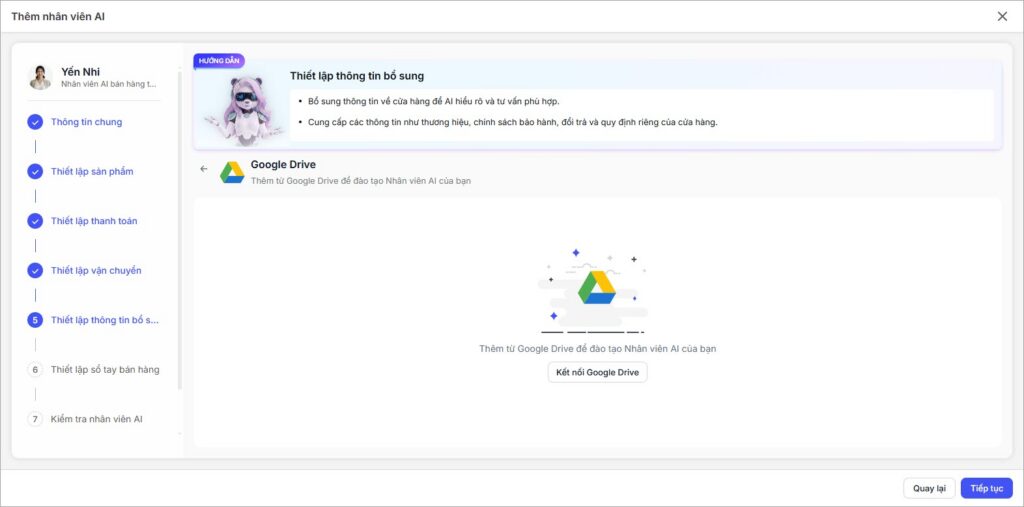
- Tại phần bổ sung tài liệu cho Agent, chọn Google Drive để mở màn hình kết nối.
- Nhấn Kết nối Google Drive, hệ thống mở màn hình đăng nhập Google.
Bước 2: Đăng nhập tài khoản Google
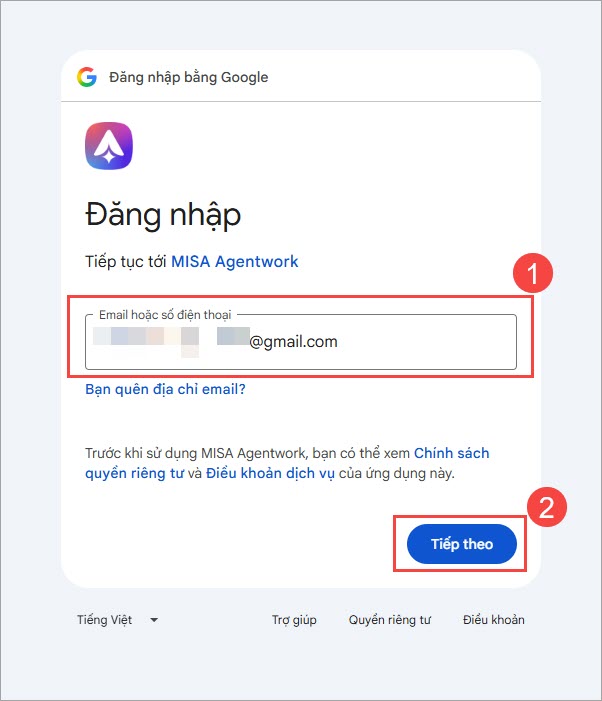
Sử dụng tài khoản Google có quyền truy cập vào tài liệu cần đồng bộ.
- Nhập Email hoặc số điện thoại, sau đó nhấn Tiếp theo.
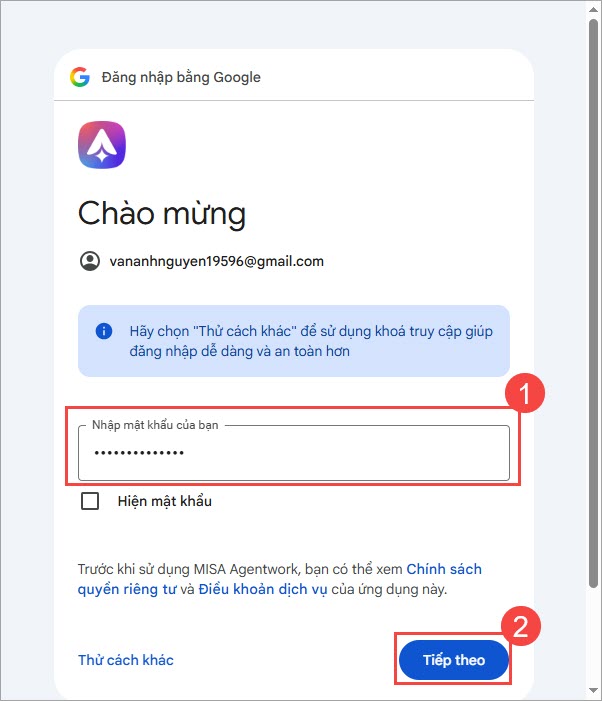
- Nhập mật khẩu, sau đó nhấn Tiếp theo.
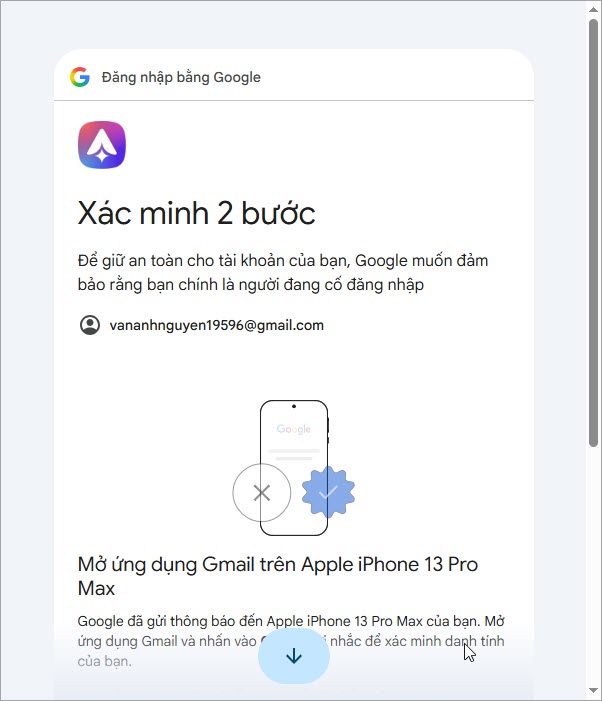
- Nếu Google yêu cầu Xác minh 2 bước, thực hiện theo hướng dẫn trên màn hình để xác nhận đăng nhập.
Bước 3: Xác nhận quyền truy cập
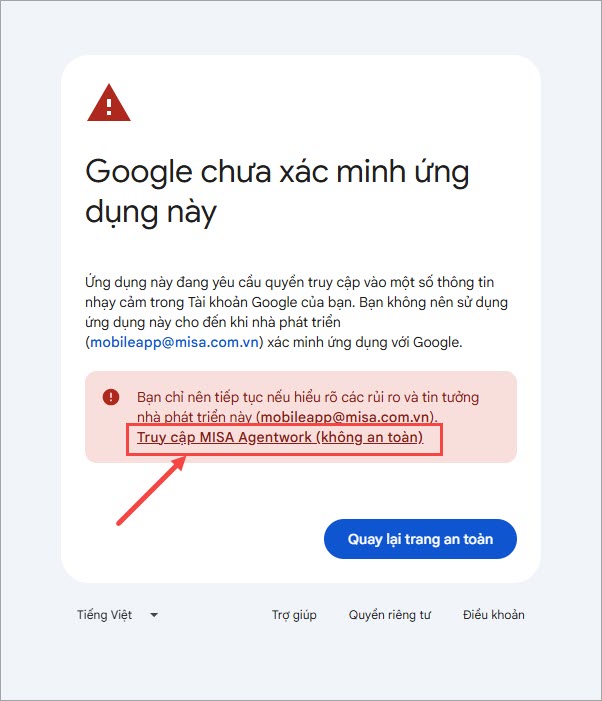
- Nếu xuất hiện cảnh báo “Google chưa xác minh ứng dụng này”. Cảnh báo này liên quan đến việc ứng dụng yêu cầu quyền truy cập dữ liệu nhạy cảm nhưng chưa hoàn tất xác minh với Google. Anh/chị có thể nhấn Truy cập MISA Agentwork.
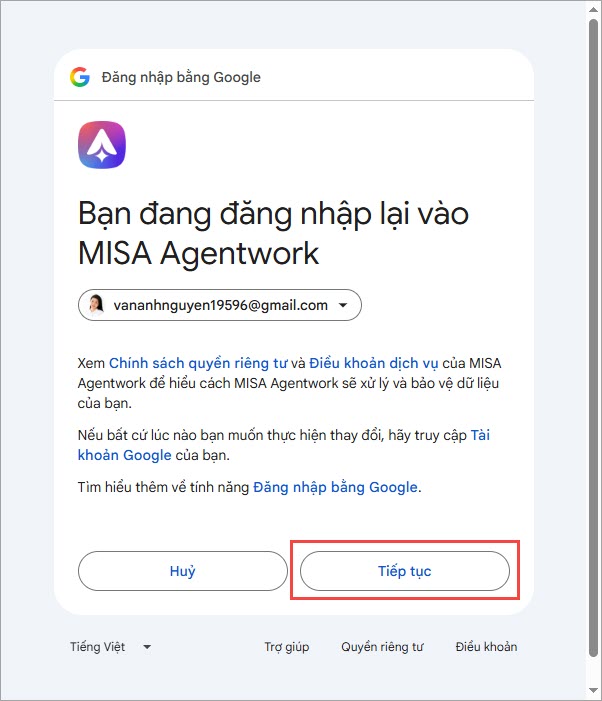
- Kiểm tra tài khoản Google đang đăng nhập, sau đó nhấn Tiếp tục tại màn hình xác nhận đăng nhập vào MISA Agentwork.
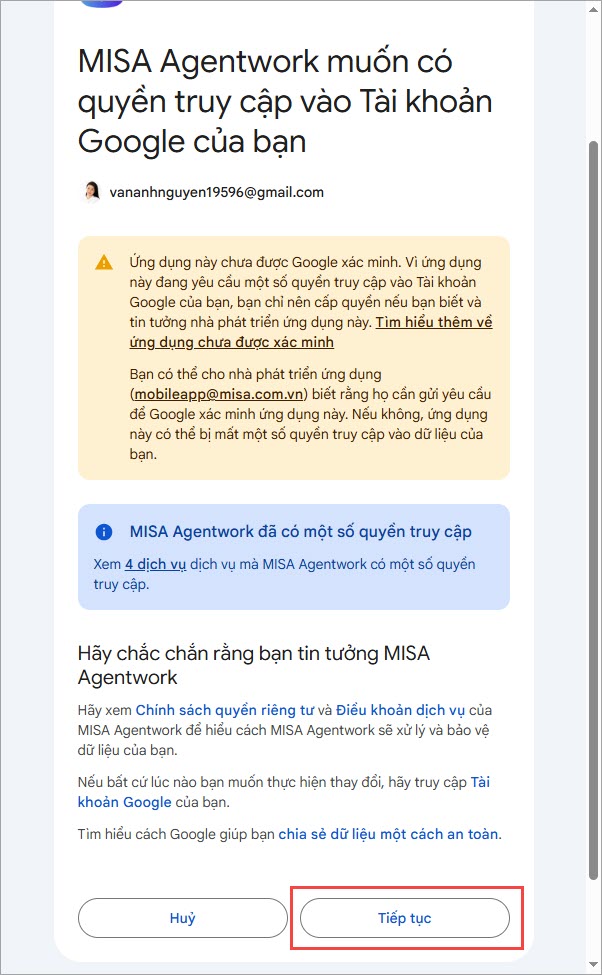
- Tại màn hình yêu cầu quyền truy cập, nhấn Tiếp tục.
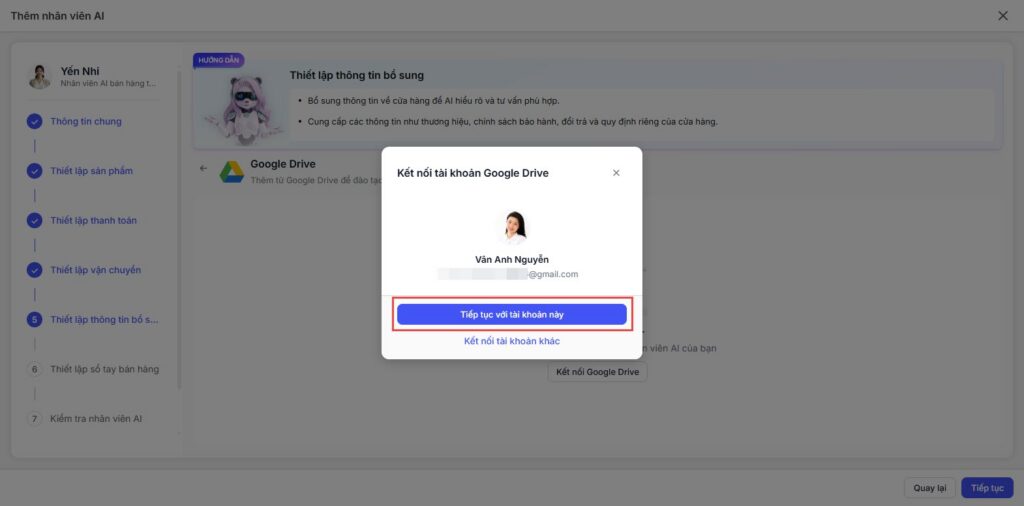
- Khi trở về cửa sổ Kết nối tài khoản Google Drive:
- Nhấn Tiếp tục với tài khoản này để sử dụng tài khoản đang hiển thị.
-
- Nhấn Kết nối tài khoản khác nếu cần sử dụng tài khoản khác.
Bước 4: Chọn tài liệu và lịch đồng bộ
- Tại cửa sổ Tài liệu Google Drive, tìm tài liệu hoặc thư mục cần bổ sung; có thể nhập tên vào ô tìm kiếm để tìm nhanh.
- Tích chọn tài liệu hoặc thư mục cần đồng bộ vào Agent.
- Tại Thời gian đồng bộ tự động, chọn lịch phù hợp: Nên chọn đồng bộ Hàng ngày để tài liệu luôn được cập nhật mới sớm nhất khi có thay đổi trên drive.
- Không đồng bộ: Không thiết lập lịch đồng bộ tự động.
- Hàng ngày: Đồng bộ mỗi ngày.
- 7 ngày: Đồng bộ theo chu kỳ 7 ngày.
- 30 ngày: Đồng bộ theo chu kỳ 30 ngày.
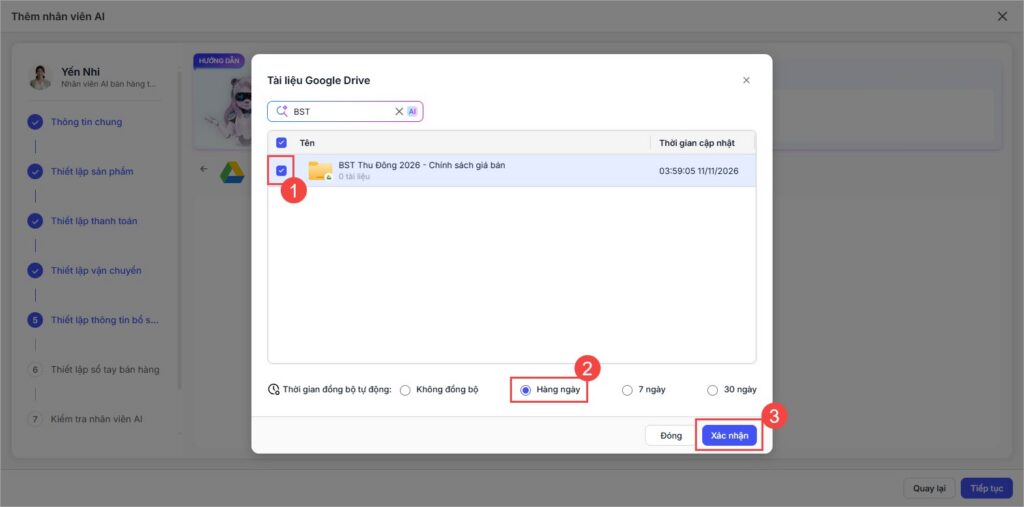
- Nhấn Xác nhận để xác nhận tài liệu đã chọn và lịch đồng bộ.
3. Lưu ý
- Chuẩn bị trước tài khoản Google có quyền truy cập tài liệu cần đồng bộ.
- Chỉ chọn tài liệu phù hợp với nhiệm vụ của Agent và được đơn vị cho phép sử dụng.
- Chọn lịch đồng bộ phù hợp với tần suất thay đổi tài liệu. Ví dụ: Chọn Hàng ngày nếu thông tin thường xuyên được cập nhật.