
1. Tổng quan
Bài viết này nhằm hướng dẫn anh/chị cách thiết lập một chương trình khuyến mại mới trên hệ thống để kích cầu mua sắm và tri ân khách hàng. Thông qua quy trình này, anh/chị có thể linh hoạt lựa chọn hình thức giảm giá, mức ưu đãi và đối tượng áp dụng phù hợp với chiến dịch kinh doanh của mình.
Nội dung hướng dẫn bao gồm các bước chính:
- Thiết lập thông tin chung của chương trình.
- Cấu hình mức ưu đãi.
- Xác định phạm vi áp dụng.
Đối tượng áp dụng: Nhân viên quản lý bán hàng, quản trị viên cửa hàng.
2. Hướng dẫn thực hiện
2.1. Thiết lập thông tin chung
Để định danh và xác định thời gian diễn ra chương trình, anh/chị thực hiện các bước sau:
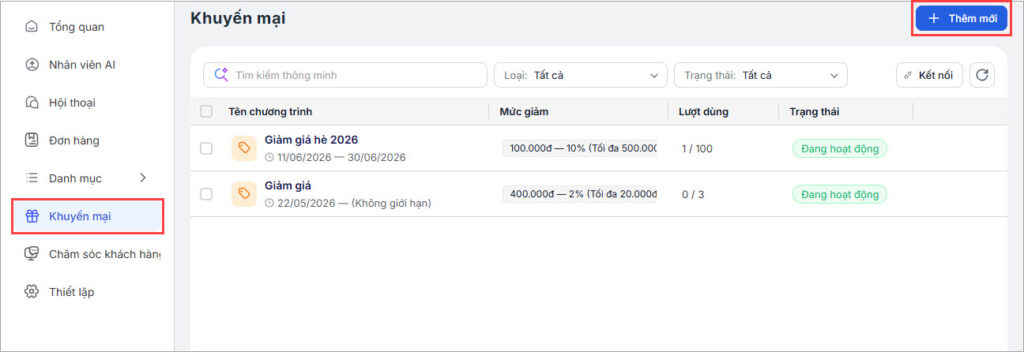
- Bước 1: Vào mục Khuyến mại, nhấn nút Thêm mới, hệ thống sẽ hiển thị cửa sổ Tạo khuyến mại mới.
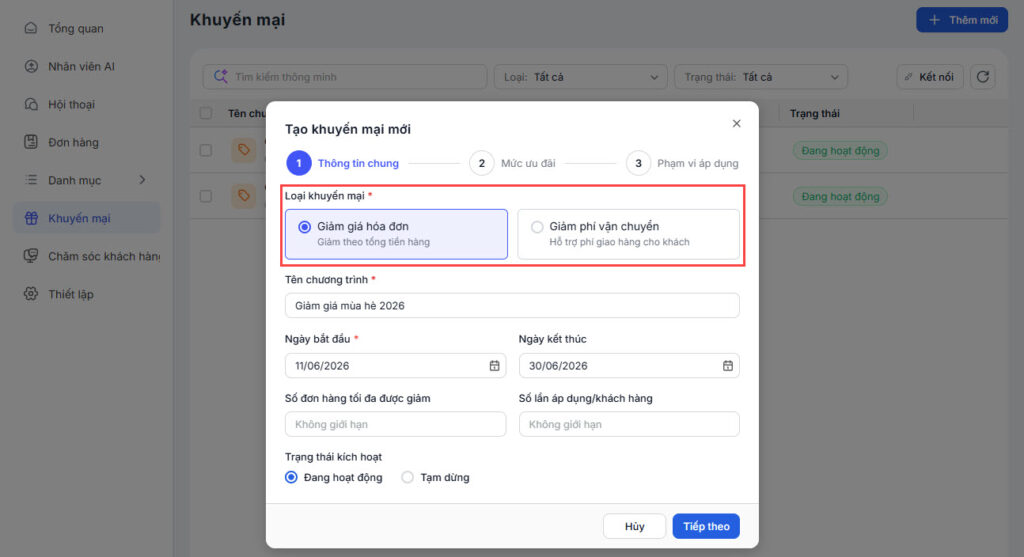
- Bước 2: Tại mục Loại khuyến mại, anh/chị chọn một trong hai hình thức:
- Giảm giá hóa đơn: Giảm trực tiếp một số tiền hoặc phần trăm trên tổng hóa đơn.
- Giảm phi vận chuyển: Hỗ trợ chi phí giao hàng cho khách.
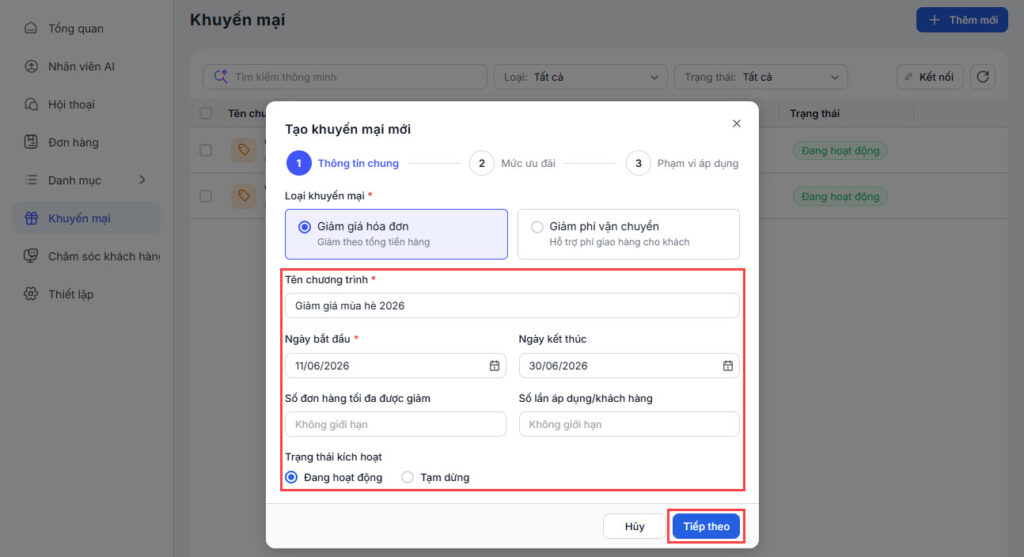
- Bước 3: Nhập Tên chương trình để dễ dàng quản lý và nhận diện trong danh sách.
- Bước 4: Thiết lập thời gian tại mục Ngày bắt đầu và Ngày kết thúc bằng cách nhấn vào biểu tượng lịch để chọn ngày, giúp hệ thống tự động kích hoạt và kết thúc khuyến mại đúng thời điểm.
- Bước 5: Thiết lập giới hạn tại mục Số đơn hàng tối đa được giảm và Số lần áp dụng/khách hàng để kiểm soát ngân sách khuyến mại, sau đó nhấn Tiếp theo để chuyển sang bước thiết lập mức ưu đãi.
2.2. Cấu hình mức ưu đãi
Bước này giúp anh/chị xác định cụ thể khách hàng sẽ được lợi ích gì khi tham gia chương trình:
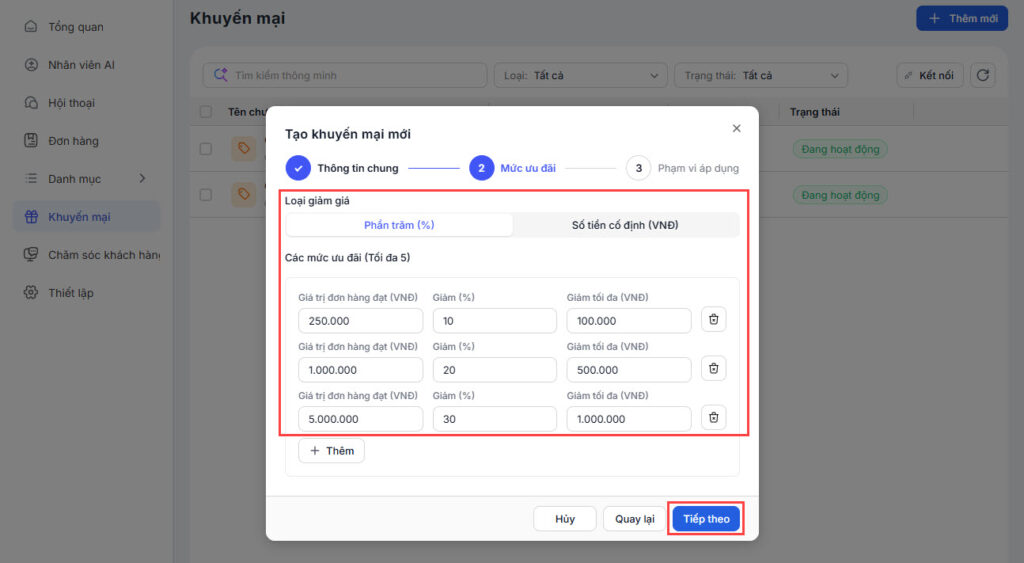
- Bước 1: Tại màn hình Mức ưu đãi, anh/chị chọn loại giảm giá mong muốn là Phần trăm (%) hoặc Số tiền cố định (VNĐ).
- Bước 2: Nhập các điều kiện cụ thể tại mục Các mức ưu đãi (Tối đa 5):
- Nhập Giá trị đơn hàng đạt (VNĐ) để xác định ngưỡng doanh số cần đạt.
- Nhập mức Giảm (%) hoặc Giảm (VNĐ) tương ứng với ngưỡng đó.
- Nhấn Thêm nếu muốn tạo nhiều tầng ưu đãi (ví dụ: mua 1 triệu giảm 5%, mua 2 triệu giảm 10%).
- Bước 3: Nhấn Tiếp theo để xác định phạm vi áp dụng.
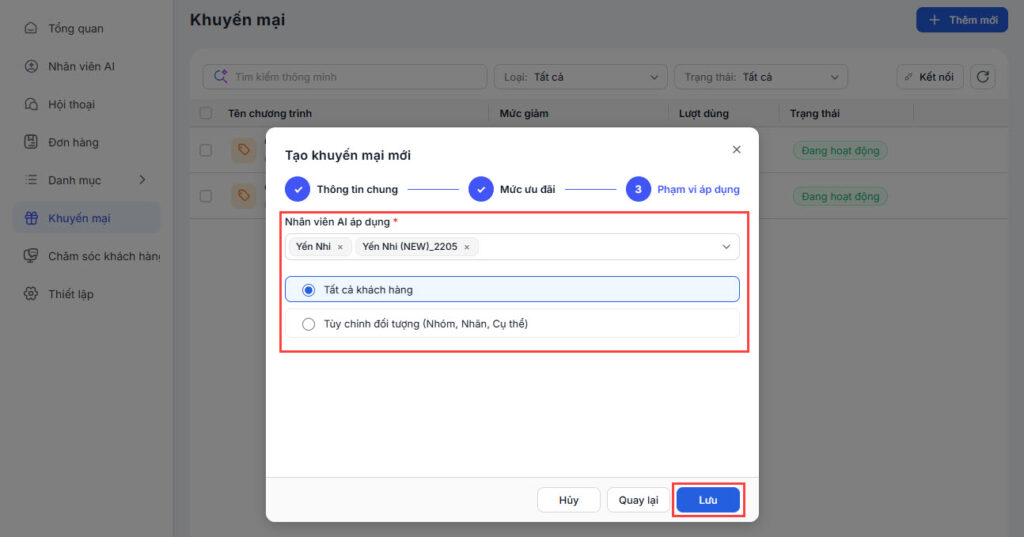
2.3. Xác định phạm vi áp dụng
Để đảm bảo chương trình diễn ra đúng mục tiêu đối tượng, anh/chị thực hiện:
- Bước 1: Tại màn hình Phạm vi áp dụng, anh/chị chọn đối tượng tại mục Nhân viên AI áp dụng (nếu có yêu cầu cụ thể).
- Bước 2: Tại mục lựa chọn khách hàng, anh/chị chọn:
- Tất cả khách hàng: Áp dụng cho toàn bộ tệp khách hàng trên hệ thống.
- Tùy chỉnh đối tượng: Để chọn nhóm khách hàng, nhân, hoặc các đối tượng cụ thể khác.
- Bước 3: Nhấn Lưu để hoàn tất việc tạo chương trình khuyến mại mới.
3. Lưu ý
- Có thể thiết lập đồng thời giảm giá hóa đơn và giảm giá chi phí vận chuyển.
- Kiểm tra thời gian: Anh/chị cần đảm bảo ngày kết thúc phải sau ngày bắt đầu để tránh lỗi hệ thống.
- Ngân sách: Nên thiết lập giới hạn số lượng đơn hàng hoặc số lần áp dụng để tránh việc chương trình vượt quá ngân sách dự kiến.
- Trạng thái: Khi vừa tạo xong, hãy kiểm tra trạng thái là Đang hoạt động để chương trình có hiệu lực ngay lập tức.