
1. Tổng quan
Bài viết hướng dẫn anh/chị theo dõi Nhân viên AI phục vụ khách hàng trên màn hình Tổng quan của MISA Agentwork, giúp nắm bắt kết quả hoạt động, số cuộc hội thoại và chi phí vận hành của từng Nhân viên AI.
Nội dung gồm:
- Truy cập màn hình Tổng quan và chọn thời gian theo dõi.
- Xem kết quả tại khu vực Hiệu quả của Agent bên ngoài.
- Theo dõi hội thoại, đơn hàng và chi phí tại khu vực Danh sách Agent.
- Xem thông tin chi tiết của từng Nhân viên AI.
Đối tượng áp dụng: Quản trị viên, người quản lý và nhân viên phụ trách vận hành Nhân viên AI phục vụ khách hàng.
2. Hướng dẫn thực hiện
2.1. Truy cập màn hình Tổng quan
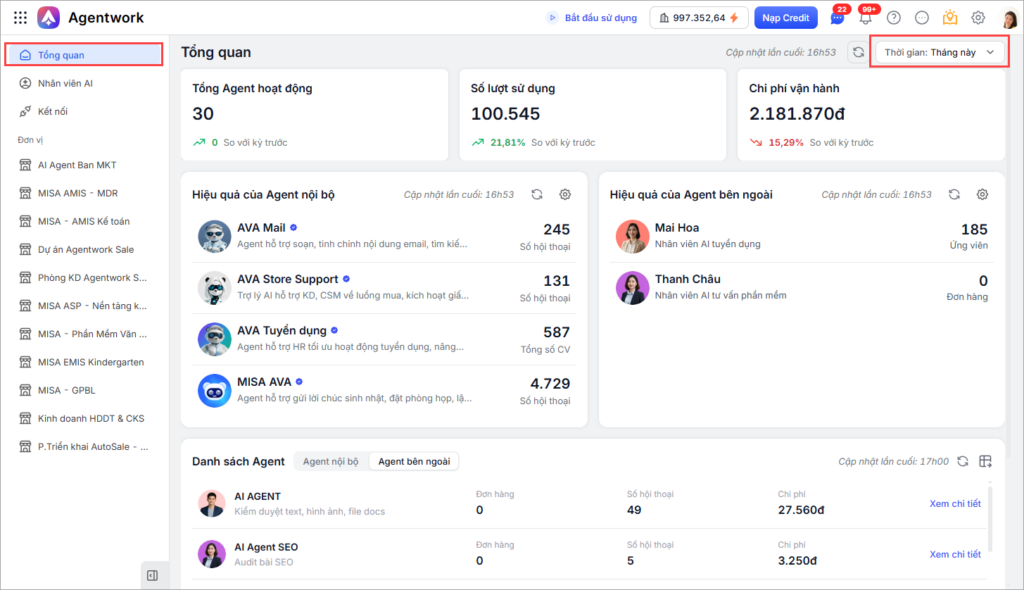
Anh/chị chọn khoảng thời gian cần xem để theo dõi số liệu hoạt động của Nhân viên AI trong kỳ tương ứng.
- Bước 1: Trên menu bên trái, nhấn Tổng quan, hệ thống hiển thị các chỉ số hoạt động và danh sách Nhân viên AI.
- Bước 2: Tại bộ lọc Thời gian ở góc trên bên phải, chọn khoảng thời gian cần theo dõi.
Anh/chị có thể xem thông tin của Nhân viên AI phục vụ khách hàng tại hai khu vực dưới đây.
2.2. Xem kết quả tại khu vực Hiệu quả của Agent bên ngoài
Khu vực Hiệu quả của Agent bên ngoài giúp anh/chị nhanh chóng nắm bắt kết quả hoạt động của các Nhân viên AI được hiển thị.
- Bước 1: Tại màn hình Tổng quan, tìm khu vực Hiệu quả của Agent bên ngoài.
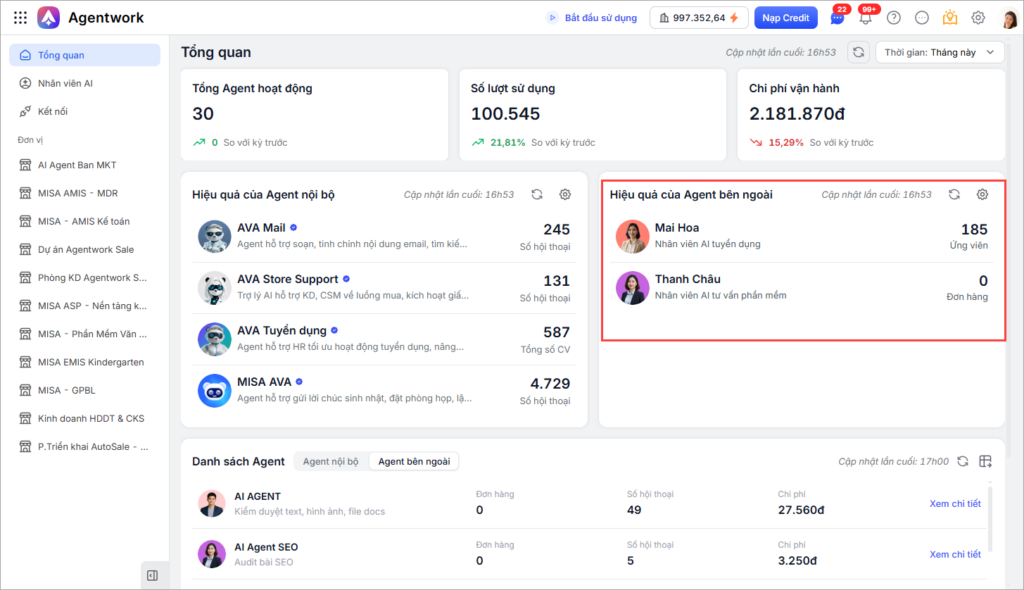
- Bước 2: Xem các thông tin trên từng dòng:
- Tên và mô tả: Cho biết Nhân viên AI là ai và hỗ trợ công việc gì.
- Chỉ số hoạt động: Cho biết số đơn hàng, số ứng viên hoặc số liệu khác được ghi nhận cho từng Nhân viên AI. Anh/chị xem tên chỉ số bên dưới số liệu để biết nội dung đang được thống kê.
- Bước 3: Kiểm tra Cập nhật lần cuối để biết thời điểm cập nhật số liệu. Nhấn biểu tượng Làm mới ở góc trên bên phải khu vực khi cần cập nhật dữ liệu.
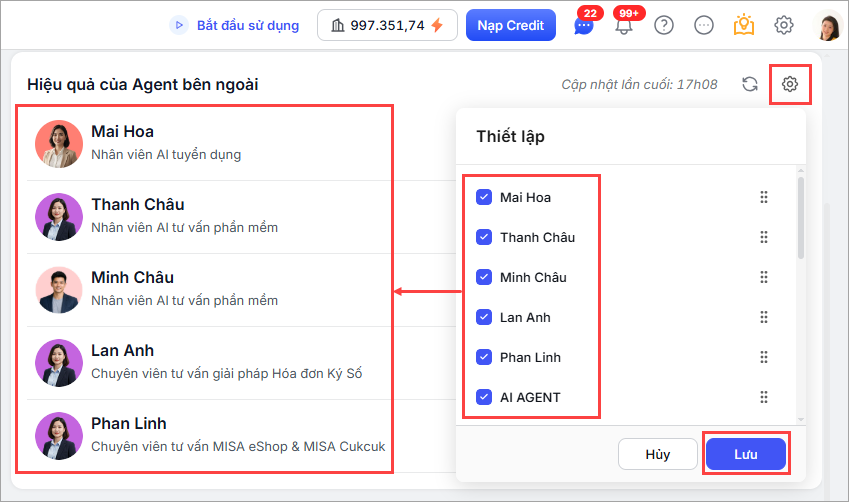
Lưu ý: Anh/chị có thể tùy chỉnh danh sách Nhân viên AI hiển thị tại khu vực Hiệu quả của Agent bên ngoài theo nhu cầu quản lý. Nhấn biểu tượng Thiết lập ở góc trên bên phải khu vực, tích chọn hoặc bỏ chọn Nhân viên AI, sau đó nhấn Lưu để cập nhật danh sách hiển thị.
2.3. Theo dõi tại khu vực Danh sách Agent
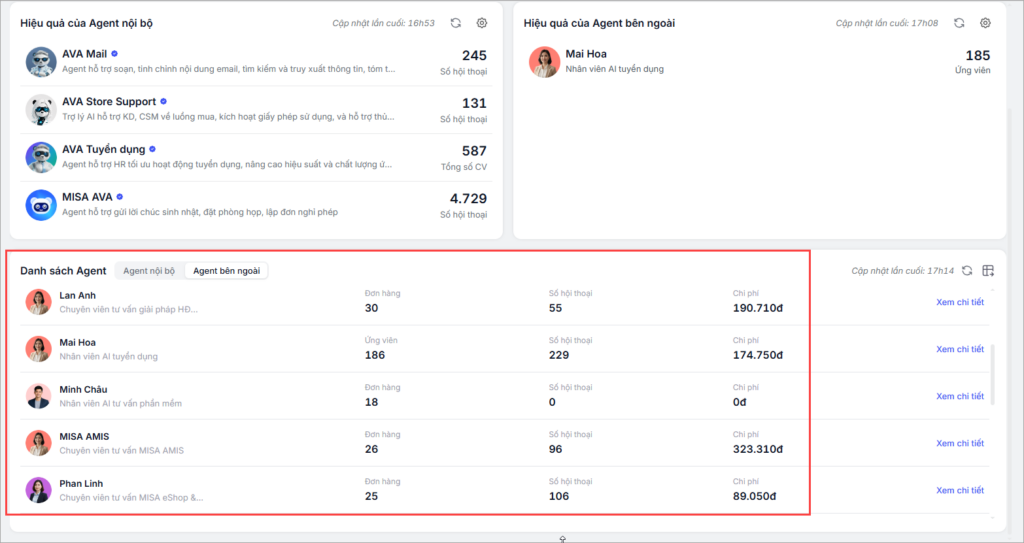
Khu vực Danh sách Agent giúp anh/chị xem kết quả hoạt động, số cuộc hội thoại và chi phí của từng Nhân viên AI phục vụ khách hàng.
- Bước 1: Cuộn xuống khu vực Danh sách Agent, chọn tab Agent bên ngoài, hệ thống hiển thị danh sách Nhân viên AI thuộc nhóm này.
- Bước 2: Xem các thông tin trên từng dòng:
- Tên và mô tả: Nhận biết Nhân viên AI và công việc hỗ trợ.
- Đơn hàng: Cho biết số đơn hàng được ghi nhận cho Nhân viên AI.
- Số hội thoại: Cho biết số cuộc trò chuyện với Nhân viên AI.
- Chi phí: Cho biết chi phí vận hành của Nhân viên AI.
- Bước 3: Cuộn trong danh sách để xem các Nhân viên AI khác.
- Bước 4: Nhấn Xem chi tiết ở bên phải Nhân viên AI cần theo dõi để mở thông tin chi tiết.
- Bước 5: Kiểm tra Cập nhật lần cuối và nhấn biểu tượng Làm mới tại khu vực này khi cần cập nhật số liệu.
3. Lưu ý
- Chọn đúng tab Agent bên ngoài để xem Nhân viên AI phục vụ khách hàng, tránh nhầm với Agent nội bộ.
- Các chỉ số ở đầu màn hình gồm Tổng Agent hoạt động, Số lượt sử dụng và Chi phí vận hành là số liệu tổng hợp, không phải số liệu riêng của nhóm phục vụ khách hàng.
- Khu vực Hiệu quả của Agent bên ngoài cho biết kết quả theo công việc hỗ trợ. Khu vực Danh sách Agent hiển thị thêm số cuộc hội thoại và chi phí.
- Mỗi Nhân viên AI có thể hiển thị chỉ số khác nhau. Anh/chị cần xem tên chỉ số trước khi so sánh số liệu.
- Khi đối chiếu số liệu giữa hai khu vực, cần kiểm tra khoảng Thời gian đang chọn và thông tin Cập nhật lần cuối.