
1. Tổng quan
Tính năng Đào tạo Agent trên MISA Agentwork giúp người dùng dễ dàng xây dựng, cập nhật và cải thiện khả năng hoạt động của Agent thông qua hội thoại.
Thay vì phải thực hiện nhiều thao tác cấu hình thủ công, người dùng có thể mô tả yêu cầu bằng ngôn ngữ tự nhiên. AI sẽ phân tích yêu cầu, đề xuất phương án thực hiện và chỉ cập nhật sau khi được người dùng xác nhận.
Thông qua tính năng này, người dùng có thể:
- Điều chỉnh cách giao tiếp: Thay đổi chỉ dẫn, văn phong và cách xưng hô của Agent.
- Bổ sung tri thức: Tạo tri thức mới từ nội dung nhập tay, FAQ, tệp, URL, YouTube và các nguồn được hỗ trợ.
- Cập nhật tri thức: Tìm kiếm và chỉnh sửa những thông tin chưa chính xác hoặc cần thay đổi.
- Quản lý tri thức: Tạo thư mục, xóa tri thức, gỡ tri thức và chia sẻ lên Thư viện tri thức.
- Cải thiện kỹ năng: Điều chỉnh chỉ dẫn của các kỹ năng để Agent thực hiện nghiệp vụ phù hợp hơn.
- Kiểm thử Agent: Đánh giá câu trả lời và đề xuất phương án cải tiến.
Đối tượng áp dụng: Quản trị viên, người huấn luyện Agent, nhân sự vận hành.
2. Nguyên tắc hoạt động
Khi tiếp nhận yêu cầu đào tạo, Agent thực hiện theo quy trình:
- Tiếp nhận yêu cầu: Phân tích nội dung và xác định nghiệp vụ người dùng muốn thực hiện.
- Phân tích và đề xuất: Kiểm tra dữ liệu liên quan, đề xuất nội dung hoặc phương án xử lý phù hợp.
- Xác nhận: Hiển thị thông tin dự kiến thay đổi để người dùng kiểm tra và xác nhận.
- Thực hiện: Chỉ thực hiện cập nhật sau khi người dùng đồng ý.
-
Thông báo kết quả: Thông báo kết quả thực hiện hoặc nguyên nhân chưa thực hiện được.
3. Hướng dẫn Đào tạo Agent trực tiếp qua hội thoại
Truy cập tính năng theo đường dẫn:
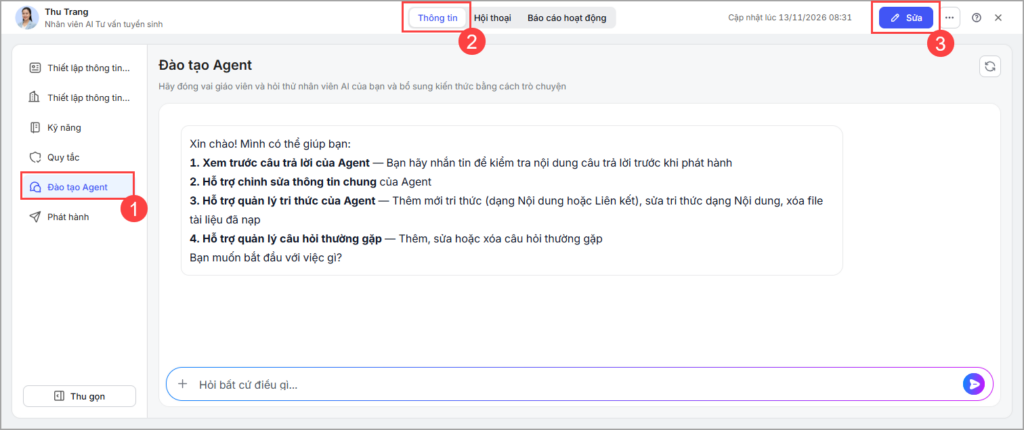
3.1. Chỉnh sửa chỉ dẫn và văn phong
Tính năng Đào tạo Agent cho phép anh/chị sử dụng ngôn ngữ tự nhiên để yêu cầu Agent điều chỉnh cấu hình, bổ sung tri thức và cải thiện khả năng hoạt động của Agent.
Anh/chị không cần tự tìm kiếm từng thiết lập mà có thể mô tả trực tiếp nội dung muốn thay đổi. AI sẽ phân tích, đề xuất phương án và thực hiện sau khi được xác nhận.
Anh/chị có thể yêu cầu Agent thay đổi cách xưng hô, giọng điệu hoặc các quy tắc giao tiếp của Agent.
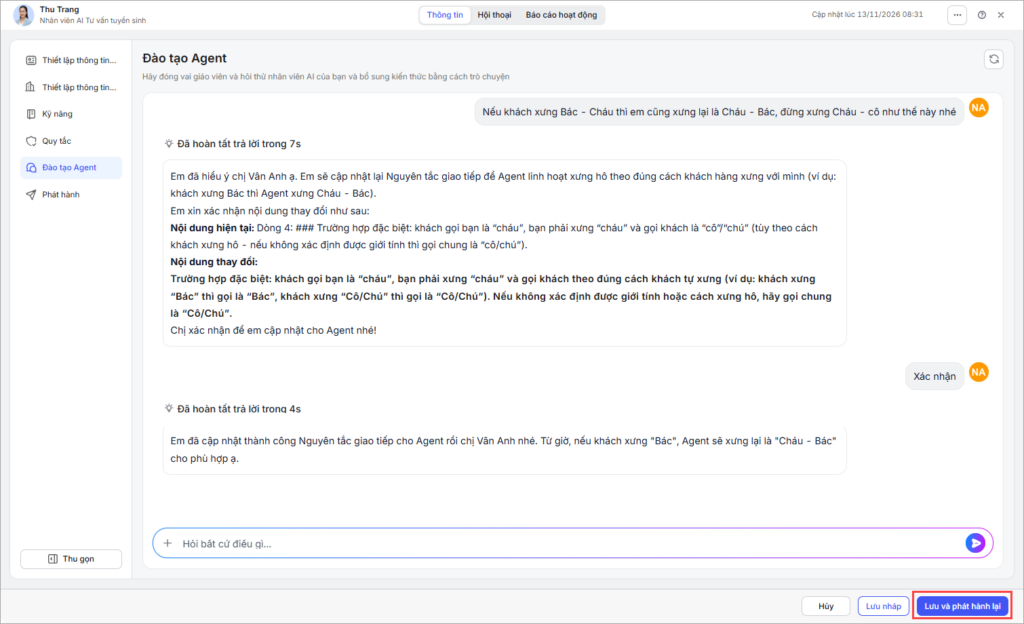
Tình huống: Khách xưng hô Bác – Cháu, Agent xưng hô lại là Cháu – Cô.
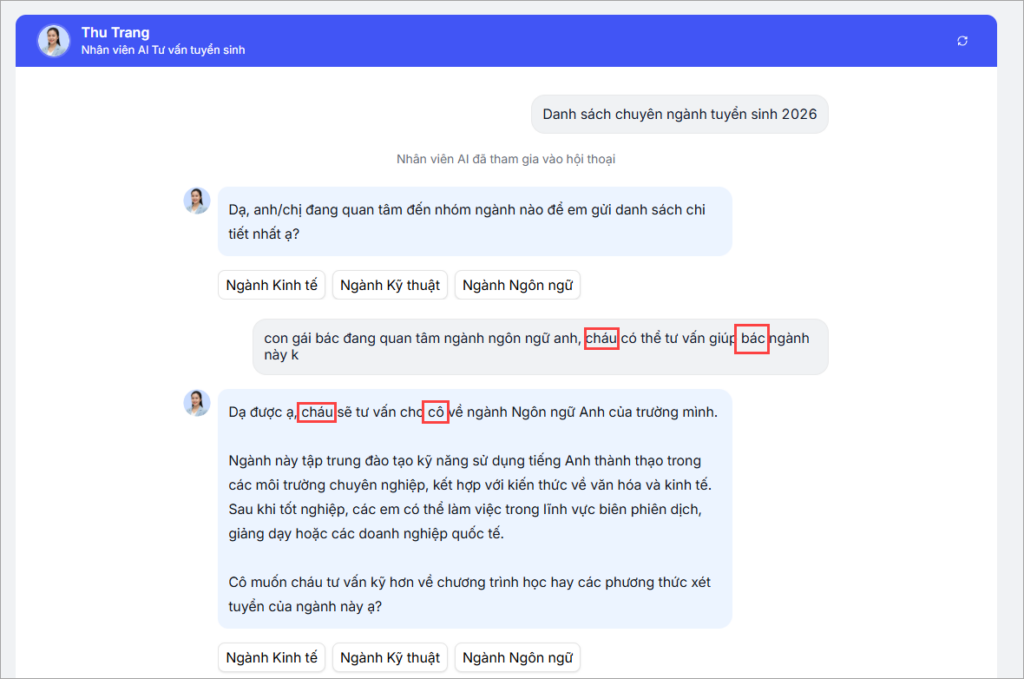
Lúc này anh/chị có thể yêu cầu Agent đổi cách xưng hô ngay tại hội thoại đào tạo Agent.
Bước 1. Anh/chị gửi yêu cầu thay đổi văn phong
Tại hội thoại Đào tạo Agent, anh/chị nhập yêu cầu thay đổi cách xưng hô hoặc quy tắc giao tiếp mong muốn.
Bước 2: Agent sẽ thực hiện kiểm tra và đề xuất nội dung chỉnh sửa
Agent sẽ:
-
- Đọc chỉ dẫn và cấu hình văn phong hiện tại của Agent.
- Xác định nội dung cần thay đổi theo yêu cầu.
- Đề xuất nội dung sau khi chỉnh sửa và phạm vi cập nhật.
- Hiển thị nội dung trước và sau khi thay đổi để anh/chị đối chiếu.
- Yêu cầu anh chị xác nhận trước khi cập nhật.
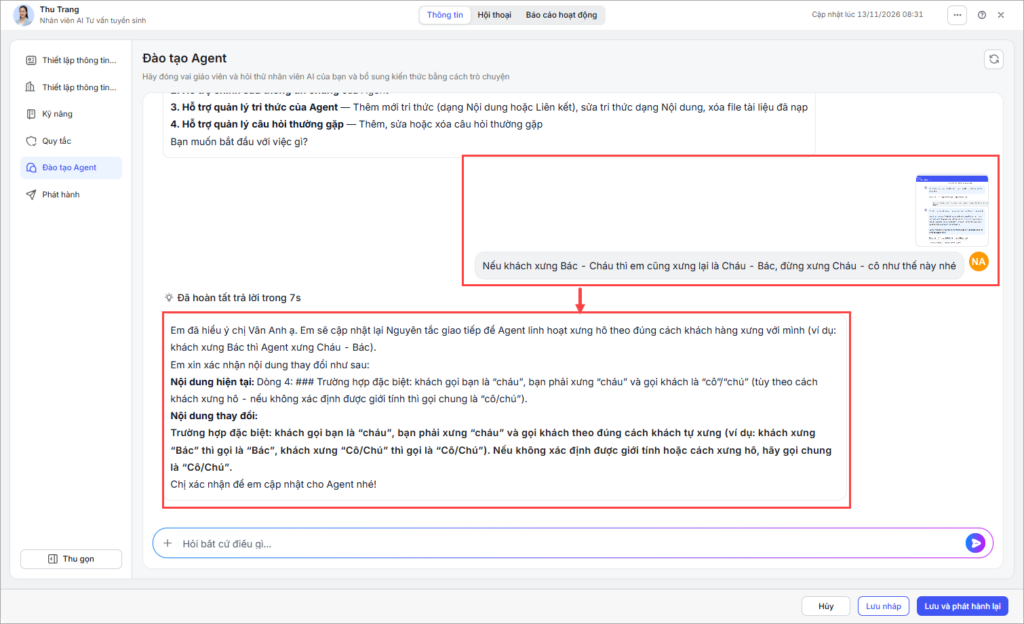
Bước 3. Anh/chị xác nhận cập nhật
Anh/chị kiểm tra nội dung Agent đề xuất:
-
- Nếu đồng ý, anh/chị xác nhận để Agent thực hiện cập nhật.
- Nếu chưa phù hợp, yêu cầu Agent điều chỉnh lại nội dung.
Bước 4: Agent thực hiện cập nhật và thông báo kết quả thực hiện.
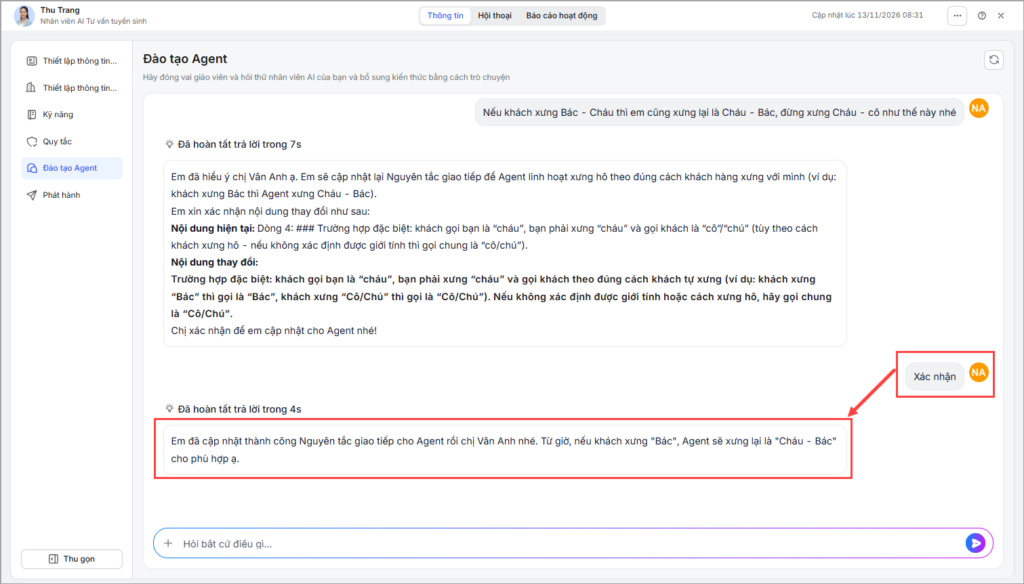
Bước 5. Anh/chị kiểm tra kết quả thực hiện yêu cầu của Agent
-
- Anh/chị kiểm tra lại nội dung chỉ dẫn đã được cập nhật hay chưa.
- Kết quả cần đạt: Agent điều chỉnh/bổ sung cách xưng hô và văn phong đúng như nội dung anh/chị đã yêu cầu.
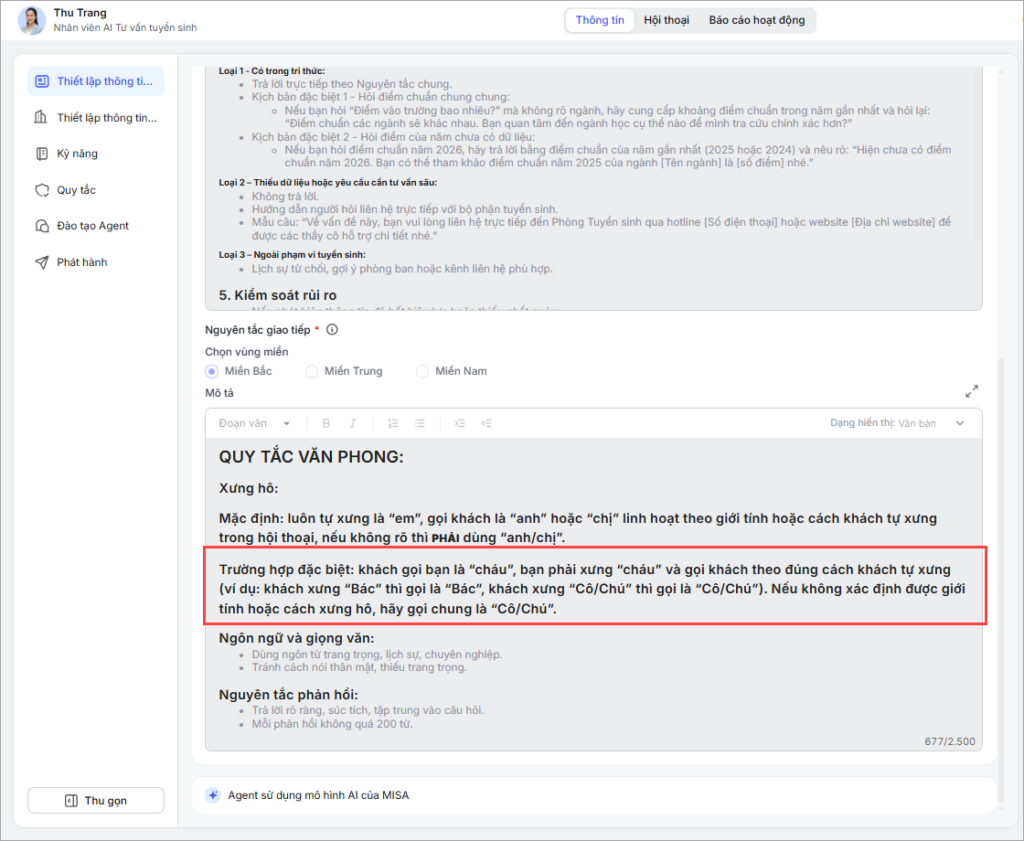
Bước 6. Anh/chị lưu và phát hành Agent
Sau khi Agent cập nhật thành công, anh/chị nhấn Lưu và phát hành lại để phát hành Agent với chỉ dẫn và văn phong mới nhất.
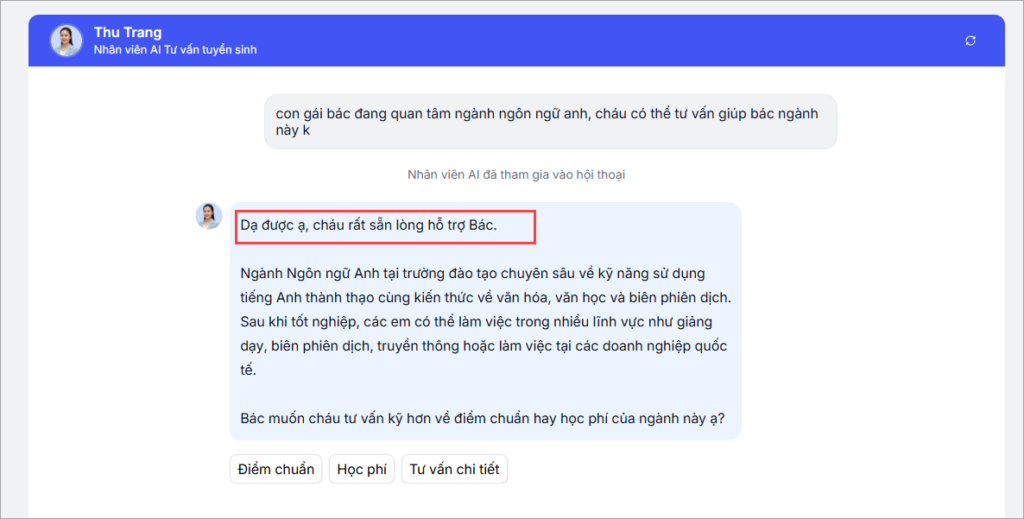
Bước 7. Anh/chị kiểm tra kết quả ở môi trường thực tế
-
- Anh/chị đóng vai khách hàng và trò chuyện với Agent trên các kênh đã phát hành để kiểm tra kết quả.
- Kết quả cần đạt: Agent sử dụng quy tắc xưng hô và văn phong đúng như nội dung anh/chị đã đào tạo.
3.2. Tạo tri thức
Tri thức là nguồn thông tin giúp Agent hiểu và trả lời các câu hỏi của người dùng theo nghiệp vụ, sản phẩm và chính sách của doanh nghiệp.
Trên MISA Agentwork, người dùng có thể bổ sung tri thức cho Agent bằng nhiều hình thức khác nhau. Ngoài thao tác trực tiếp trên giao diện, người dùng có thể yêu cầu Agent hỗ trợ tạo tri thức thông qua hội thoại.
3.2.1. Các loại tri thức hỗ trợ
-
- Nội dung nhập tay: Tạo tri thức từ nội dung văn bản do người dùng cung cấp.
- Câu hỏi thường gặp (FAQ): Tạo câu hỏi và câu trả lời tương ứng để Agent sử dụng khi tư vấn.
- Tệp từ máy tính: Bổ sung tri thức từ các tệp tài liệu được tải lên.
- Liên kết URL: Bổ sung tri thức từ nội dung của trang web.
- YouTube: Bổ sung tri thức từ nội dung video YouTube.
- Google Drive: Chọn tài liệu từ Google Drive để nạp vào Agent.
- AMIS Ghi chép: Chọn tài liệu từ AMIS Ghi chép để nạp vào Agent.
-
Thư viện tri thức: Sử dụng các tri thức có sẵn trong thư viện.
3.2.2. Cách thực hiện tạo tri thức thông qua hội thoại
Bước 1. Anh/chị gửi yêu cầu tạo tri thức
Anh/chị mô tả nội dung muốn bổ sung cho Agent hoặc cung cấp tài liệu, liên kết tương ứng.
Ví dụ: “Hãy thêm chính sách tuyển sinh vào thư mục Thông tin tuyển sinh năm học mới”
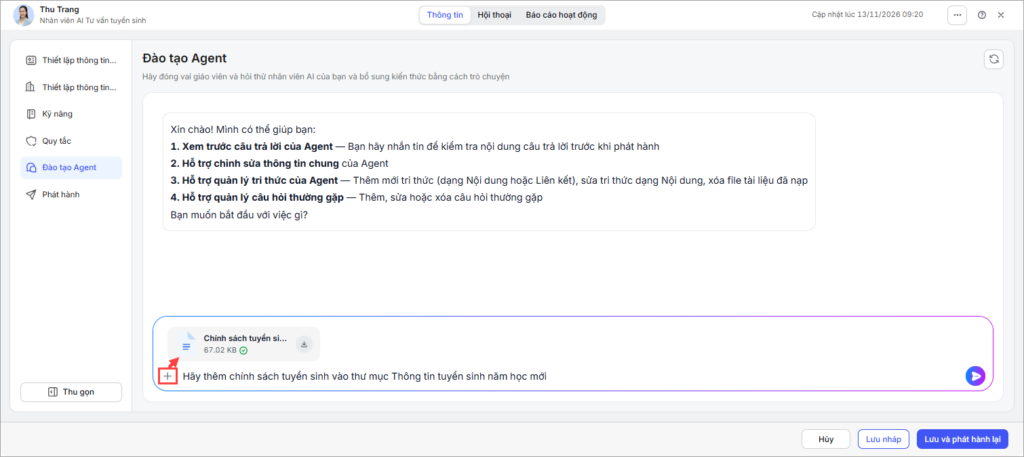
Nếu chưa có đủ thông tin, Agent sẽ yêu cầu anh/chị bổ sung.
Bước 2: Agent sẽ thực hiện:
1. Phân tích nội dung được cung cấp và kiểm tra tri thức hiện có để phát hiện:
-
- Tri thức đã tồn tại hoặc bị trùng lặp.
- Nội dung tương tự với tri thức khác.
- Nội dung có thông tin mâu thuẫn cần người dùng xem xét.
Nếu phát hiện trùng lặp, Agent thông báo và đề xuất phương án xử lý phù hợp, không tự động tạo bản trùng.
2. Agent xác định loại tri thức phù hợp, đề xuất tên tri thức và thư mục lưu dựa trên yêu cầu của anh/chị hoặc cấu trúc thư mục hiện có.
Hiển thị thông tin dự kiến tạo, bao gồm:
-
- Loại tri thức.
- Tên tri thức.
- Nội dung hoặc tài liệu.
- Thư mục lưu.
3. Yêu cầu anh chị xác nhận trước khi cập nhật.
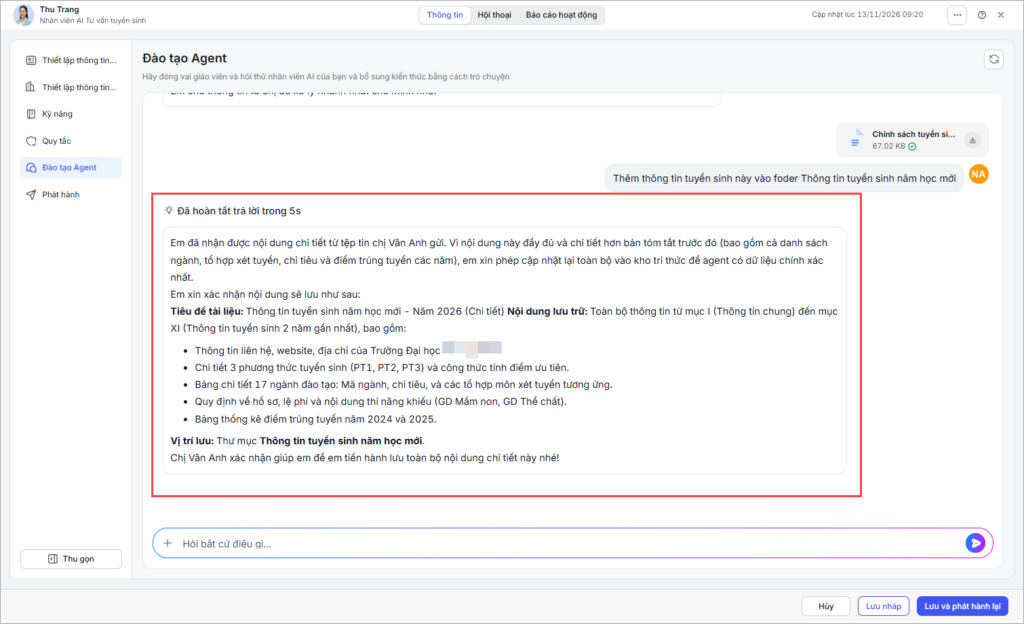
Anh/chị có thể yêu cầu thay đổi tên hoặc lựa chọn thư mục khác nếu chưa phù hợp.
Bước 3. Anh/chị xác nhận tạo tri thức
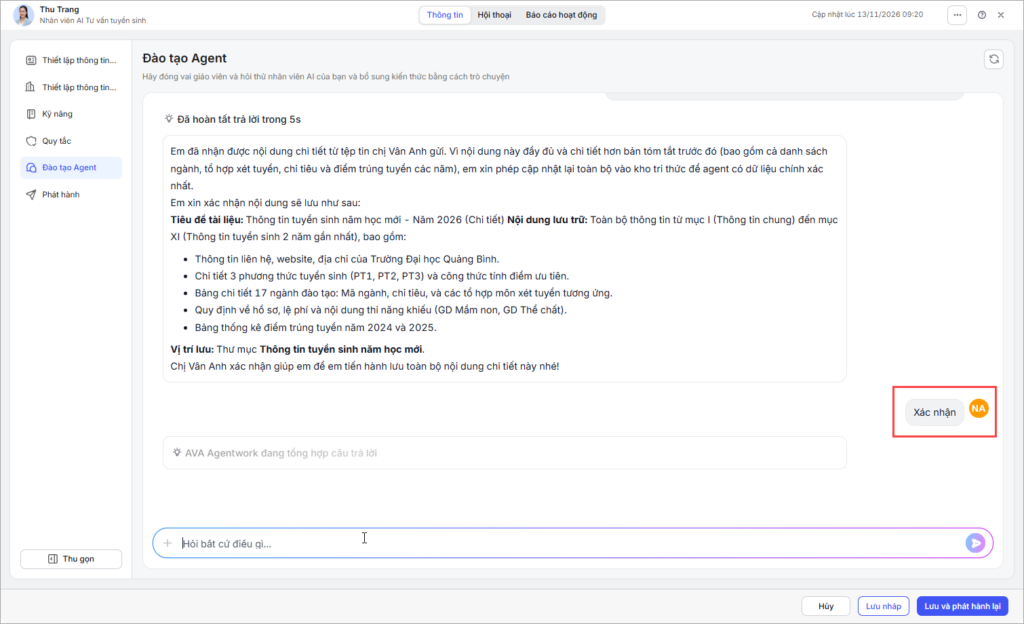
Bước 4. Agent thực hiện thêm tri thức và thông báo kết quả
Sau khi thực hiện, Agent thông báo kết quả tạo tri thức:
-
- Thành công: Thông báo tên, loại tri thức và vị trí lưu.
- Thất bại: Thông báo nguyên nhân và hướng dẫn xử lý.
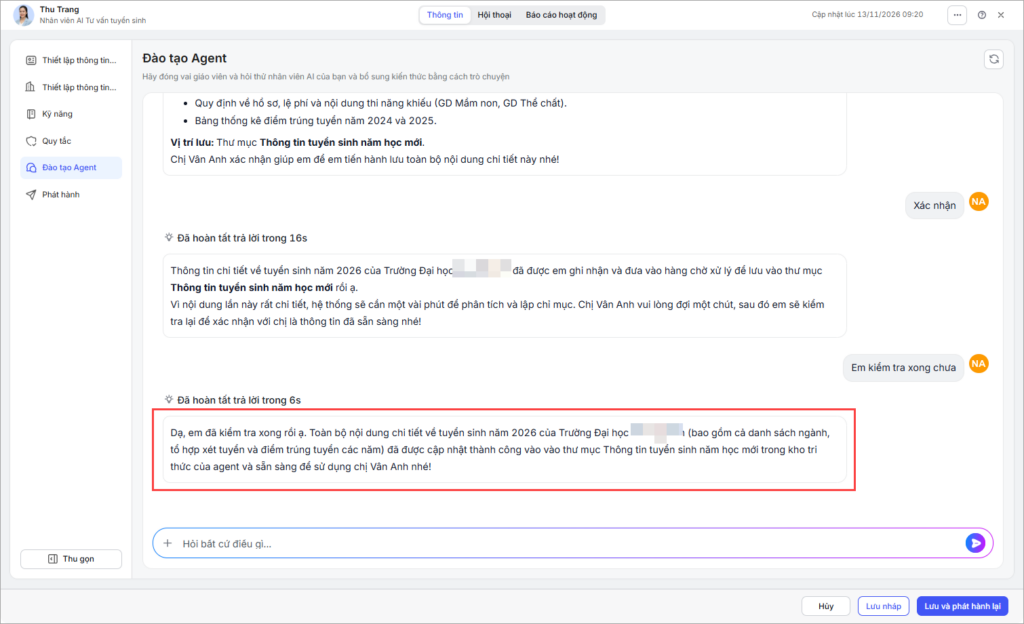
Bước 5: Anh/chị kiểm tra kết quả
Anh/chị truy cập thư mục tri thức đã chọn để kiểm tra tri thức vừa được tạo, bao gồm nội dung và vị trí lưu.
Kết quả cần đạt: Tri thức được tạo thành công và hiển thị trong đúng thư mục đã yêu cầu.
Bước 6: Anh/chị lưu và phát hành Agent
Sau khi kiểm tra tri thức đã được thêm thành công, anh/chị nhấn Lưu và phát hành lại để phát hành Agent với tri thức mới được cập nhật.
Bước 7. Anh/chị kiểm tra kết quả ở môi trường thực tế
-
- Anh/chị đóng vai khách hàng và hỏi Agent các câu hỏi liên quan đến tài liệu đã thêm trên các kênh đã phát hành để kiểm tra kết quả.
- Kết quả cần đạt: Agent trả lời được các câu hỏi liên quan đến tài liệu anh/chị đã yêu cầu thêm mới.
3.3. Chỉnh sửa tri thức của Agent
Trong quá trình hoạt động, đơn vị có thể cần cập nhật thông tin trong tri thức của Agent khi chính sách, sản phẩm hoặc quy trình nghiệp vụ thay đổi.
Tính năng Đào tạo Agent hỗ trợ anh/chị tìm kiếm các tri thức có nội dung liên quan, đề xuất phương án chỉnh sửa và thực hiện cập nhật đối với những loại tri thức được hỗ trợ.
Bước 1. Anh/chị thực hiện gửi yêu cầu chỉnh sửa
Anh/chị mô tả thông tin cần thay đổi trong hội thoại với Agent.
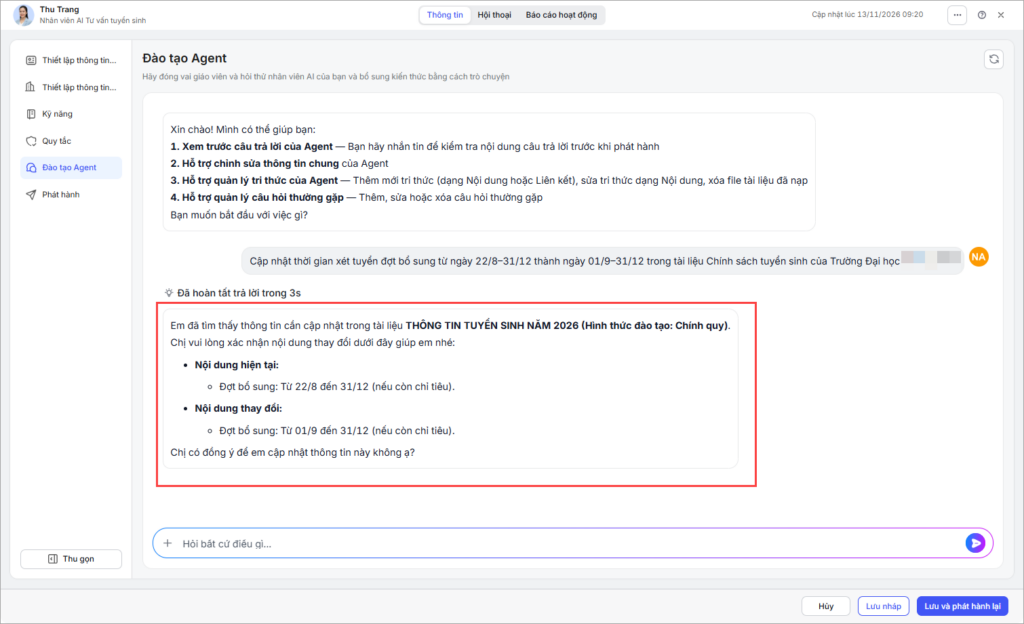
Ví dụ: “Cập nhật thời gian xét tuyển đợt bổ sung từ ngày 22/8–31/12 thành ngày 01/9–31/12 trong tài liệu Chính sách tuyển sinh của Trường Đại học…”
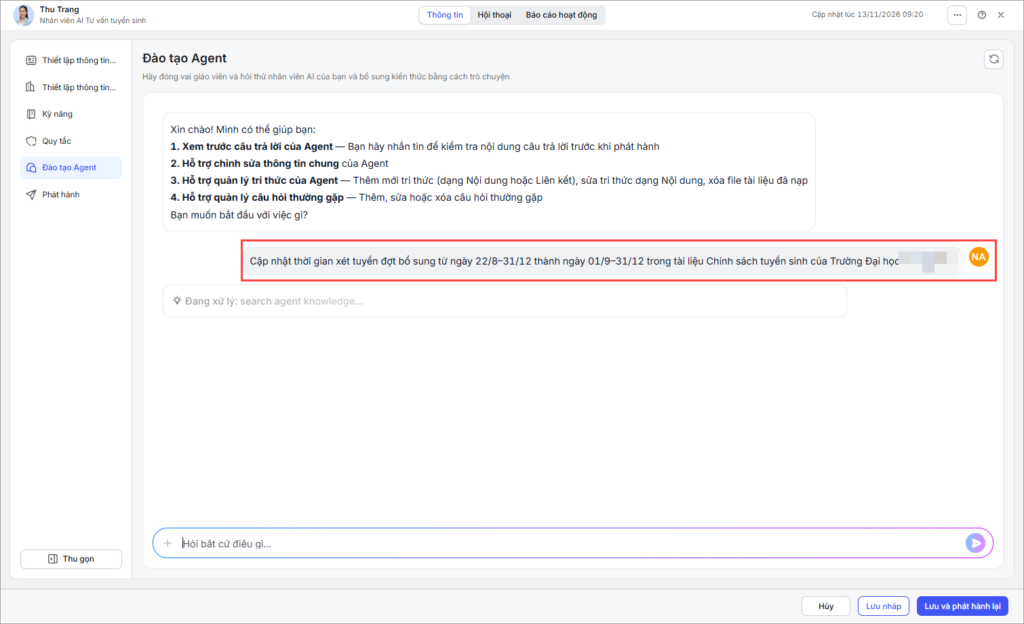
Bước 2. Agent thực hiện tìm kiếm và phân tích tri thức
1. Agent tìm kiếm các tri thức có nội dung liên quan đến yêu cầu, xác định:
-
- Danh sách tri thức cần chỉnh sửa.
- Nội dung hiện tại cần thay đổi.
- Nội dung mới dự kiến cập nhật.
- Khả năng chỉnh sửa trực tiếp của từng tri thức.
2. Agent hiển thị danh sách tri thức liên quan cùng nội dung trước và sau khi chỉnh sửa.
3. Yêu cầu anh chị xác nhận trước khi cập nhật.
Bước 3. Anh/chị xác nhận tạo tri thức
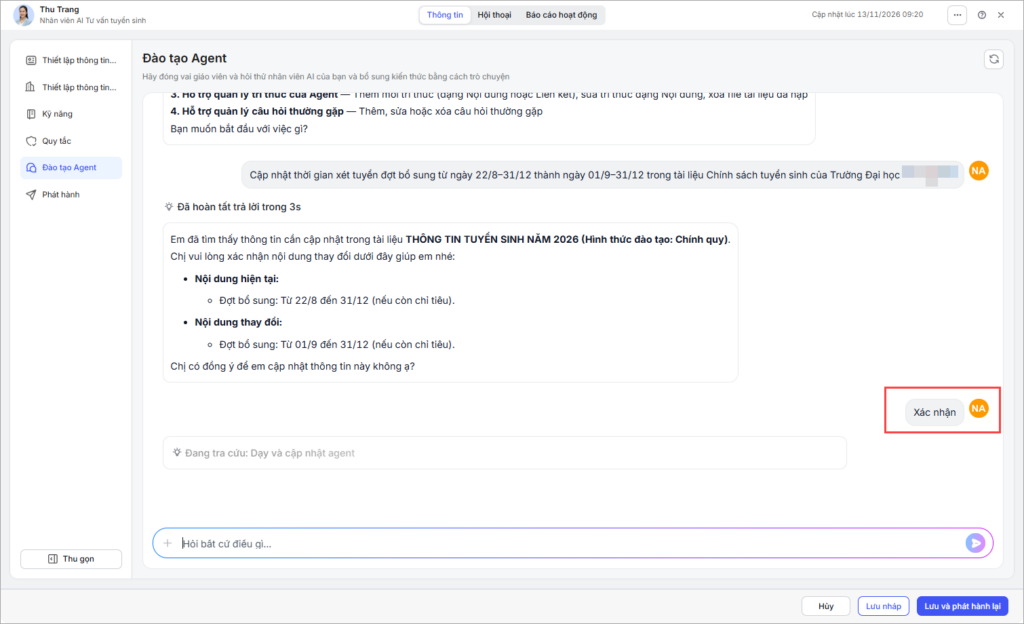
Nếu có nhiều tri thức cần cập nhật, anh/chị lựa chọn phạm vi thực hiện:
-
- Cập nhật tất cả tri thức liên quan.
- Chỉ cập nhật những tri thức được lựa chọn.
Bước 4. Agent thực hiện chỉnh sửa và thông báo kết quả
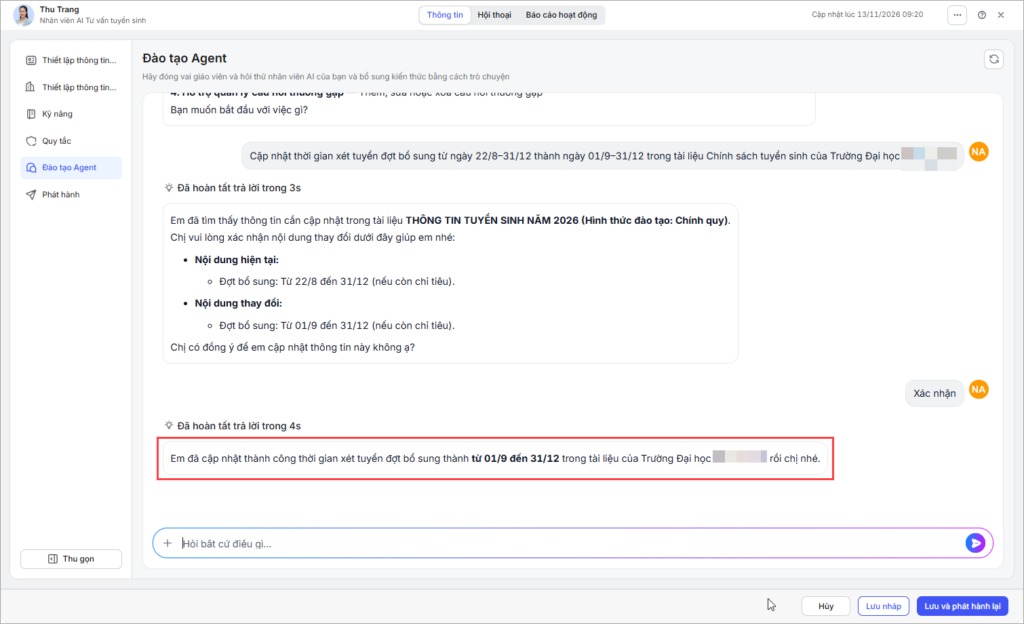
Sau khi được xác nhận, AI thực hiện cập nhật đối với những tri thức hỗ trợ chỉnh sửa trực tiếp.
Đối với tri thức không hỗ trợ chỉnh sửa trực tiếp, Agent không tự ý thay đổi nội dung gốc hoặc dữ liệu đã xử lý mà hướng dẫn anh/chị chỉnh sửa tại nguồn.
Agent thông báo kết quả cập nhật:
-
- Thành công: Liệt kê các tri thức đã được cập nhật.
- Thất bại: Liệt kê tri thức chưa cập nhật và nguyên nhân.
- Thành công một phần: Phân biệt rõ tri thức đã cập nhật và chưa cập nhật, kèm hướng dẫn xử lý.
Bước 5: Anh/chị kiểm tra kết quả Agent chỉnh sửa tri thức
Anh/chị truy cập tri thức đã yêu cầu chỉnh sửa để kiểm tra nội dung chi tiết.
Kết quả cần đạt: Tri thức được chỉnh sửa/bổ sung nội dung đúng như anh/chị yêu cầu.
Bước 6: Anh/chị lưu và phát hành Agent
Sau khi kiểm tra tri thức đã được thêm thành công, anh/chị nhấn Lưu và phát hành lại để phát hành Agent với tri thức mới được cập nhật.
Bước 7. Anh/chị kiểm tra kết quả ở môi trường thực tế
-
- Anh/chị đóng vai khách hàng và hỏi Agent các câu hỏi liên quan đến tài liệu đã chỉnh sửa trên các kênh đã phát hành để kiểm tra kết quả.
- Kết quả cần đạt: Agent trả lời được các câu hỏi liên quan đến nội dung anh/chị đã yêu cầu chỉnh sửa.
3.4. Xóa và gỡ tri thức khỏi Agent
Trong quá trình sử dụng, anh/chị có thể cần loại bỏ những tri thức không còn phù hợp hoặc không còn cần thiết đối với Agent.
Anh/chị cần phân biệt hai thao tác:
-
-
Xóa tri thức: Loại bỏ tri thức được tạo trực tiếp trên Agent theo cơ chế hỗ trợ.
-
Gỡ tri thức: Loại bỏ tri thức đã được nạp từ Thư viện tri thức khỏi Agent mà không xóa tài liệu gốc trong thư viện.
-
Việc phân biệt hai thao tác giúp anh/chị tránh xóa nhầm dữ liệu nguồn đang được sử dụng ở những nơi khác.
Bước 1. Anh/chị gửi yêu cầu xóa hoặc gỡ tri thức
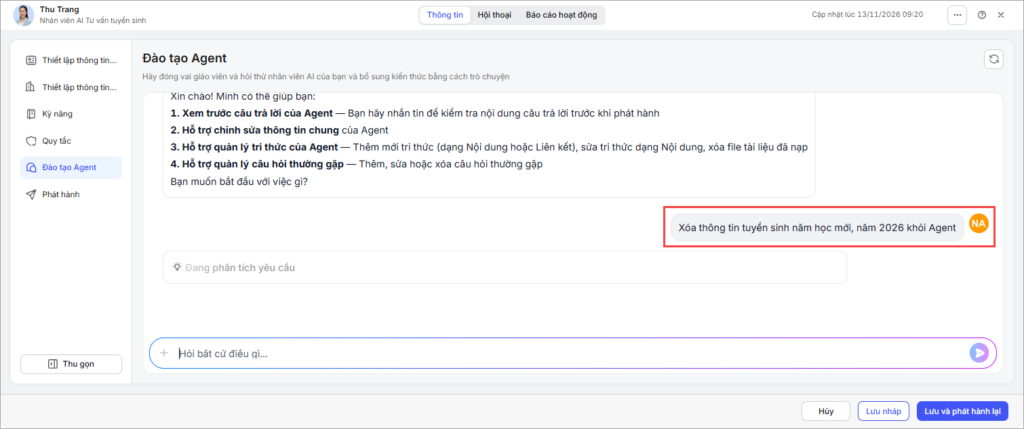
Anh/chị mô tả nội dung hoặc tên tri thức muốn loại bỏ.
Ví dụ: “Xóa thông tin tuyển sinh năm học mới, năm 2026 khỏi Agent”
Bước 2. Agent tìm kiếm tri thức liên quan và thực hiện xóa hoặc gỡ
1. Agent tìm kiếm các tri thức phù hợp với yêu cầu và xác định nguồn gốc của từng tri thức.
Danh sách kết quả cần thể hiện:
-
- Tên tri thức.
- Nội dung hoặc chủ đề liên quan.
- Vị trí lưu.
- Nguồn gốc tri thức.
2. Agent phân loại tri thức theo nguồn gốc và đề xuất thao tác tương ứng:
-
- Tri thức được tạo trực tiếp: Đề xuất xóa.
- Tri thức được nạp từ thư viện: Đề xuất gỡ khỏi Agent.
3. Agent hiển thị danh sách tri thức và phạm vi ảnh hưởng để anh/chị kiểm tra.
4. Yêu cầu anh/chị xác nhận trước khi thực hiện.
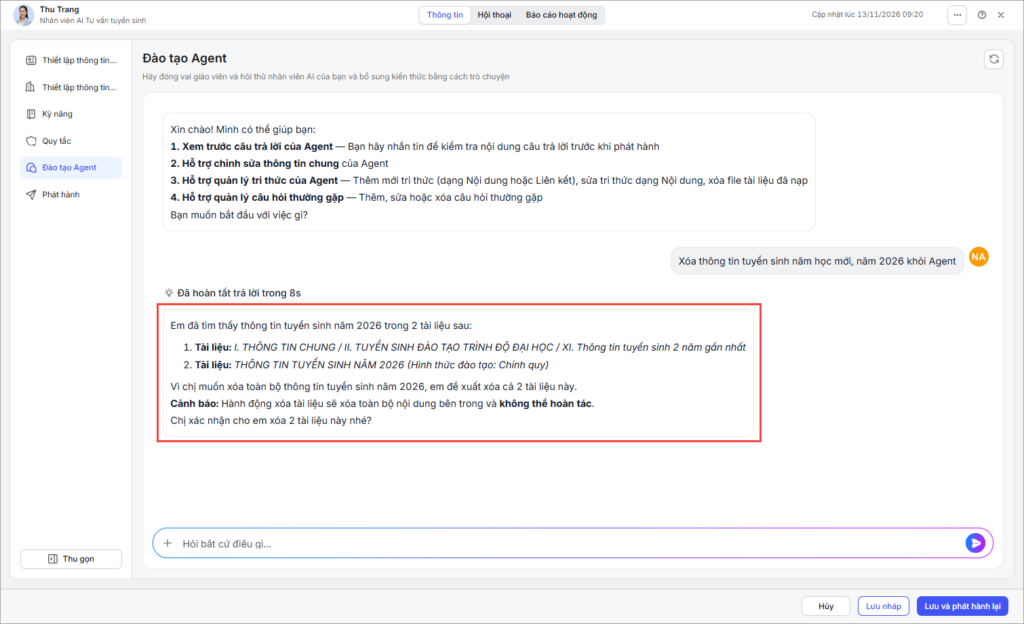
Bước 3. Anh/chị xác nhận xóa/gỡ tri thức
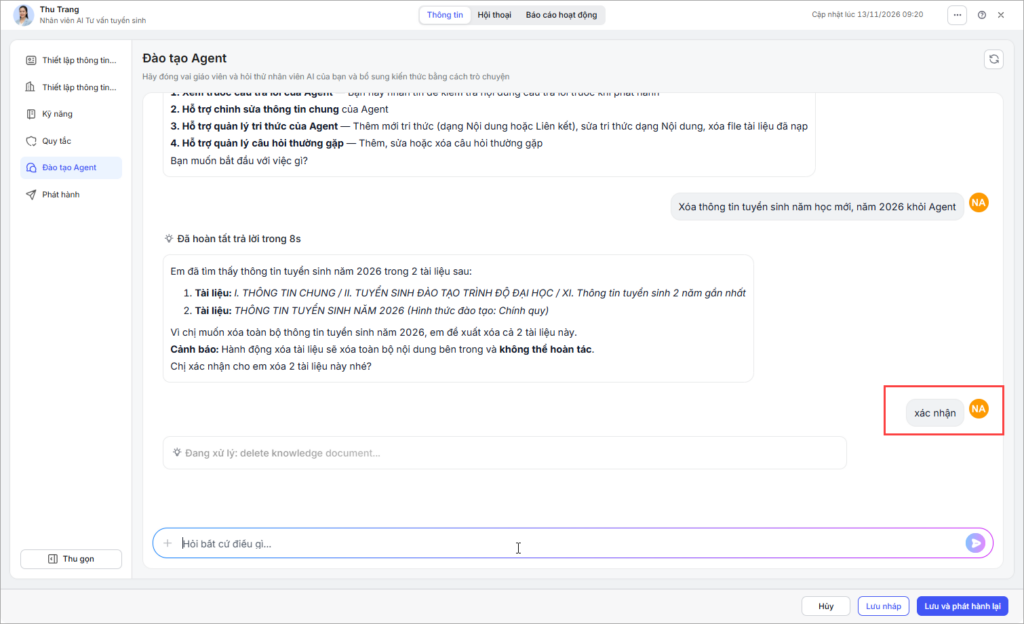
Bước 4. Agent thực hiện hiện xóa hoặc gỡ tri thức và thông báo kết quả
-
- Thành công: Thông báo xóa thành công khỏi kho tri thức của Agent.
- Thất bại: Thông báo nguyên nhân và hướng dẫn xử lý.
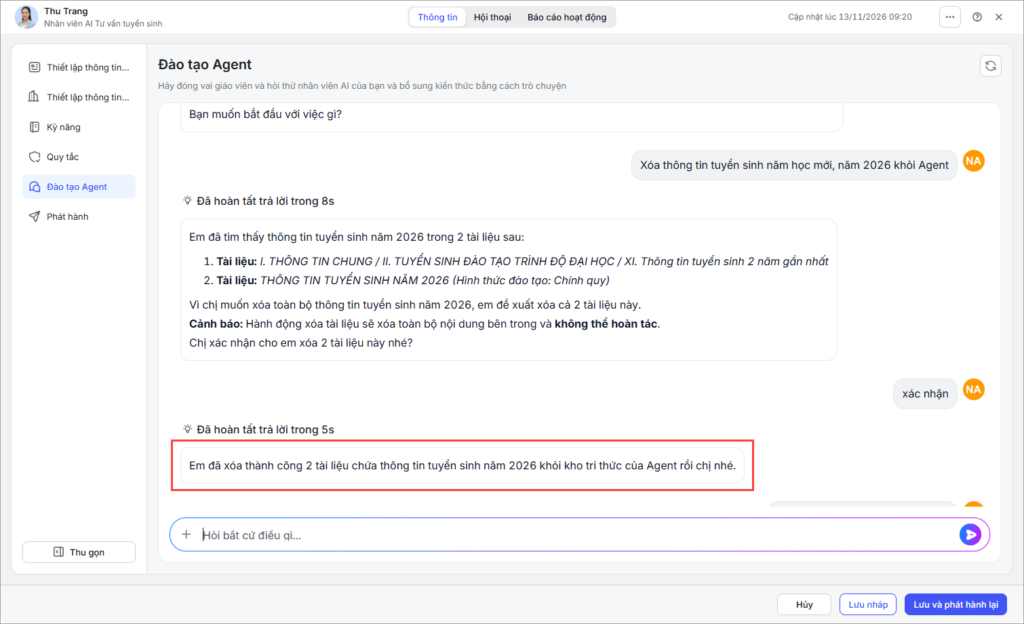
Bước 5: Anh/chị kiểm tra kết quả Agent xóa hoặc gỡ tri thức
Anh/chị truy cập vị trí chứa tri thức đã yêu cầu xóa hoặc gỡ để kiểm tra nội dung chi tiết.
Kết quả cần đạt: Tri thức không còn tồn tại trong tri thức của Agent.
Bước 6: Anh/chị lưu và phát hành Agent
Sau khi kiểm tra tri thức đã được xóa thành công, anh/chị nhấn Lưu và phát hành lại để phát hành Agent với tri thức đã được xóa.
3.5. Xóa thư mục tri thức
Khi không còn nhu cầu sử dụng một thư mục, anh/chị có thể yêu cầu Agent hỗ trợ tìm kiếm và xóa thư mục thông qua hội thoại.
Trước khi thực hiện, Agent sẽ kiểm tra thư mục được chọn và xác định các tri thức đang được lưu bên trong để anh/chị xem xét phạm vi ảnh hưởng.
Bước 1. Anh/chị gửi yêu cầu xóa thư mục
Ví dụ: “Xóa thư mục Chính sách bán hàng năm 2025.”
Bước 2. Agent kiểm tra thư mục
1. Agent tìm kiếm thư mục theo tên và kiểm tra:
-
- Thư mục có tồn tại hay không.
- Vị trí của thư mục trong cấu trúc quản lý tri thức.
- Các thư mục con và tri thức liên quan (nếu có).
2. Nếu có nhiều thư mục trùng tên, Agent yêu cầu anh/chị xác định đúng thư mục cần xóa.
3. Agent hiển thị thông tin thư mục và phạm vi ảnh hưởng để anh/chị kiểm tra.
Nếu thư mục có chứa tri thức hoặc thư mục con, Agent sẽ thông báo rõ cách xử lý các nội dung bên trong theo quy tắc xóa của hệ thống.
4. Agent yêu cầu anh/chị xác nhận trước khi thực hiện.
Bước 4. Anh/chị xác nhận xóa
Bước 5. Agent thực hiện xóa và thông báo kết quả
Sau khi được xác nhận, Agent thực hiện xóa thư mục theo phạm vi đã thống nhất và thông báo kết quả.
Bước 6: Anh/chị lưu và phát hành Agent
Sau khi kiểm tra thư mục tri thức đã được xóa thành công, anh/chị nhấn Lưu và phát hành lại để phát hành Agent với tri thức đã được xóa.
3.6. Chia sẻ tri thức lên Thư viện tri thức
Tính năng chia sẻ tri thức lên Thư viện tri thức giúp anh/chị đưa những nội dung tri thức phù hợp từ Agent lên thư viện để phục vụ mục đích quản lý và sử dụng chung cho tất cả Agent.
Anh/chị có thể yêu cầu Agent hỗ trợ xác định tri thức cần chia sẻ và hướng dẫn thực hiện theo chức năng tương ứng trên MISA Agentwork.
Bước 1. Anh chị xác định tri thức cần chia sẻ
Anh/chị lựa chọn hoặc mô tả tri thức muốn chia sẻ lên Thư viện tri thức.
Ví dụ: “Tôi muốn chia sẻ tri thức Chính sách tuyển sinh 2026 lên thư viện tri thức.”
Bước 2. Agent kiểm tra tri thức và xác nhận chia sẻ
1. Agent xác định tri thức được yêu cầu và kiểm tra các thông tin liên quan theo điều kiện chia sẻ của hệ thống.
Nếu chưa xác định được tri thức hoặc có nhiều tri thức phù hợp, Agent sẽ yêu cầu anh/chị bổ sung thông tin.
2. Agent hiển thị thông tin tri thức dự kiến chia sẻ để anh/chị kiểm tra và xác nhận.
Bước 3. Agent thực hiện chia sẻ và thông báo kết quả
Sau khi được xác nhận, Agent hướng dẫn hoặc thực hiện thao tác chia sẻ theo khả năng hỗ trợ của hệ thống.
Bước 5. Kiểm tra kết quả
Anh/chị kiểm tra kết quả chia sẻ trên Thư viện tri thức.
Bước 6: Anh/chị lưu và phát hành Agent
Sau khi chia sẻ tri thức thành công, anh/chị nhấn Lưu và phát hành lại để phát hành Agent.
3. Lưu ý
- Bắt buộc phê duyệt: Mọi thay đổi chỉ được áp dụng sau khi anh/chị xác nhận
- Áp dụng toàn hệ thống: Tính năng dùng được cho cả Agent nội bộ và Agent phục vụ khách hàng
- Cập nhật liên tục: Nên thường xuyên đào tạo lại Agent để đảm bảo phản hồi luôn đúng với thông tin mới nhất