
1. Tổng quan
Bài viết này hướng dẫn anh/chị cách sử dụng tính năng tự động sinh mã QR thanh toán khi thực hiện lên đơn hàng thủ công (nhân viên tự lên đơn tay) cho khách hàng. Thay vì phải nhập thủ công số tài khoản và số tiền, anh/chị có thể tải mã QR để gửi ngay cho khách, giúp quá trình chốt đơn diễn ra nhanh chóng và chuyên nghiệp hơn.
Nội dung gồm:
- Điều kiện để hệ thống tự động tạo tạo mã QR thanh toán khi lên đơn hàng thủ công
- Cách tạo và gửi mã QR ngay khi lên đơn.
- Cách tạo mã QR trong màn hình Chi tiết đơn hàng.
Đối tượng áp dụng: Chủ cửa hàng, nhân viên bán hàng (Admin/Agent).
2. Điều kiện để hệ thống tự động tạo tạo mã QR thanh toán khi lên đơn hàng thủ công
- Đã thiết lập thanh toán chuyển khoản qua tài khoản ngân hàng.
- Phương thức thanh toán đơn hàng: Phải là Chuyển khoản.
- Trạng thái đơn hàng: Phải ở trạng thái Chưa thanh toán.
Lưu ý: Nếu cửa hàng đang thiết lập tính năng thanh toán COD, hệ thống sẽ mặc định các đơn lên tay sử dụng phương thức COD và sẽ không hiển thị phần tải mã QR. Nhân viên cần vào chi tiết đơn hàng -> Chuyển trạng thái thanh toán thành Chuyển khoản để tạo mã QR code gửi cho khách hàng.
3. Hướng dẫn thực hiện
3.1. Tạo mã QR ngay sau khi lên đơn
Anh/chị có thể gửi nhanh mã QR ngay khi vừa hoàn tất việc tạo đơn hàng mới.
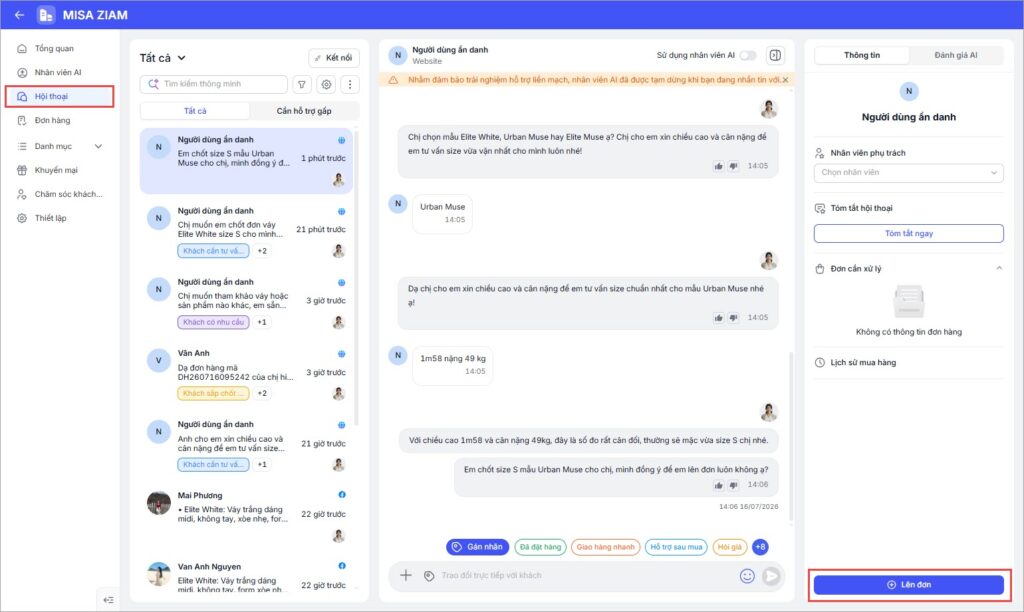
- Bước 1: Tạo đơn hàng tại giao diện hội thoại với khách hàng, anh chị nhấn Lên đơn.
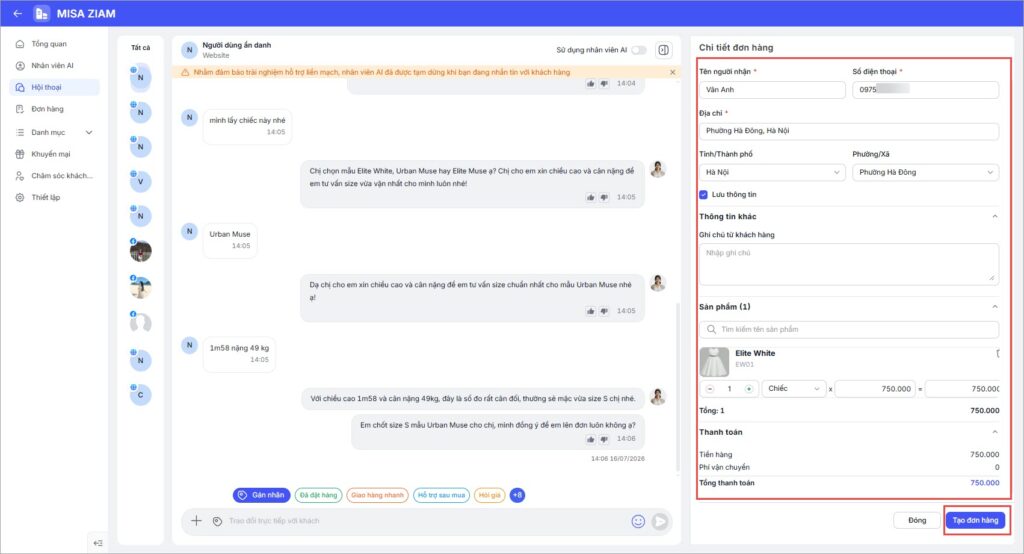
- Bước 2: Anh/chị khai báo chi tiết thông tin đơn hàng, nhấn Tạo đơn hàng.
- Bước 3: Ngay sau khi đơn hàng được tạo thành công, một cửa sổ pop-up mã QR thanh toán sẽ tự động hiển thị trên màn hình.
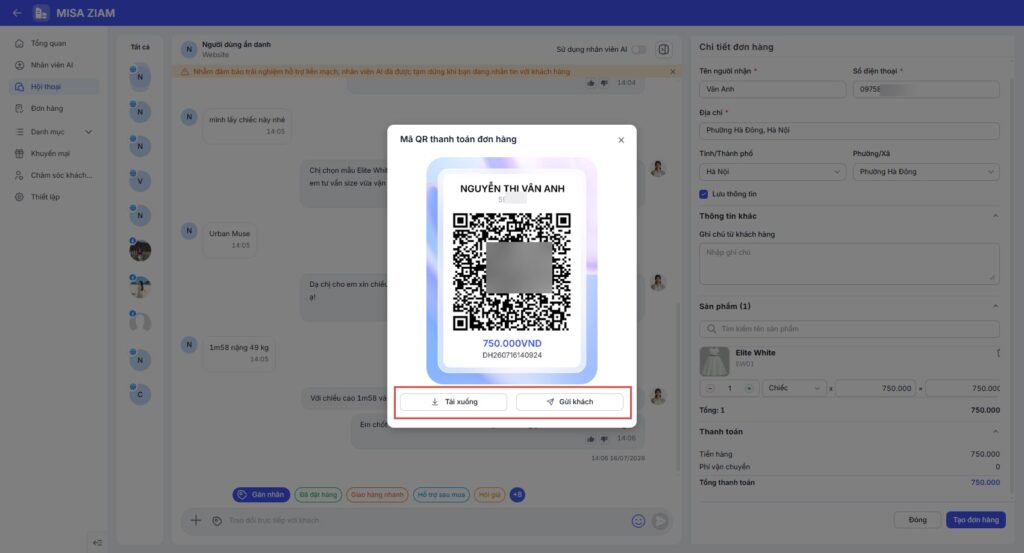
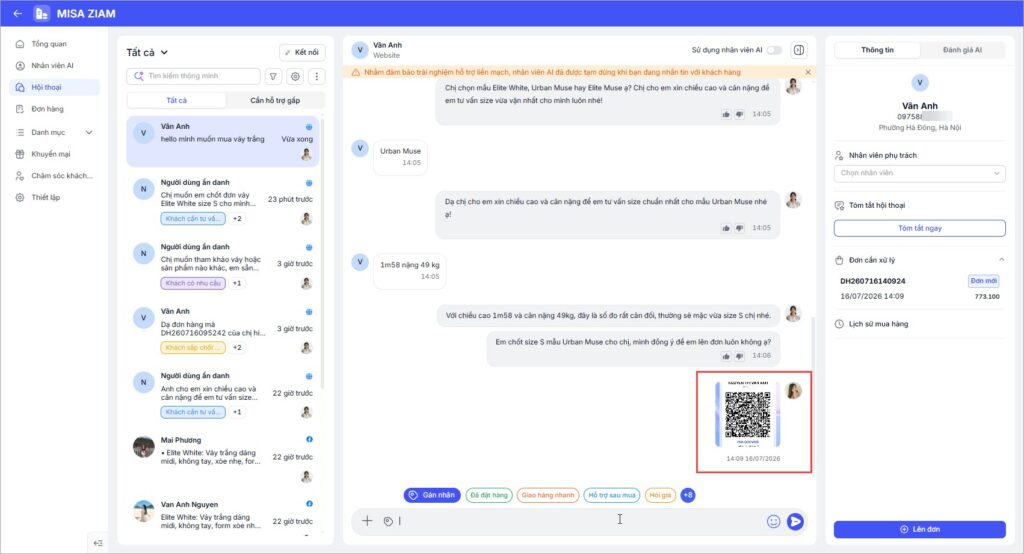
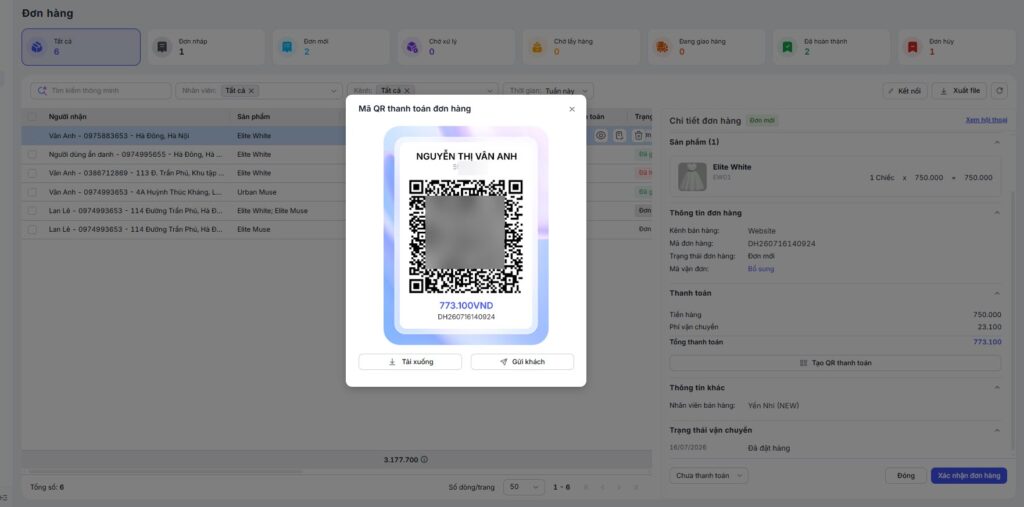
- Bước 4: Anh/chị nhấn nút [Gửi cho khách] để gửi trực tiếp mã QR vào khung chat với khách hàng hoặc có thể chọn [Tải ảnh QR] về máy.
3.2. Tạo mã QR trong màn hình Chi tiết đơn hàng
Trong trường hợp anh/chị đã tạo đơn trước đó và muốn lấy lại mã QR để gửi cho khách sau.
- Bước 1: Truy cập vào mục Quản lý đơn hàng chọn Chi tiết đơn hàng cần thanh toán.
- Bước 2: Tại phần Thông tin thanh toán, tìm và nhấn vào nút [Tạo QR thanh toán].
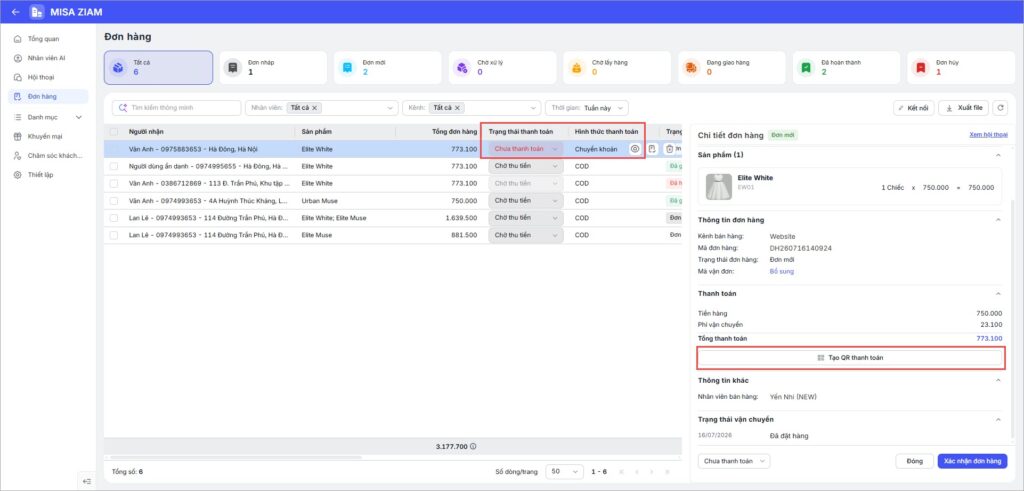
- Bước 3: Hệ thống hiển thị mã QR tương ứng với số tiền của đơn hàng. Anh/chị có thể tải ảnh về hoặc gửi cho khách qua các kênh chat.
4. Lưu ý
- Thay đổi phương thức thanh toán: Nếu đơn hàng đã được lên tay với phương thức COD (hệ thống sẽ không hiển thị nút tạo QR), anh/chị cần thực hiện: Vào Chi tiết đơn hàng Chuyển phương thức thanh toán từ COD sang Chuyển khoản. Sau khi chuyển đổi, nút [Tạo QR thanh toán] sẽ xuất hiện.
- Kiểm tra thông tin: Trước khi gửi mã QR, hãy đảm bảo số tiền trên mã QR đã chính xác với giá trị đơn hàng để tránh sai sót trong việc đối soát sau này.
- Tính nhất quán: Việc sử dụng mã QR giúp giảm thiểu sai sót do nhập liệu thủ công số tài khoản, đảm bảo tiền được chuyển đúng và nhanh nhất.