
1. Tổng quan
Bài viết hướng dẫn anh/chị phân quyền chức năng cho người dùng tại từng Đơn vị bán hàng. Sau khi được cấp quyền quản lý Đơn vị bán hàng trên MISA Agentwork, người dùng có thể được gán vai trò để xác định các chức năng được xem hoặc chỉnh sửa, chẳng hạn hàng hóa và đơn hàng…
Quyền quản lý Đơn vị bán hàng và quyền chức năng nghiệp vụ là hai lớp phân quyền khác nhau:
- Phân quyền trên MISA Agentwork: Xác định người dùng được truy cập và quản lý Đơn vị bán hàng nào. Người dùng đồng thời được quản lý các Nhân viên AI thuộc Đơn vị bán hàng được cấp quyền.
- Phân quyền tại Đơn vị bán hàng: Xác định các chức năng người dùng được thực hiện, chẳng hạn xem hoặc sửa hàng hóa, xem hoặc sửa đơn hàng.
Đối tượng áp dụng: Quản trị viên hoặc người có quyền quản lý vai trò tại Đơn vị bán hàng.
2. Hướng dẫn thực hiện
2.1. Xem chi tiết quyền hạn của vai trò
Bước 1: Truy cập quản lý vai trò
- Truy cập vào Đơn vị bán hàng cụ thể mà anh/chị muốn phân quyền.
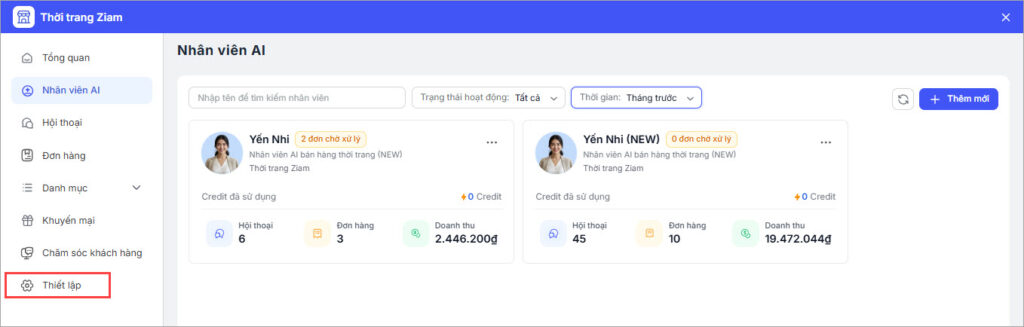
- Tại menu bên trái, anh/chị nhấn chọn Thiết lập
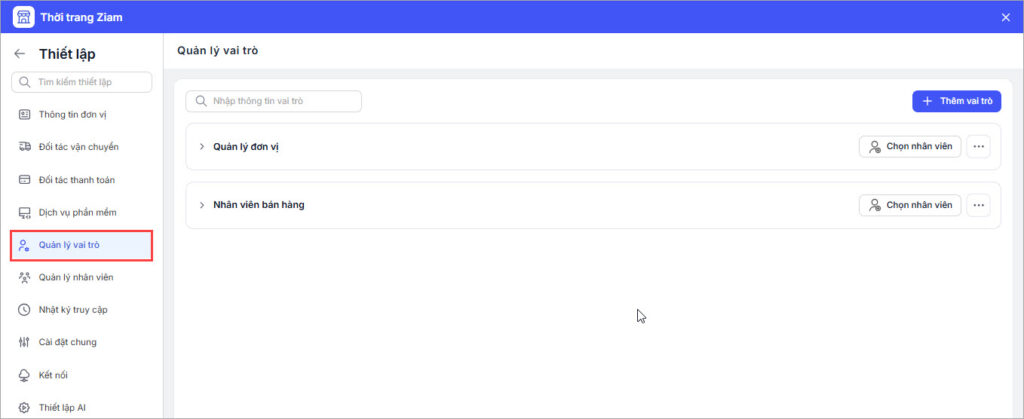
- Chọn Quản lý vai trò. Hệ thống sẽ hiển thị danh sách các vai trò đã được tạo sẵn.
Bước 2: Xem quyền hạn
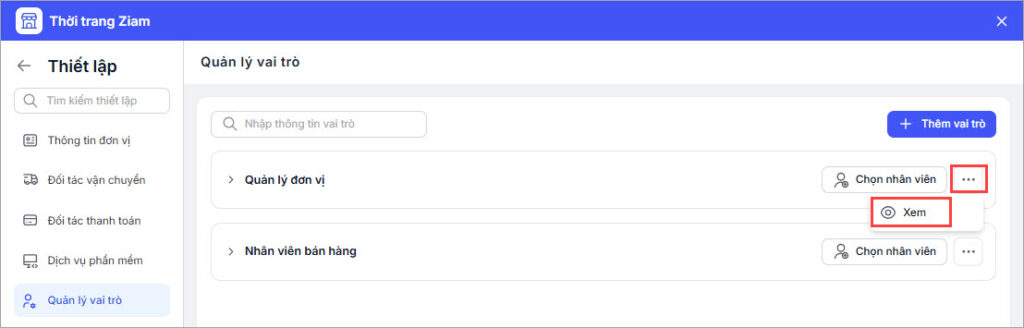
- Nhấn vào biểu tượng ba chấm tại vai trò cần kiểm tra, sau đó chọn Xem. Hệ thống sẽ hiển thị bảng chi tiết các quyền hạn mà vai trò đó được phép thực hiện.
Lưu ý: Các quyền hạn mặc định của hệ thống được thiết lập để đảm bảo tính ổn định, do đó anh/chị không thể chỉnh sửa trực tiếp các quyền này.
2.2. Gán vai trò cho nhân viên
Để cấp quyền sử dụng các chức năng cho một hoặc nhiều nhân viên cụ thể.
Bước 1: Chọn nhân viên cần phân quyền
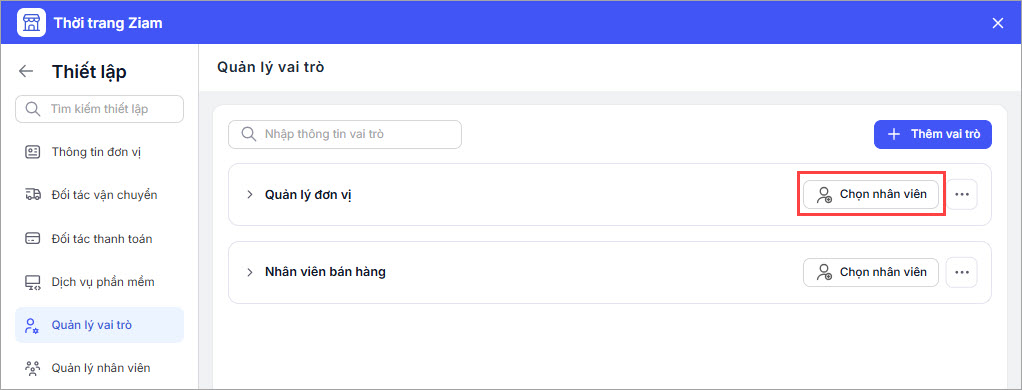
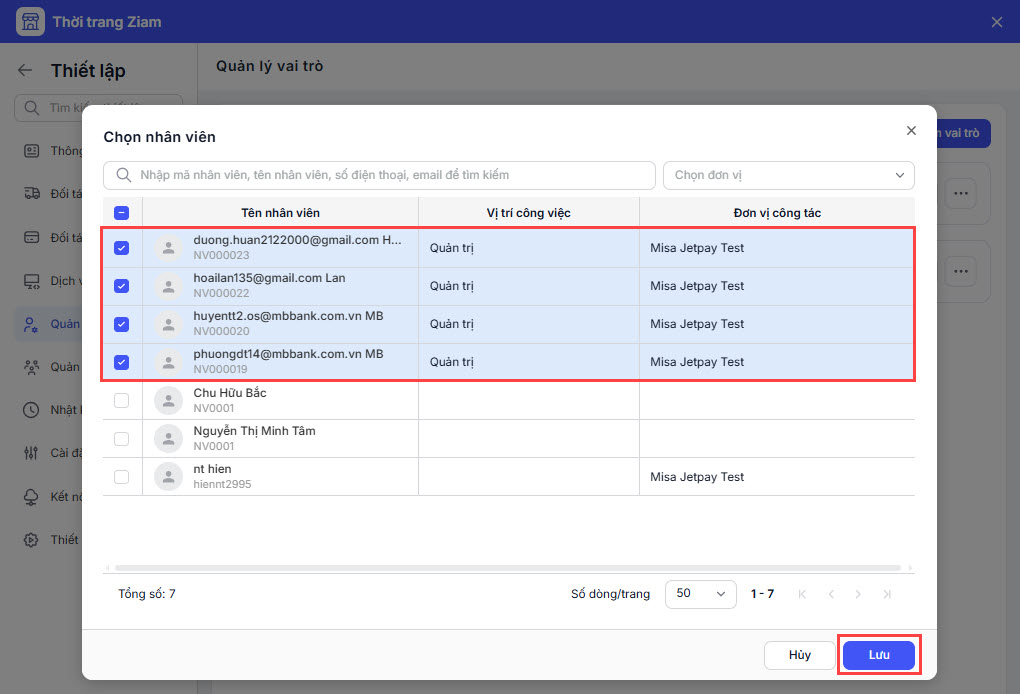
- Tại màn hình Quản lý vai trò, anh/chị nhấn nút Chọn nhân viên. Hệ thống hiển thị danh sách nhân sự trong đơn vị.
Bước 2: Xác nhận gán vai trò
- Anh/chị tìm kiếm và tích chọn các nhân viên cần phân quyền → nhấn Lưu, hệ thống sẽ cập nhật vai trò mới cho các nhân viên đã chọn.
2.3. Xem danh sách nhân viên theo vai trò
Để kiểm tra nhanh những nhân viên nào đang nắm giữ một vai trò nhất định.
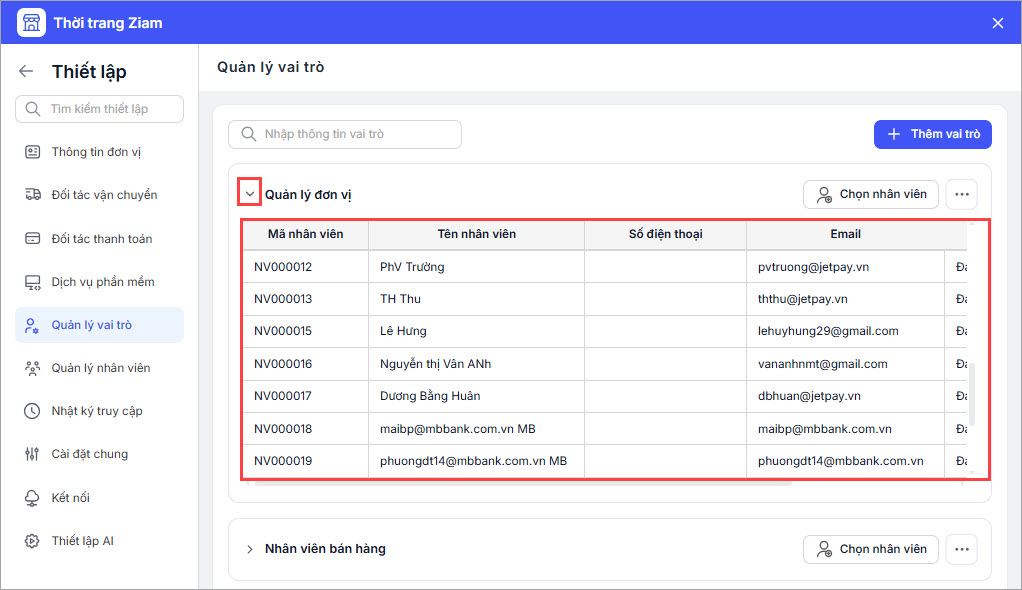
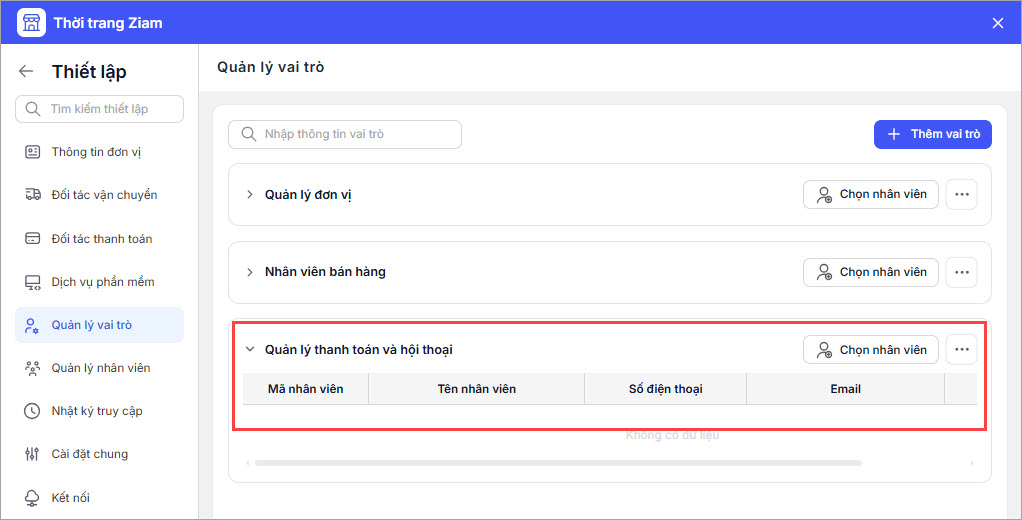
- Tại danh sách vai trò, anh/chị nhấn vào biểu tượng mũi tên nằm bên cạnh tên của vai trò đó.
- Hệ thống sẽ hiển thị danh sách tất cả nhân viên đã được gán vai trò này (bao gồm cả nhân viên mới thêm hoặc nhân viên được gán trực tiếp).
2.4. Thêm vài trò mới trong đơn vị
Để xây dựng các vai trò đặc thù phù hợp với nhu cầu riêng biệt của đơn vị.
Bước 1: Khởi tạo vai trò
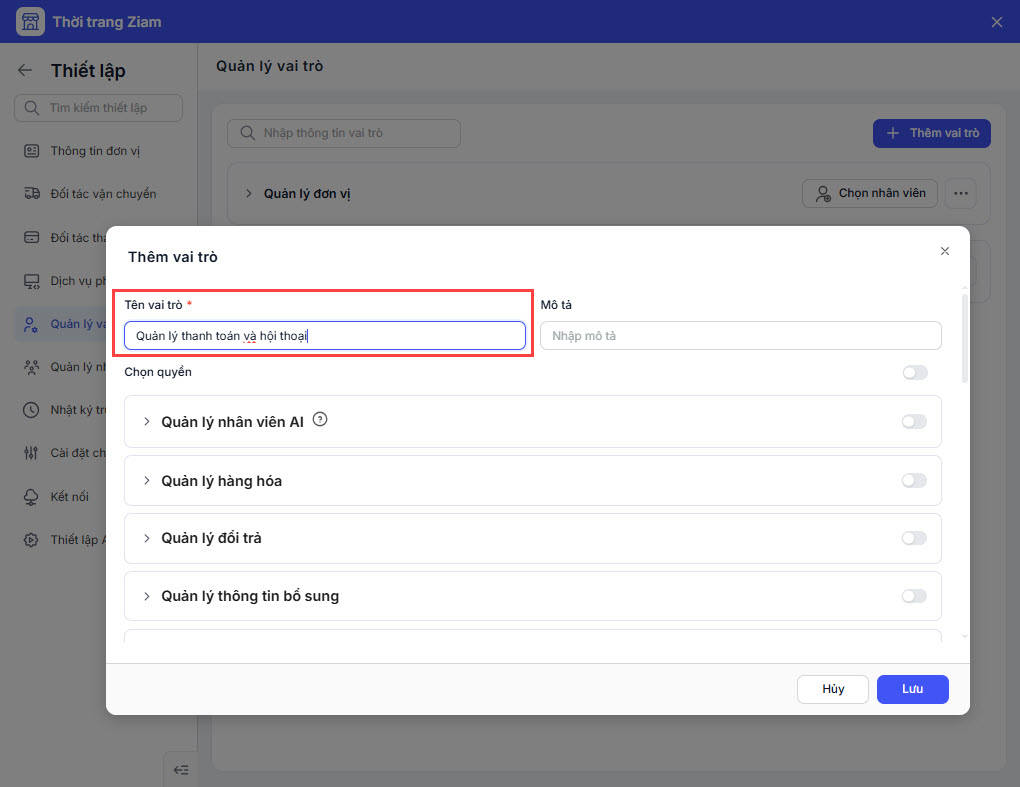
- Nhấn nút Thêm vai trò, hệ thống hiển thị cửa sổ thiết lập mới.
Bước 2: Thiết lập thông tin vai trò
- Nhập Tên vai trò mới.
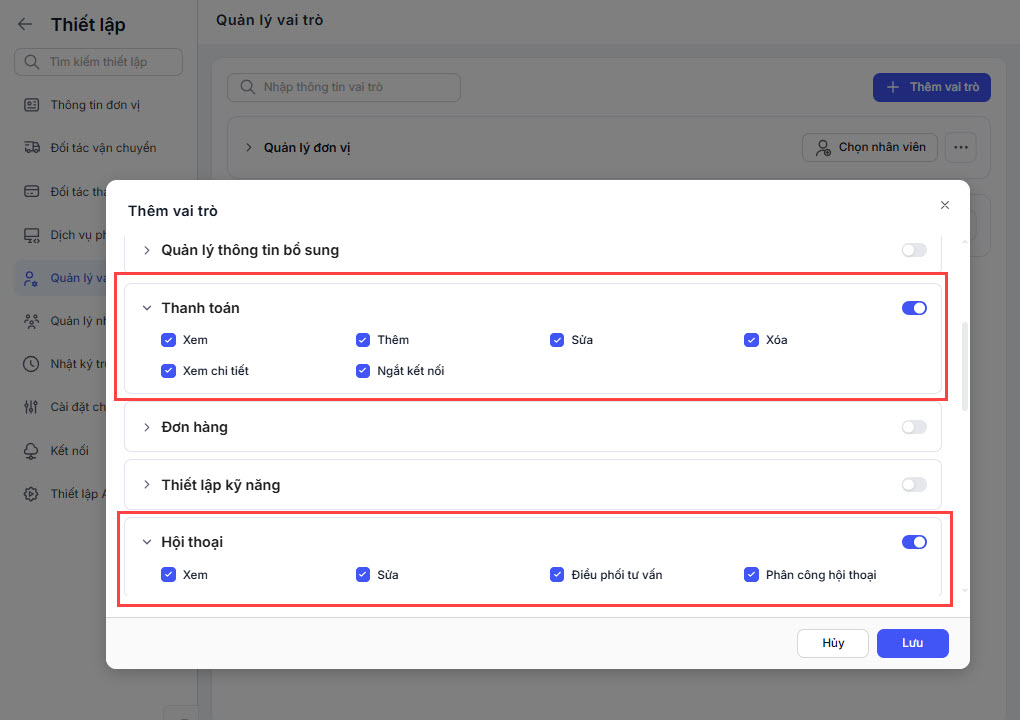
- Thực hiện tích chọn các quyền mà anh/chị muốn cấp cho vai trò này.
Bước 3: Lưu cấu hình
- Nhấn Lưu, vai trò mới sẽ được cập nhật vào danh sách và có thể sử dụng để gán cho nhân viên ngay lập tức.
3. Lưu ý
- Các vai trò mới tạo sẽ tự động xuất hiện trong danh sách lựa chọn khi anh/chị thực hiện các bước gán vai trò cho nhân viên.
- Khi thực hiện phân quyền, hãy đảm bảo chọn đúng vai trò để tránh việc nhân viên tiếp cận những dữ liệu hoặc chức năng không cần thiết.