
1. Tổng quan
Bài viết hướng dẫn anh/chị cách thiết lập quy tắc để nhân viên AI tự động phân loại và chuyển hội thoại đến đúng nhân viên phụ trách.
Nội dung gồm:
- Thiết lập quy tắc phân phối hội thoại
- Nhân viên được phân công xử lý hội thoại tóm tắt nhanh nội dung cuộc hội thoại khi tiếp nhận
Đối tượng áp dụng: Quản trị viên (người thiết lập hệ thống) và Nhân viên (người trực tiếp xử lý hội thoại).
2. Hướng dẫn thực hiện
2.1. Thiết lập quy tắc tự động phân phối hội thoại
Để AI tự động chuyển hội thoại đúng người, anh/chị cần thiết lập các điều kiện và người phụ trách phù hợp.
Bước 1: Truy cập Thiết lập → Thiết lập AI, tại mục Tự động phân công phụ trách hội thoại, nhấn Sửa.
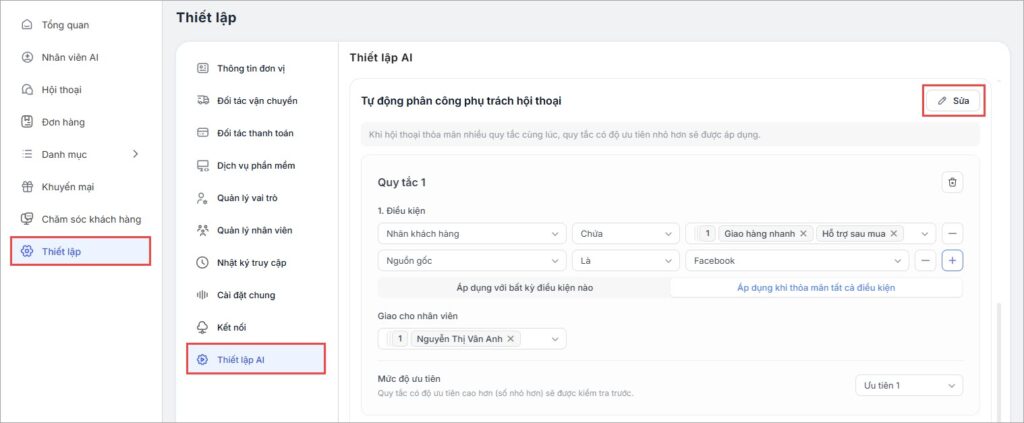
Bước 2: Thiết lập điều kiện nhận diện hội thoại
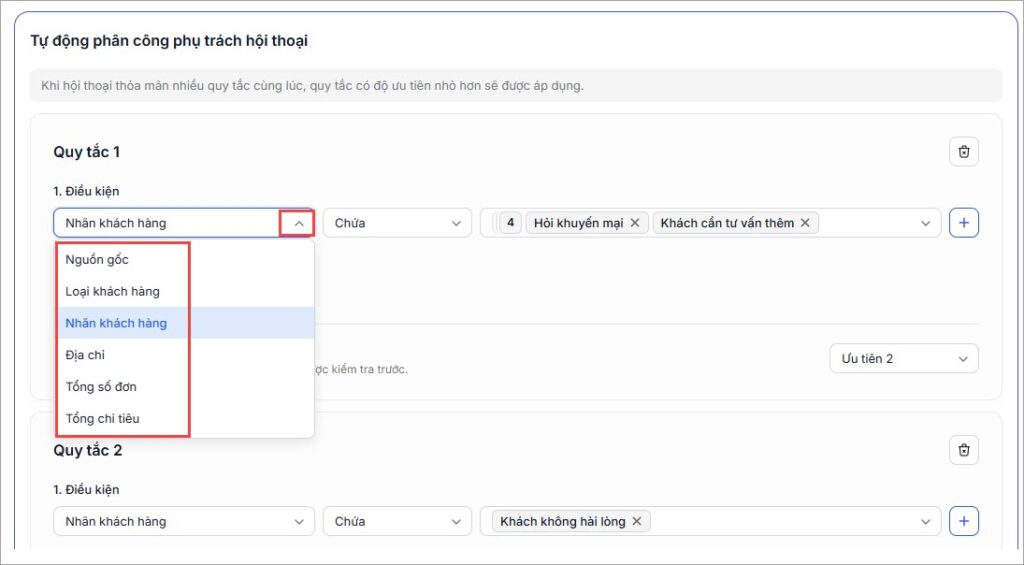
- Tại ô đầu tiên, chọn loại thông tin cần kiểm tra để làm tiêu chí phân loại.
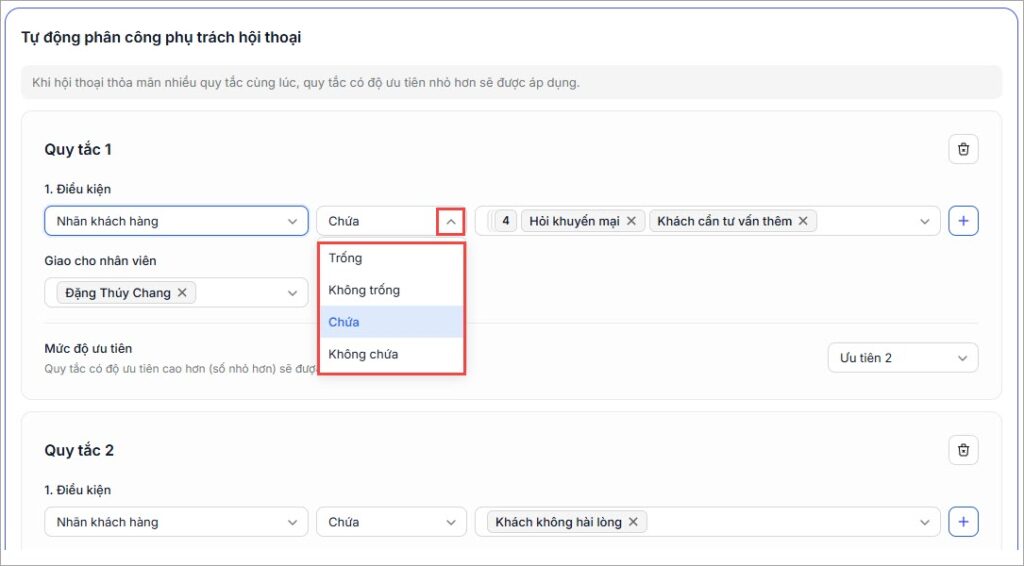
- Tại ô tiếp theo, chọn trạng thái so sánh để xác định cách hệ thống kiểm tra dữ liệu.
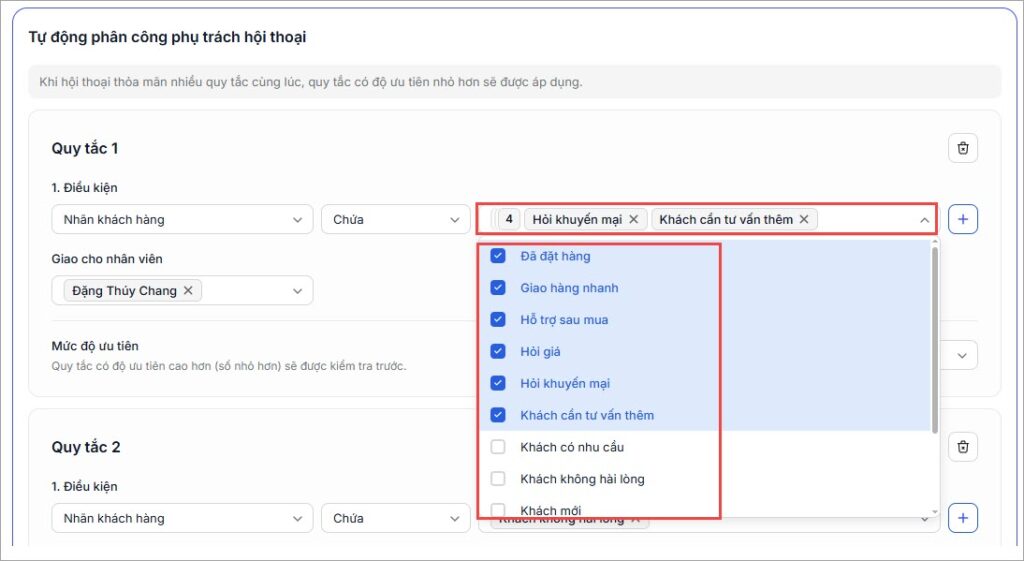
- Tại ô cuối cùng, nhập hoặc chọn giá trị cụ thể để AI nhận diện đúng hội thoại.
- Nếu cần bổ sung điều kiện, nhấn dấu (+) để thêm tiêu chí giúp phân loại chi tiết hơn.
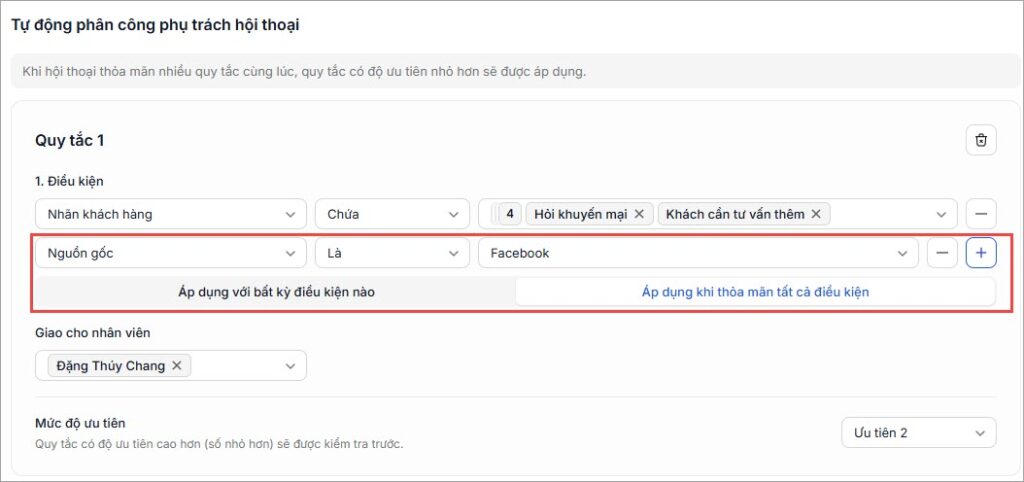
- Chọn cách áp dụng điều kiện:
- Áp dụng với bất kỳ điều kiện nào: Hội thoại chỉ cần thỏa mãn một điều kiện là sẽ được chuyển.
- Áp dụng khi thỏa mãn tất cả các điều kiện: Hội thoại phải đáp ứng đầy đủ tất cả điều kiện mới được chuyển.
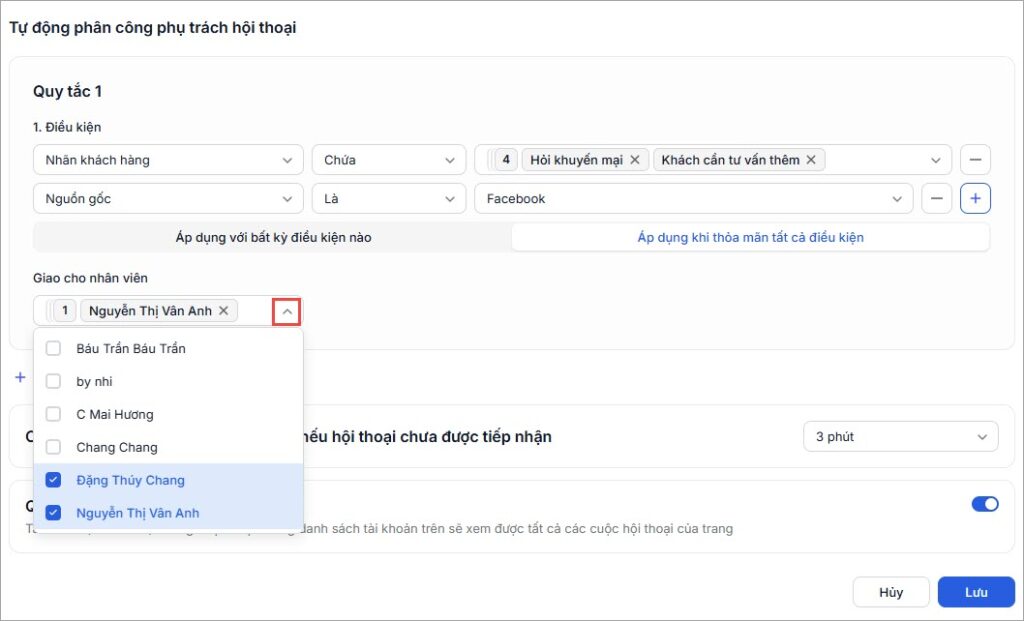
Bước 3: Thiết lập người xử lý
- Tại mục Giao cho nhân viên, chọn nhân viên phụ trách, hệ thống sẽ tự động chuyển hội thoại đến người này khi thỏa mãn điều kiện.
Bước 4: Thiết lập mức độ ưu tiên
- Tại mục Mức độ ưu tiên, chọn thứ tự ưu tiên để xác định quy tắc nào được áp dụng trước. Quy tắc có mức ưu tiên cao hơn sẽ được xử lý trước.
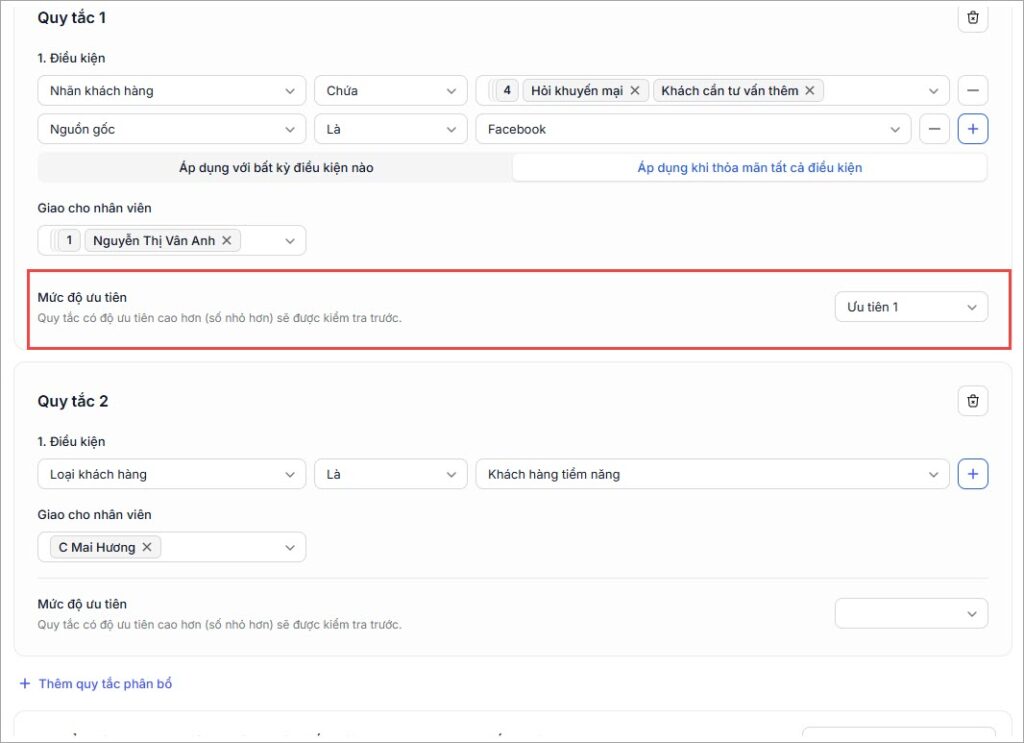
- Nếu cần phân bổ cho nhóm nhân sự khác, nhấn Thêm quy tắc phân bổ để tạo quy tắc mới.
2.2. Thiết lập chuyển hội thoại và quyền truy cập
Giúp đảm bảo hội thoại luôn được xử lý kịp thời và bảo mật thông tin.
Bước 1: Thiết lập thời gian tự động chuyển hội thoại
- Tại mục Chuyển hội thoại cho tài khoản khác nếu hội thoại chưa được tiếp nhận, chọn thời gian (ví dụ: 3 phút).
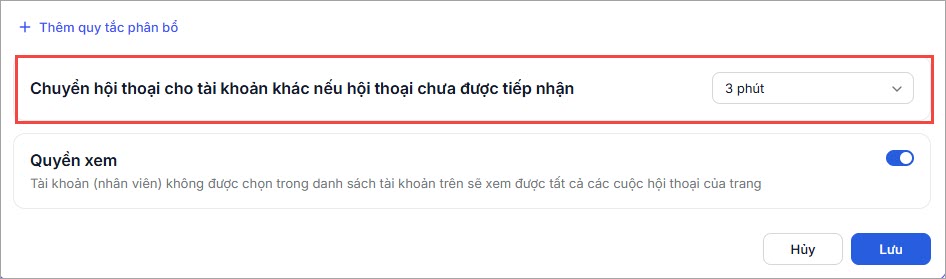
- Khi quá thời gian này mà chưa có người xử lý, hệ thống sẽ tự động chuyển sang nhân viên khác, tránh bỏ sót khách hàng.
Bước 2: Thiết lập quyền xem hội thoại
- Tại mục Quyền xem, bật công tắc để giới hạn quyền truy cập.
- Khi bật, chỉ các nhân viên được phân quyền mới xem được nội dung hội thoại, giúp bảo mật thông tin khách hàng.
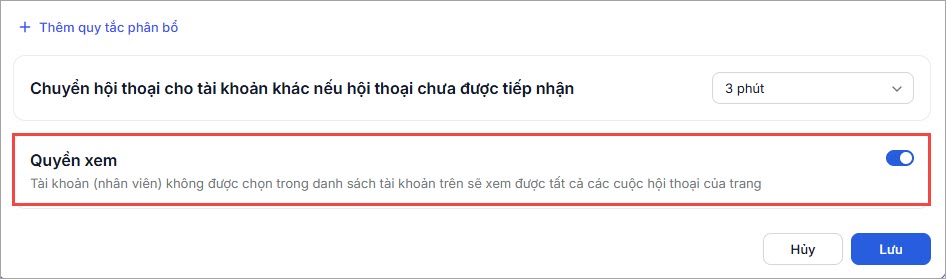
Nhấn Lưu để hoàn tất thiết lập.
2.3. Nhân viên được phân công phụ trách hội thoại tóm tắt hội thoại
Giúp nhân viên nắm nhanh nội dung hội thoại mà không cần đọc toàn bộ lịch sử chat.
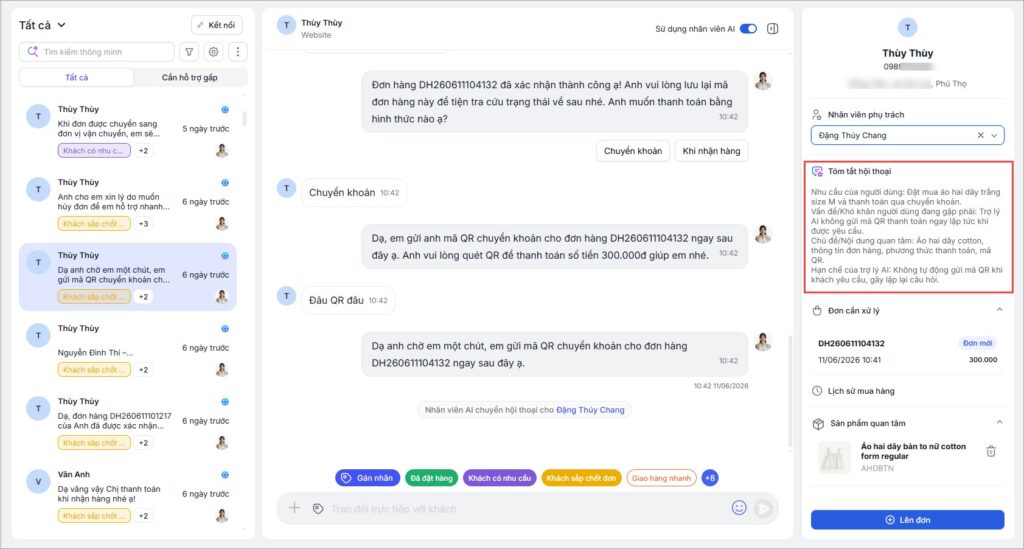
Bước 1: Mở hội thoại được phân công trong danh sách Hội thoại, hệ thống hiển thị nội dung trao đổi với khách hàng.
Bước 2: Nhấn Tóm tắt hội thoại tại khung thông tin bên phải, hệ thống sẽ hiển thị nội dung tóm tắt gồm nhu cầu khách hàng, thông tin quan trọng và trạng thái hiện tại, giúp anh/chị xử lý nhanh và chính xác hơn.
3. Lưu ý
- Phân biệt thêm tiêu chí và thêm quy tắc:
- Thêm tiêu chí: dùng khi muốn lọc kỹ hơn nhưng vẫn giao cho cùng một nhân viên hoặc nhóm nhân viên.
- Thêm quy tắc mới: dùng khi cần phân chia hội thoại cho các nhân viên khác nhau.
- Nên thiết lập điều kiện rõ ràng để tránh phân sai hội thoại.
- Nên đặt mức ưu tiên hợp lý để đảm bảo các quy tắc quan trọng được áp dụng trước.
-
Nên thiết lập thời gian chuyển hội thoại tự động ở mức phù hợp để không làm gián đoạn trải nghiệm khách hàng.