
1. Tổng quan
Bài viết này hướng dẫn anh/chị cách xây dựng các kịch bản chăm sóc khách hàng tự động cho nhân viên AI. Việc thiết lập kịch bản giúp nhân viên AI chủ động tương tác với khách hàng dựa trên các tình huống thực tế (như khách hàng ngừng phản hồi, khách hàng đang phân vân…), từ đó tăng tỷ lệ chốt đơn và nâng cao trải nghiệm khách hàng.
Nội dung hướng dẫn bao gồm:
- Sử dụng các kịch bản mẫu có sẵn.
- Tạo mới kịch bản chăm sóc khách hàng theo tình huống cụ thể.
- Thiết lập logic: Tình huống →Hành động→ Thời gian thực hiện.
Đối tượng áp dụng: Quản trị viên, Người quản lý vận hành.
2. Hướng dẫn thực hiện
2.1. Sử dụng kịch bản chăm sóc khách hàng mẫu
Để nhanh chóng triển khai các kịch bản phổ biến, anh/chị có thể sử dụng các mẫu có sẵn:
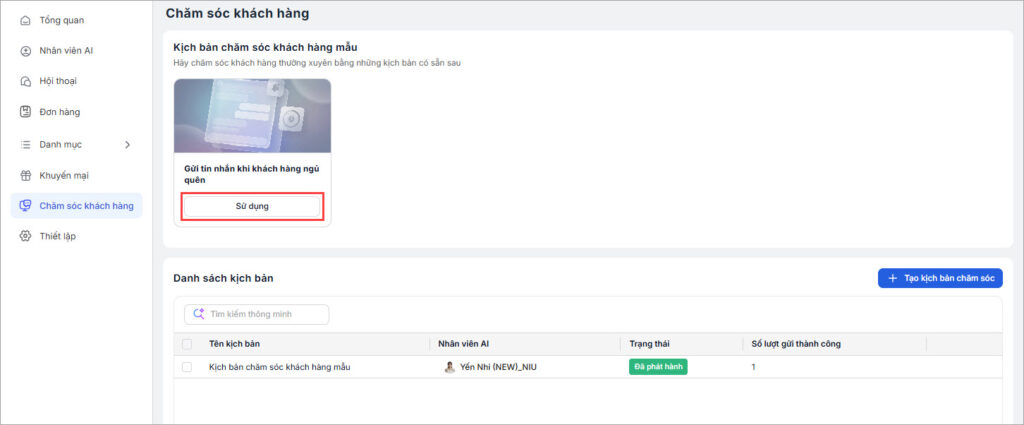
Bước 1: Tại màn hình Chăm sóc khách hàng, quan sát khu vực Kịch bản chăm sóc khách hàng mẫu, nhấn nút Sử dụng tại kịch bản muốn áp dụng, hệ thống sẽ tự động tạo một kịch bản mới dựa trên mẫu này.
Bước 2: Kiểm tra và điều chỉnh các thông tin đã được hệ thống tự động điền để phù hợp với nhu cầu thực tế:
- Chọn tình huống phù hợp từ danh sách sẵn có.
- Nhân viên AI: Chọn nhân viên AI phụ trách thực hiện kịch bản.
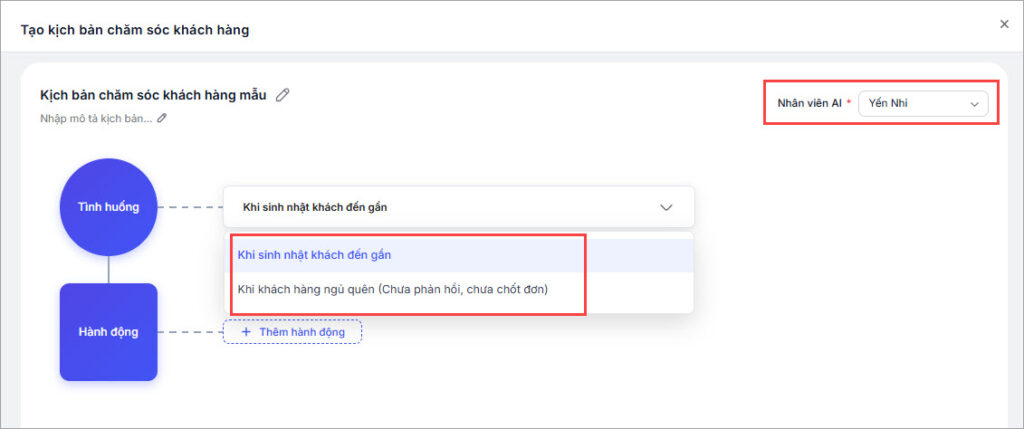
- Thiết lập Tình huống:
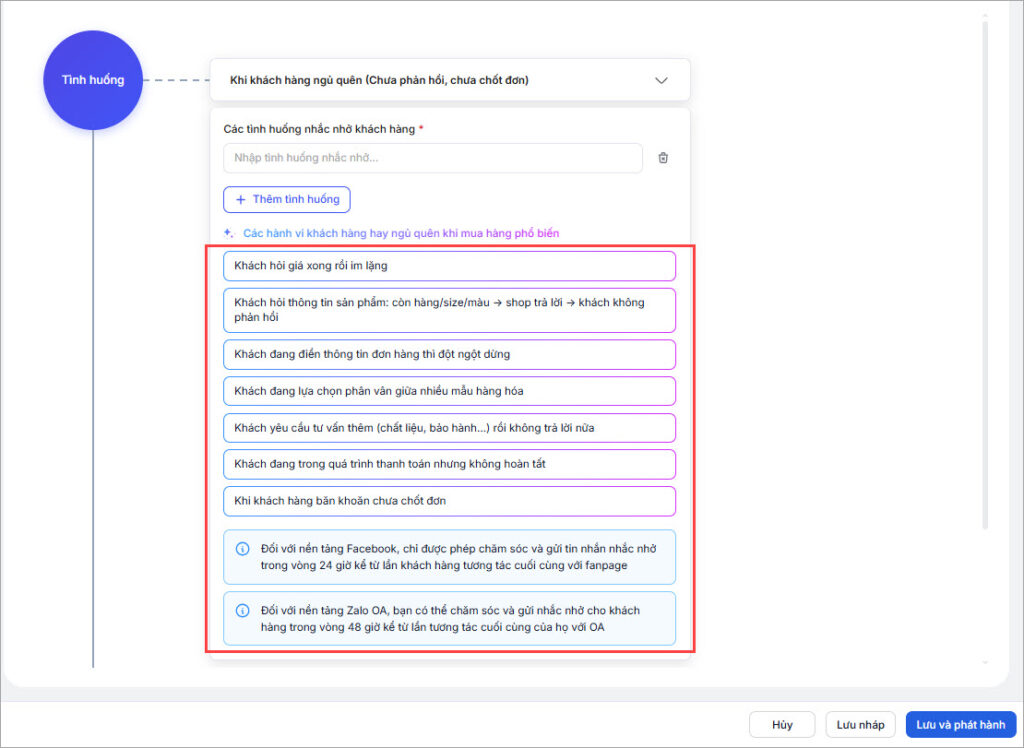
- Thiết lập Tình huống: Kiểm tra các tình huống mẫu đã được chương trình thiết lập sẵn
- Anh/chị nhấn nút Thêm tình huống để bổ sung thêm các kịch bản kích hoạt mới nếu cần.
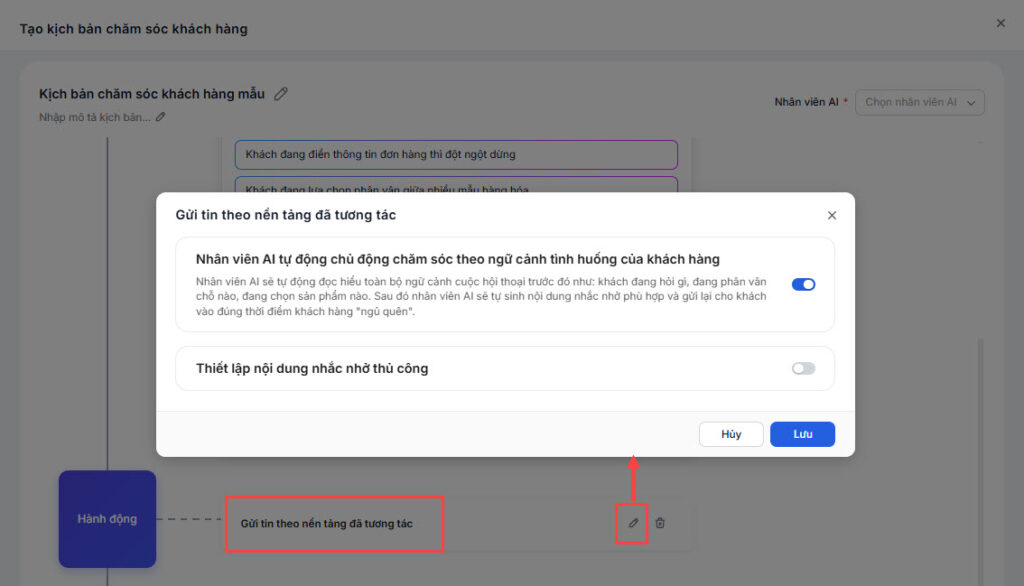
- Thiết lập Hành động: Anh/chị thiết lập cách nhân viên AI gửi tin nhắn nhắc nhở khách hàng qua nền tảng mà khách đã tương tác.
- Chương trình đã thiết lập sẵn: Nhân viên AI tự động chủ động chăm sóc theo ngữ cảnh tình huống của khách hàng: Tức là nhân viên AI sẽ tự động đọc hiểu toàn bộ ngữ cảnh cuộc hội thoại trước đó (khách đang hỏi gì, đang phân vân chỗ nào, đang chọn sản phẩm nào), sau đó tự sinh nội dung nhắc nhở phù hợp và gửi lại cho khách vào đúng thời điểm khách hàng “ngủ quên”.
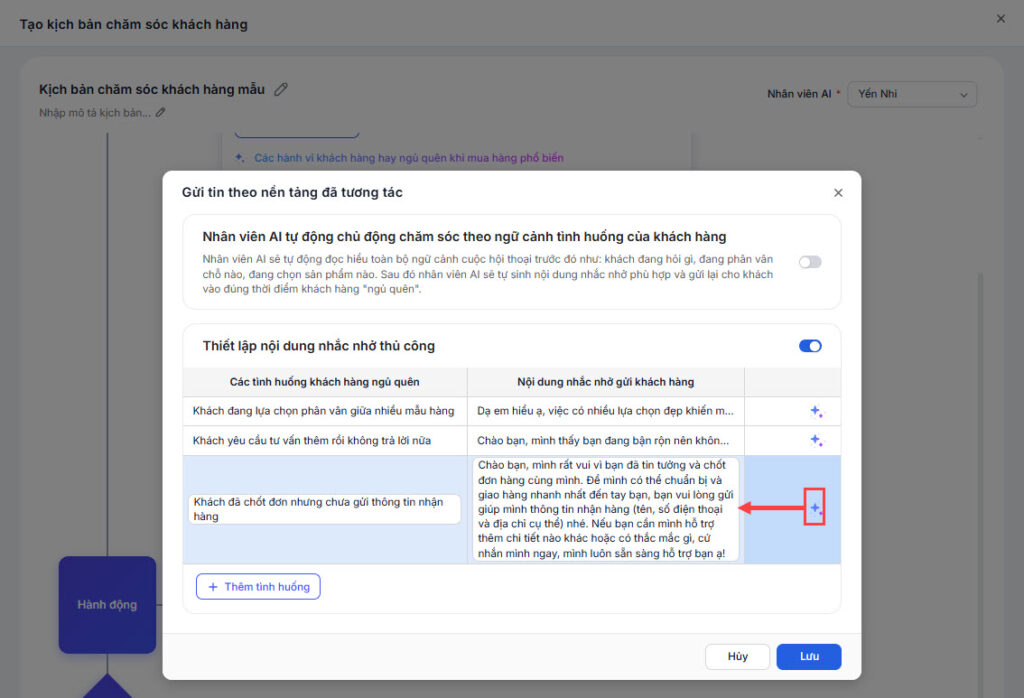
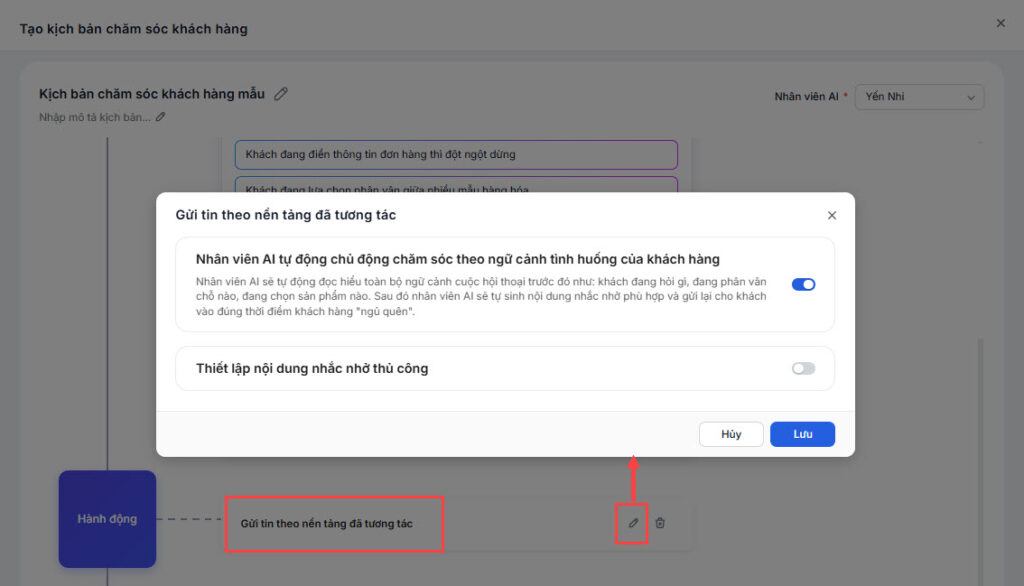
- Ngoài ra, anh chị có thể nhấn vào biểu tượng bút chì tại dòng Gửi tin theo nền tảng đã tương tác, để tự thiết lập nhắc nhở
-
- Nhập tình huống khách hàng ngủ quên vào cột bên trái
- Nhập nội dung nhắc nhở gửi khách hàng vào cột bên phải. Tại đây, anh/chị có thể sử dụng tiện ích AI tự sinh nội dung để hệ thống tự soạn thảo tin nhắn nhắc nhở phù hợp dựa trên ngữ cảnh đã nhập.
-
- Nhấn nút Thêm tình huống để bổ sung thêm các cặp tình huống – nội dung nhắc nhở khác.
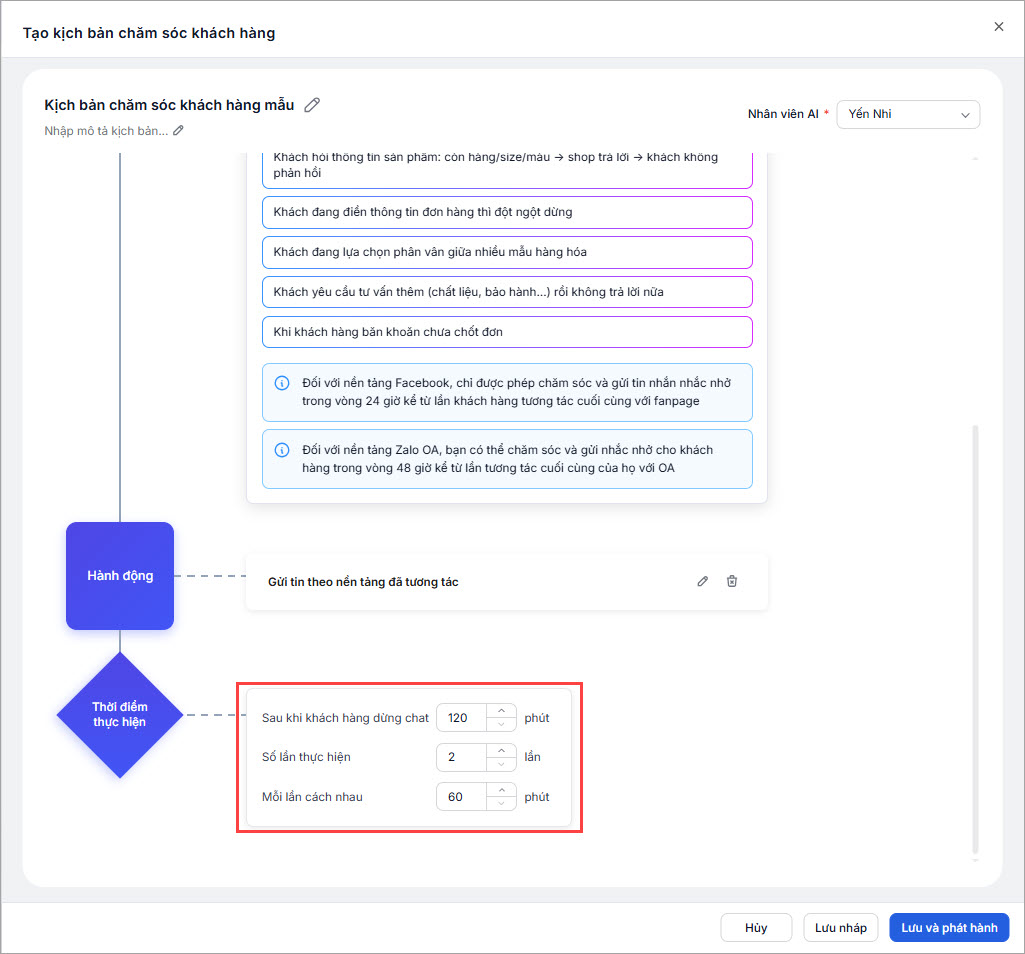
- Thiết lập Thời gian: Kiểm tra các thông số về thời gian chờ và số lần thực hiện để đảm bảo AI không gửi tin nhắn quá dày đặc gây phiền hà cho khách.
Bước 3: Sau khi đã kiểm tra và tùy chỉnh các thông tin theo ý muốn, nhấn nút Lưu và phát hành để đưa kịch bản vào hoạt động chính thức.
2.2. Tạo mới kịch bản chăm sóc khách hàng theo tình huống
Để xây dựng kịch bản riêng biệt phù hợp với đặc thù kinh doanh, anh/chị thực hiện các bước sau:
Bước 1: Khởi tạo kịch bản
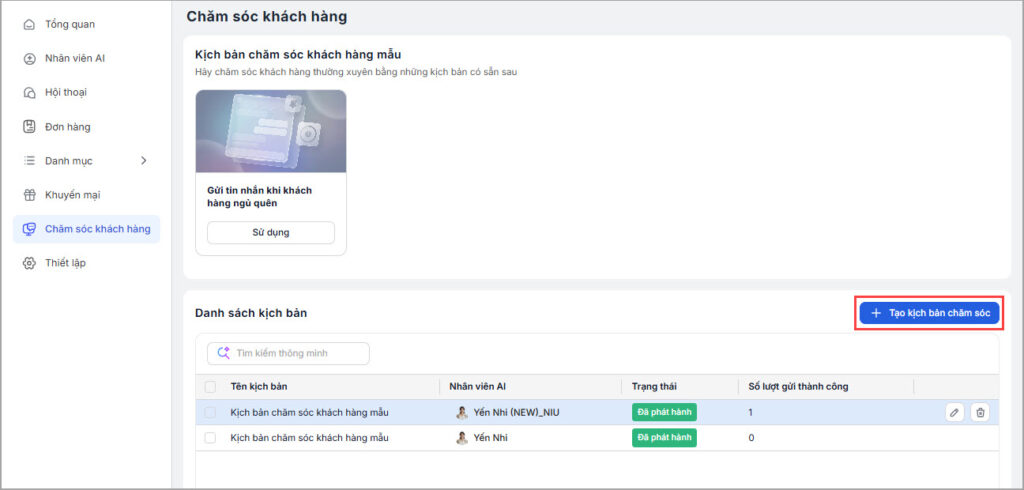
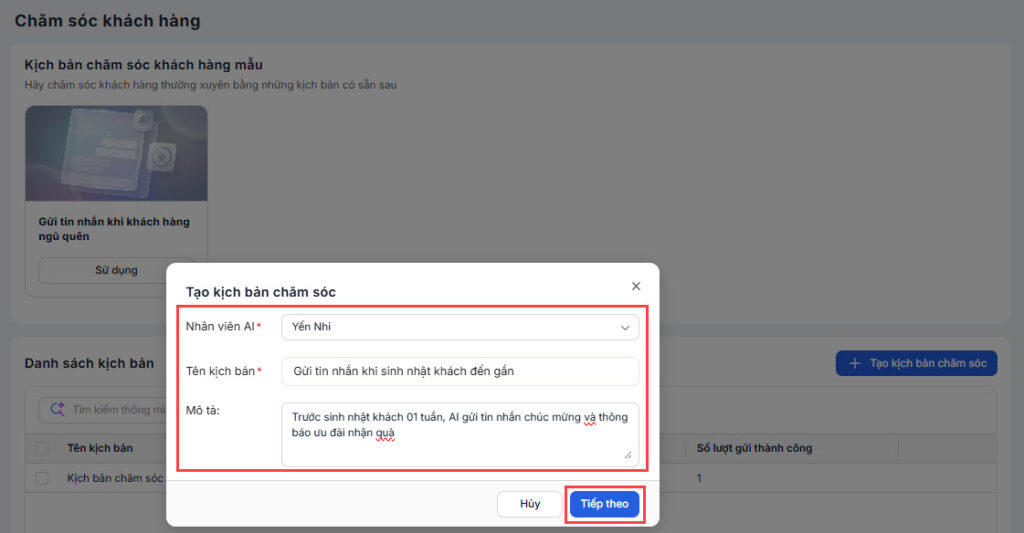
- Tại màn hình Danh sách kịch bản, nhấn nút Tạo kịch bản chăm sóc, hệ thống sẽ hiển thị giao diện thiết lập kịch bản mới.
- Nhập Tên kịch bản và Mô tả kịch bản để anh/chị dễ dàng quản lý và nhận diện mục đích của kịch bản này sau này.
- Chọn Nhân viên AI sẽ phụ trách thực hiện kịch bản này.
Bước 2: Thiết lập Tình huống
Bước 3: Thiết lập Hành động
Bước 4: Thiết lập Thời gian thực hiện
Bước 5: Lưu và kích hoạt
Các bước này thực hiện tương tự như khi sử dụng kịch bản mẫu.
3. Lưu ý
- Tính hợp lý của thời gian: Anh/chị nên thiết lập thời gian chờ (mục Thời gian thực hiện) đủ dài để tránh việc AI gửi tin nhắn quá sớm khi khách hàng vẫn đang xem sản phẩm, gây cảm giác bị làm phiền.
- Nội dung tin nhắn: Văn phong trong phần Hành động nên được viết một cách tự nhiên, gần gũi giống như người thật đang trò chuyện để tăng hiệu quả tương tác.
- Kiểm tra kịch bản: Sau khi phát hành, anh/chị nên theo dõi thực tế trong các cuộc hội thoại để điều chỉnh thời gian hoặc nội dung tin nhắn cho phù hợp nhất với hành vi khách hàng.