
1. Tổng quan
Bài viết này hướng dẫn anh/chị tạo trang web chat riêng cho Nhân viên AI, giúp khách hàng truy cập trực tiếp để trò chuyện và nhận tư vấn ngay lập tức. Anh/chị có thể sử dụng đường dẫn để chia sẻ qua tin nhắn, gắn vào bio hoặc chạy quảng cáo.
Nội dung gồm:
- Kích hoạt và lấy đường dẫn trang web.
- Thiết lập lời chào và câu hỏi gợi ý.
- Tùy chỉnh giao diện trang web.
- Thiết lập thông tin cần thu thập và chính sách bảo vệ dữ liệu cá nhân.
- Thiết lập thời gian hoạt động.
- Kiểm tra và phát hành trang web.
2. Hướng dẫn thực hiện
2.1. Kích hoạt và lấy đường dẫn trang web
Bước này giúp tạo link truy cập trực tiếp vào giao diện chat với AI.
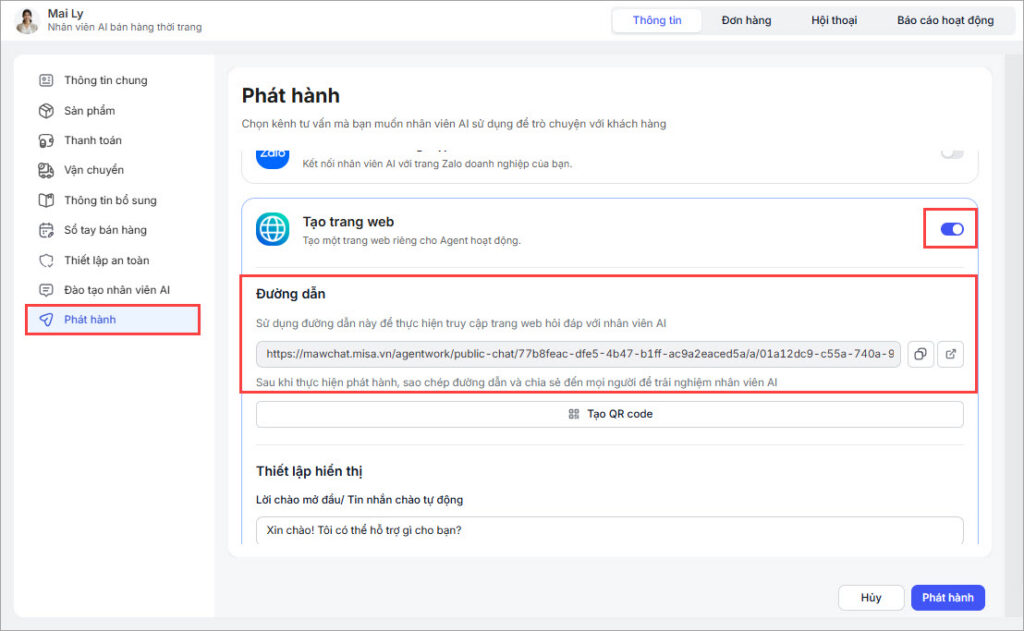
Bước 1: Tại mục Phát hành, gạt công tắc Tạo trang web sang màu xanh.
- Bước 2: Kiểm tra đường dẫn trang web được hệ thống tự động tạo.
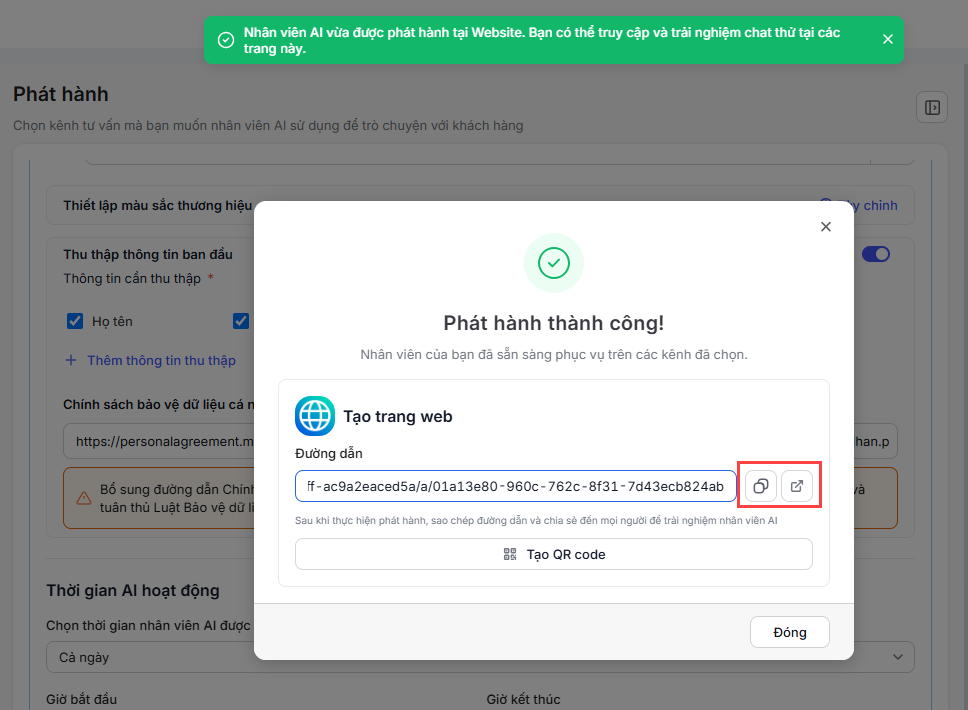
- Bước 3: Đường dẫn này được dùng để chia sẻ cho người dân, khách hàng truy cập và trò chuyện trực tiếp với Nhân viên AI. Anh/chị chỉ có thể sao chép đường dẫn sau khi phát hành thành công.
2.2. Thiết lập nội dung hội thoại ban đầu
Bước này giúp tạo ấn tượng ban đầu và định hướng khách hàng tương tác.
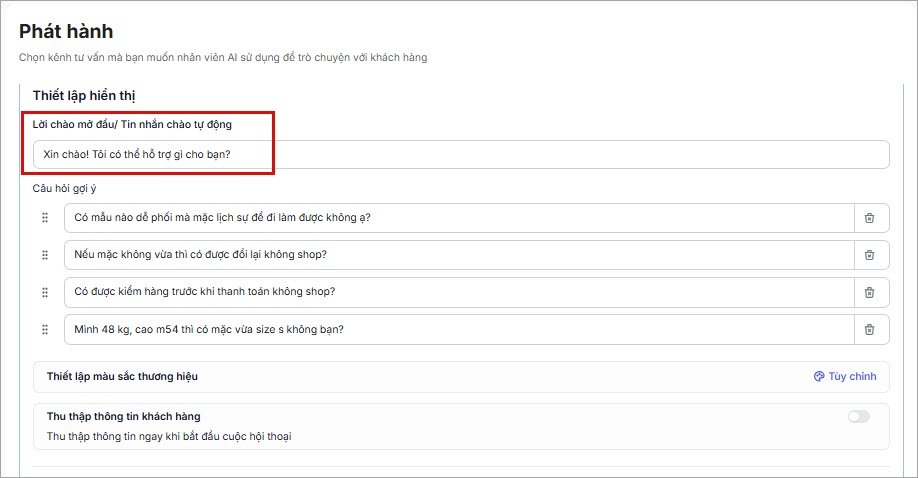
Bước 1: Nhập Lời chào mở đầu, hệ thống sẽ tự động gửi khi khách truy cập (ví dụ: “Xin chào! Bên em có thể hỗ trợ gì cho anh/chị hôm nay ạ?”).
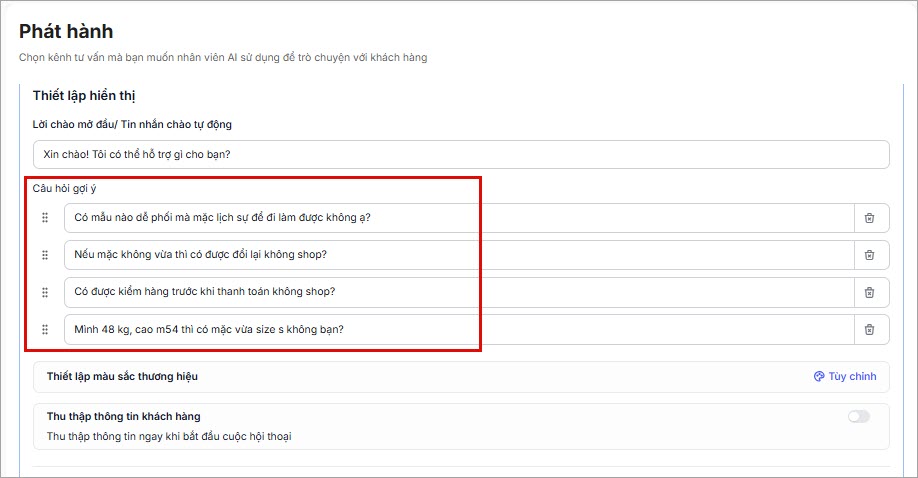
Bước 2: Thiết lập Câu hỏi gợi ý:
- Nhập các câu hỏi khách thường quan tâm (ví dụ: sản phẩm, size, chính sách đổi trả), hệ thống hiển thị thành nút bấm nhanh
- Nhấn biểu tượng thùng rác để xóa câu không phù hợp
- Kéo thả bằng biểu tượng 6 chấm để sắp xếp thứ tự ưu tiên hiển thị
2.3. Thiết lập màu sắc thương hiệu
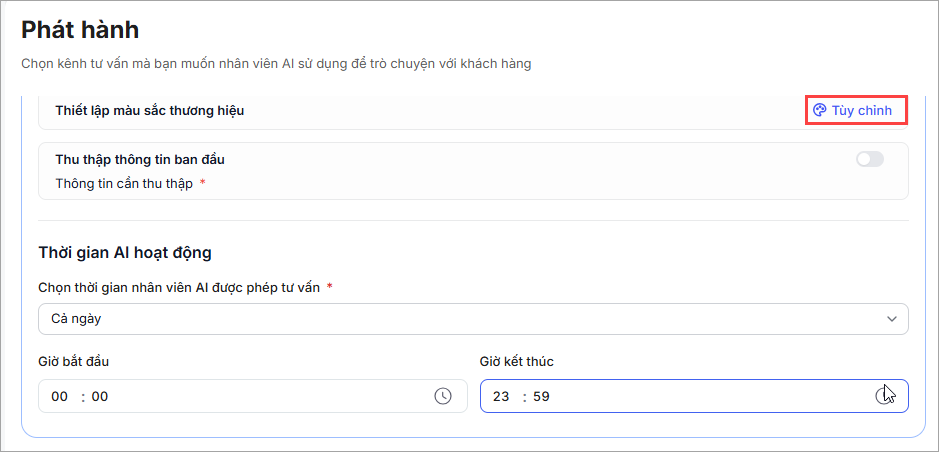
Bước 1: Tại mục Thiết lập màu sắc thương hiệu, nhấn Tùy chỉnh.
Bước 2: Chọn màu chủ đề hoặc thiết lập chi tiết màu sắc cho thanh tiêu đề, khung chat và nút gửi văn bản.
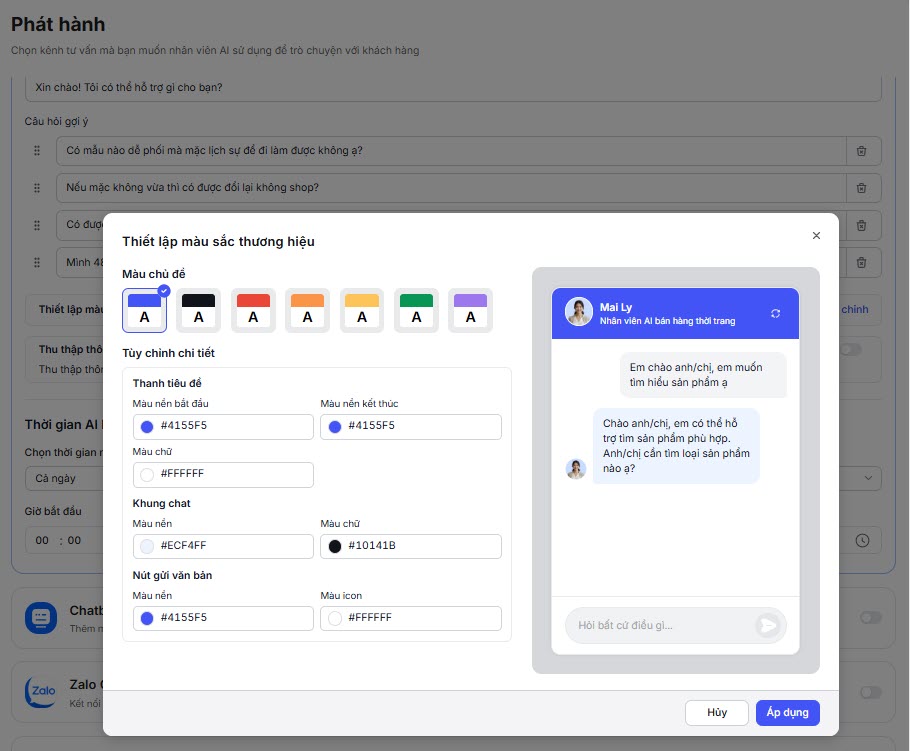
Bước 3: Kiểm tra giao diện xem trước, sau đó nhấn Áp dụng để lưu thay đổi.
2.4. Thiết lập thu thập thông tin ban đầu
Bước 1: Thiết lập Thông tin cần thu thập: Gạt bật công tắc, tích chọn các thông tin cần thu thập. Chỉ nên yêu cầu các thông tin cần thiết cho việc tư vấn và chăm sóc khách hàng.
Bước 2: Tại mục Chính sách bảo vệ dữ liệu cá nhân, nhập đường dẫn đến chính sách của đơn vị.
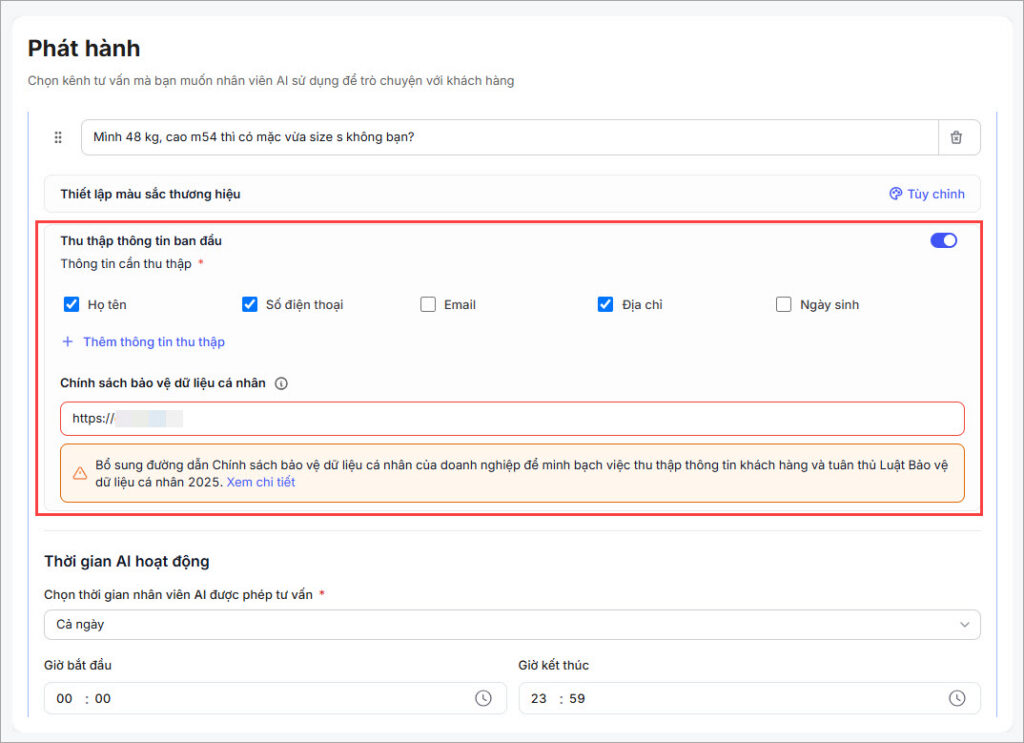
Sau khi thiết lập, trước khi bắt đầu trò chuyện với nhân viên AI, khách hàng cần:
- Điền các thông tin được yêu cầu.
- Đọc chính sách bảo vệ dữ liệu cá nhân.
- Xác nhận đồng ý với chính sách để bắt đầu sử dụng trang web.
Xem chi tiết hướng dẫn thiết lập thông tin cần thu thập tại đây.
2.5. Thiết lập thời gian hoạt động của nhân viên AI
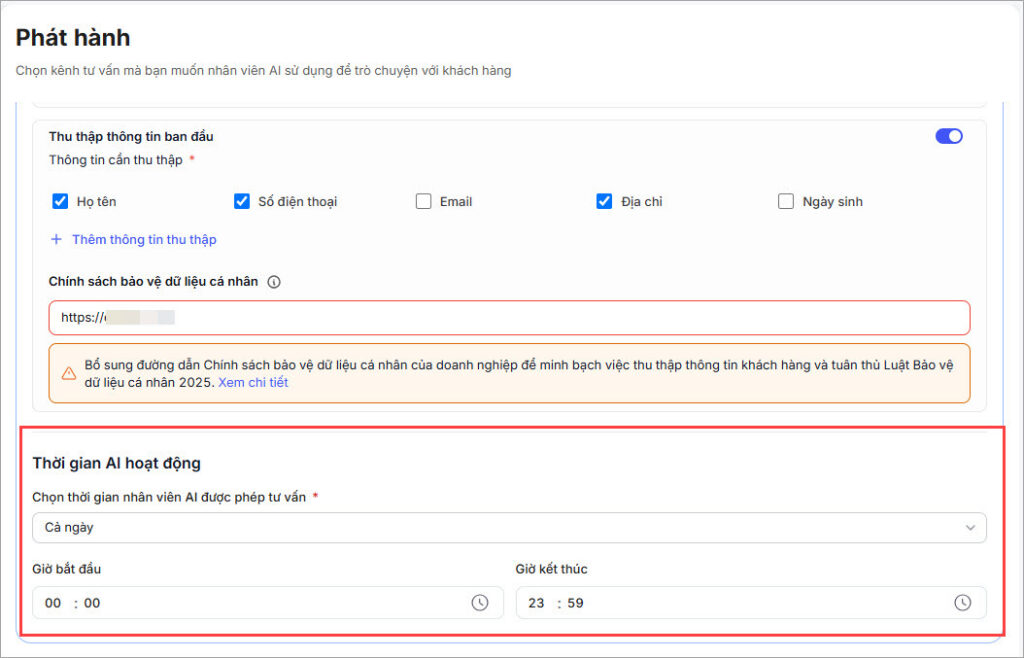
- Chọn Cả ngày, nhân viên AI hoạt động 24/7
- Hoặc chọn khung giờ cụ thể (ví dụ: 08:00 – 22:00), nhân viên AI chỉ phản hồi trong khoảng thời gian này
2.6. Hoàn tất phát hành trang web
- Bước 1: Kiểm tra lại lời chào, câu hỏi gợi ý, màu sắc giao diện, thông tin cần thu thập, chính sách bảo vệ dữ liệu cá nhân và thời gian hoạt động.
- Bước 2: Nhấn Phát hành để đưa trang web vào hoạt động.
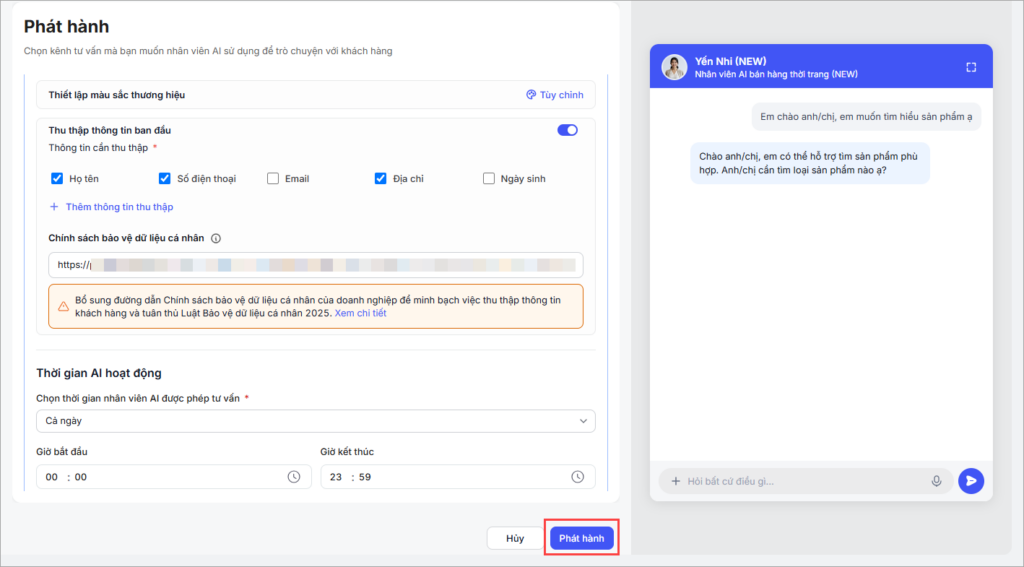
- Bước 3: Sao chép đường dẫn trang web và chia sẻ để khách hàng có thể truy cập và trò chuyện trực tiếp với Nhân viên AI.
3. Lưu ý
- Sau khi Nhân viên AI được phát hành thành công, hệ thống mới cho phép anh/chị sao chép đường dẫn trang web để chia sẻ cho khách hàng.
- Nên thiết lập câu hỏi gợi ý bám sát nội dung tri thức đã nạp (sản phẩm, chính sách) để AI trả lời chính xác.
- Câu hỏi gợi ý: Anh/chị nên đặt các câu hỏi liên quan trực tiếp đến tri thức đã nạp (Sản phẩm, Chính sách) để đảm bảo AI trả lời chính xác và thuyết phục nhất.
- Sau khi phát hành, hãy thử truy cập vào đường dẫn đã sao chép bằng trình duyệt web để kiểm tra giao diện và tốc độ phản hồi của AI trước khi gửi cho khách hàng.