
1. Giới thiệu chung
- MZTrust là nền tảng VPN ngang hàng (Peer-to-Peer) được xây dựng trên công nghệ WireGuard, cung cấp kết nối mạng riêng bảo mật, hiệu năng cao và dễ dàng triển khai.
- Yêu cầu chung: Mỗi tài khoản MISAJSC sẽ sử dụng được tối đa 3 thiết bị (Bao gồm Mobile và PC/Laptop). Đối với những người dùng có từ 3 thiết bị trở lên muốn sử dụng cần được CSO phê duyệt.
2. Quy trình truy cập MZTrust
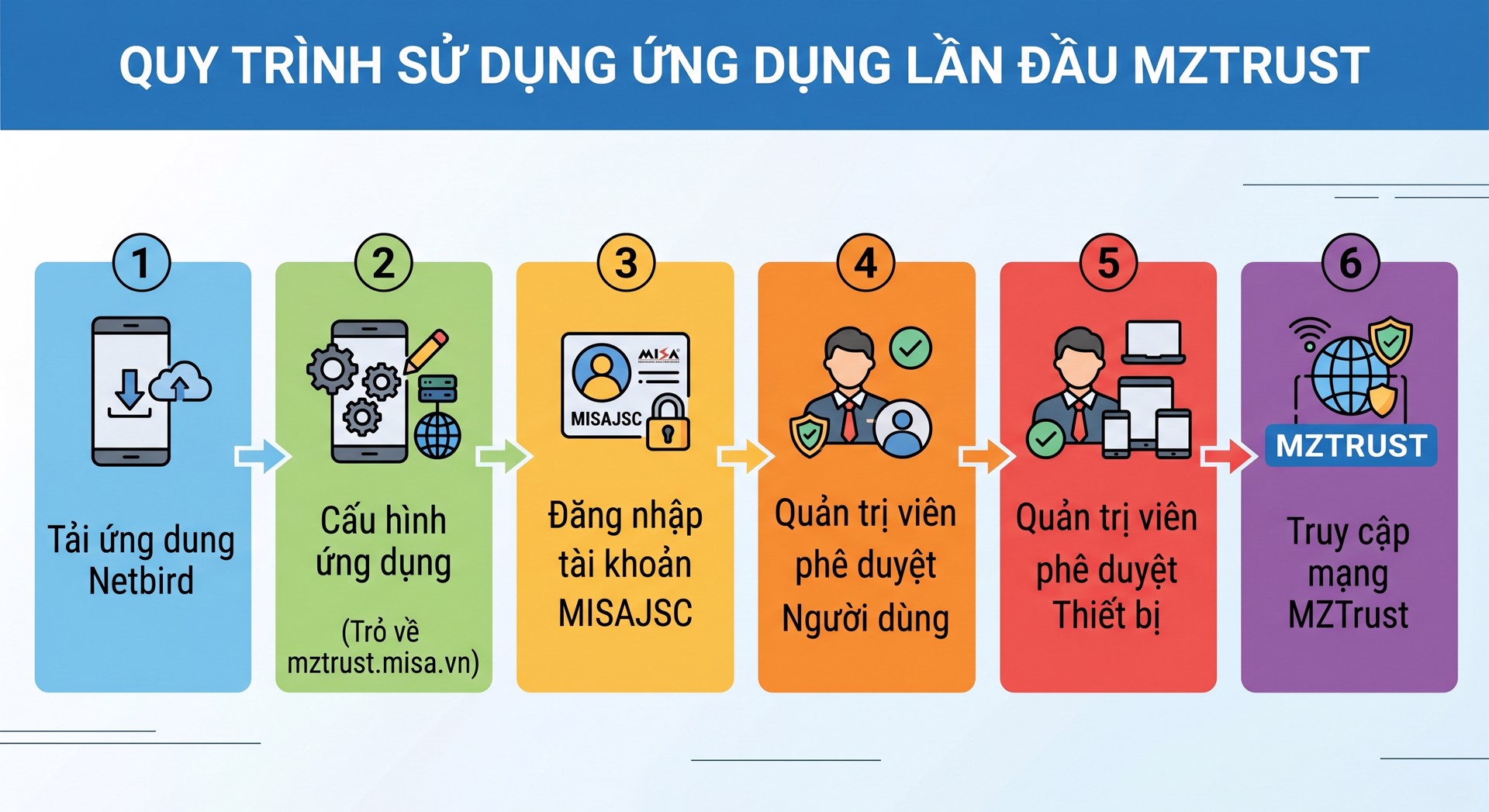
- Đối với lần đầu sử dụng trên 1 thiết bị mới.
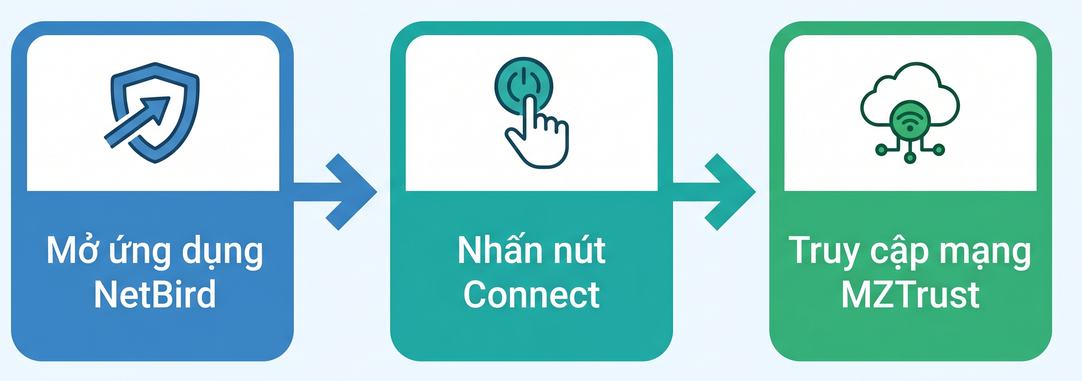
- Từ lần thứ hai sử dụng.
3. Android Mobile
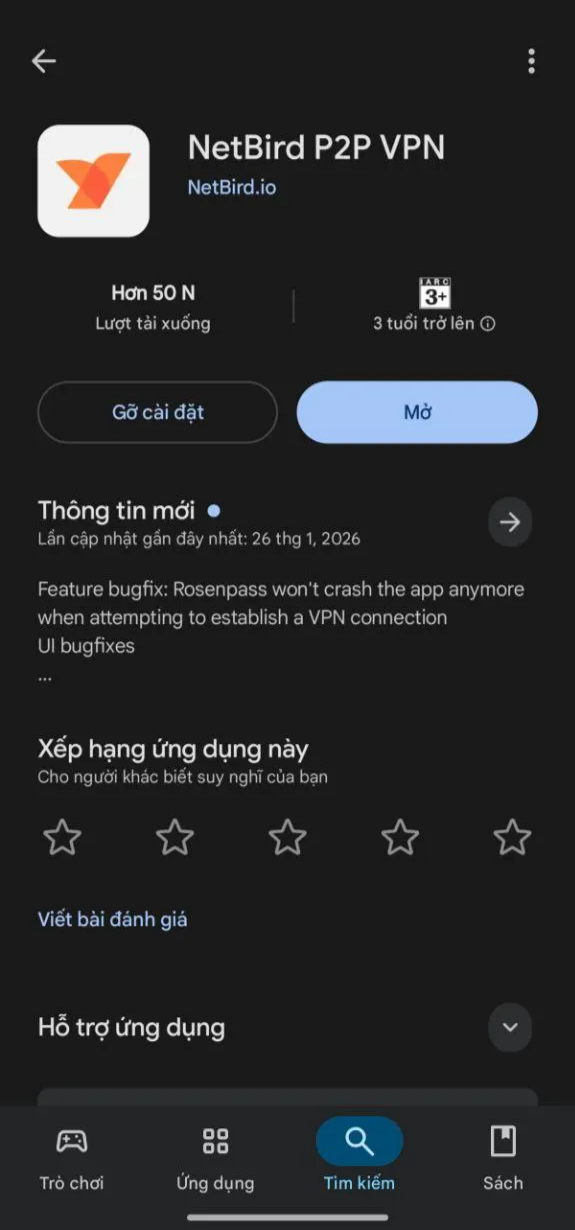
- Truy cập vào CH Play, tìm kiếm và tải xuống ứng dụng Netbird.
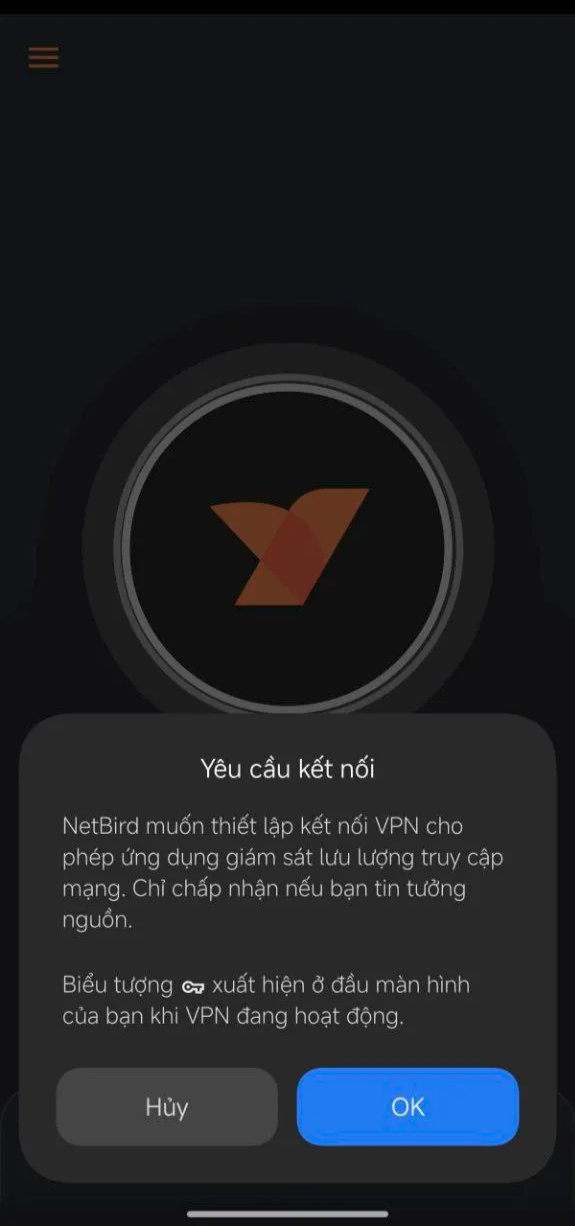
- Truy cập vào ứng dụng Netbird, một pop hiển thị thêm config VPN hiện lên và chọn OK.
 |
 |
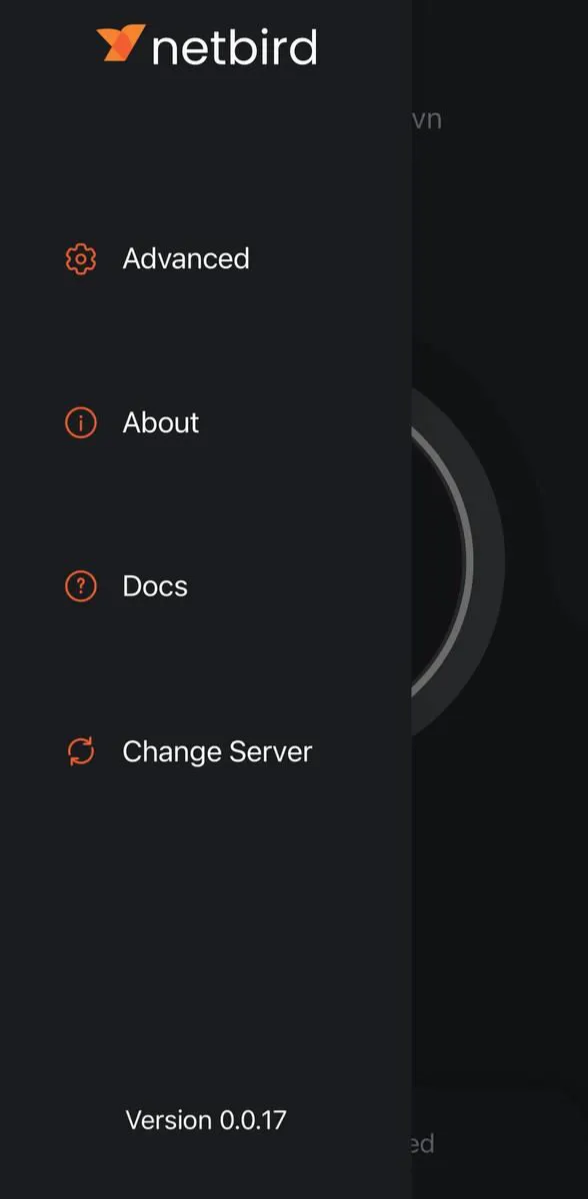
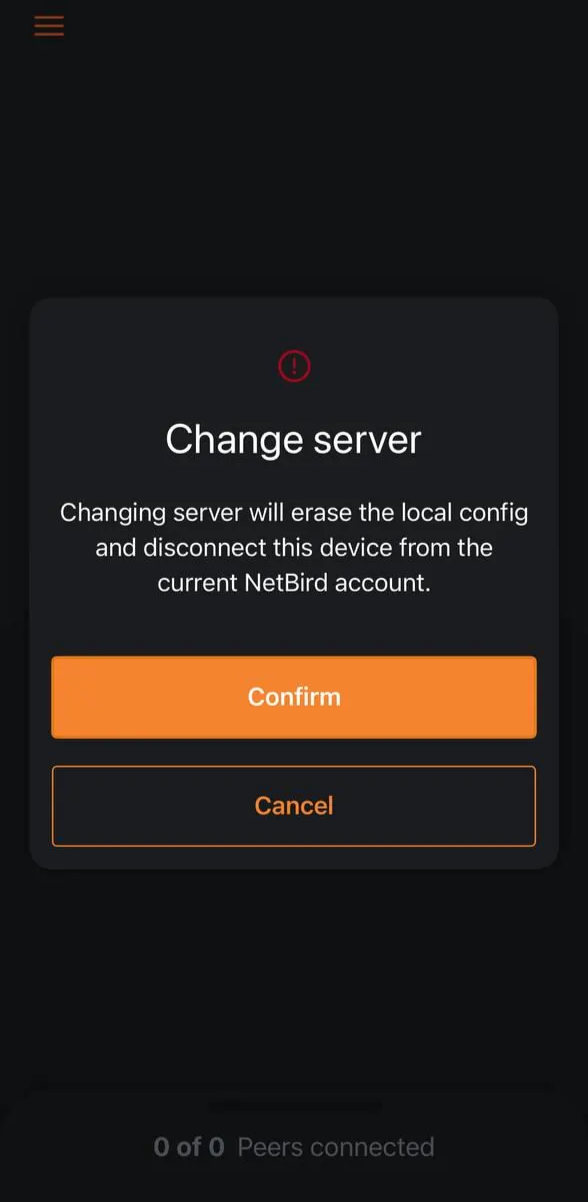
- Tiếp theo, truy cập vào biểu tưởng 3 dấu gạch ngang ở góc trái trên ứng dụng và chọn Change Server để chọn Server xác thực.
 |
 |
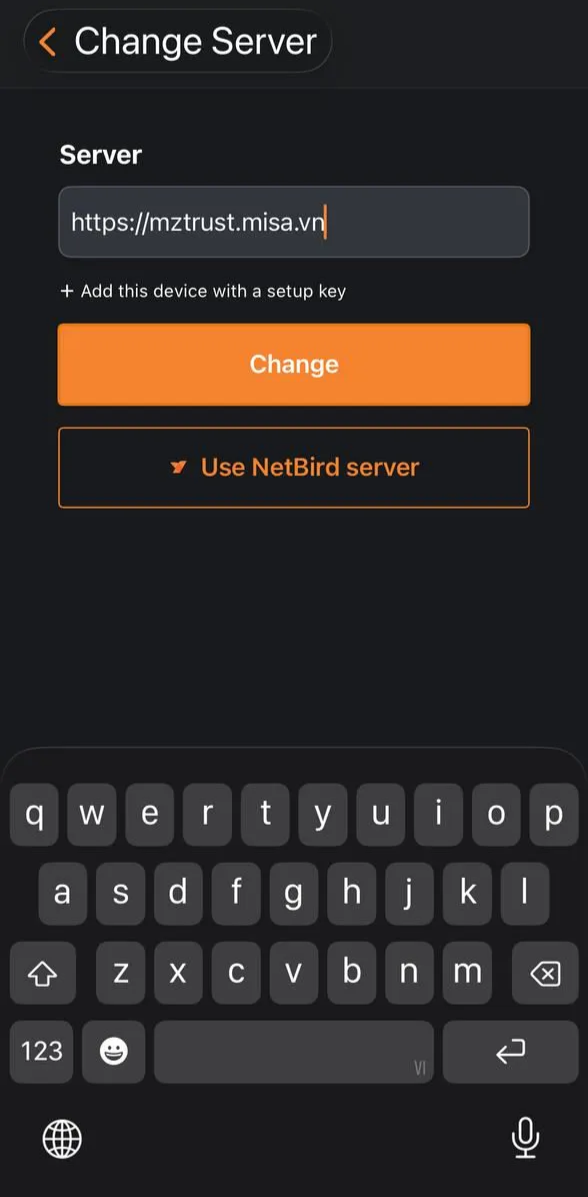
- Nhập thông tin Server: https://mztrust.misa.vn
- Nhấn Change, màn hình sẽ chuyển sang trang login MISAJSC. Nhập tài khoản MISAJSC của bạn.
 |
 |
Lưu ý: Đối với một số điện thoại Android nếu bị tự động nhảy sang ứng dụng MISA AMIS Mobile thì cần phải cấu hình như sau:
- Cài đặt -> Ứng dụng -> Misa amis -> Đặt làm mặc đinh -> tắt bỏ option Mở liên kết được hỗ trợ.
- HOẶC Cài đặt → Ứng dụng mặc định → Mở đường liên kết → MISA AMIS → chọn Trên trình duyệt (hoặc Tắt option Mở các đường liên kết được hỗ trợ).
 |
 |
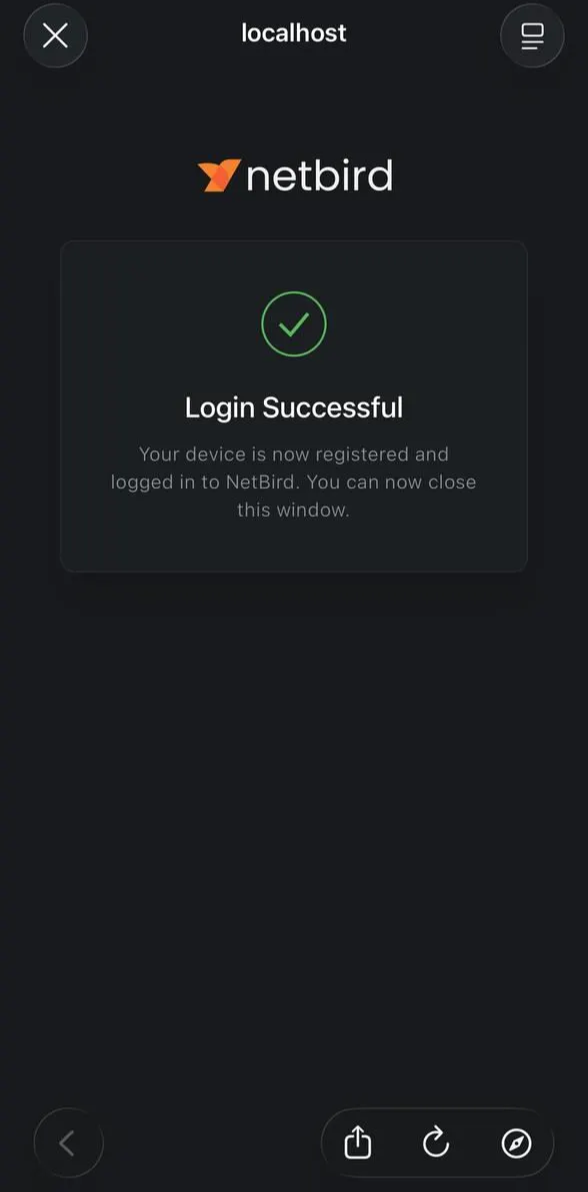
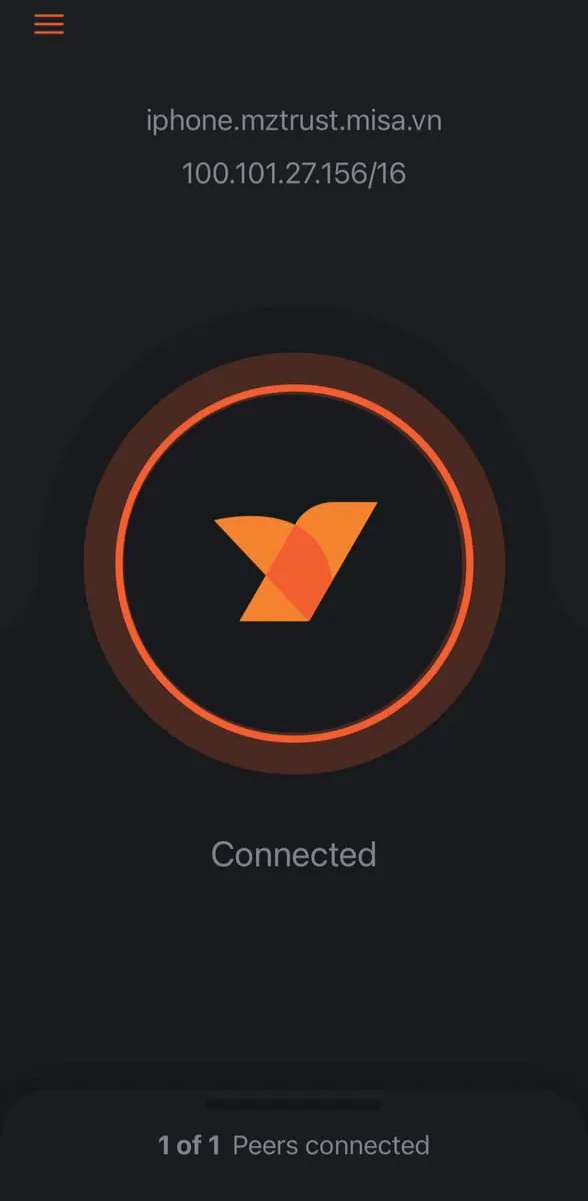
- Login thành công bằng tài khoản MISAJSC, hệ thống sẽ thông báo Login Successful. Thông báo với quản trị viên để được Approve và nhấn X để tắt quay lại màn hình đăng nhập.
4. IOS Mobile
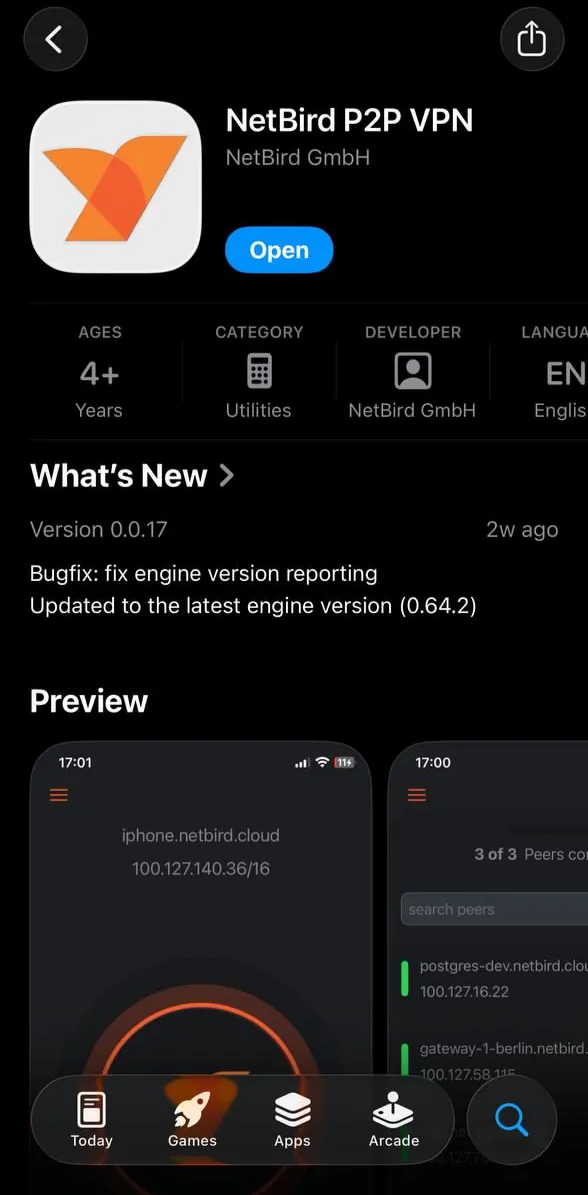
- Truy cập vào App Store, tìm kiếm và tải xuống ứng dụng Netbird.
- Truy cập vào ứng dụng Netbird, một pop hiển thị thêm config vpn hiện lên và chọn Đồng ý.
 |
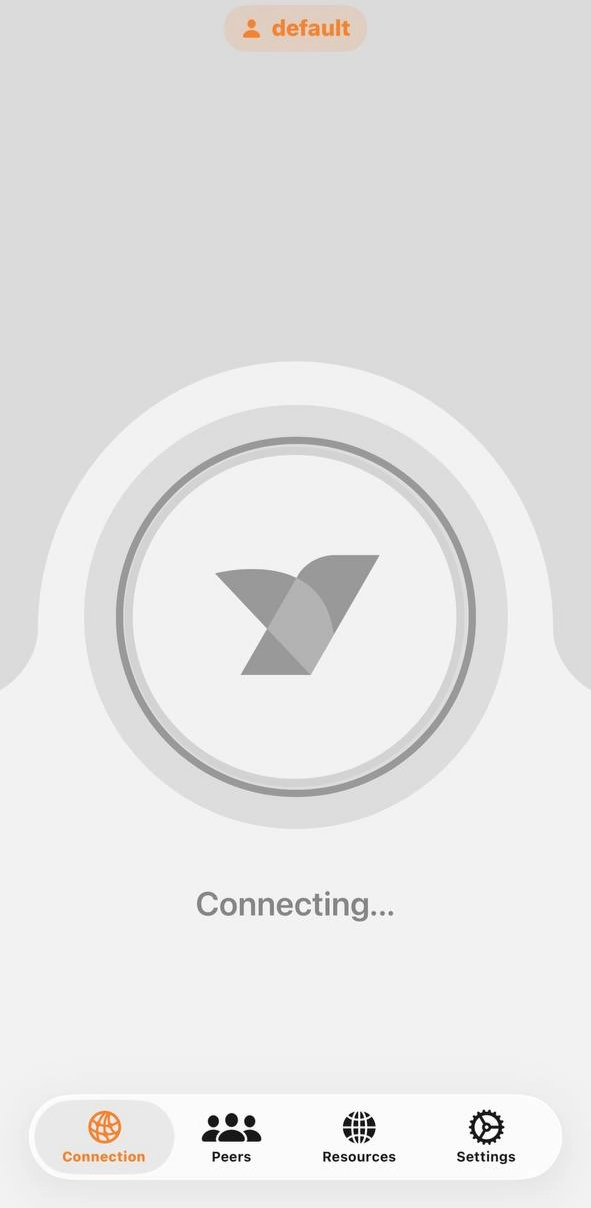 |
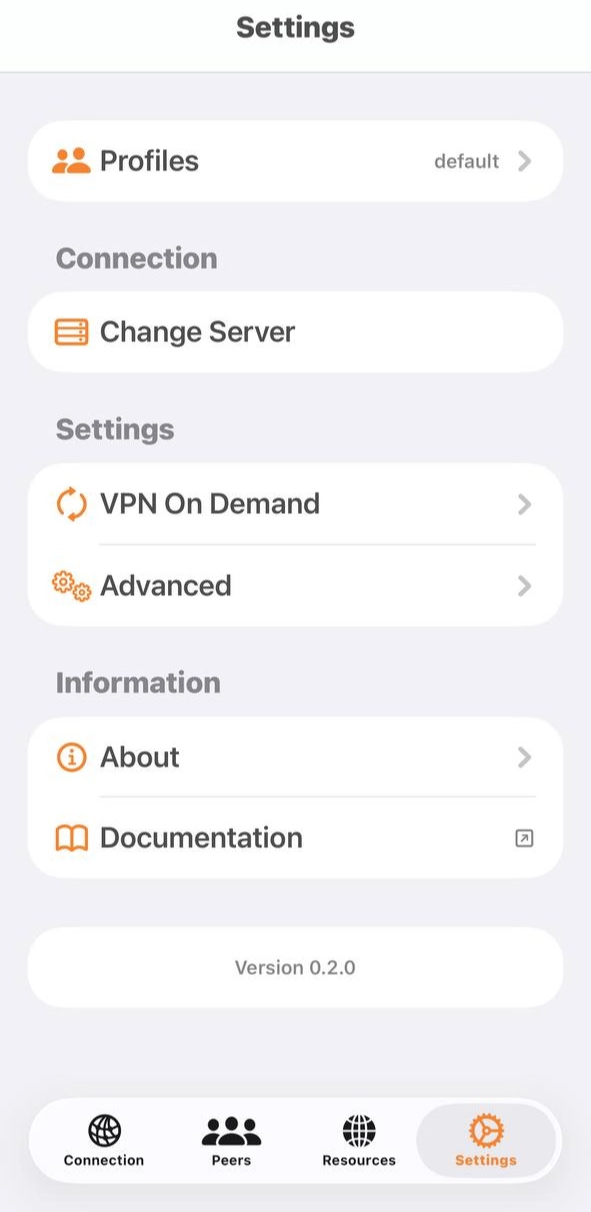
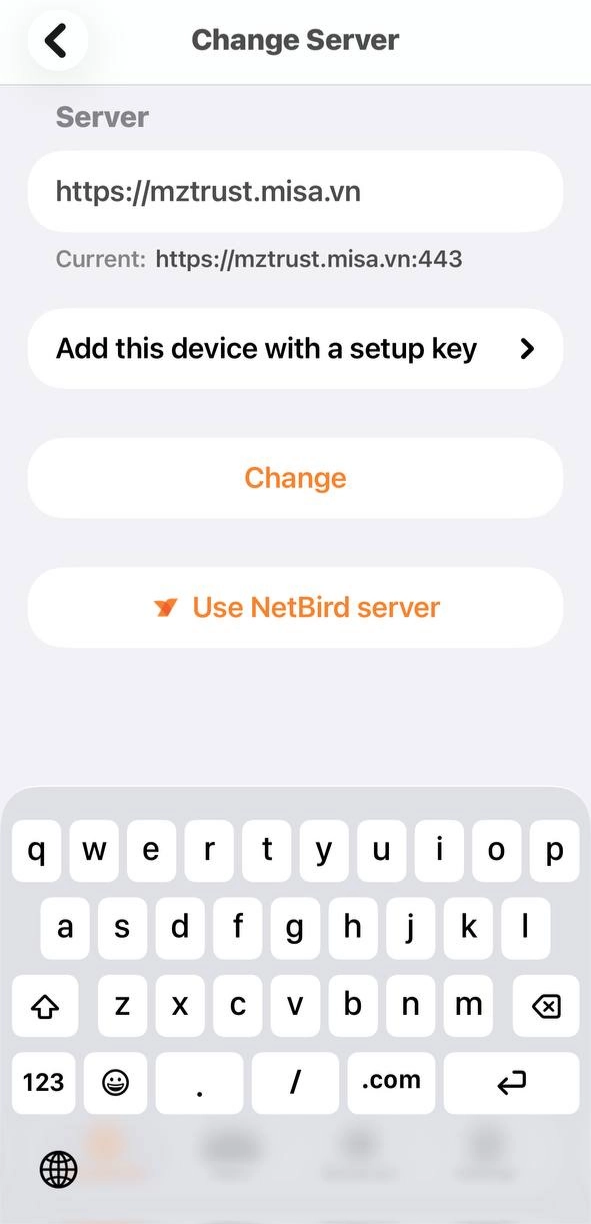
- Tiếp theo, truy cập vào biểu tưởng Settings ở góc dưới bên phải, và chọn Change Server để chọn Server xác thực.
- Nhập thông tin Server: https://mztrust.misa.vn và chọn Change.
 |
 |
- Nhấn Change, màn hình sẽ chuyển sang trang login MISAJC. Nhập tài khoản MISAJSC của bạn và đăng nhập.
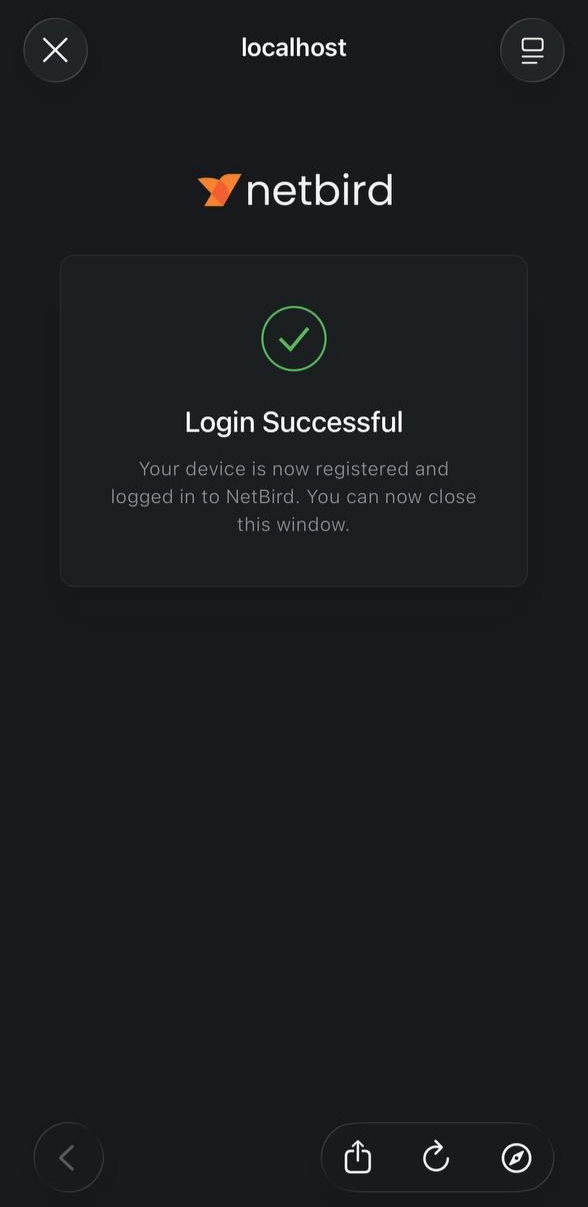
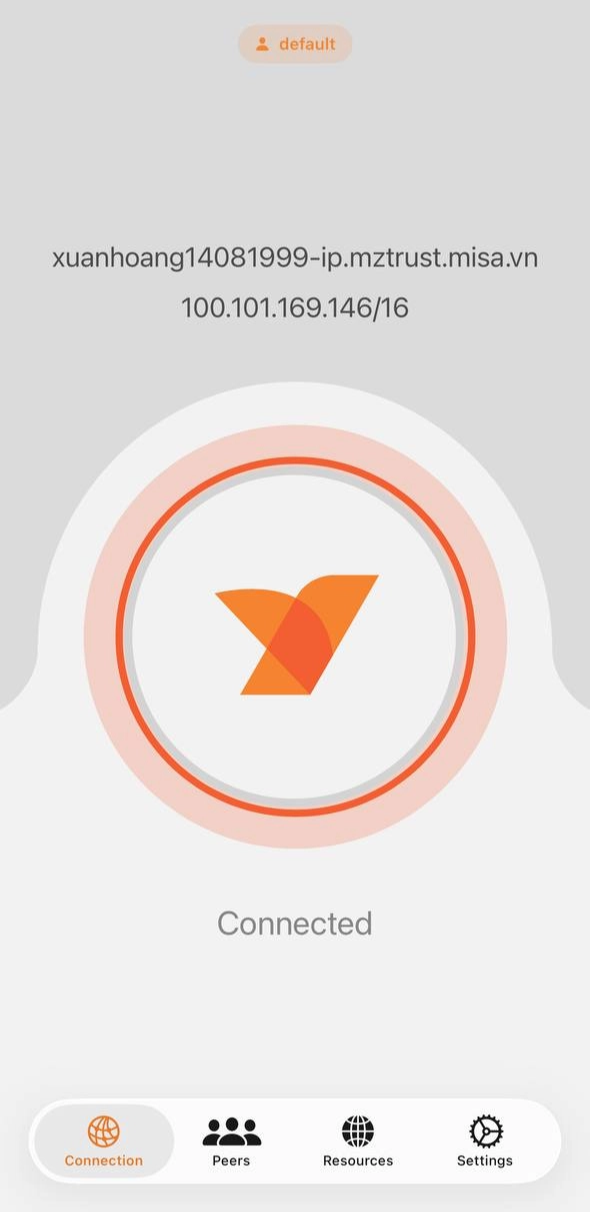
- Login thành công bằng tài khoản MISAJSC, hệ thống sẽ thông báo Login Successful. Thông báo với quản trị viên để được Approve và nhấn X để tắt quay lại màn hình đăng nhập.
Bài viết này hữu ích với bạn không?