
1. Tổng quan
- Mục đích: Giúp các SM và Nhân viên có thể theo dõi được doanh số chia theo nguồn trong thời gian kỳ báo cáo.
- Bài viết này sẽ hướng dẫn anh/chị xem Báo cáo doanh số chia theo nguồn trên Partner Manager.
2. Hướng dẫn thực hiện
Bước 1: Truy cập báo cáo
- Anh/chị truy cập Partner Manager/phân hệ Báo cáo v2.
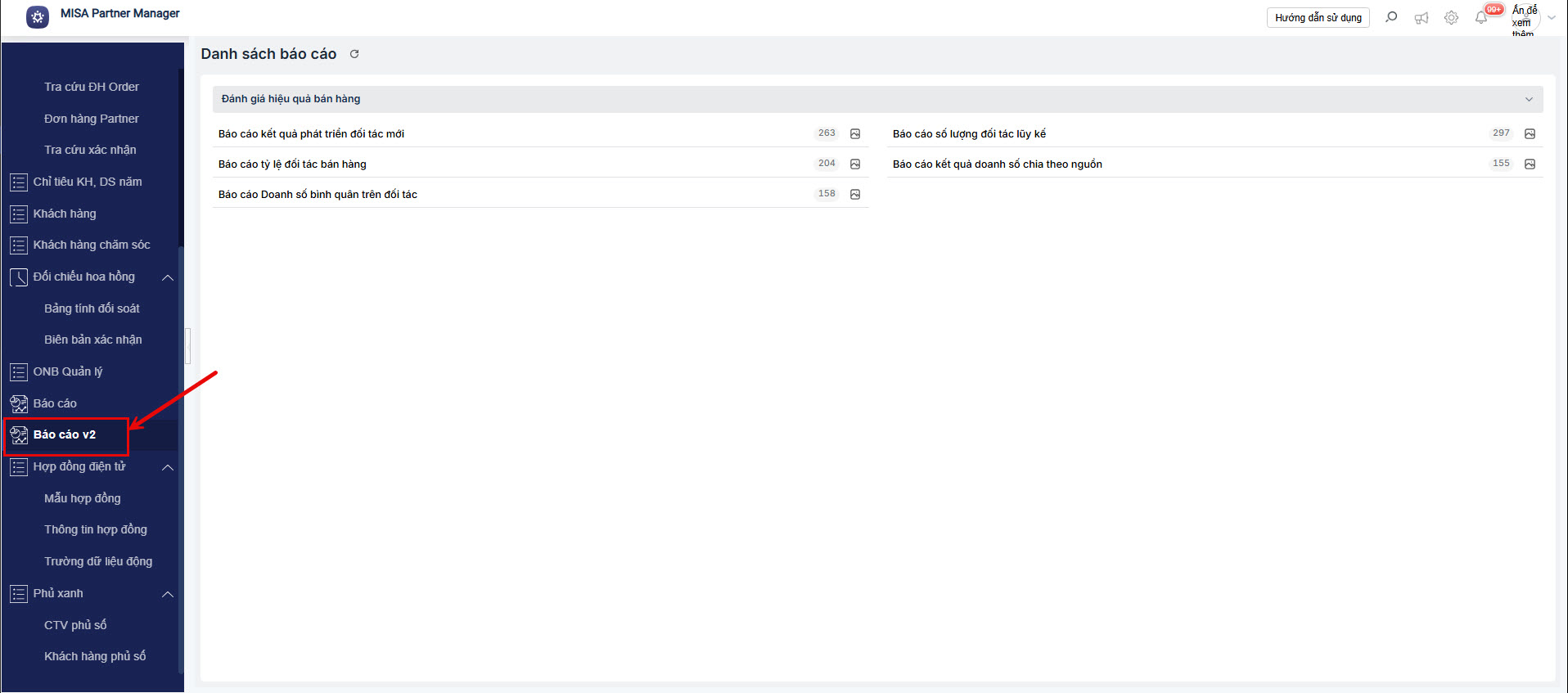
- Tại đây, anh/chị:
- Có thể hover vào chỉ số ở mỗi báo cáo để xem chi tiết về lượt xem báo cáo.
- Xem theo đơn vị.
- Xem theo nhân viên.
- Chọn báo cáo: Báo cáo doanh số chia theo nguồn.
- Có thể hover vào chỉ số ở mỗi báo cáo để xem chi tiết về lượt xem báo cáo.
Bước 2: Chọn tham số lấy lên báo cáo
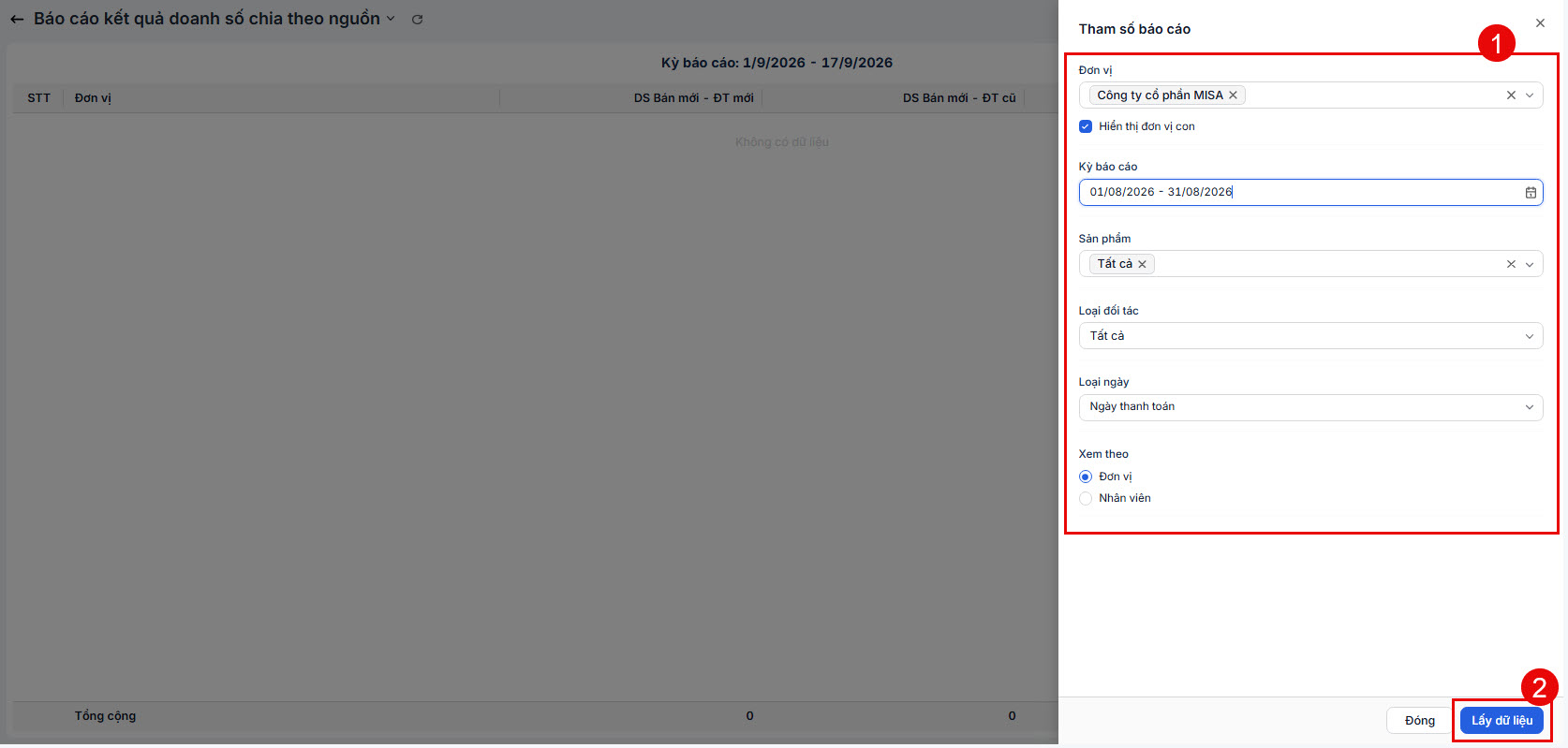
Anh/chị thiết lập tham số lấy lên báo cáo, có thể xem báo cáo theo Đơn vị hoặc Nhân viên
Xem theo Đơn vị
- Anh/chị tick chọn xem theo Đơn vị.
- Sau đó, chọn đơn vị theo cây CCTC đã có sẵn, có thể:
- Tick chọn Hiển thị đơn vị con để xem thêm 1 đơn vị con cấp dưới của Khối/Phòng đã chọn.
- Chọn 1 hoặc nhiều Khối/Phòng hoặc xem theo cả công ty.
- Tiếp theo, anh/chị chọn thời gian kỳ báo cáo.
- Chọn Sản phẩm: có thể chọn một hoặc nhiều hoặc tất cả sản phẩm.
- Chọn Loại đối tác: có thể chọn Tất cả/Đại lý/Cộng tác viên.
- Chọn Loại ngày: có thể chọn Ngày thanh toán/Ngày tính DSTT.
- Rồi nhấn Lấy dữ liệu.
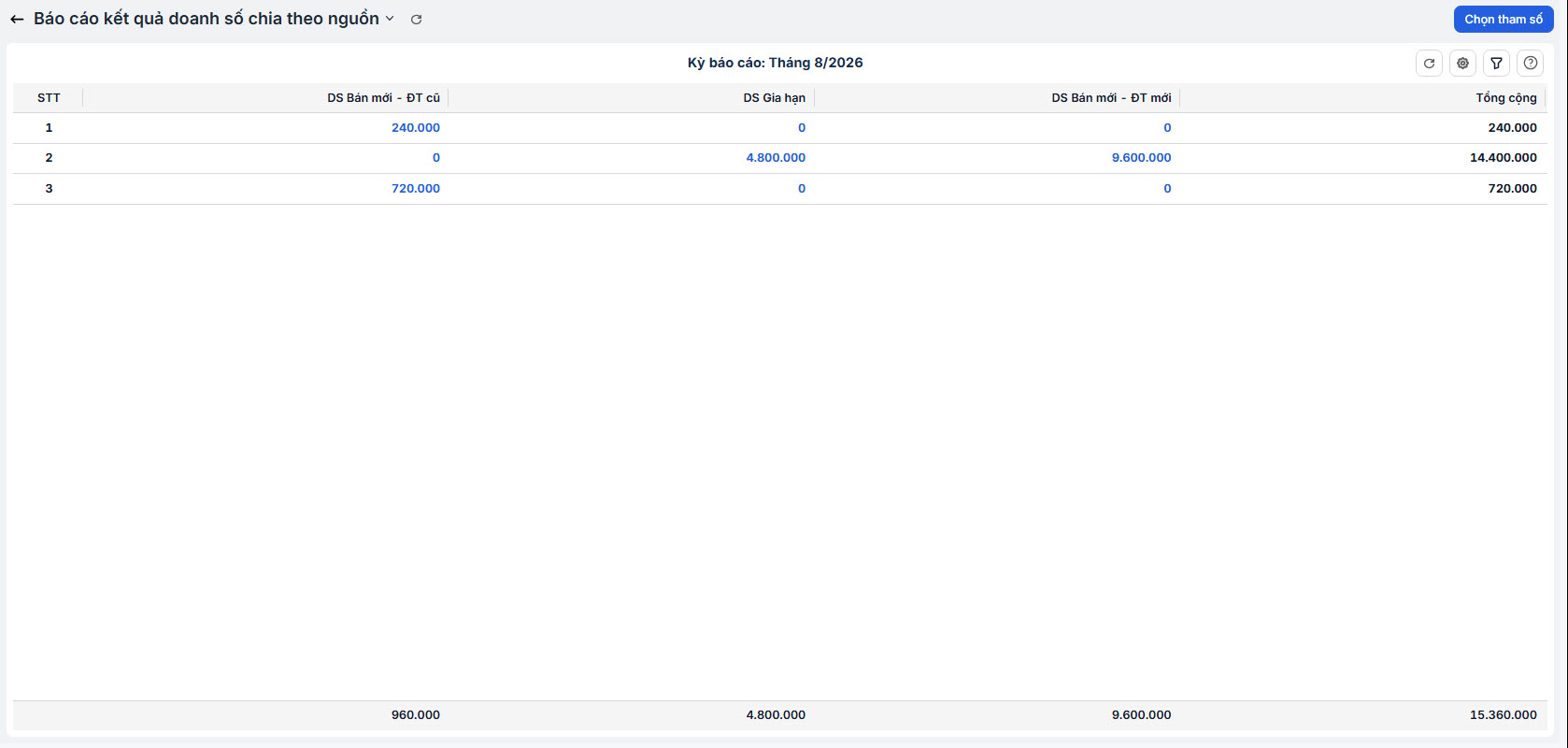
Hệ thống sẽ lấy lên kết quả doanh số chia theo nguồn của Đơn vị và các đơn vị con trong kỳ báo cáo đã thiết lập. Trong đó:
- DS Bán mới – ĐT mới:
- Hệ thống liệt kê doanh số dựa vào số liệu từ phân hệ Đơn hàng Partner.
- Dựa vào doanh số của Loại đơn hàng là Mua mới và Mã Đại lý/CTV là phân loại đại lý MỚI.
- DS Bán mới – ĐT cũ: tương tự như DS Bán mới – ĐT mới
- Hệ thống liệt kê doanh số dựa vào số liệu từ phân hệ Đơn hàng Partner.
- Dựa vào doanh số của Loại đơn hàng là Mua mới và Mã Đại lý/CTV là phân loại đại lý CŨ.
- DS Gia hạn:
- Hệ thống liệt kê doanh số dựa vào số liệu từ phân hệ Đơn hàng Partner.
- Dựa vào doanh số của Loại đơn hàng là Gia hạn/Mua thêm.
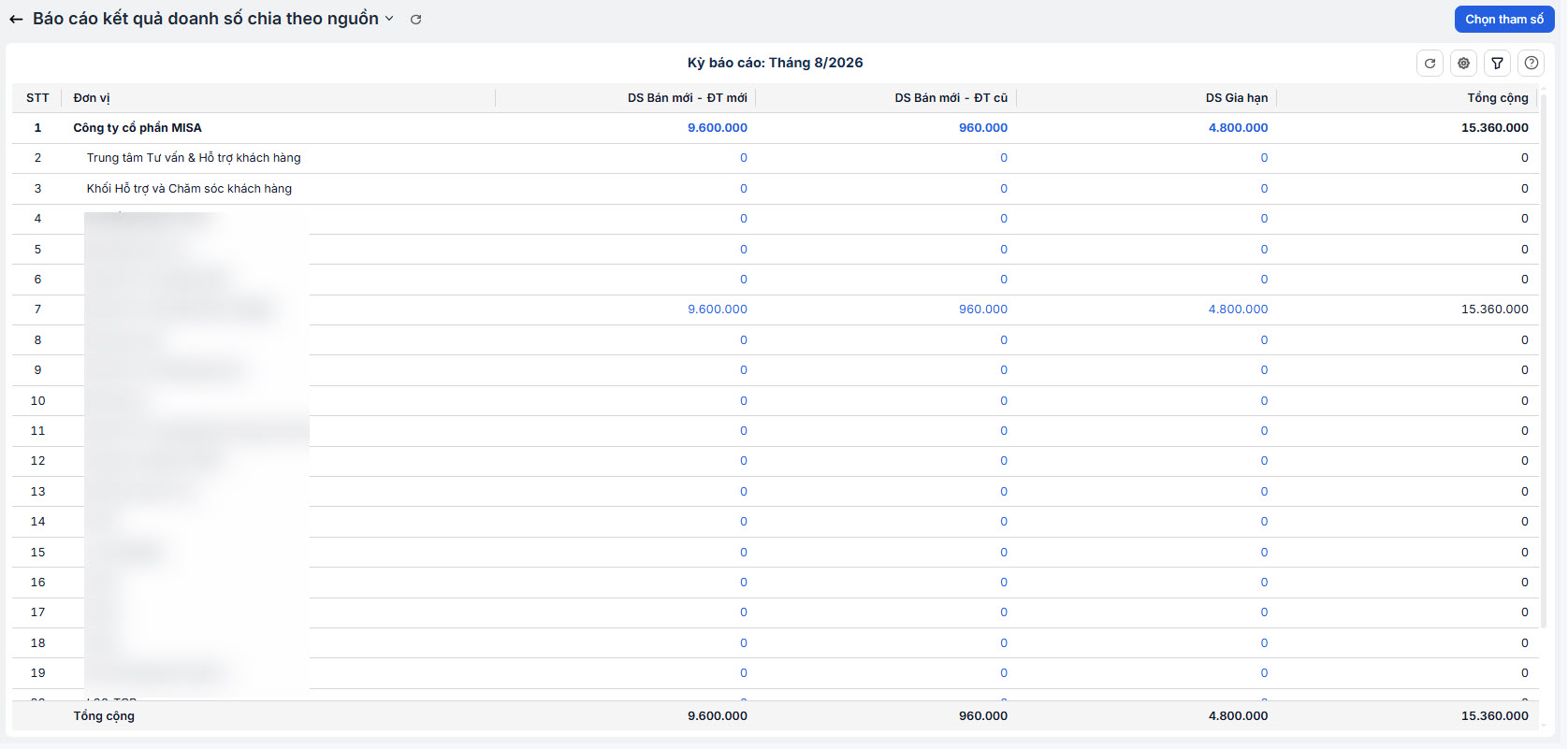
- Ngoài ra, anh/chị có thể:
- Lọc tại từng cột thông tin hoặc lọc tại bộ lọc chung.
- Sắp xếp lại các cột thông tin trên báo cáo.
- Lấy dữ liệu mới nhất.
- Khi nhấn vào chỉ số trên báo cáo => hiển thị danh sách chi tiết doanh số.
Xem theo Nhân viên
- Anh/chị tick chọn xem theo Nhân viên => Sau đó, chọn đơn vị theo cây CCTC đã có sẵn, có thể chọn 1 hoặc nhiều Khối/Phòng hoặc xem theo cả công ty.
- Tiếp theo, anh/chị chọn thời gian kỳ báo cáo, sản phẩm, loại đơn hàng, loại ngày => Rồi nhấn Lấy dữ liệu.
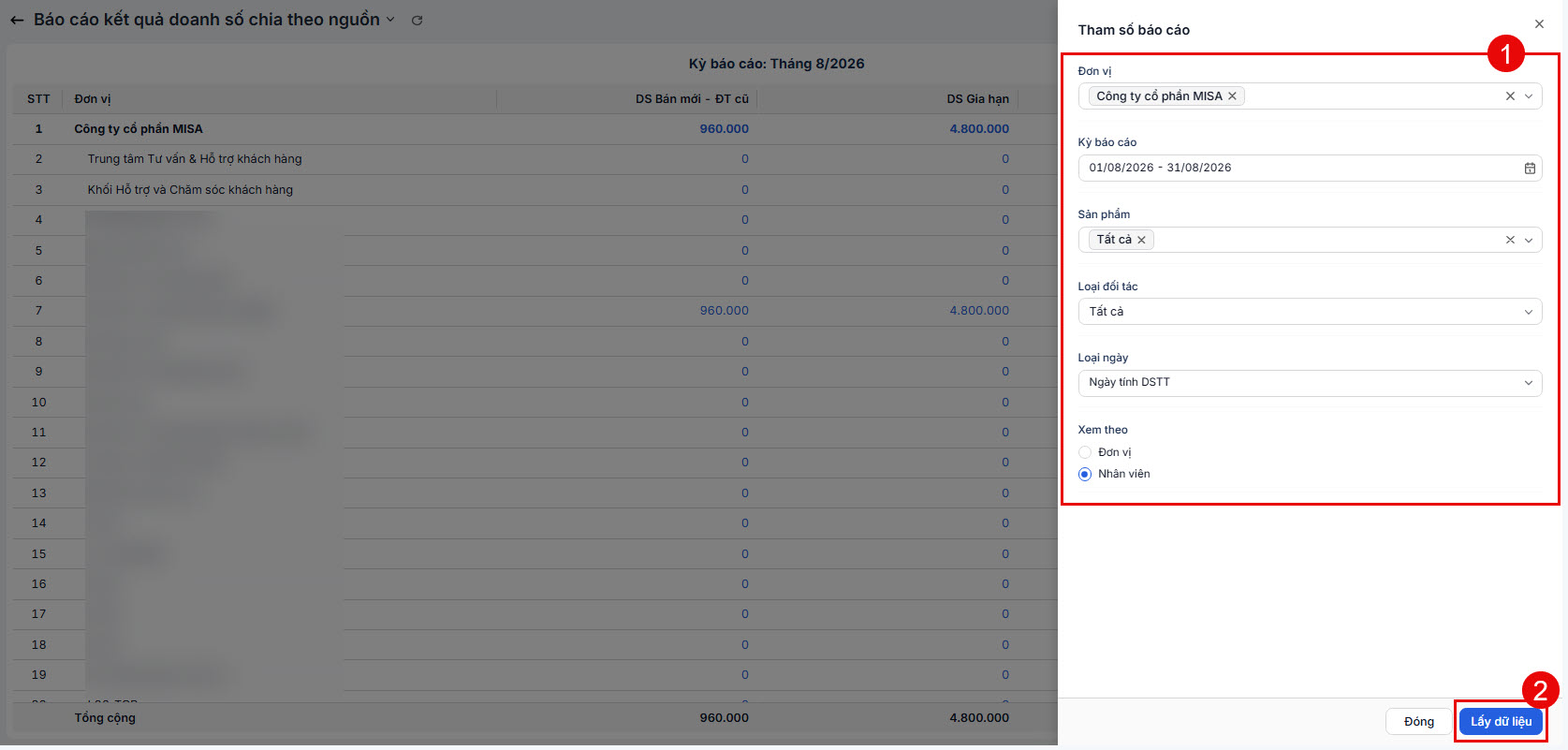
- Hệ thống sẽ lấy lên kết quả doanh số chia theo nguồn của Đơn vị theo từng nhân viên trong kỳ báo cáo đã thiết lập. Tương tự như trường hợp xem theo Đơn vị
- DS Bán mới – ĐT mới:
- Hệ thống liệt kê doanh số dựa vào số liệu từ phân hệ Đơn hàng Partner.
- Dựa vào doanh số của nhân viên với Loại đơn hàng là Mua mới và Mã Đại lý/CTV là phân loại đại lý MỚI.
- DS Bán mới – ĐT cũ: tương tự như DS Bán mới – ĐT mới
- Hệ thống liệt kê doanh số dựa vào số liệu từ phân hệ Đơn hàng Partner.
- Dựa vào doanh số của nhân viên với Loại đơn hàng là Mua mới và Mã Đại lý/CTV là phân loại đại lý CŨ.
- DS Gia hạn:
- Hệ thống liệt kê doanh số dựa vào số liệu từ phân hệ Đơn hàng Partner.
- Dựa vào doanh số của nhân viên với Loại đơn hàng là Gia hạn/Mua thêm.
- DS Bán mới – ĐT mới:
- Ngoài ra, các chức năng Lọc, Sắp xếp, Làm mới và Xem chi tiết đối tác, anh/chị sử dụng tương tự như trường hợp Xem theo đơn vị.
Chúc anh/chị thực hiện thành công.
Bài viết này hữu ích với bạn không?