
1. Tổng quan
- Tính năng này giúp Nhân viên kinh doanh thu thập thông tin khách hàng tại hiện trường (hội thảo, đi thị trường…) một cách chuyên nghiệp và đúng quy định pháp luật. Thông qua việc lấy xác nhận trực tiếp từ khách hàng, dữ liệu sẽ được lưu trữ an toàn vào License Agreement, đảm bảo tuân thủ quy định về bảo vệ dữ liệu cá nhân.
- Nội dung hướng dẫn bao gồm:
- Cách thức thu thập thông tin qua QR/Link (Khách hàng tự nhập).
- Cách thức thu thập thông tin qua nhập liệu trực tiếp (Nhân viên hỗ trợ nhập).
- Đối tượng áp dụng: Nhân viên kinh doanh.
2. Hướng dẫn thực hiện
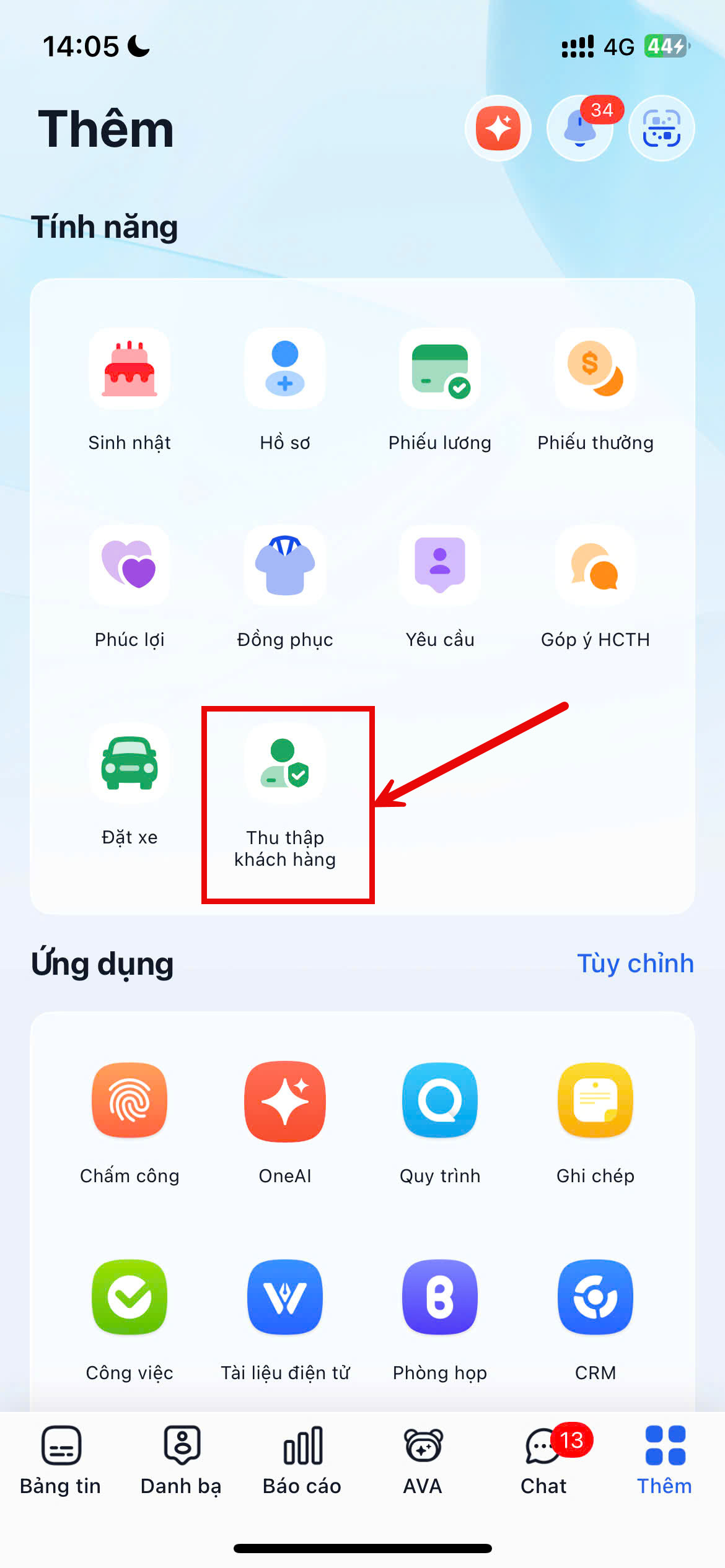
Bước 1: Truy cập màn “Thu thập khách hàng” trên MISA AMIS Mobile
- Anh/chị truy cập ứng dụng MISA AMIS trên Mobile, tại danh mục Tính năng, chọn Thu thập khách hàng.
Bước 2: Chọn cách thu thập thông tin
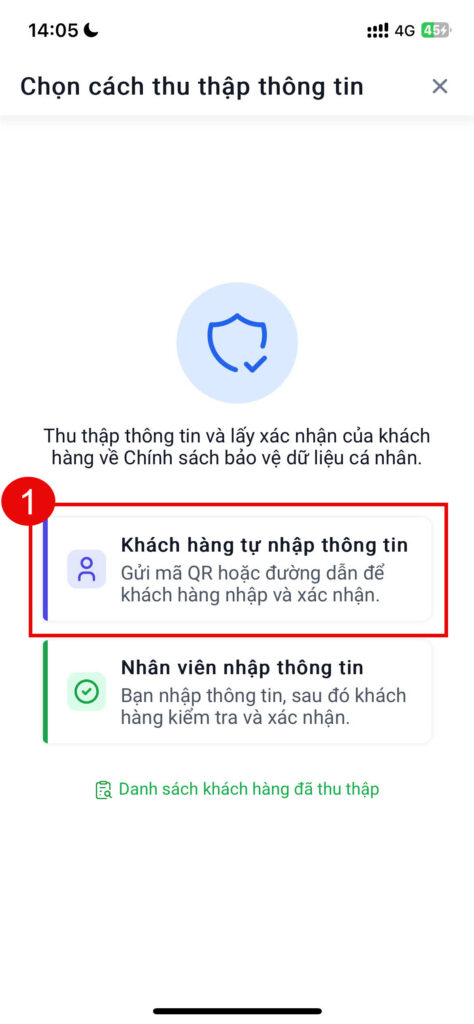
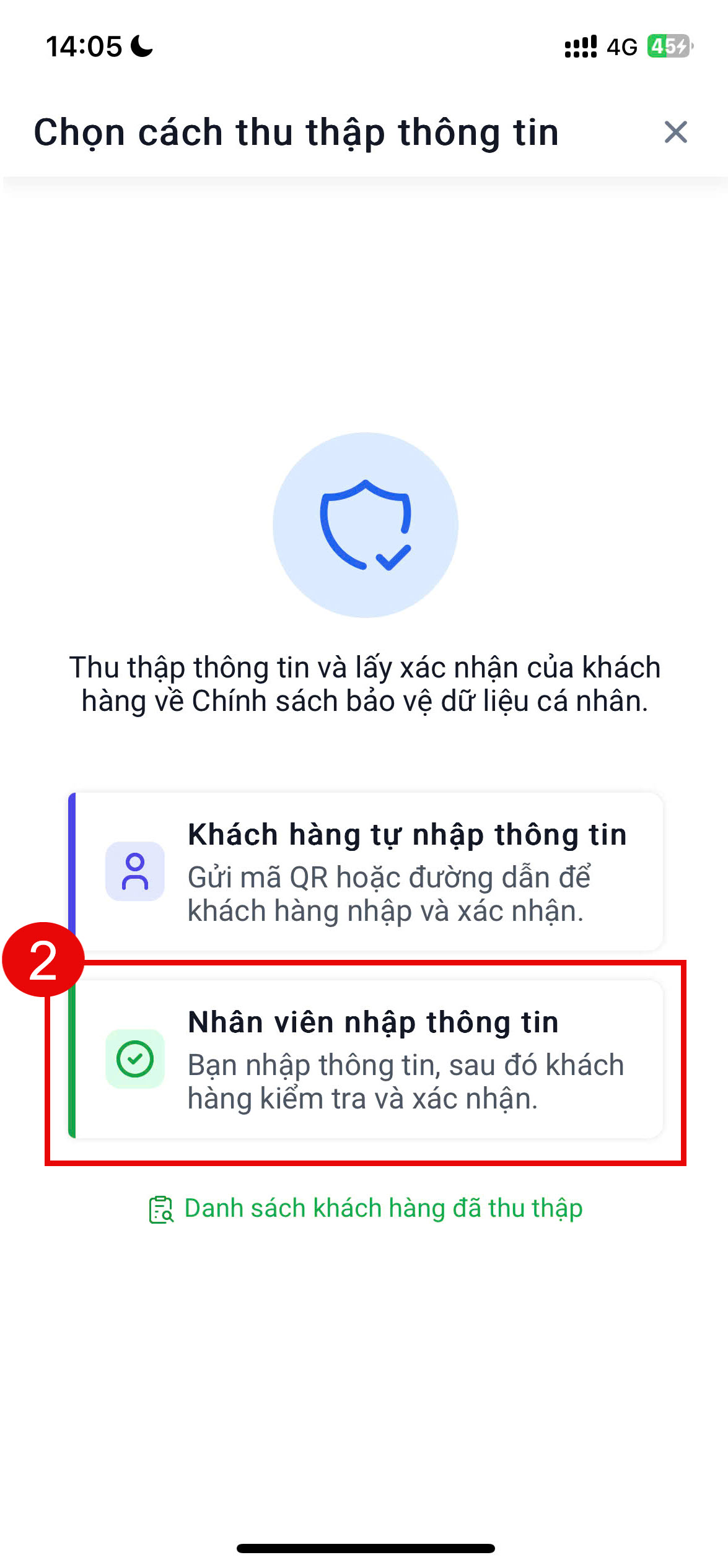
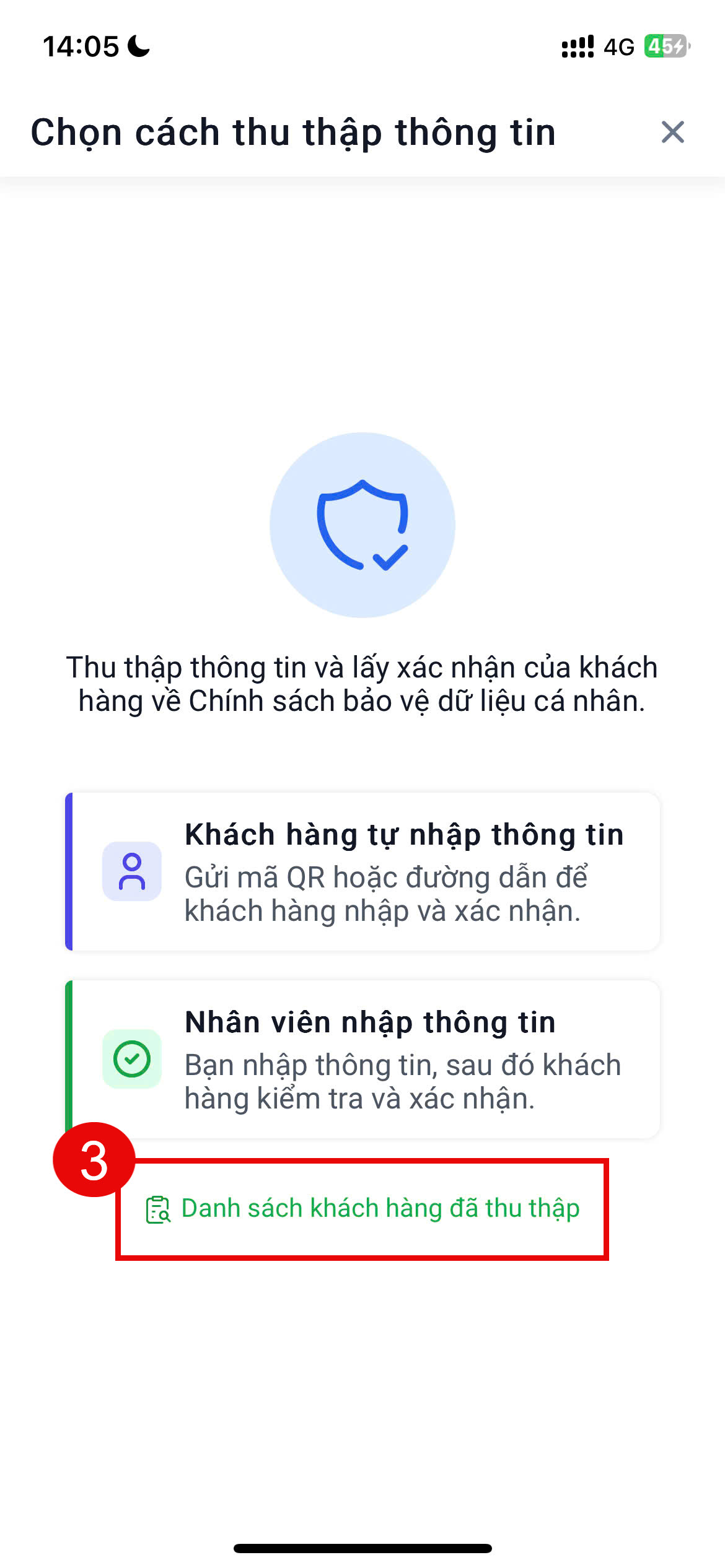
- Tại đây, hệ thống cung cấp:
- 2 cách thu thập thông tin và lấy xác nhận của Khách hàng về Chính sách bảo vệ dữ liệu cá nhân:
- (1) Khi muốn khách hàng chủ động quét mã và tự điền thông tin trên thiết bị của họ => anh/chị chọn Khách hàng tự nhập thông tin.
- (2) Khi anh/chị hỗ trợ Khách hàng điền thông tin nhanh chóng tại chỗ => chọn Nhân viên nhập thông tin.
- (3) Kiểm tra danh sách Khách hàng đã thu thập.
- 2 cách thu thập thông tin và lấy xác nhận của Khách hàng về Chính sách bảo vệ dữ liệu cá nhân:
 |
 |
 |
Bước 2.1. Thu thập thông tin qua QR/Link – Khách hàng tự nhập
- Sau khi chọn Khách hàng tự nhập thông tin, anh/chị gửi mã QR hoặc sao chép liên kết chia sẻ cho Khách hàng.
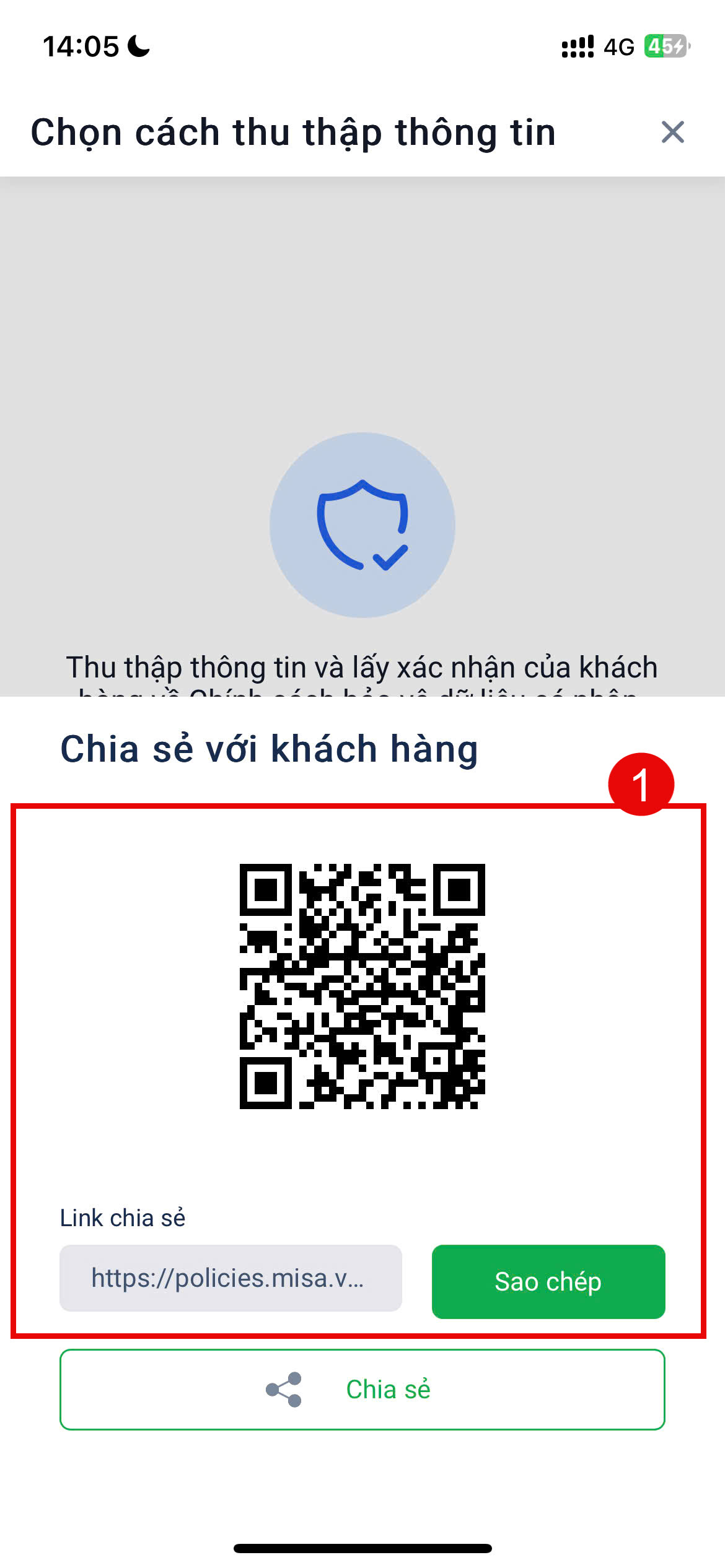
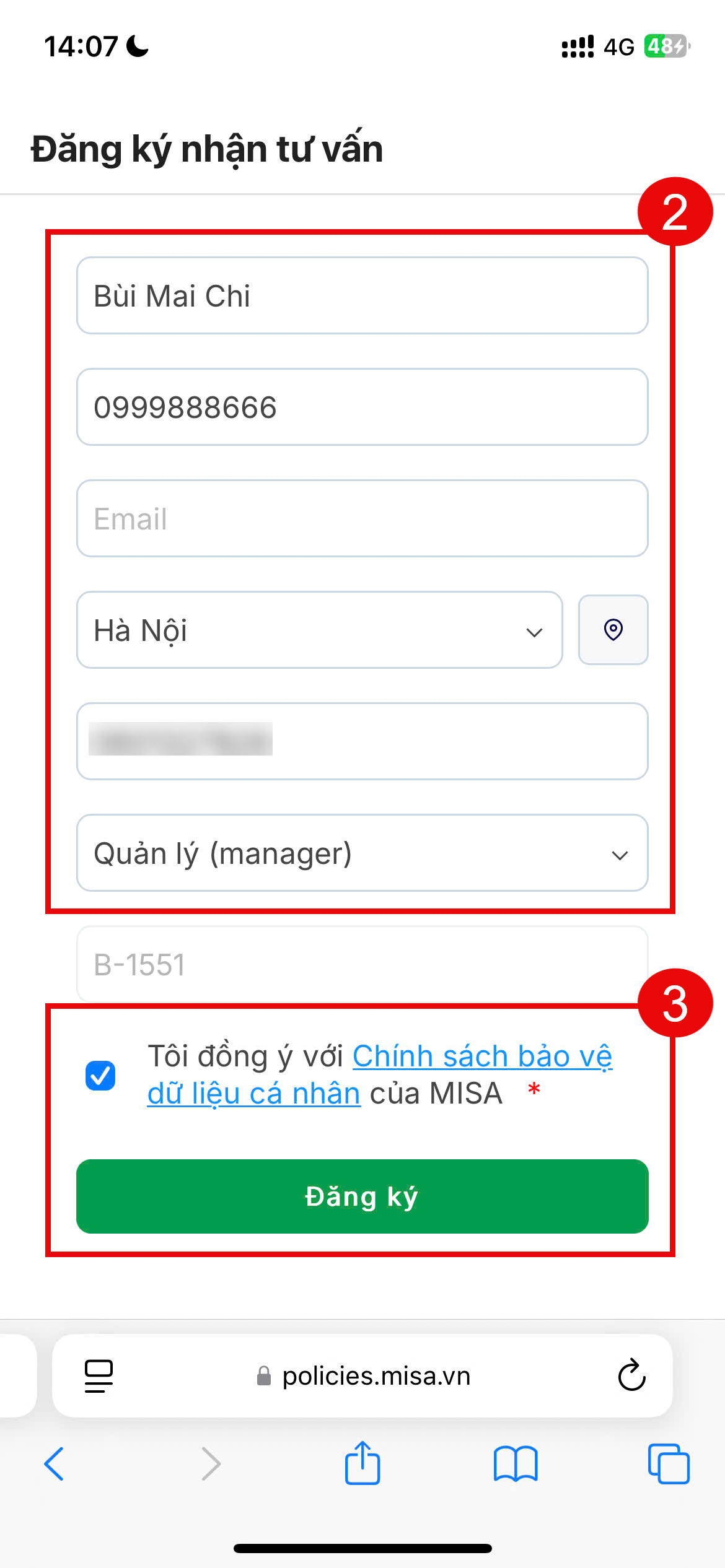
- Khách hàng truy cập đường dẫn rồi nhập các thông tin Đăng ký nhận tư vấn như sau:
- Họ và tên.
- Số điện thoại.
- Email.
- Tỉnh/Thành phố.
- Mã số thuế/Tên doanh nghiệp.
- Chức vụ/Vai trò.
- Sau đó, tick chọn Tôi đồng ý với Chính sách bảo vệ dữ liệu cá nhân của MISA.
- Rồi nhấn Đồng ý.
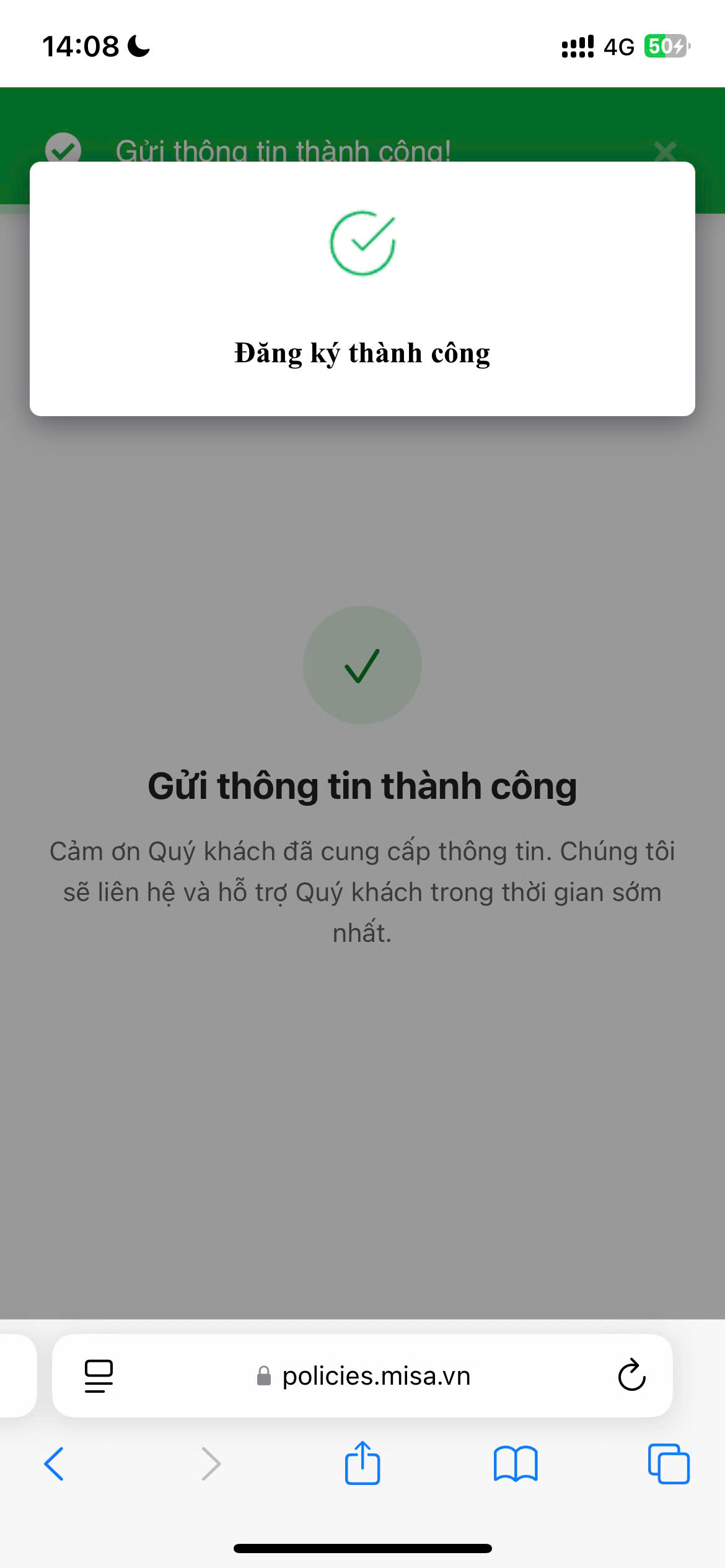
- Đăng ký thành công, hệ thống sẽ liên hệ và hỗ trợ Khách hàng trong thời gian sớm nhất.
- Khách hàng xác nhận thành công, thông tin khách hàng sẽ được lưu tại phân hệ Ao cơ hội trên CRM.
 |
 |
Bước 2.2. Thu thập thông tin qua nhập liệu trực tiếp – NVKD nhập
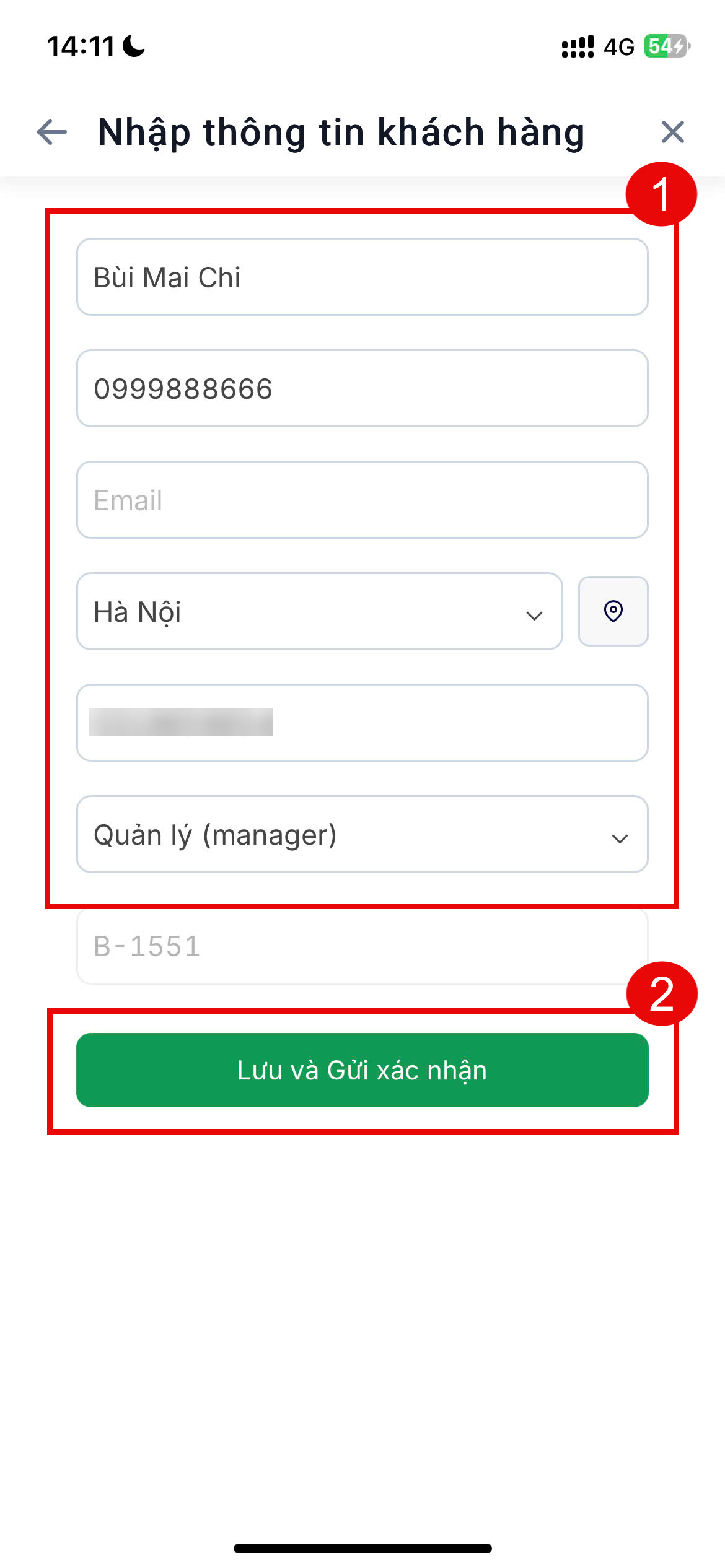
- Sau khi chọn Nhân viên nhập thông tin, anh/chị thực hiện nhập các thông tin Khách hàng, như sau:
- Họ và tên.
- Số điện thoại.
- Email.
- Tỉnh/Thành phố.
- Mã số thuế/Tên doanh nghiệp.
- Chức vụ/Vai trò.
- Rồi nhấn Lưu và Gửi xác nhận để Khách hàng kiểm tra lại dữ liệu và thực hiện thao tác xác nhận trực tiếp trên thiết bị của họ.
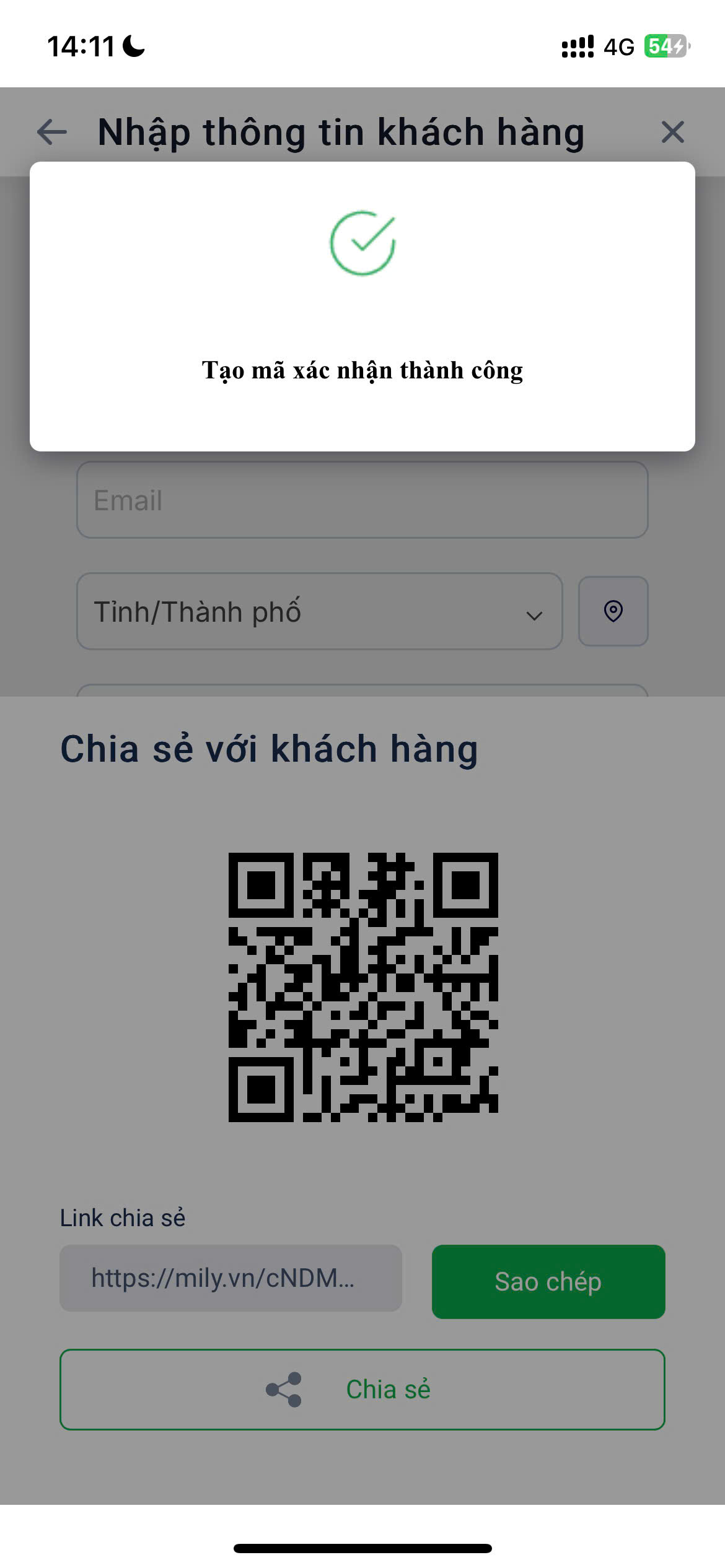
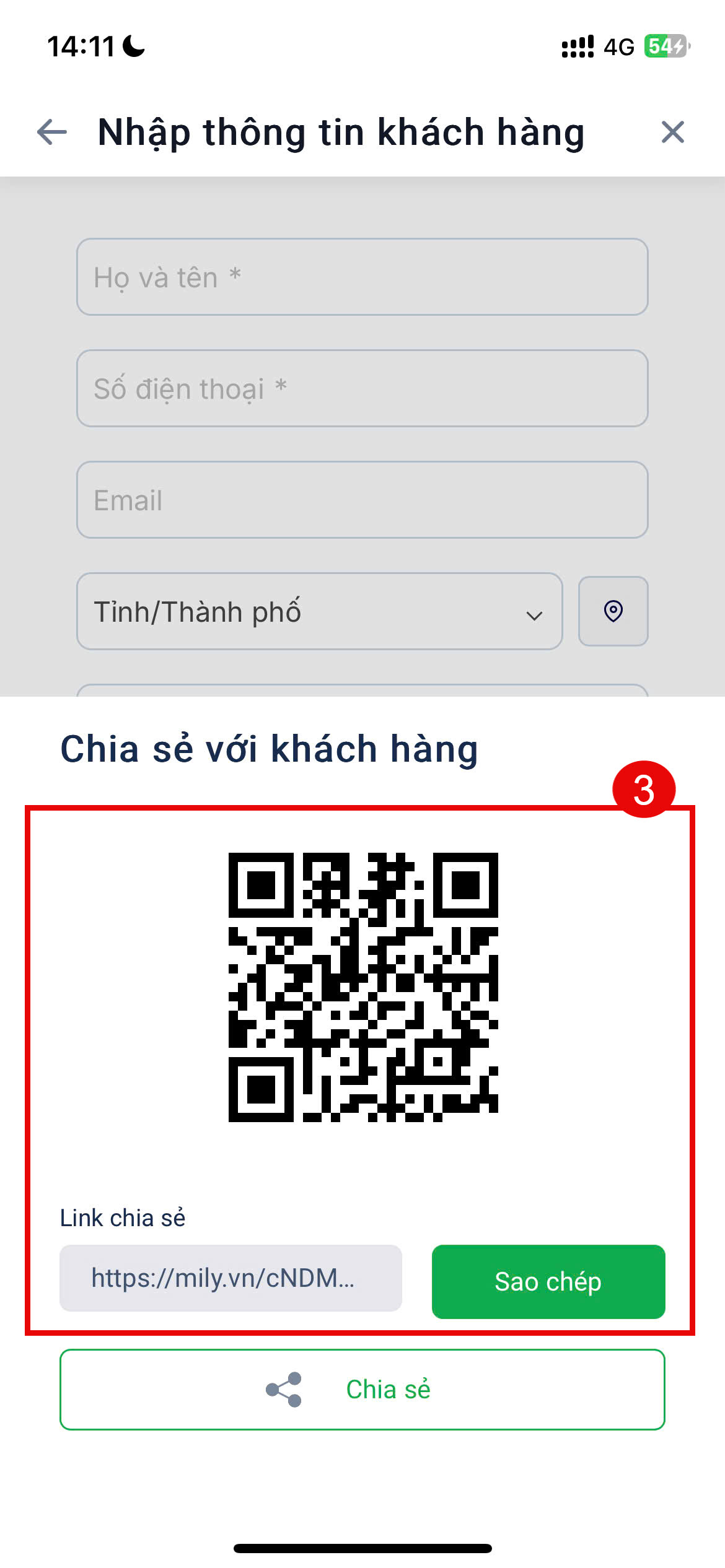
- Tạo mã xác nhận thành công, anh/chị gửi mã QR hoặc sao chép liên kết chia sẻ cho Khách hàng.
 |
 |
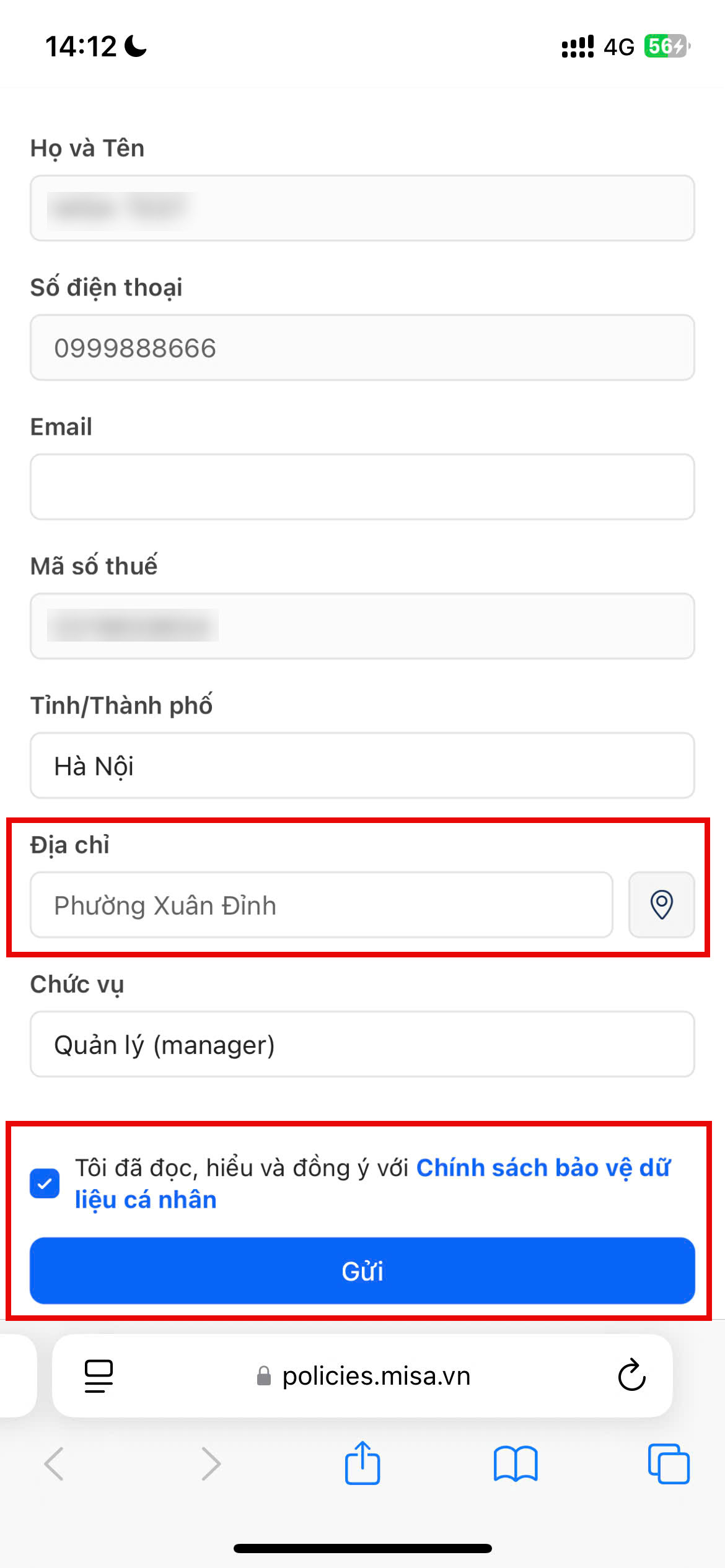
- Sau khi quét mã QR hoặc đường link do anh/chị cung cấp, Khách hàng thực hiện:
- Nhập Địa chỉ thủ công hoặc lấy tự động theo định vị.
- Tick chọn Tôi đã đọc, hiểu và đồng ý với Chính sách bảo vệ dữ liệu cá nhân => rồi nhấn Gửi.
- Khách hàng xác nhận thành công, thông tin khách hàng sẽ được lưu tại phân hệ Ao cơ hội trên CRM.
Kiểm tra danh sách Khách hàng đã thu thập
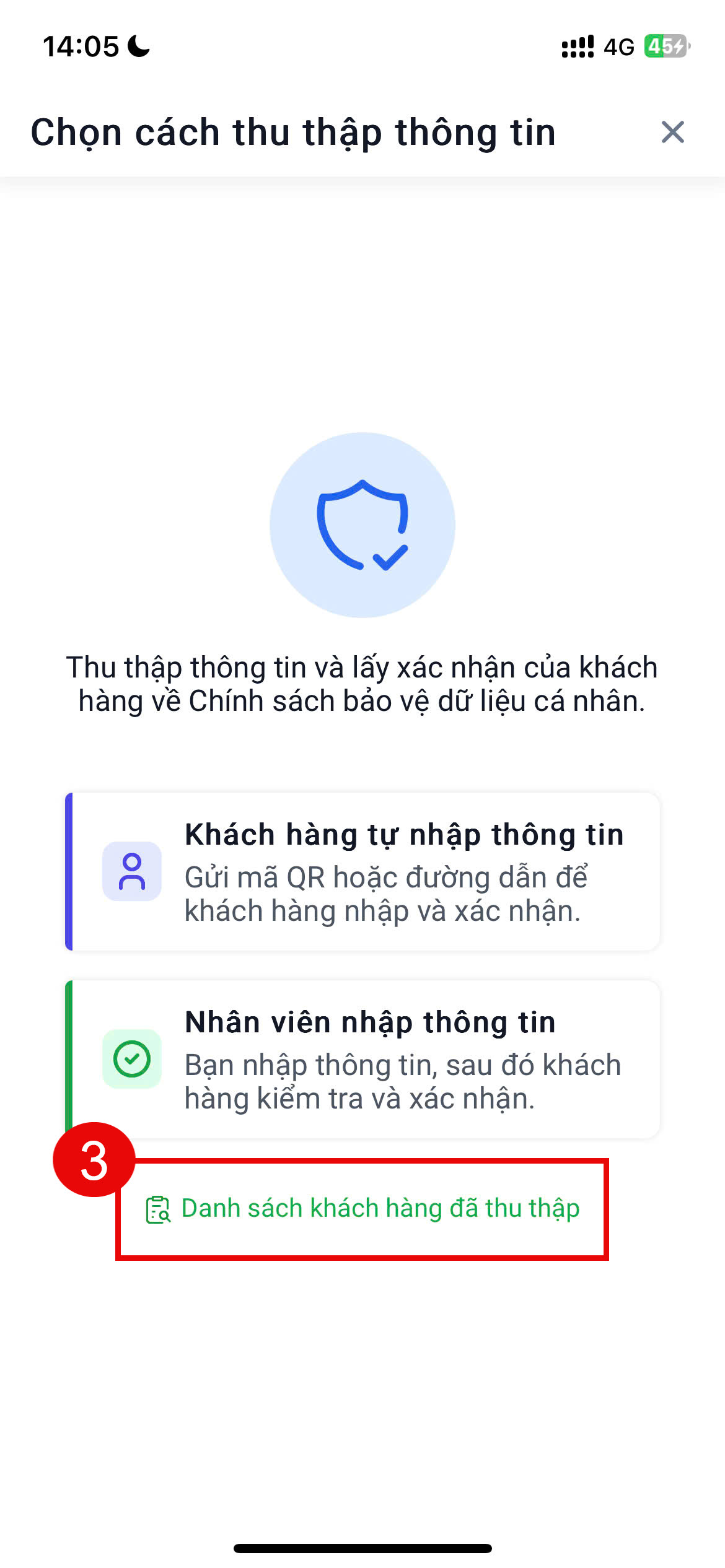
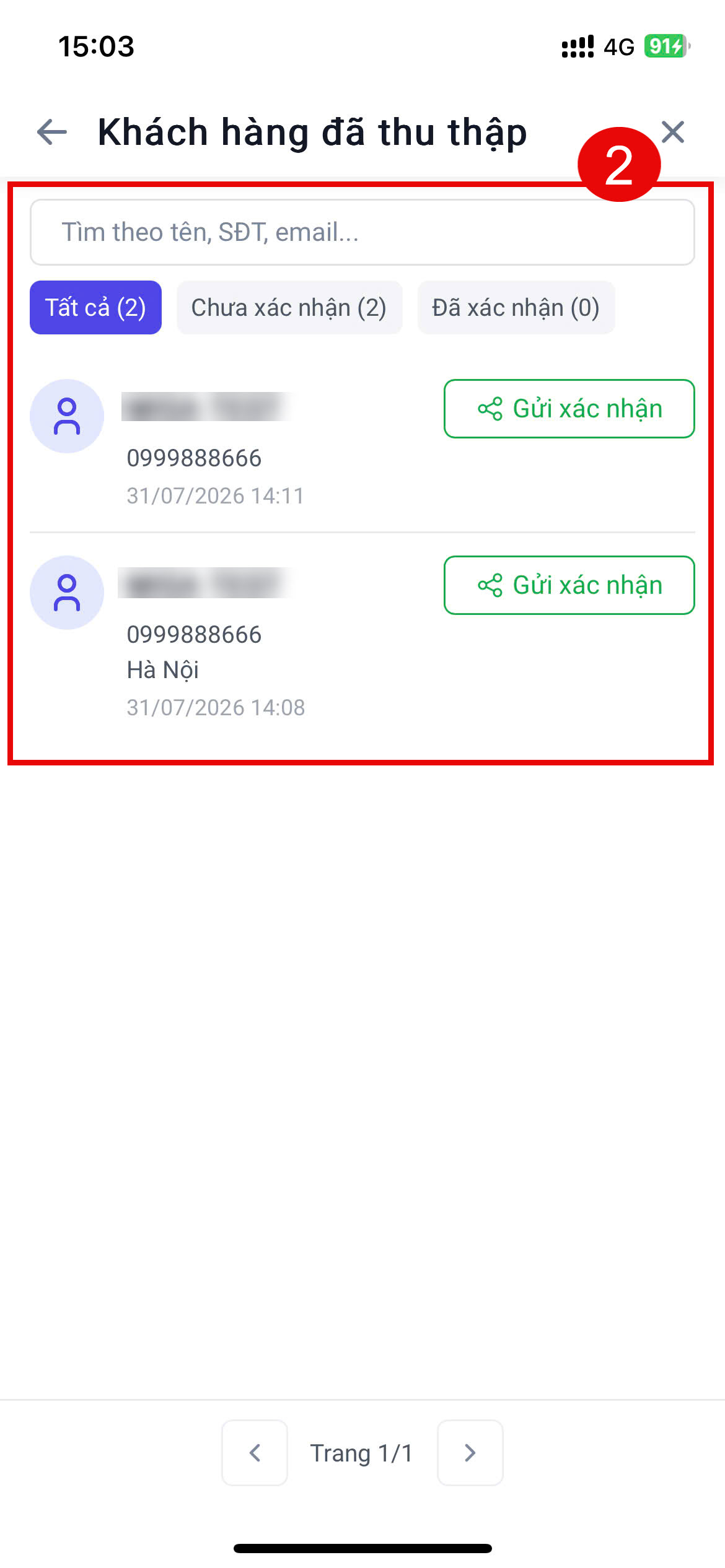
- Trường hợp cần xem danh sách Khách hàng đã thu thập kèm trạng thái, anh/chị chọn Danh sách Khách hàng đã thu thập.
- Tại đây, anh/chị có thể:
- Tìm kiếm khách hàng đã thu thập theo tên, SĐT, email,…
- Xem danh sách theo các trạng thái: Chưa xác nhận, Đã xác nhận.
 |
 |
Chúc anh/chị thực hiện thành công.
Bài viết này hữu ích với bạn không?