
1. Tổng quan
Hướng dẫn này giúp anh/chị nắm vững cách sử dụng module File xác nhận đối chiếu để quản lý tập trung danh sách các biên bản xác nhận đối chiếu hoa hồng của đối tác. Thay vì phải kiểm tra thủ công từng hồ sơ, anh/chị có thể nhanh chóng theo dõi tiến độ xác nhận, tra cứu lịch sử gửi và xem chi tiết nội dung biên bản chỉ trên một màn hình duy nhất.
Nội dung tài liệu bao gồm:
- Cách tìm kiếm và lọc danh sách file xác nhận.
- Cách xem lịch sử các lần gửi đối chiếu.
- Cách xem chi tiết và tải xuống biên bản đối chiếu.
Đối tượng áp dụng: NVKD, SM, Kế toán và Giám đốc.
2. Hướng dẫn thực hiện
2.1. Xem danh sách file xác nhận đối chiếu
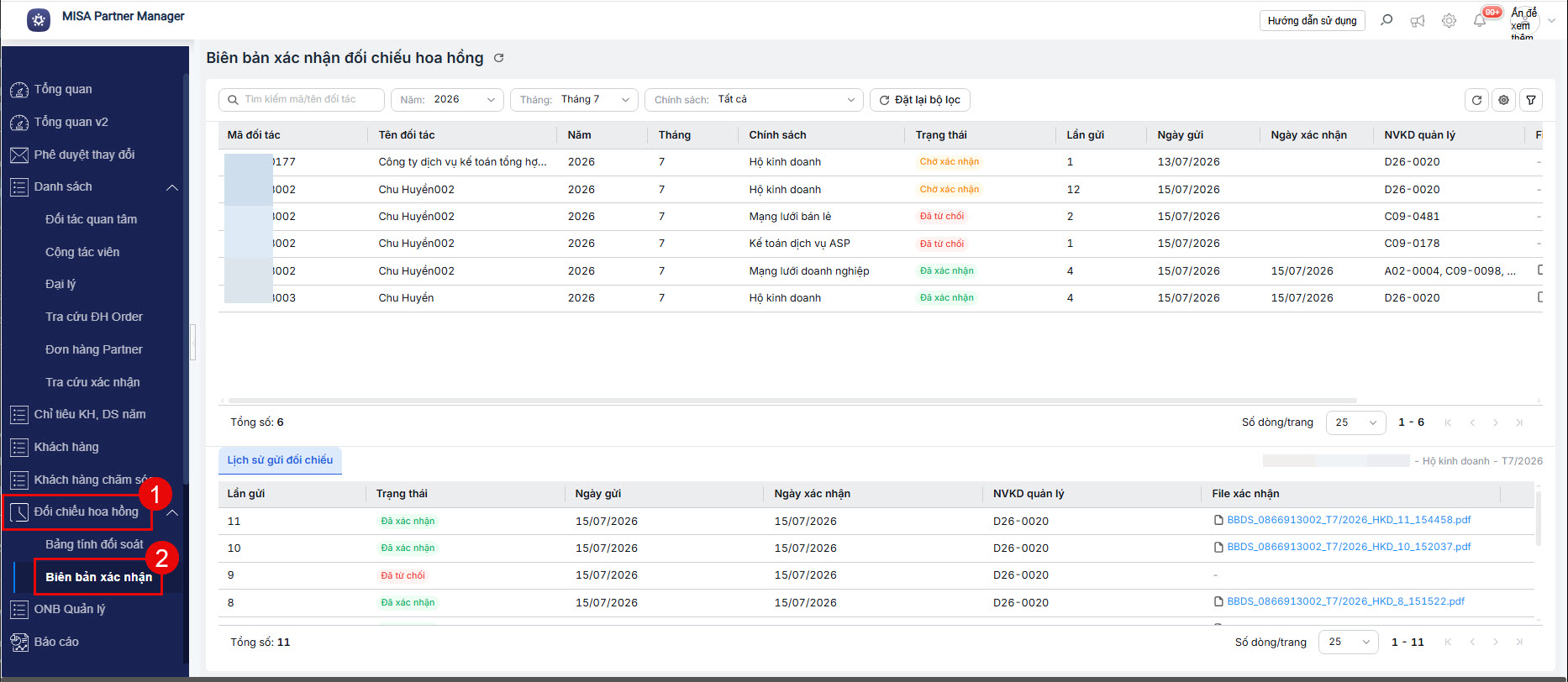
Để tìm kiếm các file xác nhận theo yêu cầu, anh/chị thực hiện các bước sau:
- Truy cập vào menu Partner Manager → Đối chiếu hoa hồng → Biên bản xác nhận.
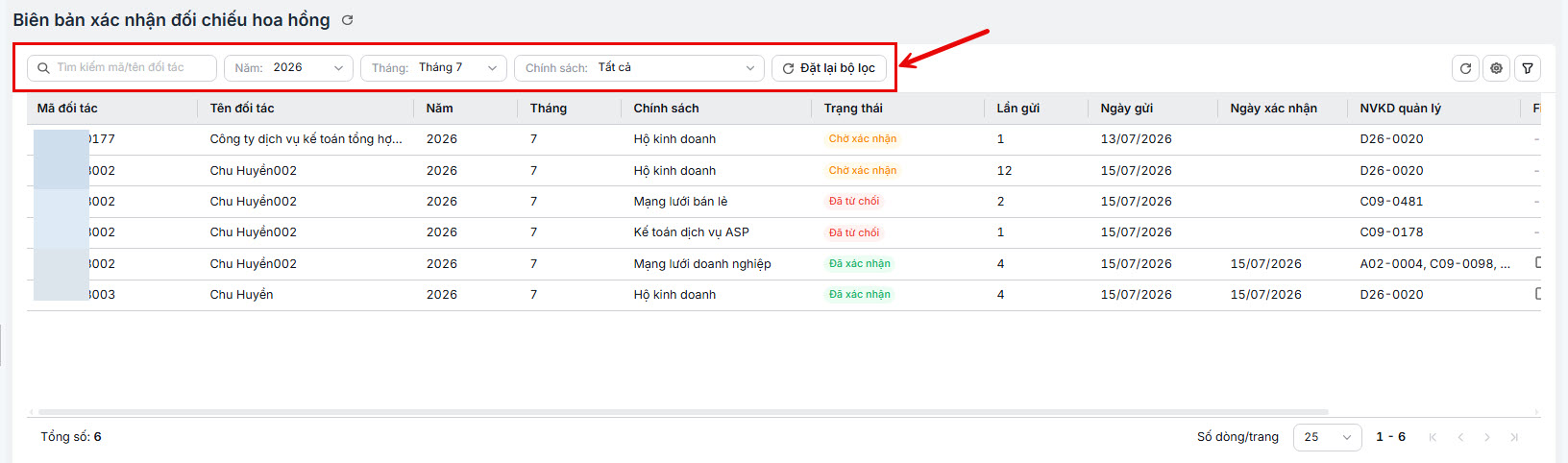
- Sử dụng bộ lọc để thu hẹp phạm vi tìm kiếm bằng cách:
- Chọn Năm đối soát (mặc định là năm hiện tại).
- Chọn Tháng (mặc định là tháng hiện tại).
- Chọn Chính sách (mặc định là Tất cả).
- Nhập thông tin vào Tìm kiếm (theo tên hoặc mã đối tác).
- Nhấn Đặt lại bộ lọc nếu muốn xóa các tiêu chí đã chọn và đưa về trạng thái mặc định.
- Để lọc các thông tin đối tác, anh/chị có thể lọc tại từng cột thông tin hoặc sử dụng bộ lọc chung. Ngoài ra, có thể linh hoạt sắp xếp lại vị trí các cột.
2.2. Xem lịch sử gửi đối chiếu
Khi cần kiểm tra các lần gửi khác nhau của cùng một đối tác trong một kỳ đối soát, anh/chị thực hiện:
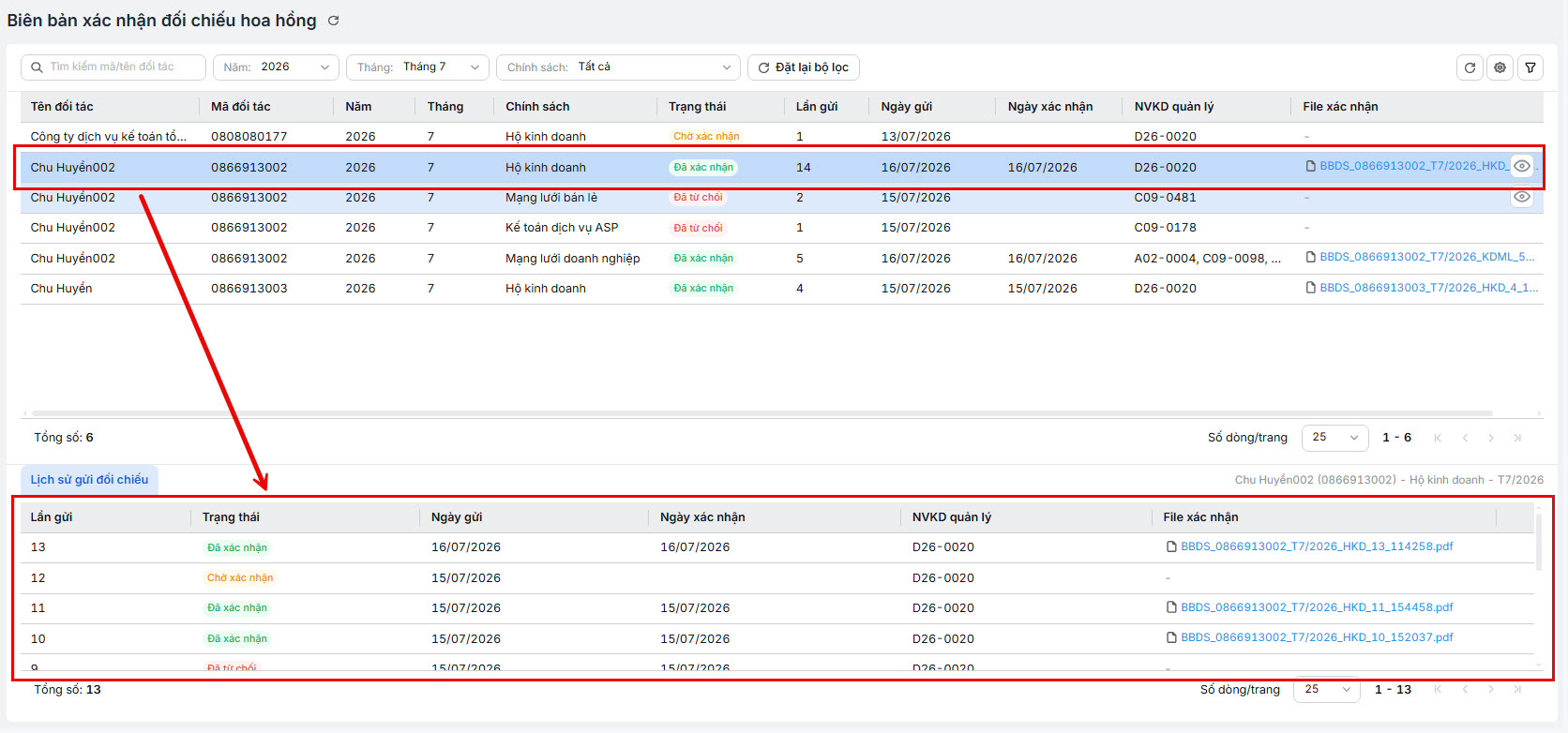
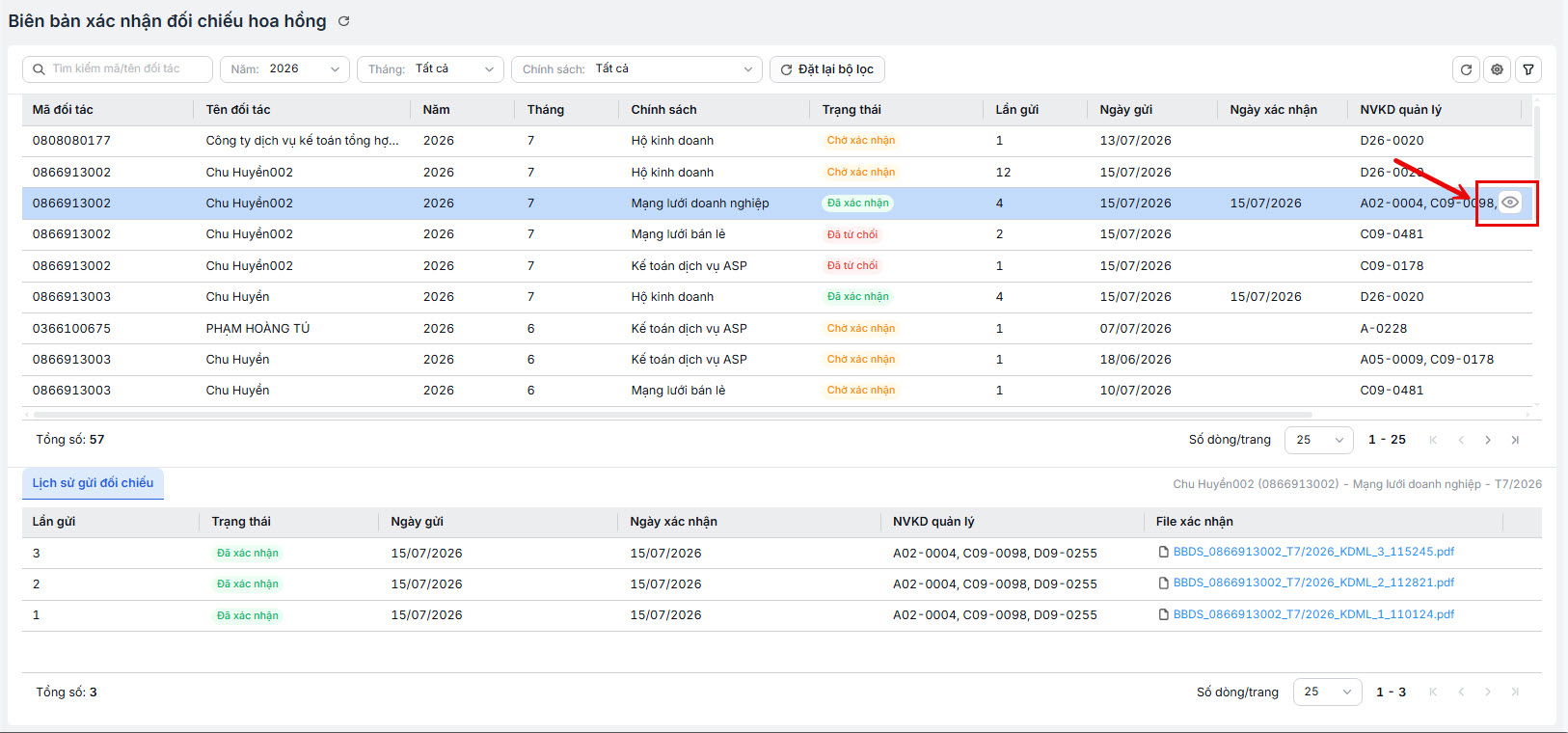
- Tại bảng danh sách chính, nhấn chọn vào dòng thông tin của đối tác cần kiểm tra.
- Hệ thống sẽ hiển thị phần Lịch sử gửi đối chiếu ngay phía dưới bảng chính. Anh/chị có thể xem các thông tin về lần gửi, trạng thái, ngày gửi/xác nhận và NVKD quản lý tại đây.
2.3. Xem chi tiết biên bản đối chiếu
Để kiểm tra nội dung số liệu chi tiết trong biên bản, anh/chị thực hiện:
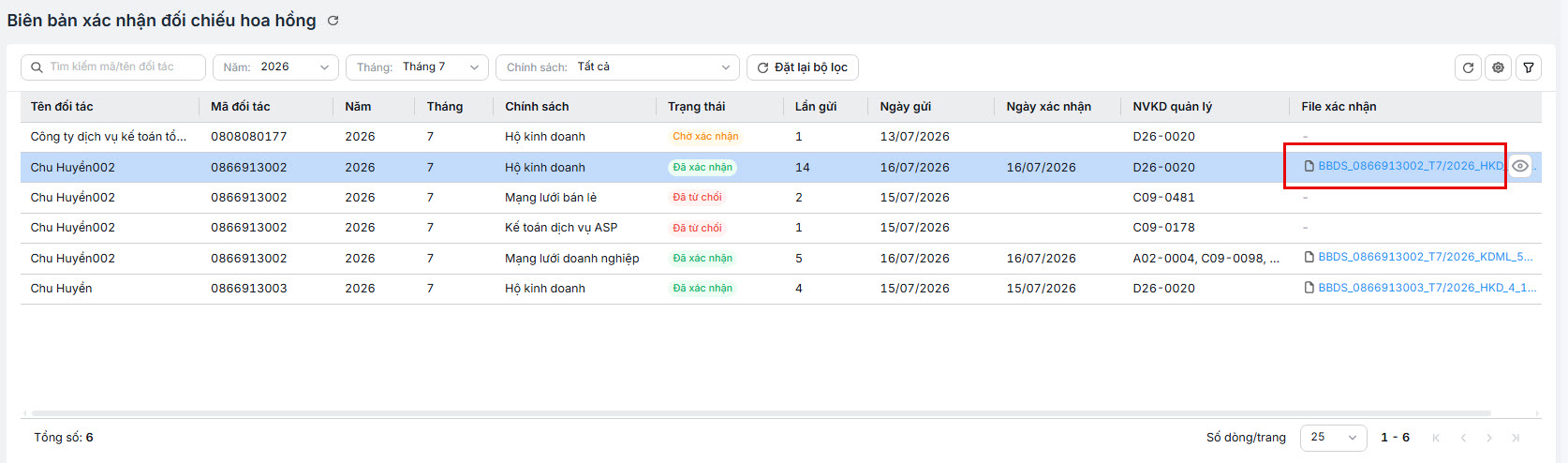
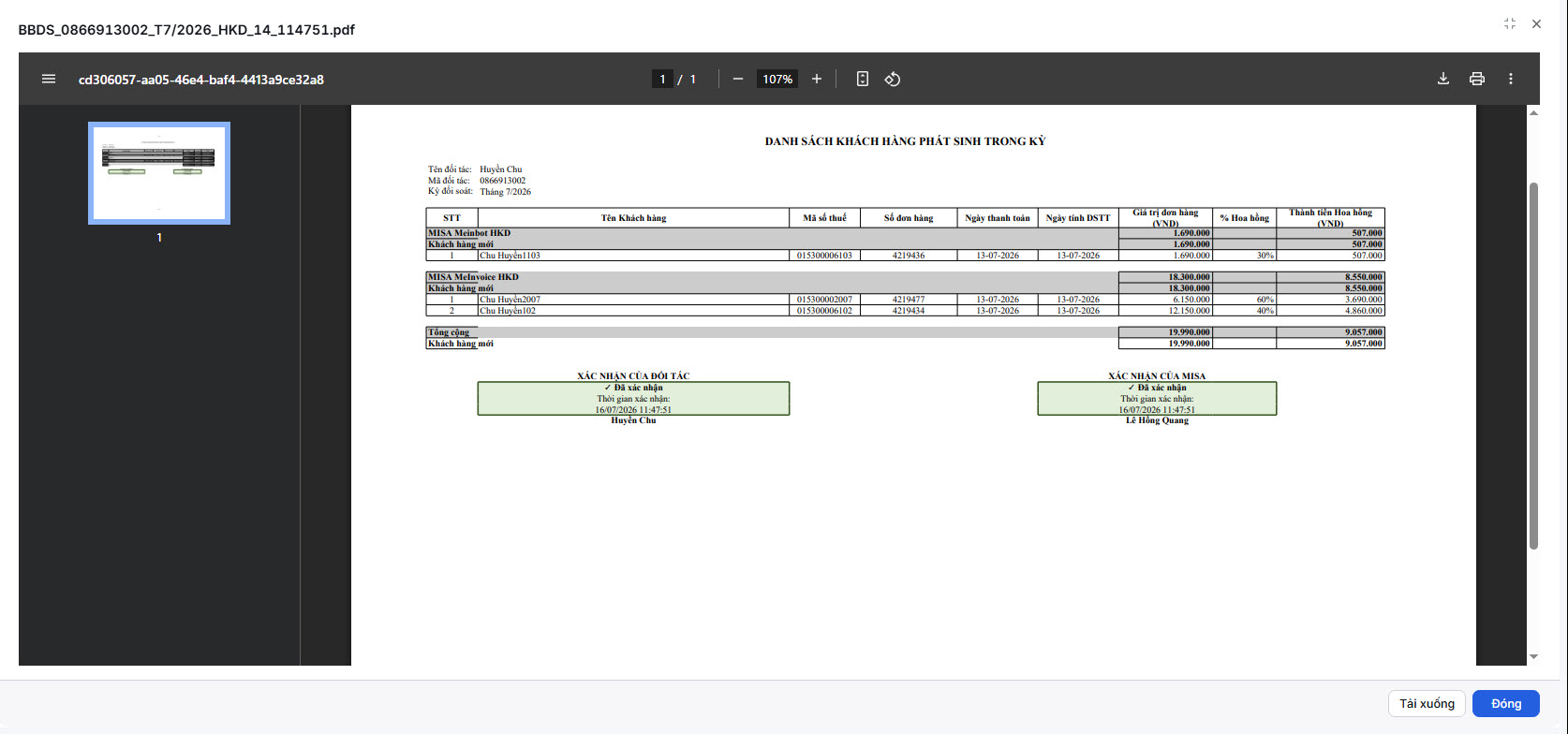
- Trên danh sách biên bản xác nhận hiển thị lần gửi gần nhất của mỗi đối tác. Anh/chị có thể xem chi tiết File xác nhận bằng cách nhấn trực tiếp vào file.
-
- File PDF sẽ hiển thị thông tin số tiền và đơn hàng đồng và có sự xác nhận của 2 phía là MISA và Đối tác.
- Trường hợp cần xem chi tiết, anh/chị nhấn chọn dòng biên bản, ở cuối dòng, nhấn Xem chi tiết.
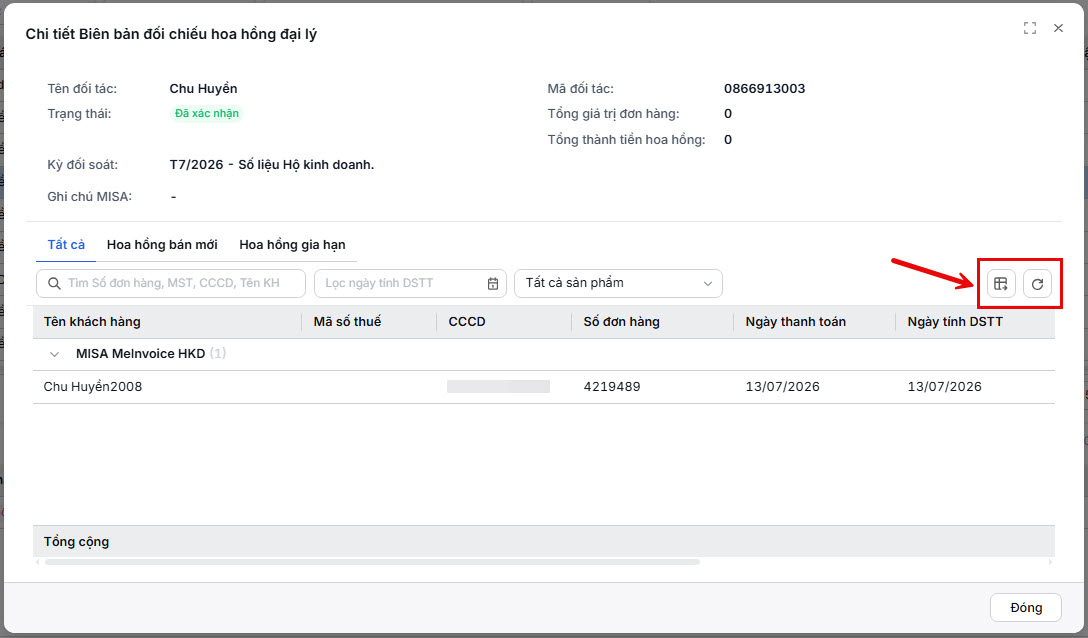
- Tại popup Chi tiết Biên bản đối chiếu hoa hồng đại lý hiện ra, anh/chị có thể:
- Xem thông tin tổng quan về đối tác, kỳ đối soát và tổng tiền hoa hồng.
- Sử dụng các bộ lọc tại thanh công cụ như Tab phân loại: Tất cả, Hoa hồng bán mới, Hoa hồng gia hạn,Tìm kiếm đơn hàng hoặc Lọc theo ngày tính DSTT để tra cứu nhanh.
- Xem bảng dữ liệu chi tiết theo các thuộc cấp (có thể thu gọn/mở rộng các nhóm khách hàng).
- Có thể lọc tại trường cột thông tin trên bảng dữ liệu.
- Ngoài ra, có thể nhấn Tải xuống để lưu file về máy hoặc nhấn Làm mới để lấy dữ liệu mới nhất.
Chúc anh/chị thực hiện thành công.
Bài viết này hữu ích với bạn không?