
1. Tổng quan
- Mục đích: Giúp các SM và Nhân viên có thể theo dõi và nắm bắt được doanh số của đối tác theo thị trường và sản phẩm.
- Bài viết này sẽ hướng dẫn anh/chị xem Báo cáo doanh số của đối tác theo thị trường và sản phẩm trên Partner Manager.
2. Hướng dẫn thực hiện
Bước 1: Truy cập báo cáo
- Anh/chị truy cập Partner Manager/phân hệ Báo cáo.
- Tại đây, anh/chị chọn:
- Nhóm báo cáo: Quản lý doanh số và hoa hồng.
- Chọn báo cáo: Báo cáo doanh số đối tác theo thị trường và sản phẩm.
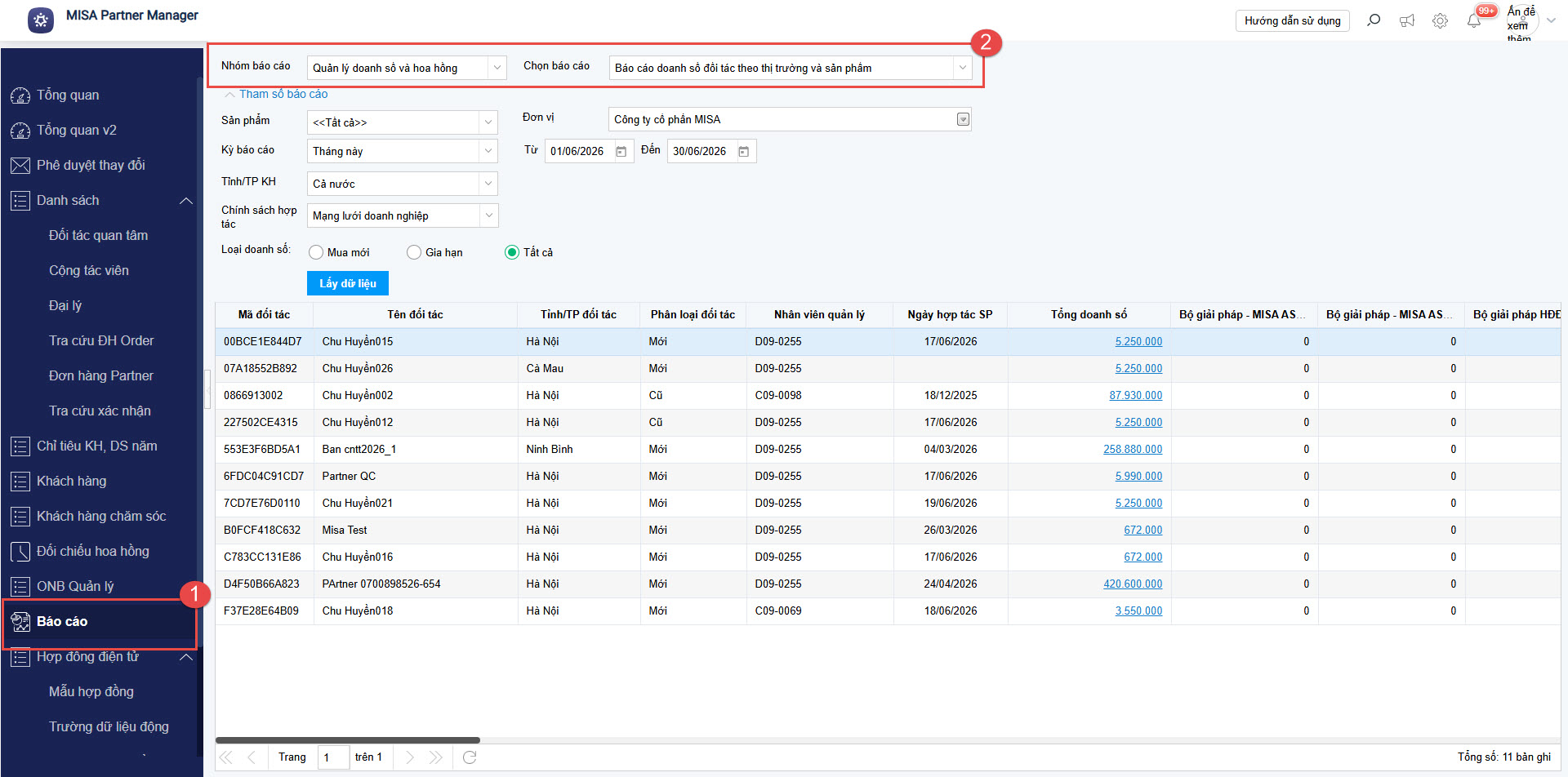
Bước 2: Chọn tham số lấy lên báo cáo
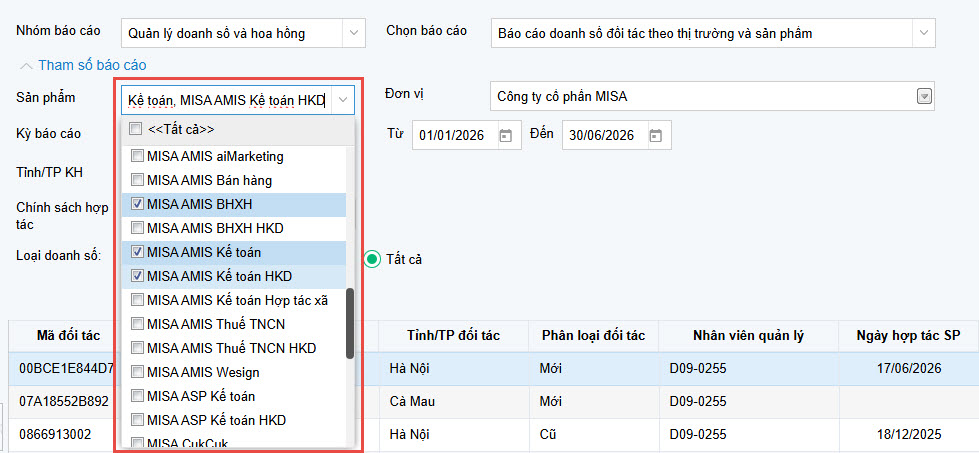
- Anh/chị chọn sản phẩm cần xem doanh số và hoa hồng từ danh sách các sản phẩm Partner được hợp tác bán. Có thể chọn 1 hoặc nhiều hoặc tất cả các sản phẩm.
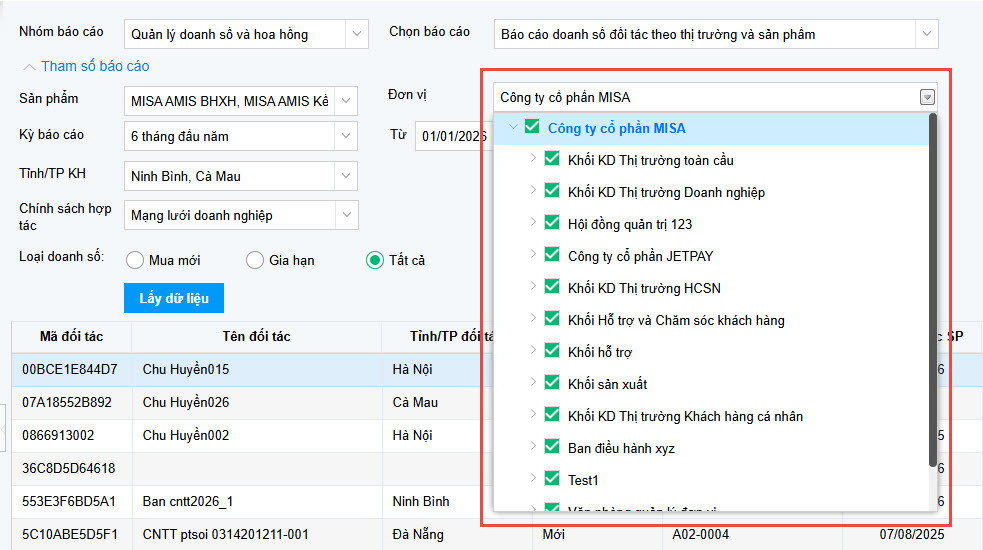
- Về tham số Đơn vị, anh/chị có thể chọn 1 hoặc nhiều Khối/Phòng hoặc xem theo cả công ty.
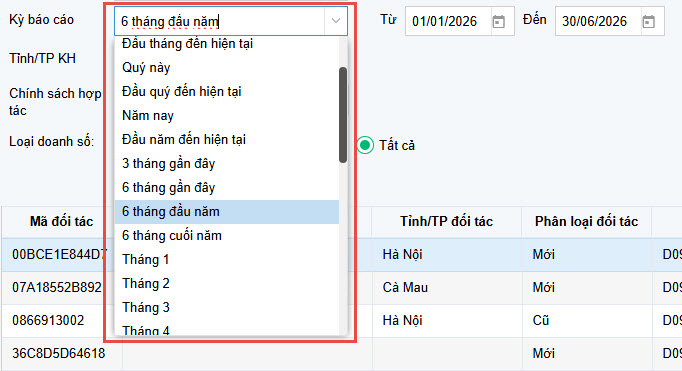
- Tiếp theo, anh/chị thiết lập thời gian lấy lên báo cáo.
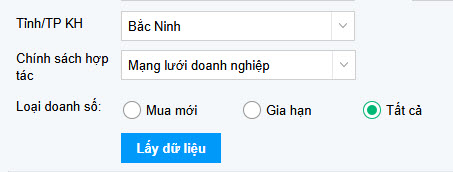
- Sau đó, anh/chị chọn Tỉnh/TP KH, Chính sách hợp tác và Loại doanh số:
- Tỉnh/TP KH: tỉnh/thành phố của khách hàng đã phát sinh đơn hàng.
- Chính sách hợp tác: chọn 1 chính sách đối tác hợp tác.
- Loại doanh số: có thể chọn mua mới, gia hạn hoặc tất cả.
- Rồi nhấn Lấy dữ liệu.
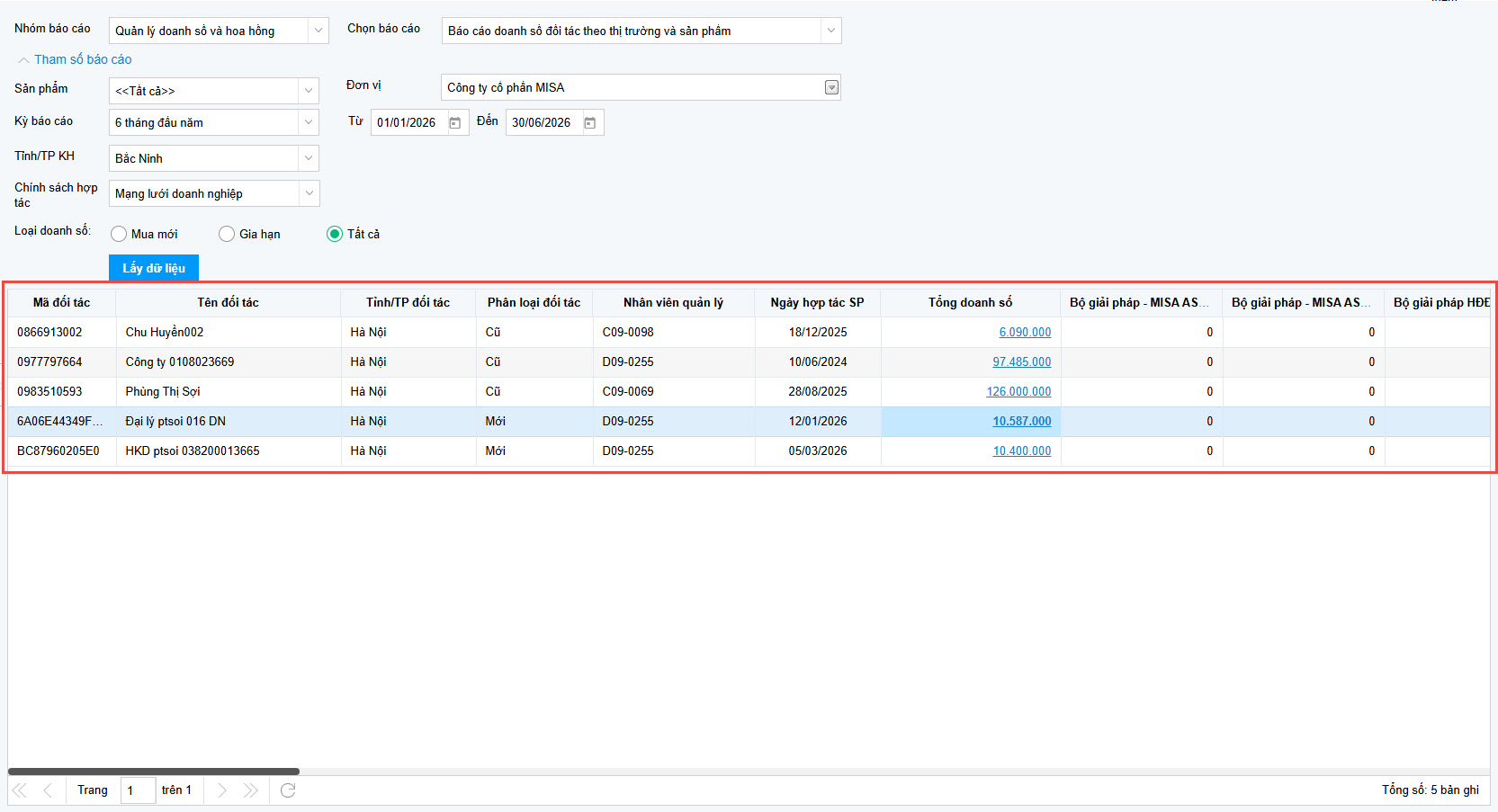
Hệ thống sẽ lấy lên báo cáo doanh số đối tác theo thị trường và sản phẩm: danh sách đối tác bán cho khách hàng ở Tỉnh/Thành phố KH. Trong đó:
- Cột Tỉnh/TP đối tác: Hiển thị tỉnh/thành phố của đối tác.
Lưu ý: Tại bộ lọc, anh/chị lọc theo Tỉnh/TP KH, trên báo cáo hiển thị là Tỉnh/TP đối tác bán cho khách hàng. - Cột Phân loại đối tác: Hiển thị trạng thái đối tác, theo thời điểm đến trên bộ lọc, đối tác đó được xác định là cũ hay mới.
Ví dụ: Thời điểm đến của báo cáo là ngày 30/06/2026 và chính sách hợp tác là Mạng lưới doanh nghiệp => Lấy lên được danh sách 5 đối tác thỏa mãn. - Cột Nhân viên quản lý:
- Trường hợp chọn tất cả sản phẩm: Nhân viên quản lý sản phẩm hợp tác đầu tiên của chính sách đang chọn.
- Trường hợp chọn 1 sản phẩm: Nhân viên quản lý sản phẩm hợp tác của chính sách đang chọn.
- Cột Ngày hợp tác SP:
- Trường hợp chọn tất cả sản phẩm: Ngày hợp tác sản phẩm là ngày hợp tác sản phẩm đầu tiên của chính sách đang chọn.
- Trường hợp chọn 1 sản phẩm: Ngày hợp tác sản phẩm là ngày hợp tác của sản phẩm đó với chính sách đang chọn.
- Cột Tổng doanh số: Tổng của tất cả doanh số các sản phẩm đang chọn thỏa mãn điều kiện phía trên.
- Các cột sản phẩm: Hiển thị doanh số theo sản phẩm của đối tác đã bán cho khách hàng.
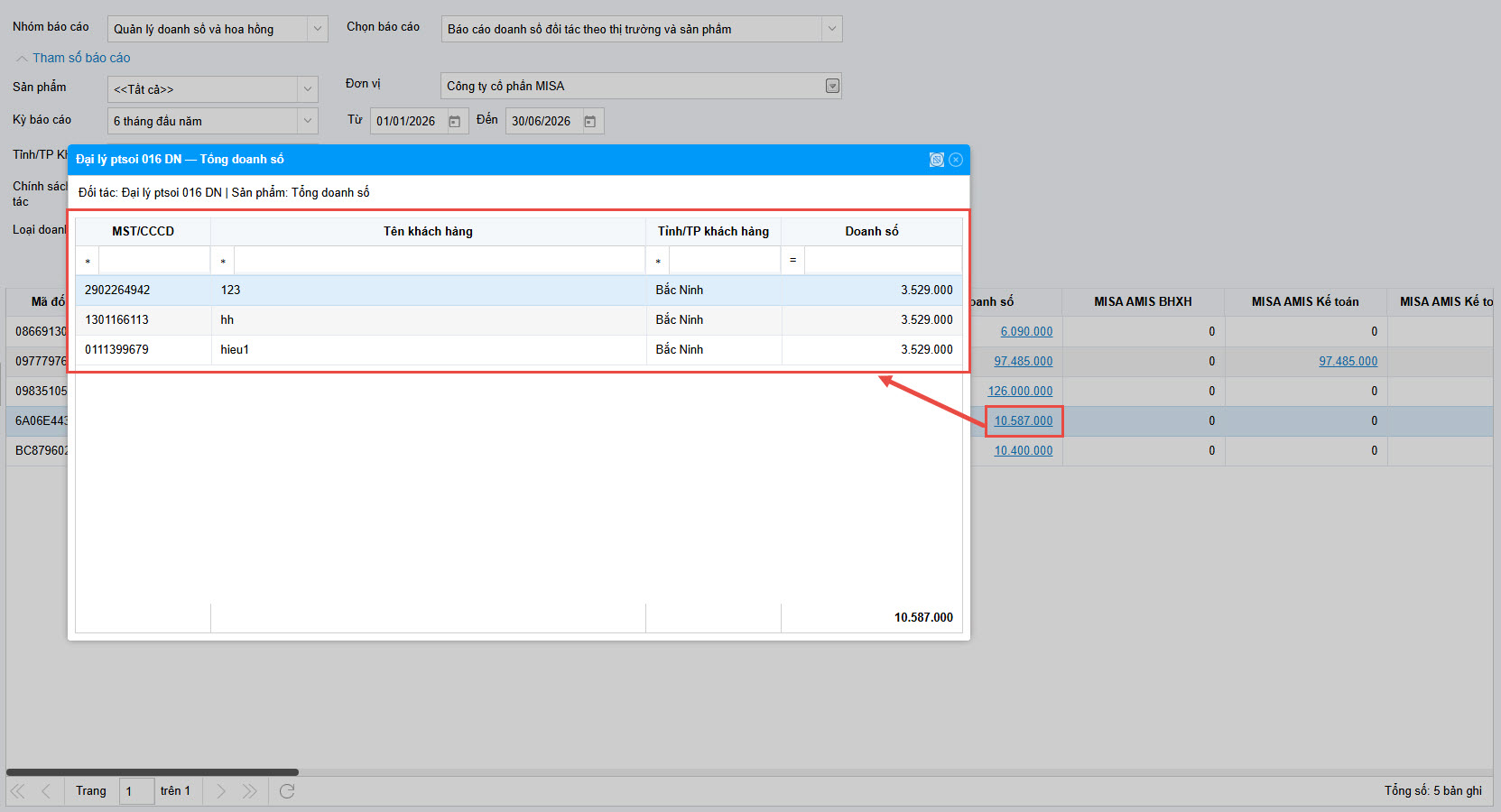
- Khi nhấn vào doanh số, sẽ hiển thị chi tiết danh sách khách hàng theo Tỉnh/TP khách hàng đã chọn trên bộ lọc.
Chúc anh/chị thực hiện thành công.
Bài viết này hữu ích với bạn không?