
1. Tổng quan
- Mục đích: Giúp các SM và Nhân viên có thể theo dõi được số lượng đối tác lũy kế trong kỳ báo cáo và lũy kế từ đầu tới hiện tại.
- Bài viết này sẽ hướng dẫn anh/chị xem Báo cáo số lượng đối tác lũy kế trên Partner Manager.
2. Hướng dẫn thực hiện
Bước 1: Truy cập báo cáo
- Anh/chị truy cập Partner Manager/phân hệ Báo cáo v2.
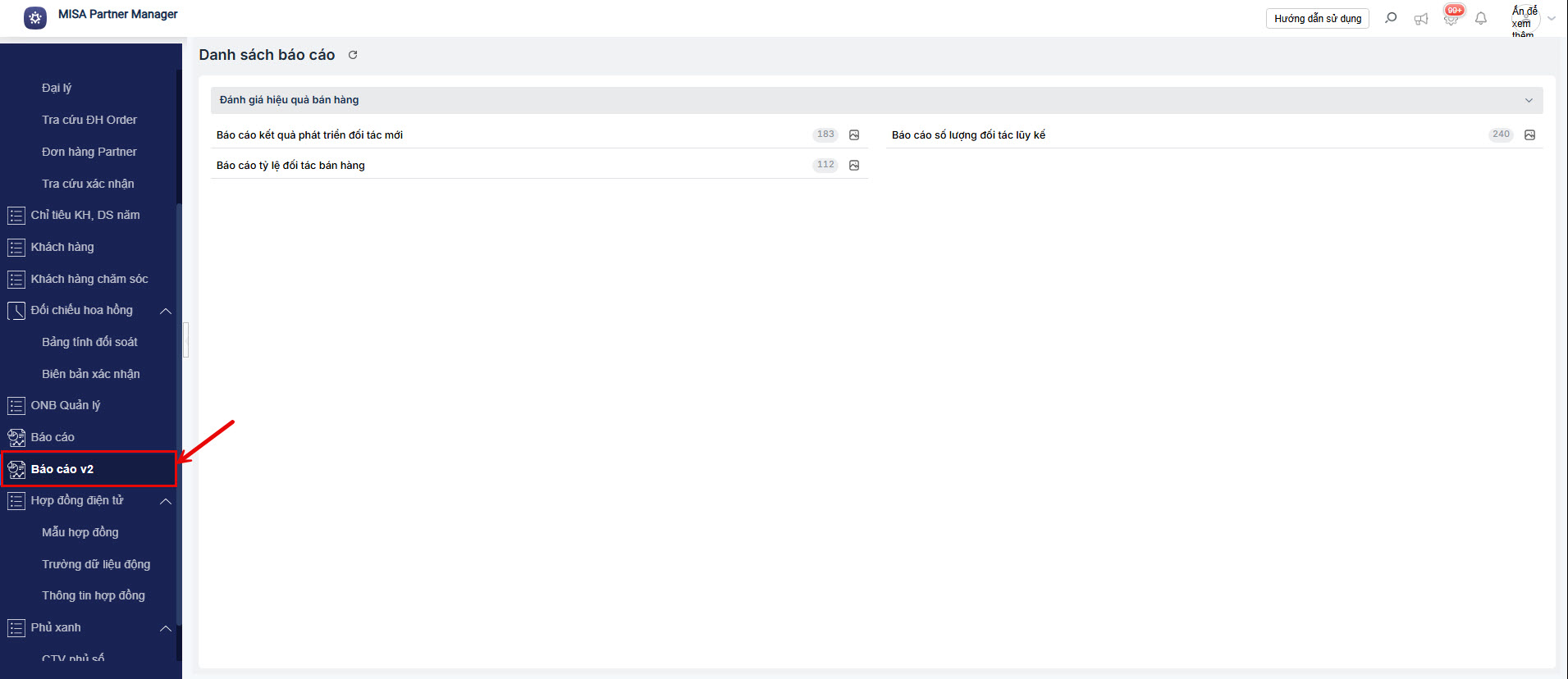
- Tại đây, anh/chị:
- Có thể hover vào chỉ số ở mỗi báo cáo để xem chi tiết về lượt xem báo cáo.
- Xem theo Cơ cấu tổ chức – Tổng hợp.
- Xem theo Cơ cấu tổ chức – Chi tiết.
- Xem theo địa bàn
- Chọn báo cáo: Báo cáo số lượng đối tác lũy kế.
- Có thể hover vào chỉ số ở mỗi báo cáo để xem chi tiết về lượt xem báo cáo.
Bước 2: Chọn tham số lấy lên báo cáo
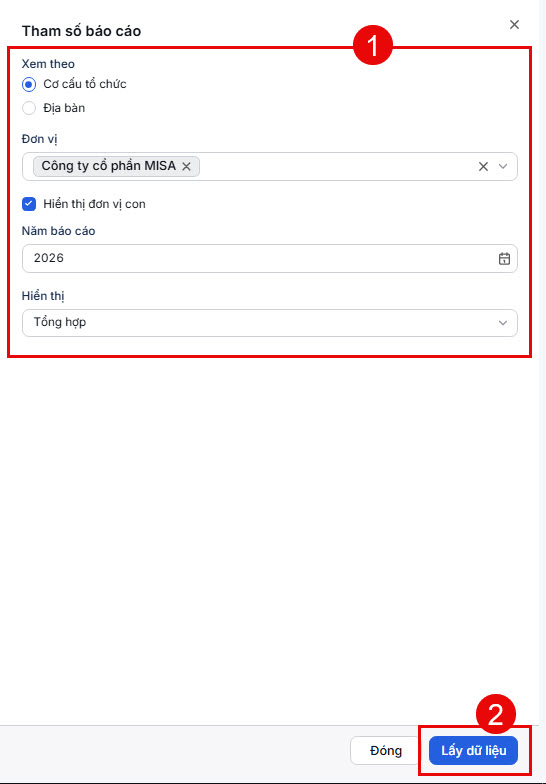
Anh/chị thiết lập tham số lấy lên báo cáo, có thể xem báo cáo theo Cơ cấu tổ chức hoặc Địa bàn.
Xem theo Cơ cấu tổ chức
- Anh/chị tick chọn xem theo Cơ cấu tổ chức.
- Sau đó, chọn đơn vị theo cây CCTC đã có sẵn, có thể:
- Tick chọn Hiển thị đơn vị con để xem thêm 1 đơn vị con cấp dưới của Khối/Phòng đã chọn.
- Chọn 1 hoặc nhiều Khối/Phòng hoặc xem theo cả công ty.
- Tiếp theo, anh/chị chọn Năm báo cáo và view Hiển thị báo cáo => Sau đó, nhấn Lấy dữ liệu.
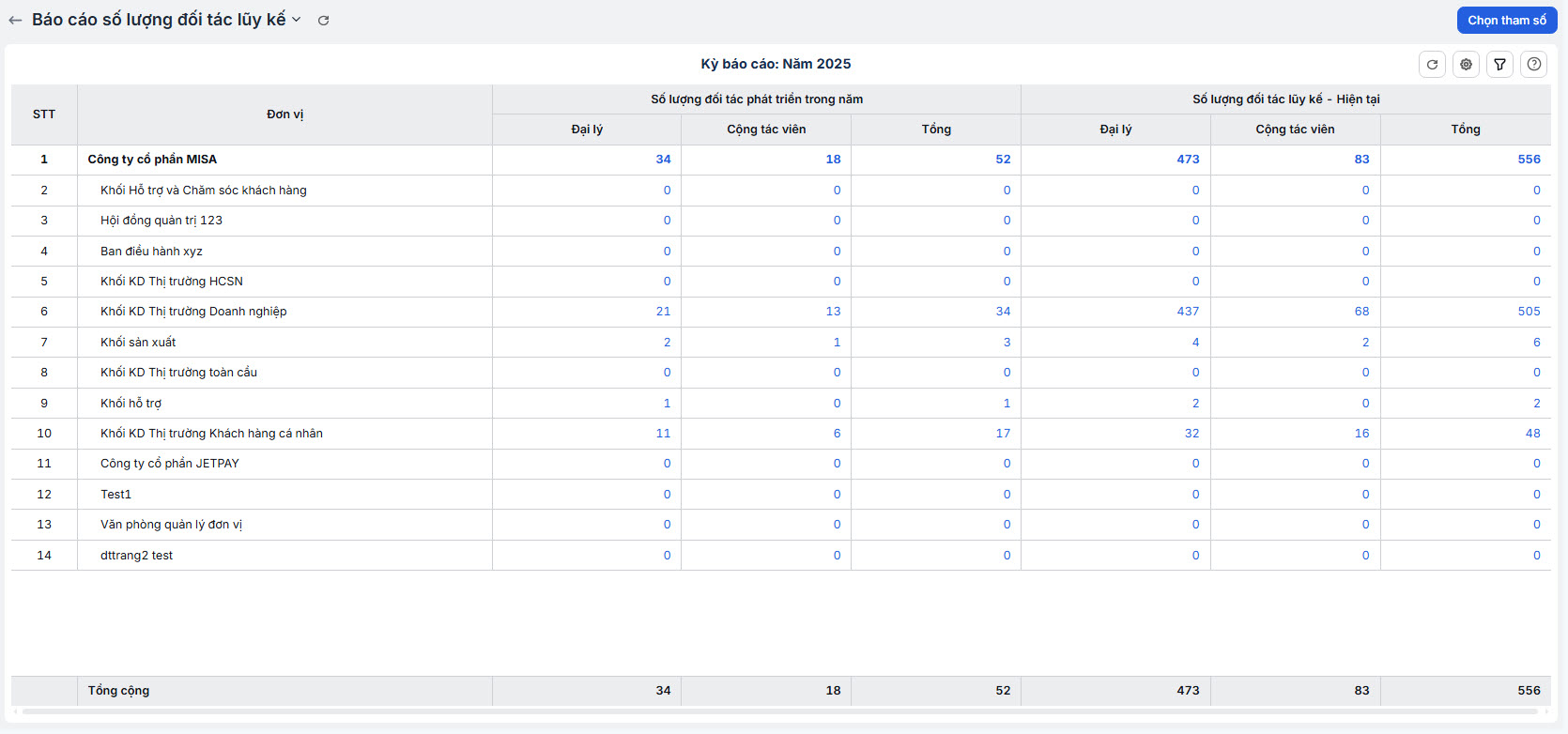
Hệ thống sẽ lấy lên báo cáo số lượng đối tác lũy kế:
- Với view Tổng hợp: Hiển thị số liệu theo năm
- Số lượng đối tác phát triển trong năm:
- Số lượng đối tác đại lý đã phát triển trong năm báo cáo.
- Số lượng đối tác CTV đã phát triển trong năm báo cáo.
- Tổng cộng đối tác cả Đại lý và CTV đã phát triển trong năm báo cáo.
- Số lượng đối tác lũy kế – Hiện tại:
- Số lượng đối tác đại lý đã phát triển tính từ đầu tới hiện tại.
- Số lượng đối tác CTV đã phát triển tính từ đầu tới hiện tại.
- Tổng cộng đối tác cả Đại lý và CTV đã phát triển tính từ đầu tới hiện tại.
- Số lượng đối tác phát triển trong năm:
-
- Tổng cộng: Tổng hợp số lượng đối tác của toàn bộ đơn vị hiển thị trên báo cáo.
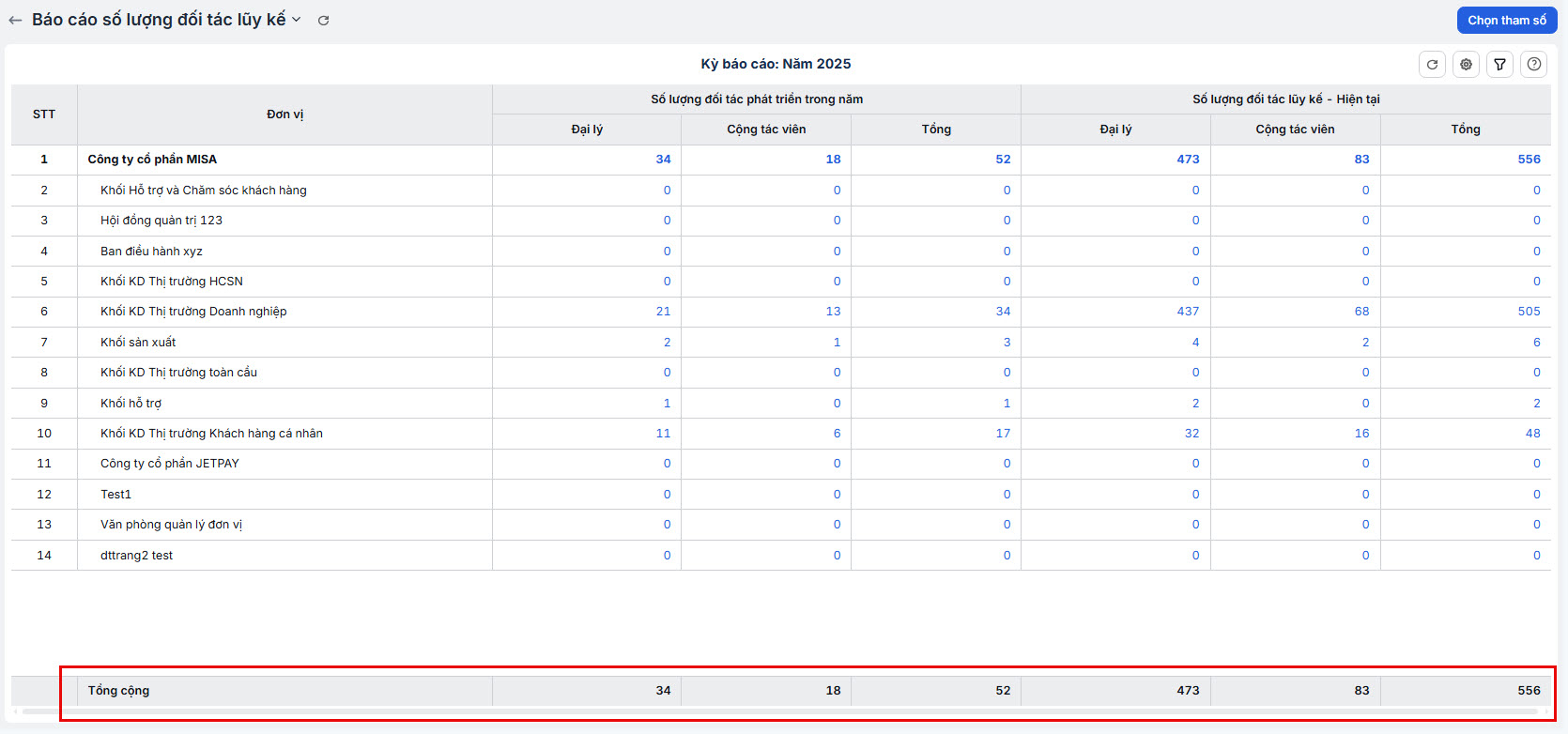
- Với view Chi tiết: Hiển thị số liệu theo tháng.
- Chỉ hiển thị số lượng đối tác phát triển theo từng tháng trong năm, theo các nhóm Đại lý, CTV và Tổng.
- Dòng Tổng cộng: Tổng hợp số lượng đối tác của toàn bộ đơn vị hiển thị trên báo cáo theo từng tháng.
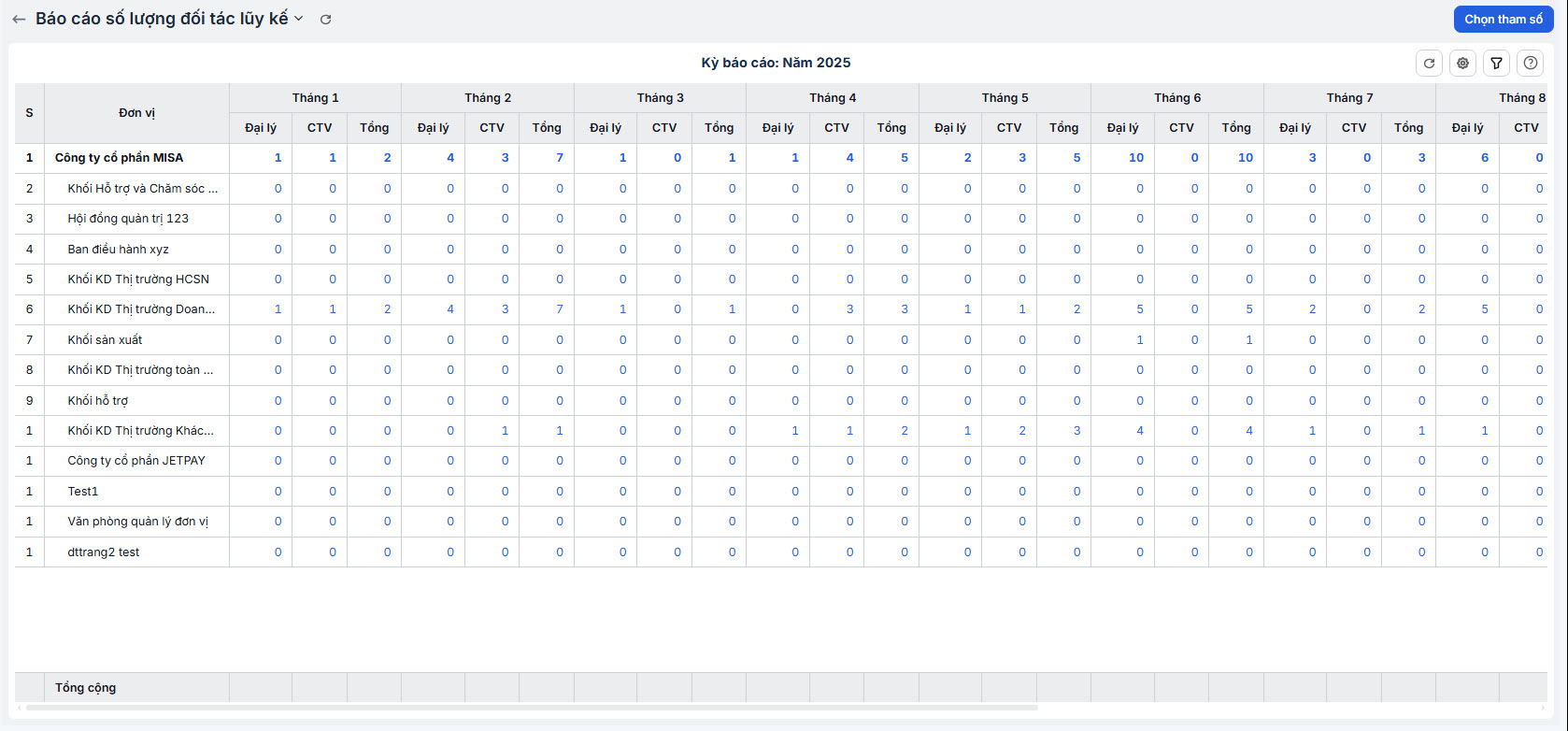
- Ngoài ra, anh/chị có thể:
- Lọc tại từng cột thông tin hoặc lọc tại bộ lọc chung.
- Sắp xếp lại các cột thông tin trên báo cáo.
- Lấy dữ liệu mới nhất.
- Khi nhấn vào chỉ số trên báo cáo => hiển thị danh sách chi tiết các đối tác lũy kế.
Xem theo Địa bàn
- Anh/chị tick chọn xem theo Địa bàn => Sau đó, chọn đơn vị theo cây CCTC đã có sẵn, có thể chọn 1 hoặc nhiều Khối/Phòng hoặc xem theo cả công ty.
- Tiếp theo, anh/chị chọn Năm báo cáo và Tỉnh/Thành phố của đối tác, có thể chọn 1 hoặc nhiều tỉnh/thành hoặc xem theo Cả nước.
- Sau đó, anh/chị nhấn Lấy dữ liệu.
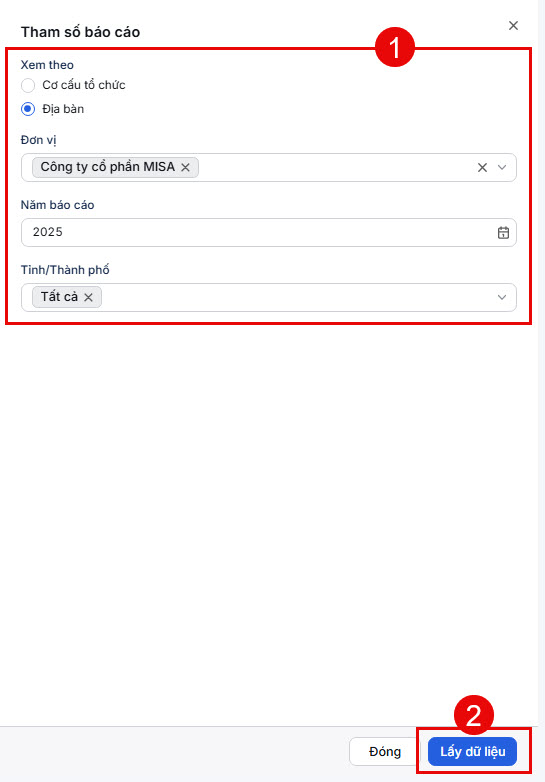
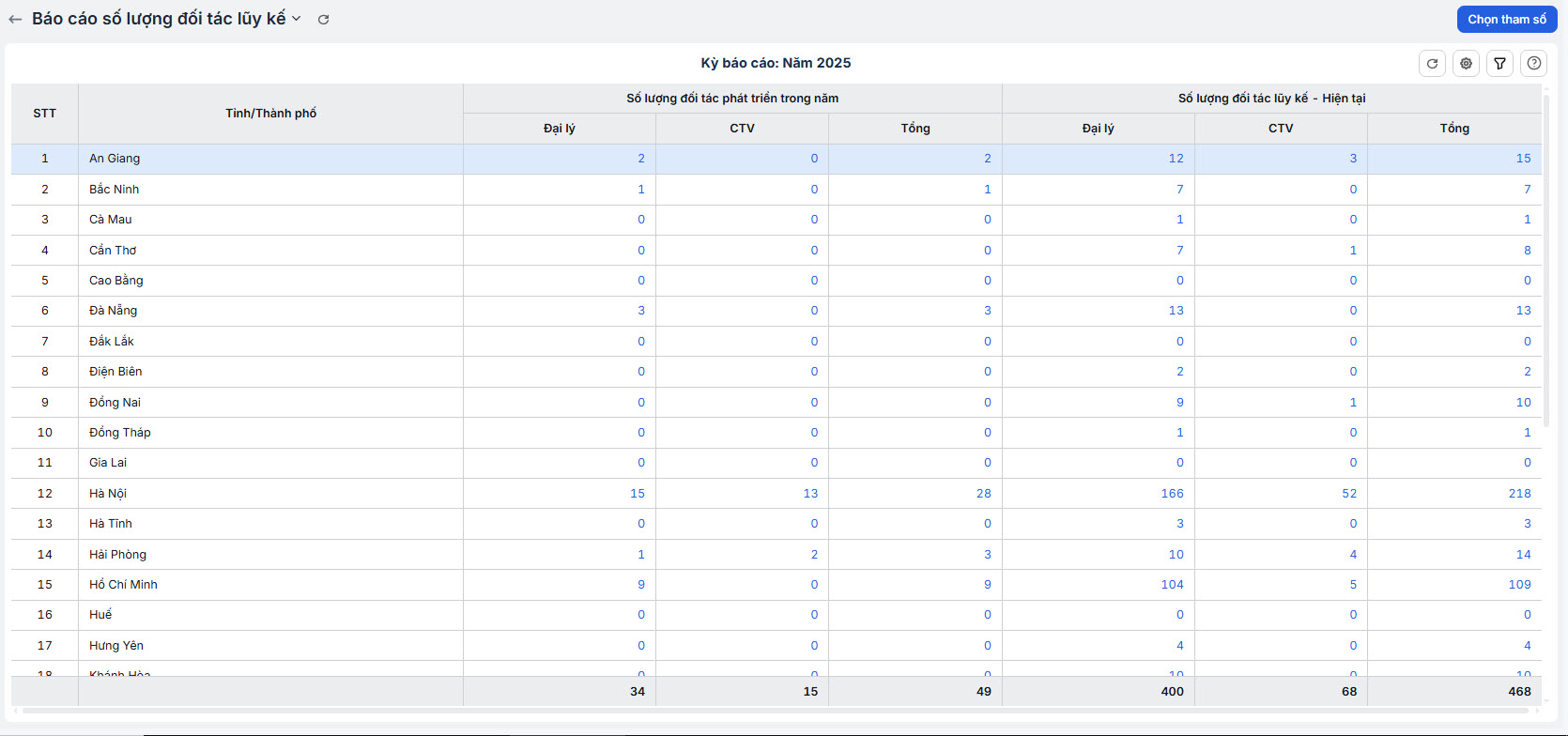
- Hệ thống sẽ lấy lên số lượng đối tác lũy kế theo địa bàn đã chọn. Trong đó:
- Số lượng đối tác phát triển trong năm:
- Số lượng đối tác đại lý trên địa bàn đã phát triển trong năm báo cáo.
- Số lượng đối tác CTV trên địa bàn đã phát triển trong năm báo cáo.
- Tổng cộng đối tác cả Đại lý và CTV trên địa bàn đã phát triển trong năm báo cáo.
- Số lượng đối tác lũy kế – Hiện tại:
- Số lượng đối tác đại lý trên địa bàn đã phát triển tính từ đầu tới hiện tại.
- Số lượng đối tác CTV trên địa bàn đã phát triển tính từ đầu tới hiện tại.
- Tổng cộng đối tác cả Đại lý và CTV trên địa bàn đã phát triển tính từ đầu tới hiện tại.
- Số lượng đối tác phát triển trong năm:
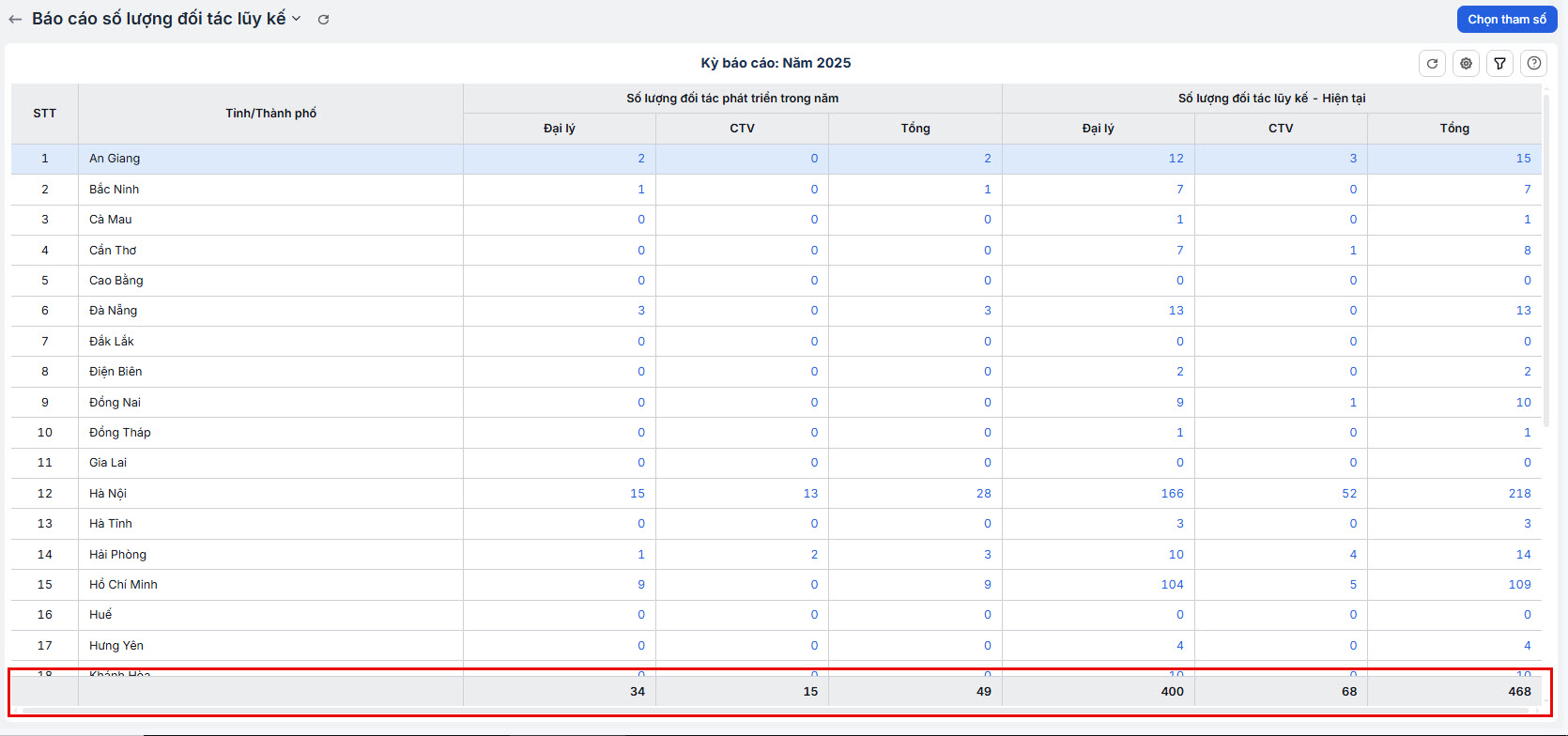
- Tổng cộng: Tổng hợp số lượng đối tác của toàn bộ đơn vị hiển thị trên báo cáo.
- Ngoài ra, các chức năng Lọc, Sắp xếp, Làm mới và Xem chi tiết đối tác, anh/chị sử dụng tương tự như trường hợp Xem theo Cơ cấu tổ chức.
Chúc anh/chị thực hiện thành công.
Bài viết này hữu ích với bạn không?