
1. Tổng quan
Tính năng này giúp anh/chị nắm bắt nhanh chóng các thông tin về vai trò và tình trạng sử dụng phần mềm của khách hàng ngay tại danh sách liên hệ. Thông qua việc tự động tổng hợp dữ liệu từ danh sách người dùng và thẻ chuyển giao, anh/chị có thể xác định chính xác đầu mối liên lạc phù hợp để tối ưu hóa các mục đích chăm sóc như: chăm sóc sau đào tạo, chăm sóc định kỳ hay gia hạn. Nội dung chính:- Các cột thông tin bổ sung tại tab Liên hệ.
- Cách sử dụng bộ lọc sản phẩm tự động.
2. Hướng dẫn thực hiện
2.1. Thông tin chi tiết của Liên hệ trong giao diện chi tiết Khách hàng
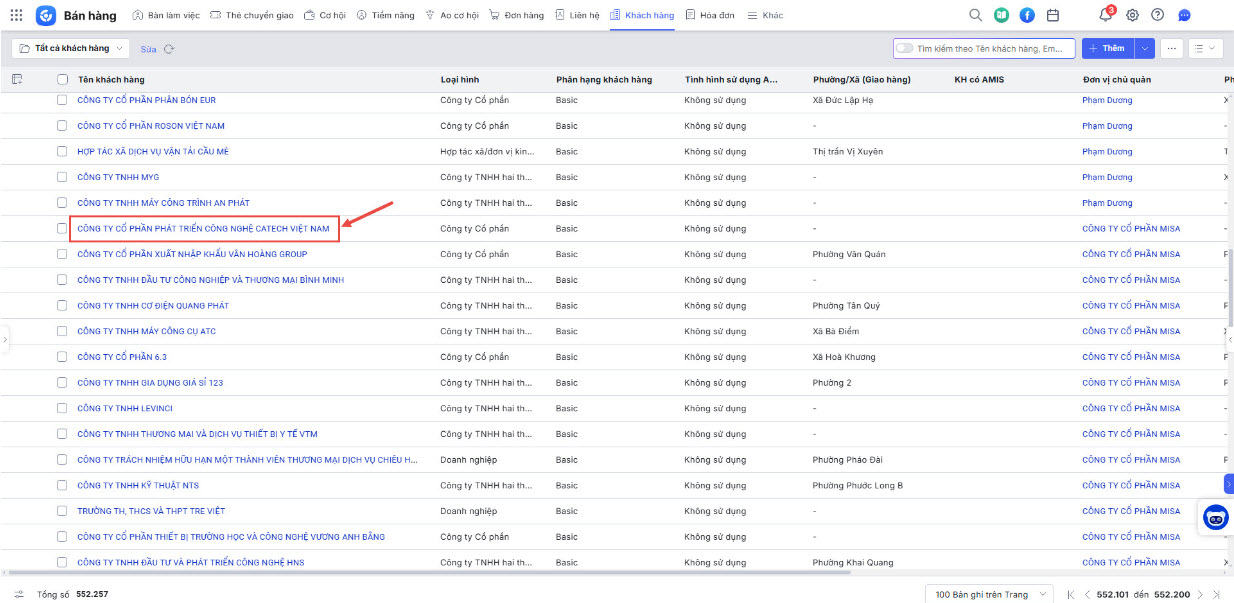
- Trên phân hệ Khách hàng của CRM, anh/chị tìm kiếm khách hàng cần xem thông tin liên hệ => nhấn vào tên khách hàng.
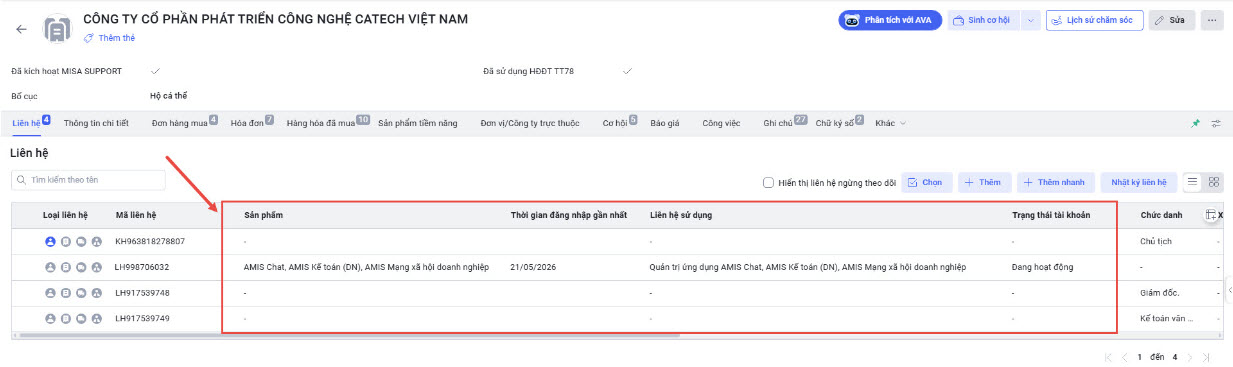
- Tại đây, anh/chị có thể quan sát các cột thông tin mới được bổ sung để tra cứu nhanh:
-
Những người dùng trong danh sách sản phẩm thỏa mãn đồng thời hai điều kiện dưới đây sẽ được tự động thêm vào danh sách liên hệ của KHCS (nếu chưa có SĐT trên danh sách liên hệ):
-
Chức vụ khai báo trên phần mềm là Quản trị, bao gồm cả Quản trị hệ thống và Quản trị ứng dụng.
-
Trạng thái tài khoản là Đang hoạt động => Phạm vi check dữ liệu: hệ thống tự động check trên AMIS Platform.
-
=> Liên hệ được thêm mới sẽ có đầy đủ thông tin: Họ tên, Số điện thoại, Email, Sản phẩm đang sử dụng, Thời gian đăng nhập gần nhất, Trạng thái tài khoản.
-
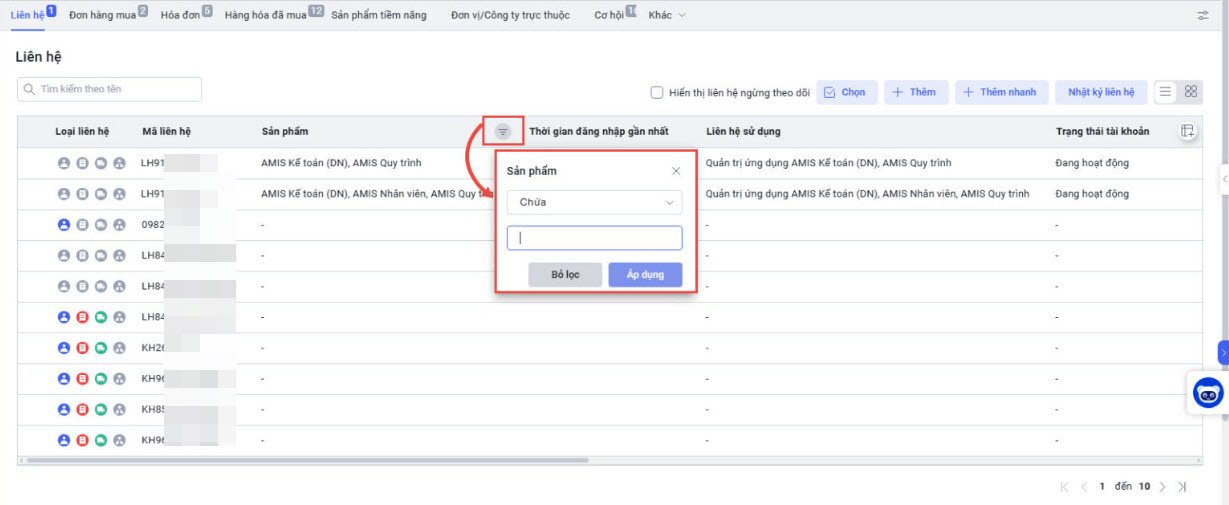
- Sản phẩm: Hiển thị danh sách các ứng dụng mà liên hệ đó đang sử dụng.
- Thời gian đăng nhập gần nhất: Hiển thị ngày/tháng/năm lần cuối cùng liên hệ đăng nhập vào phần mềm.
- Liên hệ sử dụng: Hiển thị vai trò hoặc nguồn gốc của liên hệ theo thứ tự ưu tiên. Lưu ý: Nếu là quản trị ứng dụng của nhiều ứng dụng khác nhau, hệ thống sẽ liệt kê tất cả tên ứng dụng và được ngăn cách bằng dấu phẩy.
- Hiển thị Quản trị hệ thống nếu liên hệ có mặt trong danh sách người dùng sản phẩm với chức vụ là Quản trị hệ thống.
- Hiển thị Quản trị ứng dụng + “ứng dụng tương ứng người dùng là quản trị” nếu liên hệ có mặt trong danh sách người dùng sản phẩm với chức vụ là Quản trị ứng dụng. Nếu liên hệ là quản trị ứng dụng của nhiều ứng dụng thì liệt kê hết, phân cách tên các ứng dụng bằng dấu “,”.
- Hiển thị Liên hệ từ chuyển giao nếu số điện thoại và họ tên của liên hệ khớp với thông tin trên thẻ chuyển giao.
- Để trống nếu không thuộc trường hợp nào ở trên.
- Trạng thái tài khoản: Hiển thị trạng thái trên hệ thống (Đang hoạt động / Ngừng hoạt động / Chờ xác nhận).
-
2.2. Thông tin chi tiết của Liên hệ trong giao diện chi tiết Chiến dịch chăm sóc
- Trên phân hệ Chiến dịch chăm sóc của CRM, anh/chị nhấn vào dòng chiến dịch để xem thông tin chi tiết.
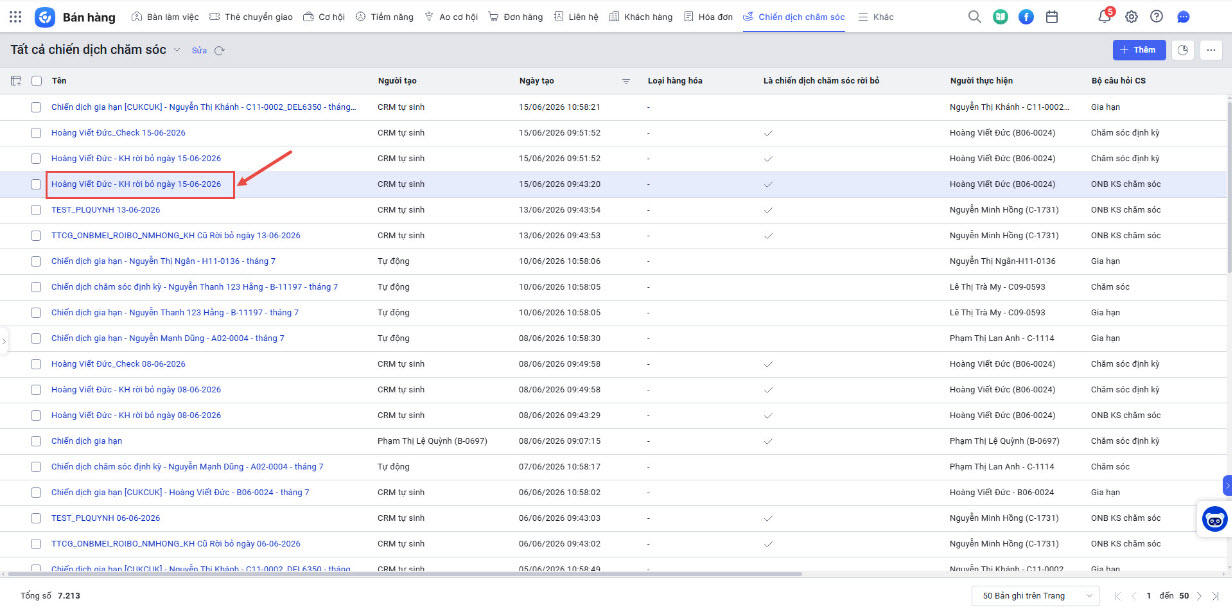
- Tại đây, anh/chị lựa chọn khách hàng cần xem thông tin chi tiết của liên hệ:
-
Những người dùng trong danh sách sản phẩm thỏa mãn đồng thời hai điều kiện dưới đây sẽ được tự động thêm vào danh sách liên hệ của KHCS (nếu chưa có SĐT trên danh sách liên hệ):
-
Chức vụ khai báo trên phần mềm là Quản trị, bao gồm cả Quản trị hệ thống và Quản trị ứng dụng.
-
Trạng thái tài khoản là Đang hoạt động => Phạm vi check dữ liệu: hệ thống tự động check trên AMIS Platform.
-
=> Liên hệ được thêm mới sẽ có đầy đủ thông tin: Họ tên, Số điện thoại, Email, Sản phẩm đang sử dụng, Thời gian đăng nhập gần nhất, Trạng thái tài khoản.
-
- Sản phẩm: Hiển thị danh sách các ứng dụng mà liên hệ đó đang sử dụng.
- Thời gian đăng nhập gần nhất: Hiển thị ngày/tháng/năm lần cuối cùng liên hệ đăng nhập vào phần mềm.
- Liên hệ sử dụng: Hiển thị vai trò hoặc nguồn gốc của liên hệ theo thứ tự ưu tiên. Lưu ý: Nếu là quản trị ứng dụng của nhiều ứng dụng khác nhau, hệ thống sẽ liệt kê tất cả tên ứng dụng và được ngăn cách bằng dấu phẩy.
- Hiển thị Quản trị hệ thống nếu liên hệ có mặt trong danh sách người dùng sản phẩm với chức vụ là Quản trị hệ thống.
- Hiển thị Quản trị ứng dụng + “ứng dụng tương ứng người dùng là quản trị” nếu liên hệ có mặt trong danh sách người dùng sản phẩm với chức vụ là Quản trị ứng dụng. Nếu liên hệ là quản trị ứng dụng của nhiều ứng dụng thì liệt kê hết, phân cách tên các ứng dụng bằng dấu “,”.
- Hiển thị Liên hệ từ chuyển giao nếu số điện thoại và họ tên của liên hệ khớp với thông tin trên thẻ chuyển giao.
- Để trống nếu không thuộc trường hợp nào ở trên.
- Trạng thái tài khoản: Hiển thị trạng thái trên hệ thống (Đang hoạt động / Ngừng hoạt động / Chờ xác nhận).
-
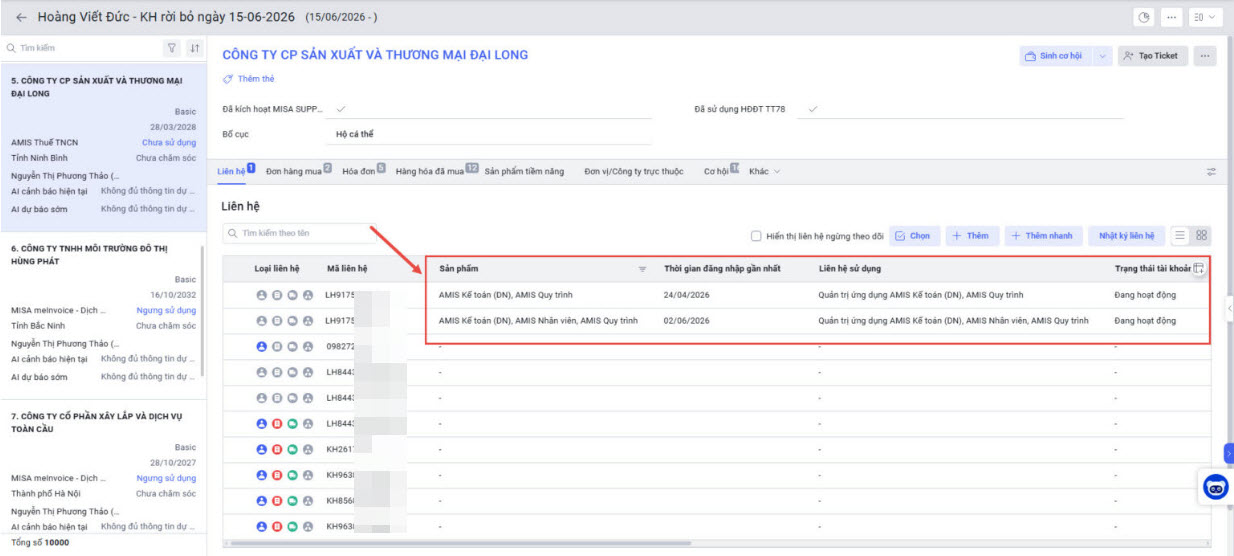
- Ngoài ra, tại các trường thông tin Sản phẩm, Thời gian đăng nhập gần nhất, Liên hệ sử dụng và Trạng thái tài khoản, hệ thống đã bổ sung bộ lọc, anh/chị có thể lọc trực tiếp tại từng cột.
Bài viết này hữu ích với bạn không?