
1. Tổng quan
- Bối cảnh: MISA tặng kèm bộ sản phẩm AMIS Lite cho khách hàng mua AMIS Kế toán hoặc các khách hàng cũ quay lại. Tuy nhiên, trước đây CRM chưa có luồng riêng cho AMIS Lite của khối Vừa: không thể sinh thẻ chuyển giao loại AMIS Lite từ màn hình Khách hàng (không qua đơn hàng), không theo dõi được từng sản phẩm Lite nào đã thành công, không tự động thông báo khi bộ Lite hoàn tất.
- Giải pháp: Hệ thống CRM bổ sung luồng chăm sóc AMIS Lite hoàn chỉnh cho ONB Lite khối Vừa, bao gồm:
- Cho phép sinh thẻ chuyển giao AMIS Lite trực tiếp từ màn hình Khách hàng, không cần đơn hàng.
- Hiển thị nhóm thông tin “Theo dõi bộ AMIS Lite” ngay trên thẻ chuyển giao để theo dõi tình trạng từng sản phẩm.
- Tự động cập nhật giai đoạn thẻ về “Đã hoàn thành/nghiệm thu” khi bộ Lite thành công.
- Tự động gửi thông báo cho AM/AE/ONB khi khách hàng đạt mốc thành công.
- Cung cấp “Báo cáo kết quả triển khai AMIS Lite” để Trưởng nhóm và Quản lý theo dõi hiệu quả từng nhân viên.
- => Điều kiện Bộ Lite thành công: Khách hàng sử dụng thành công ít nhất 2 trong 3 sản phẩm: AMIS Quy trình, AMIS OneAI, AMIS Chat.
- Đối tượng sử dụng: AM/AE, Trưởng nhóm ONB, ONB Lite, Quản lý Khối Vừa / Trưởng nhóm ONB
- Tài liệu này hướng dẫn toàn bộ quy trình theo dõi, chăm sóc và chuyển giao khách hàng được tặng bộ AMIS Lite trên CRM – từ bước sinh thẻ, tiếp nhận, triển khai, theo dõi tiến độ, đến khi ghi nhận kết quả thành công và đọc báo cáo tổng hợp.
2. Hướng dẫn thực hiện
Bước 1: AM/AE sinh thẻ chuyển giao AMIS Lite
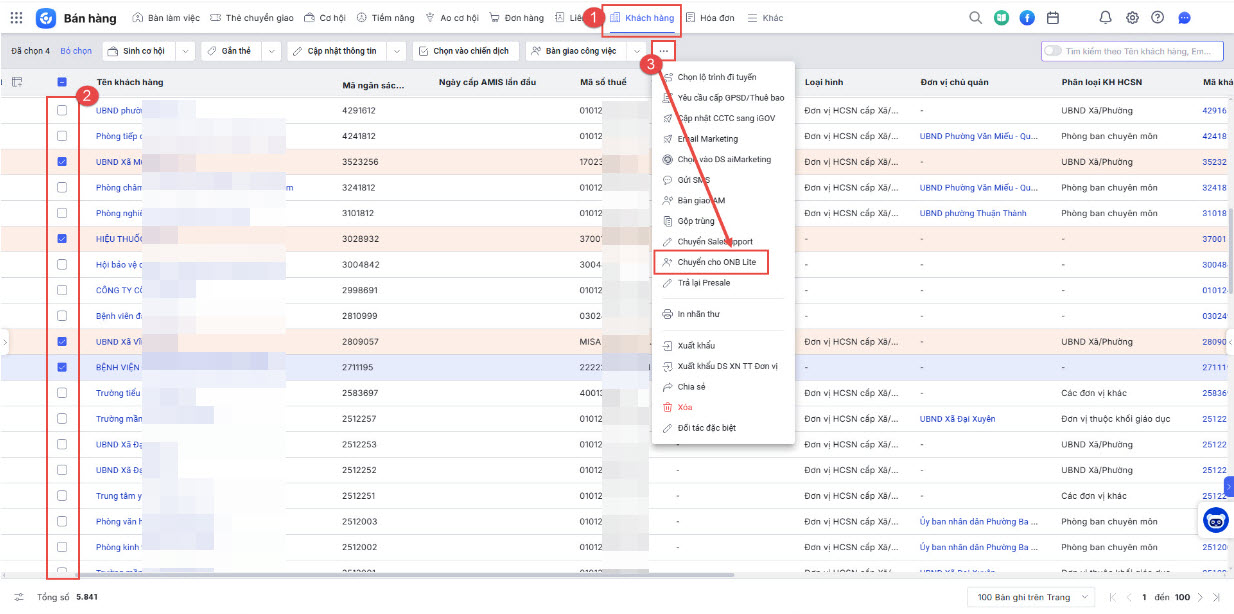
- Anh/chị truy cập CRM/Khách hàng hoặc truy cập trực tiếp tại đây.
- Sau đó, tick chọn các khách hàng cần chuyển giao. Có thể cấp cùng lúc cho 1 hoặc nhiều khách hàng.
- Rồi nhấn vào menu chức năng => chọn Chuyển cho ONB Lite.
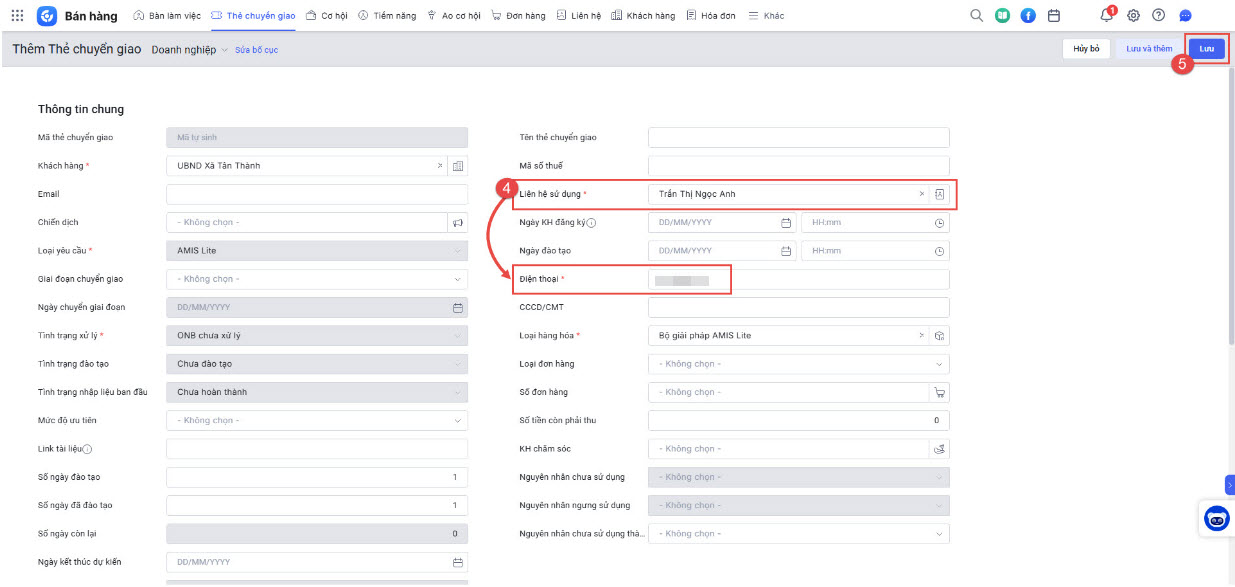
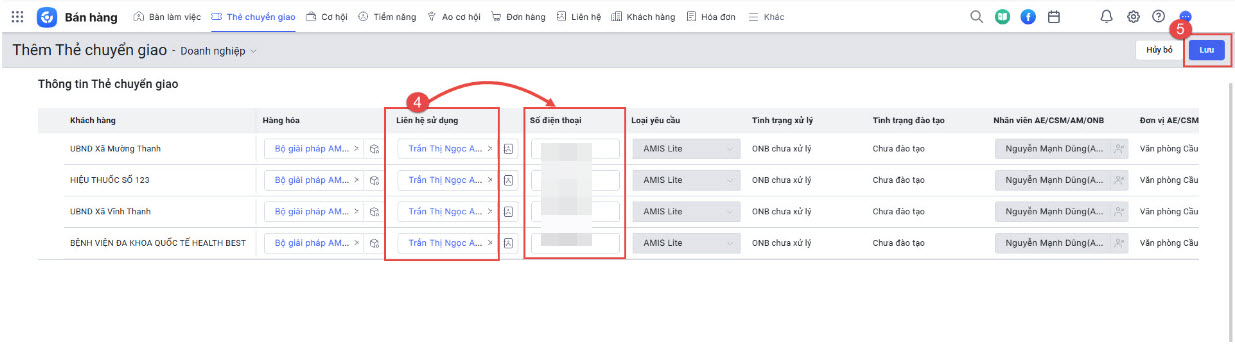
- Anh/chị chọn Liên hệ sử dụng từ danh sách có sẵn => hệ thống sẽ tự động lấy lên số điện thoại. Sau đó, anh/chị nhấn Lưu.
HOẶC
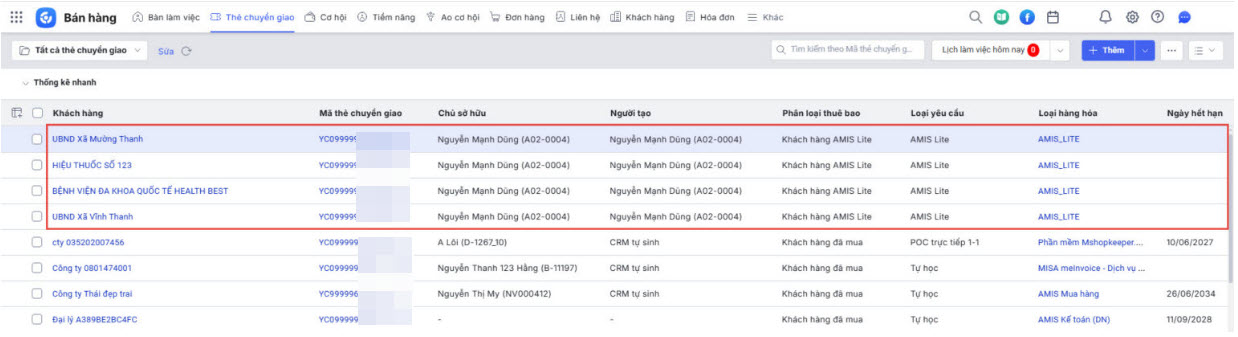
- Lưu thành công, hệ thống sẽ gửi thông báo đến nhân viên được nhận thẻ chuyển giao ONB Lite. Khi nhấn vào, sẽ hiển thị danh sách cụ thể.

Bước 2: ONB nhận xử lý thẻ
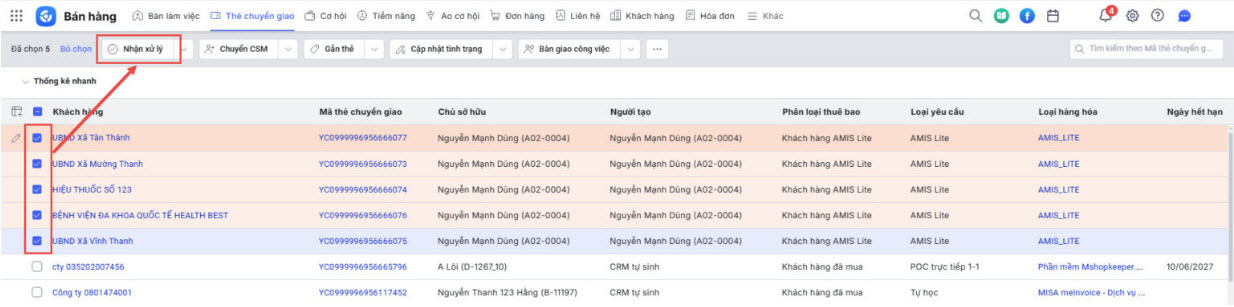
- Sau khi nhận thông báo được bàn giao Thẻ chuyển giao, ONB truy cập tick chọn thẻ và nhấn Nhận xử lý.
Bước 3: Theo dõi tiến độ bộ Lite
Trên phân hệ Thẻ chuyển giao, ONB Lite, AM/AE, Trưởng nhóm ONB có thể theo dõi tiến độ bộ Lite của từng thẻ, từng Khách hàng, bằng cách:
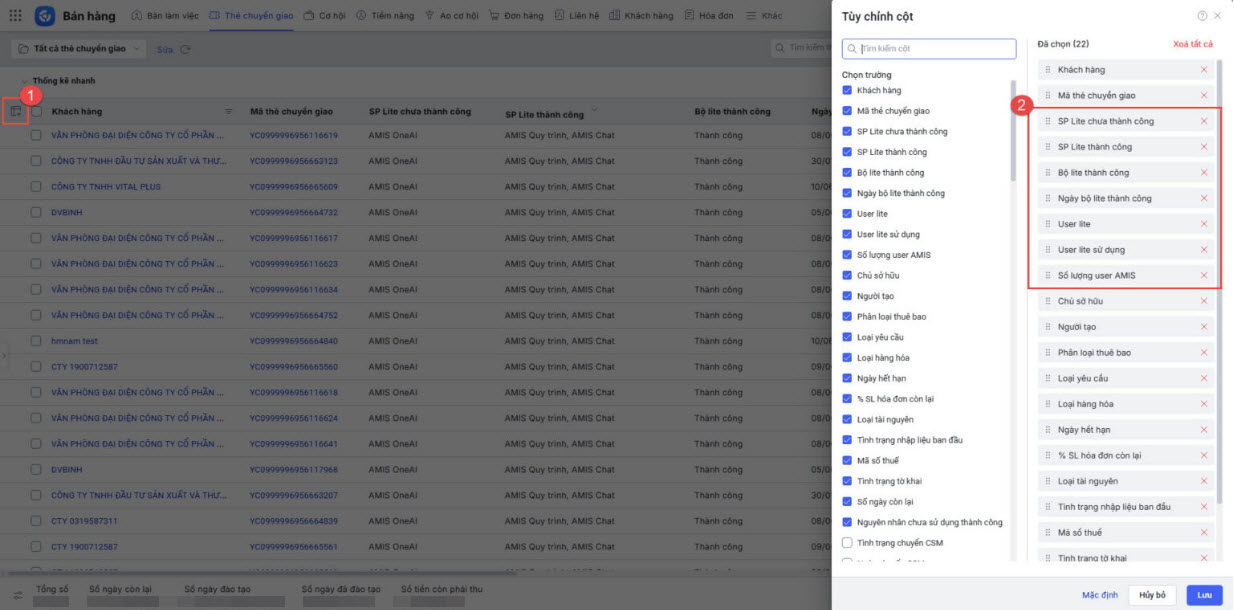
- Từ danh sách bộ lọc, anh/chị lấy lên các trường thông tin sau:
- SP Lite chưa thành công: Sản phẩm KH chưa sử dụng thành công.
- SP Lite thành công: Sản phẩm KH đã sử dụng thành công.
- Bộ Lite thành công: Hệ thống tự đánh dấu khi KH thành công ≥ 2/3 sản phẩm.
- Ngày bộ Lite thành công: Ngày hệ thống xác nhận Bộ Lite thành công
- User Lite: Tổng số tài khoản user lite của khách hàng.
- User Lite sử dụng: Số user lite đang thực sự hoạt động.
- Số user AMIS: Tổng số tài khoản user AMIS của khách hàng.
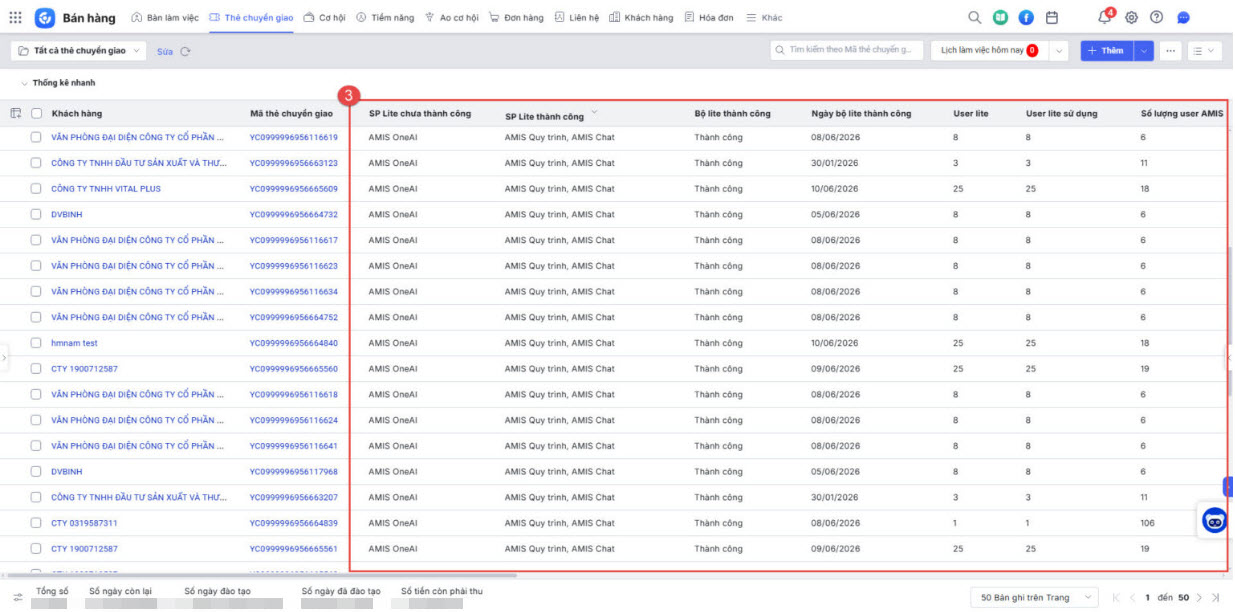
- Hệ thống sẽ cập thật tiến độ bộ Lite của từng thẻ theo các thông tin đã chọn ở trên.
- Khi bộ Lite thành công, hệ thống sẽ gửi thông báo đến AM/AE, ONB đã sinh thẻ chuyển giao qua 2 kênh: thông báo qua quả chuông trên CRM và Email.
Bước 4: Xem Báo cáo kết quả triển khai AMIS Lite
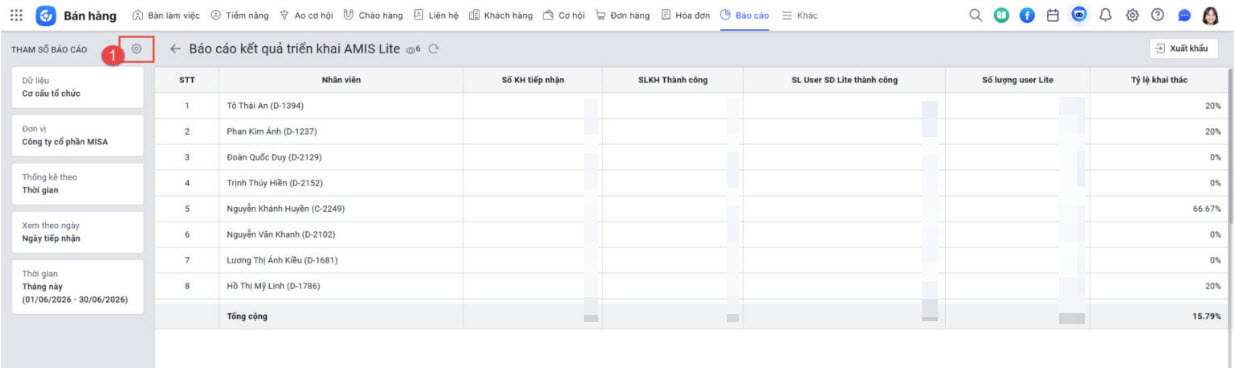
Sau khi có thông báo bộ Lite thành công, Trưởng nhóm ONB, Quản lý khối Vừa truy cập phân hệ Báo cáo để xem kết quả triển khai AMIS Lite, bằng cách:
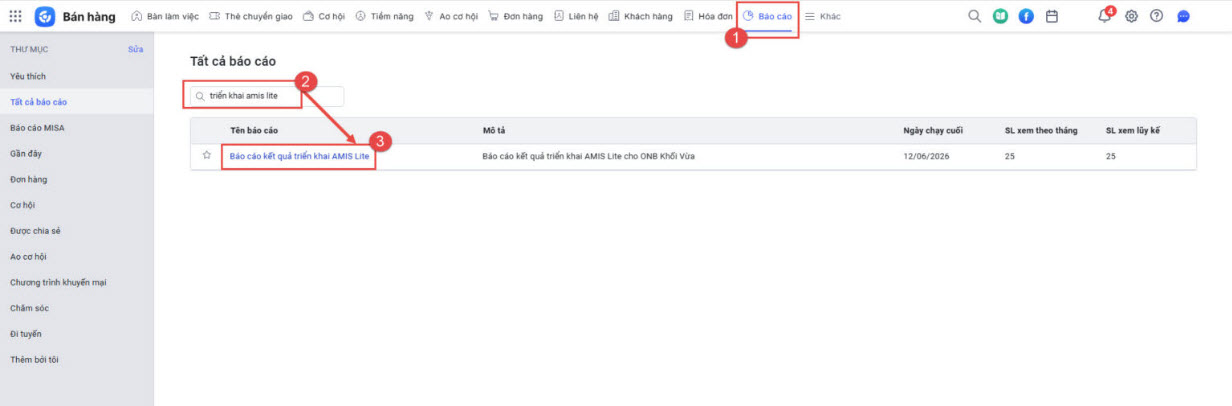
- Anh/chị truy cập phân hệ Báo cáo, tìm kiếm Báo cáo kết quả triển khai AMIS Lite hoặc truy cập trực tiếp tại đây.
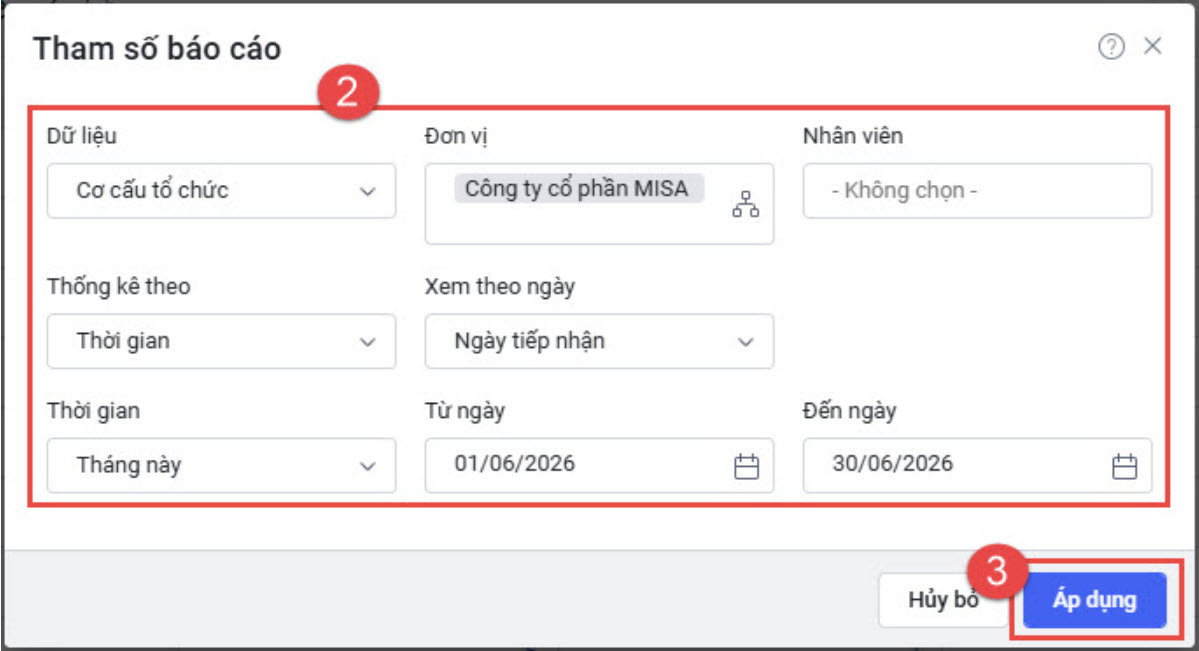
- Hệ thống sẽ hiển thị báo cáo, anh/chị thiết lập tham số để lấy lên báo cáo phù hợp với nhu cầu xem bằng cách nhấn vào nút bánh răng => lựa chọn các tham số => nhấn Áp dụng
Chúc anh/chị thực hiện thành công.
Bài viết này hữu ích với bạn không?