
I. Tổng quan
- Tính năng Phân chia đơn hàng hợp tác theo thị trường hỗ trợ anh/chị tự động phân bổ các đơn hàng từ đối tác Ngân hàng/Kênh phân phối về đúng ONB và Giám đốc Trung tâm kinh doanh phụ trách theo khu vực. Việc thiết lập phân chia được thực hiện dựa trên các tiêu chí như đơn vị, đại lý, tỉnh/thành phố, phường/xã.
- Mục đích: giúp tiết kiệm thời gian và hạn chế sai sót khi xử lý số lượng lớn đơn hàng.
- Đối tượng sử dụng: các nhân sự có quyền Phân chia đơn hàng hợp tác trong hệ thống.
- Nội dung bài viết bao gồm:
- Truy cập màn hình phân chia đơn hàng hợp tác.
- Lọc, tìm kiếm, thêm, sửa và xóa thiết lập phân chia.
- Quy tắc và lưu ý về phân chia đơn hàng.
II. Hướng dẫn thực hiện
Bước 1: Truy cập danh sách phân chia đơn hàng hợp tác
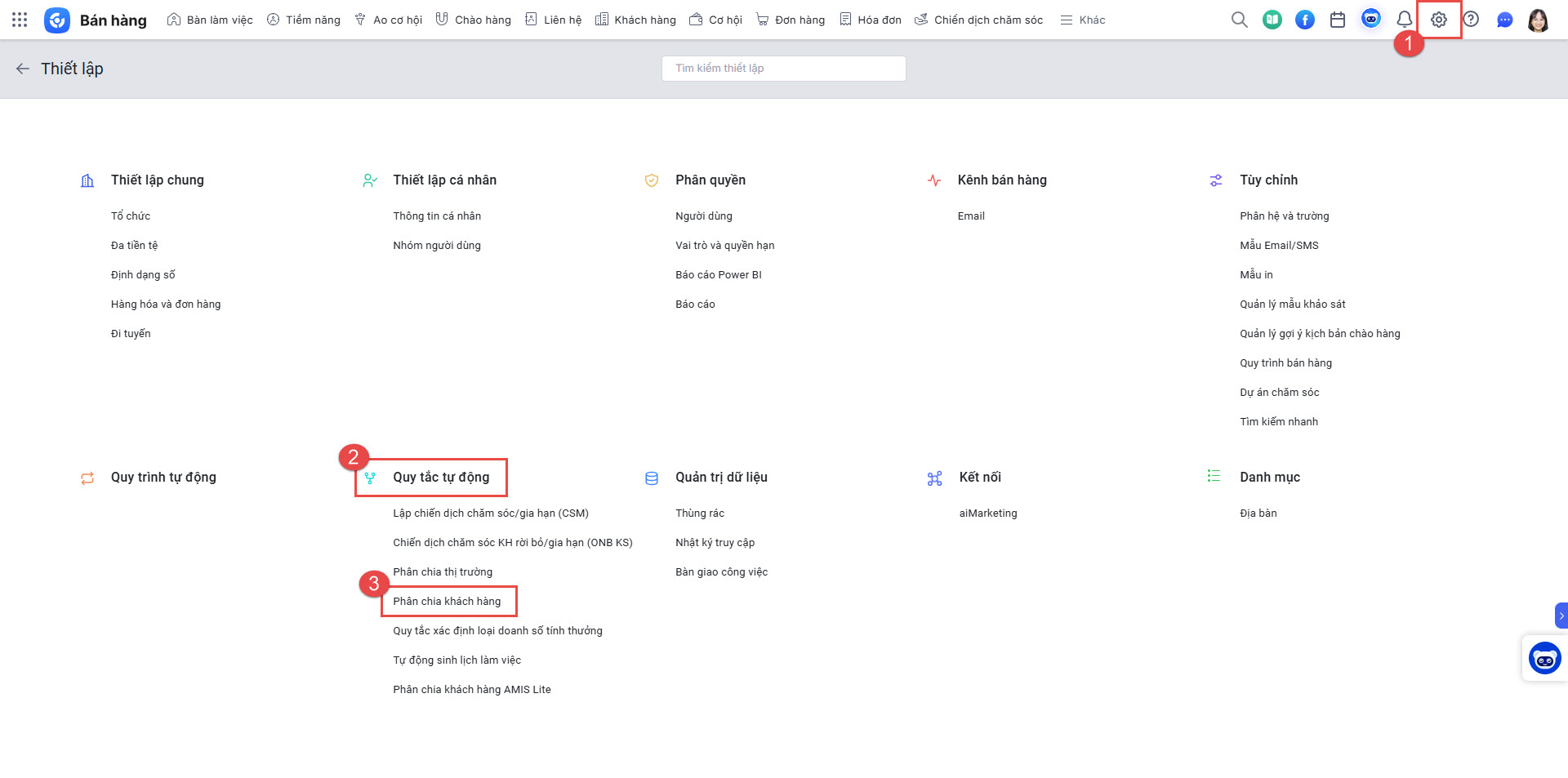
- Anh/chị truy cập ứng dụng CRM/Thiết lập(1)/Quy tắc tự động (2)/Phân chia thị trường (3) hoặc truy cập trực tiếp tại đây.
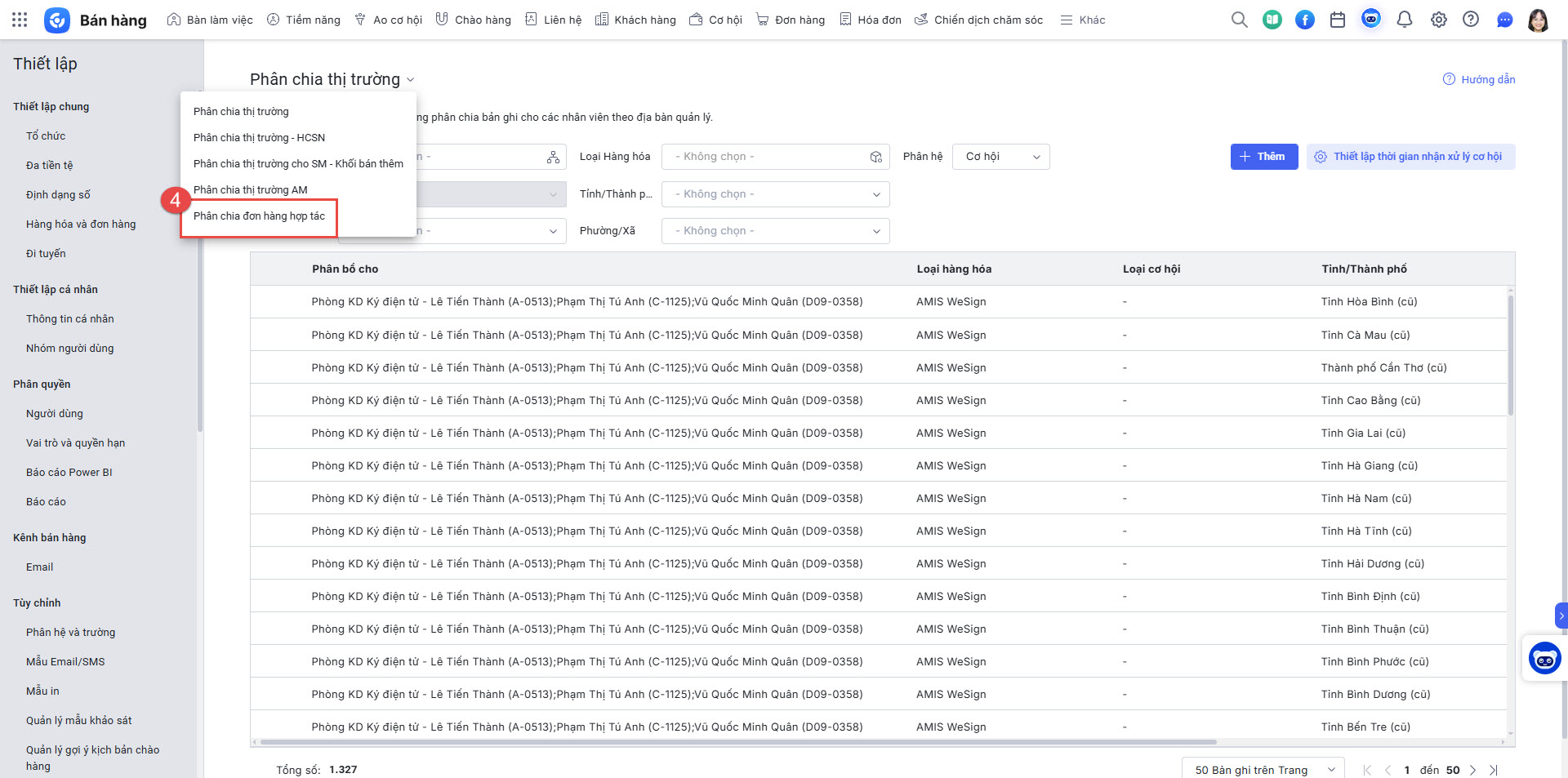
- Chọn Phân chia đơn hàng hợp tác (4) để hiển thị danh sách các phân chia hiện có.
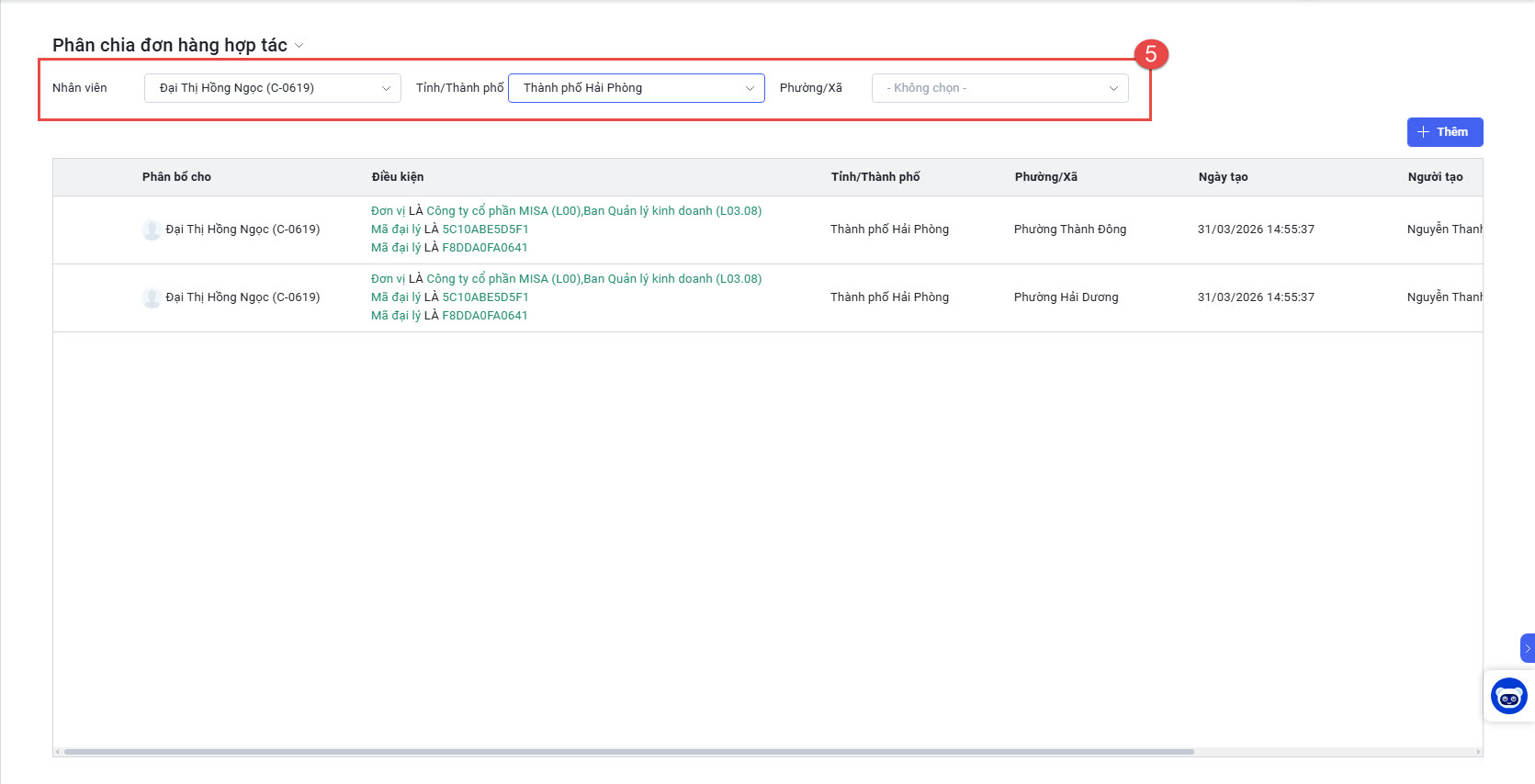
- Anh/chị có thể sử dụng bộ lọc để chọn theo Nhân viên, Tỉnh/Thành phố, Phường/Xã (5) nhằm thu hẹp danh sách thiết lập phù hợp nhu cầu.
Bước 2: Thêm mới phân chia đơn hàng hợp tác
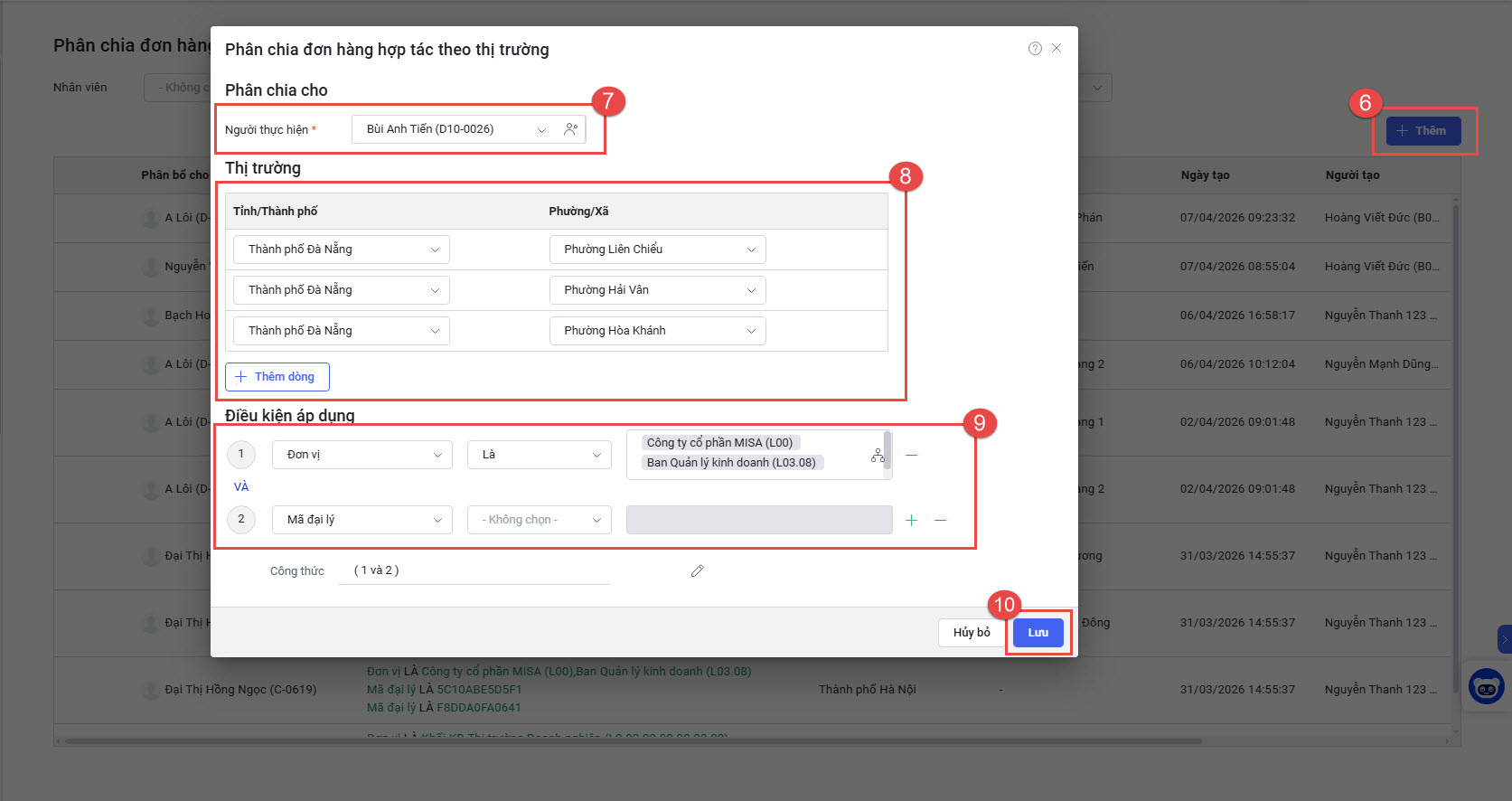
- Nhấn nút Thêm (6) để mở form thêm mới phân chia.
- Tại mục Người thực hiện (7), chọn nhân viên chịu trách nhiệm.
- Chọn Tỉnh/Thành phố, Phường/Xã (8):
- Có thể chọn nhiều hoặc để trống (áp dụng cho tất cả).
- Nếu đã chọn Tỉnh/Thành phố, có thể tiếp tục chọn Phường/Xã; để trống là áp dụng tất cả.
- Tại Điều kiện áp dụng (9):
- Đơn vị, chọn đơn vị/CCTC, có thể chọn nhiều hoặc để trống (áp dụng tất cả theo quyền hạn truy cập).
- Mã đại lý, nhập tên hoặc mã đại lý nếu cần.
- Nếu muốn thêm dòng thiết lập phân chia khác, nhấn Thêm dòng.
- Nhấn Lưu (10) để hoàn tất. Nếu thông tin bị trùng, hệ thống sẽ cảnh báo và không được phép lưu.
Bước 3: Sửa hoặc xóa thiết lập phân chia
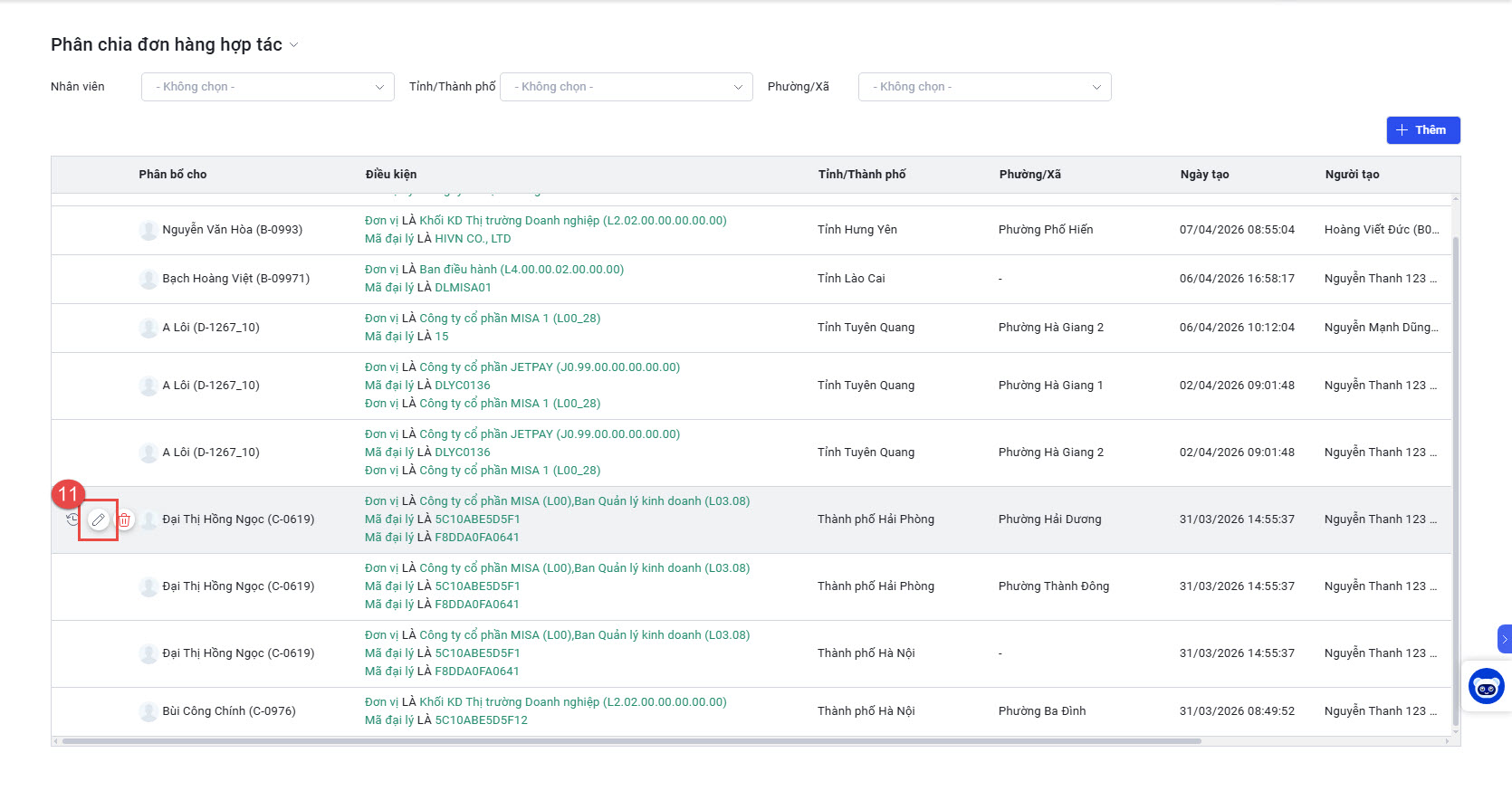
- Để chỉnh sửa thiết lập, anh/chị hover vào dòng phân chia => nhấn nút Sửa (11).
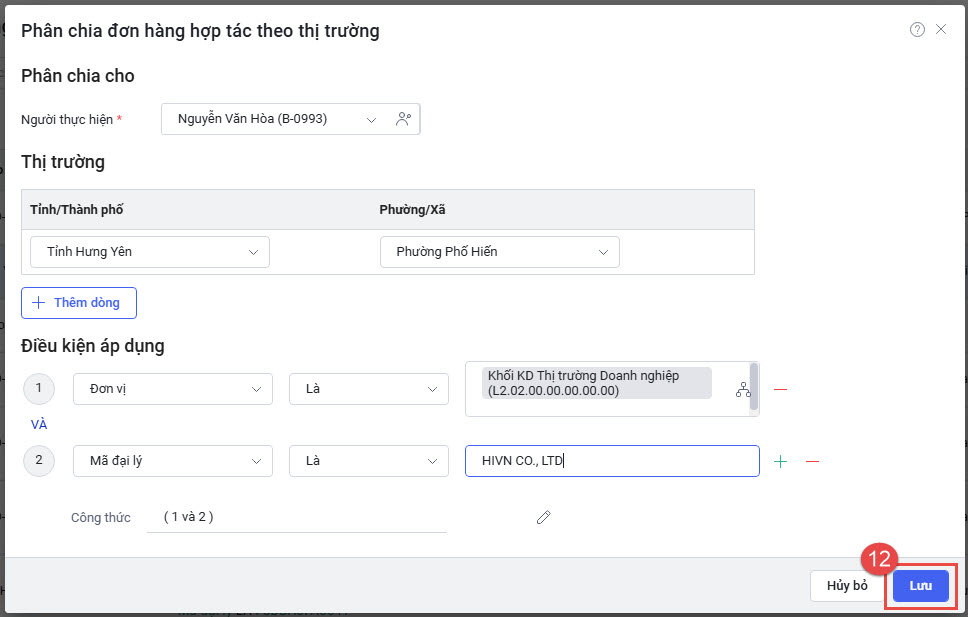
- Sau đó cập nhật thông tin rồi nhấn Lưu (12).
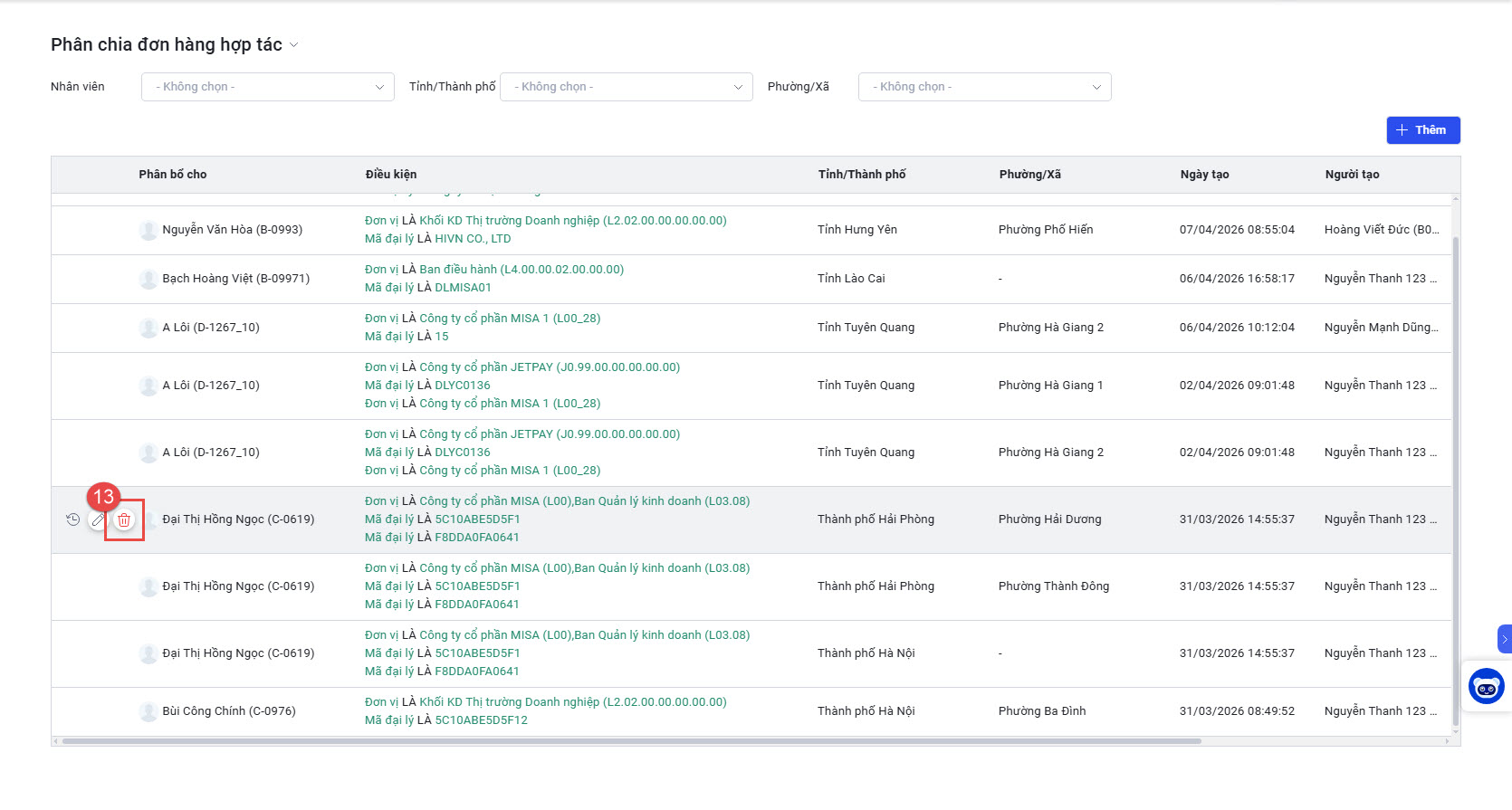
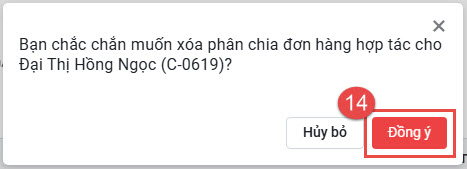
- Để xóa, anh/chị hover vào dòng phân chia, nhấn nút Xóa (13), sau đó xác nhận Đồng ý (14) ở pop-up cảnh báo để hoàn tất.
III. Lưu ý
- Hệ thống chỉ thực hiện phân chia tự động đơn hàng lần đầu khi đơn hàng từ đối tác về, không cập nhật lại nếu mã đại lý thay đổi.
- Phân chia căn cứ vào địa chỉ trên hóa đơn. Nếu không có thiết lập phù hợp, hệ thống sẽ xử lý theo quy tắc thông thường.
- Không được phép lưu thiết lập có Đơn vị, Đại lý, Thị trường bị trùng với một thiết lập hiện có tại mức nhỏ nhất (Phường/Xã).
- Nếu muốn phân chia lại đơn hàng đã được phân chia, anh/chị cần thao tác bàn giao thủ công.
Bài viết này hữu ích với bạn không?