
I. Tổng quan
- Bài viết này sẽ hướng dẫn anh/chị nhận biết và theo dõi thông tin Khách hàng chăm sóc thuộc thuê bao eShop V2 đã được chuyển đổi lên từ thuê bao eShop V1.
- Mục đích: giúp hỗ trợ anh/chị CSM dễ dàng phân biệt giữa Khách hàng mới và Khách hàng cũ đã sử dụng phiên bản V1, đồng thời giám sát được lịch sử chăm sóc, gia hạn của thuê bao trước đó.
- Đối tượng áp dụng: CSM sản phẩm eShop, Mshopkeeper.
- Nội dung bài viết bao gồm:
- Nhận biết thuê bao chuyển đổi trên màn hình danh sách.
- Kiểm tra thông tin chi tiết thuê bao cũ và truy vấn lịch sử chăm sóc của thuê bao V1.
II. Hướng dẫn thực hiện
Bước 1: Nhận biết thuê bao chuyển đổi trên màn hình danh sách chăm sóc
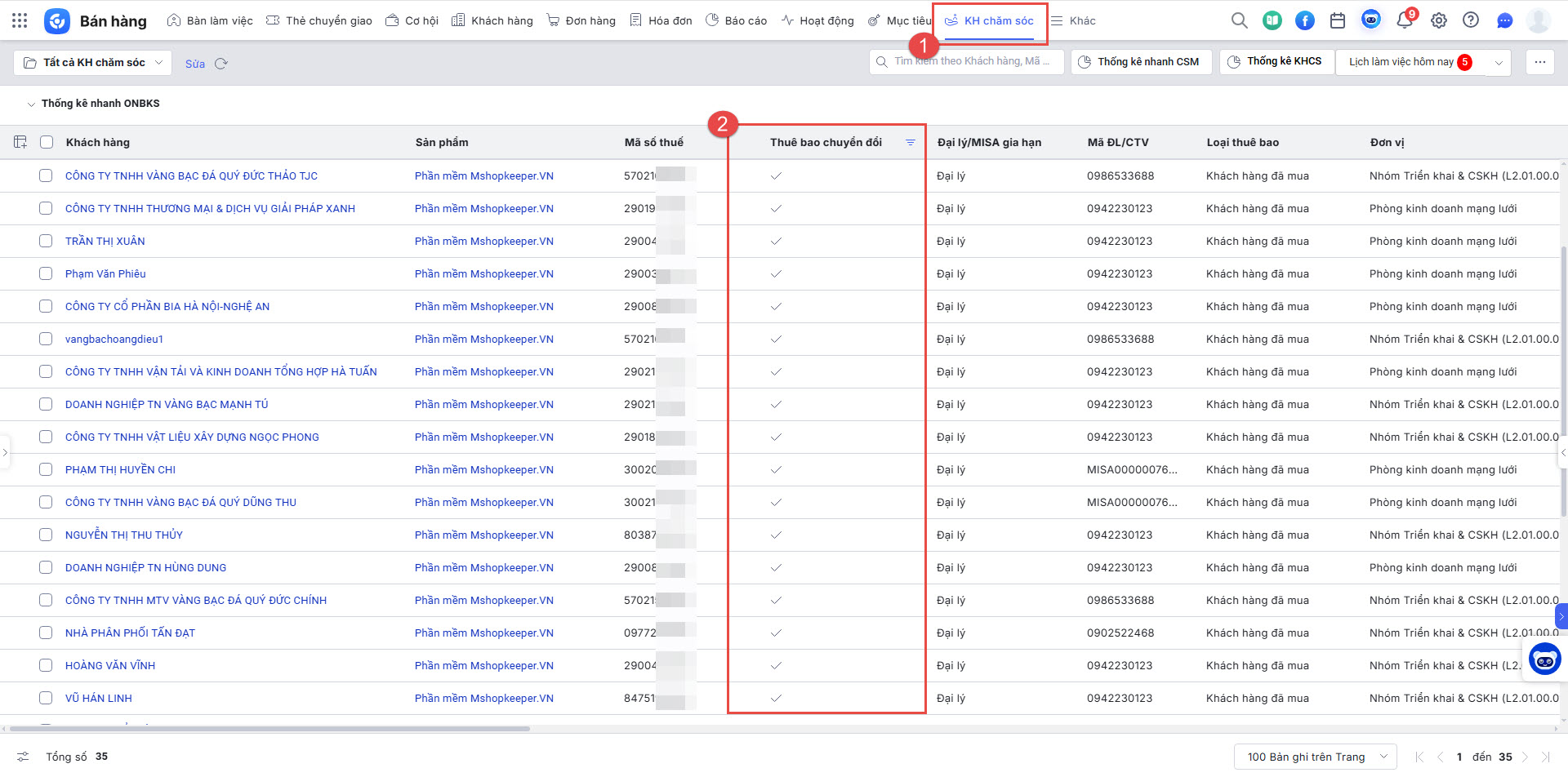
- Anh/chị truy cập CRM/KH chăm sóc (1) hoặc truy cập trực tiếp tại đây.
- Sau đó, tại bộ lọc, anh/chị lấy lên trường thông tin Thuê bao chuyển đổi (2): nếu có tick checkbox => Khách hàng này đã chuyển đổi từ thuê bao eShop V1 lên eShop V2.
Bước 2: Mở chi tiết thuê bao chuyển đổi để tra cứu thuê bao eShop V1 cũ
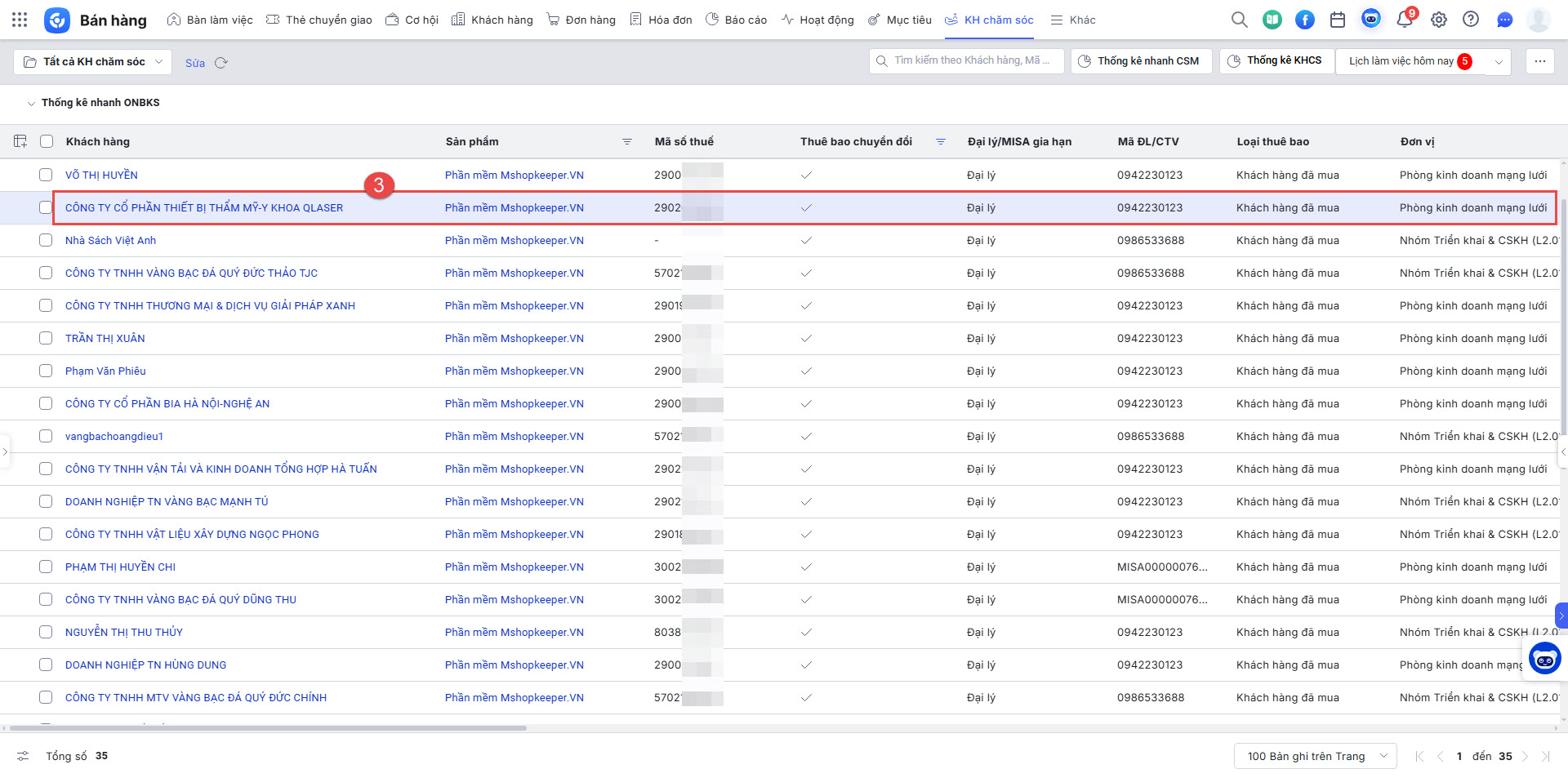
- Tại màn hình danh sách Khách hàng chăm sóc, click đúp chuột vào thuê bao cần xem chi tiết (3).
-
- Sau đó, nhấn vào menu chức năng => chọn Xem thuê bao cũ (4).
Lưu ý: Chức năng này chỉ hiển thị với loại sản phẩm Mshopkeeper.
- Sau đó, nhấn vào menu chức năng => chọn Xem thuê bao cũ (4).
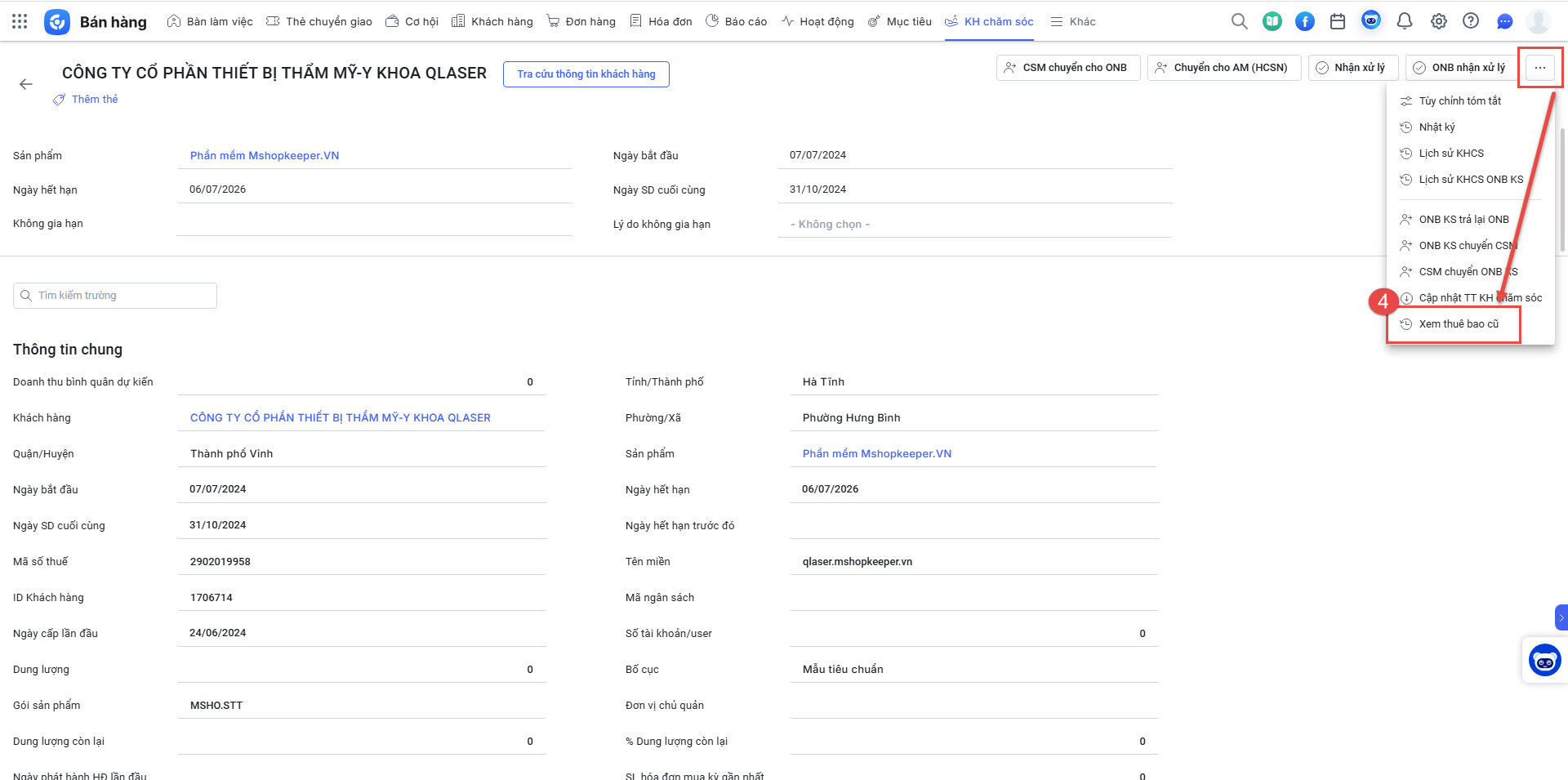
- Hệ thống hiển thị chi tiết thuê bao eShop V1 cũ tương ứng, bao gồm các thông tin của Khách hàng chăm sóc thuê bao V1, Nhật ký, Lịch sử KHCS, Lịch sử KHCS ONB kiểm soát vẫn giữ nguyên như cũ.
III. Lưu ý
- Nếu thuê bao eShop V1 đã ngừng/cắt theo dõi, anh/chị vẫn có thể xem được thông tin chi tiết thông qua chức năng Xem thuê bao cũ.
- Việc đánh dấu Thuê bao chuyển đổi áp dụng cả với khách hàng đã chuyển đổi trước thời điểm phát hành chức năng mới.
- Trường Thuê bao chuyển đổi là checkbox, chỉ hiển thị với thuê bao eShop V2 có nguồn gốc từ V1.
- Chỉ áp dụng cho loại sản phẩm Mshopkeeper.
- Để xem thông tin chi tiết của Khách hàng chăm sóc thuê bao V1 tương ứng đã chuyển đổi, anh/chị thực hiện theo các thao tác sau:
- Tại màn hình danh sách Khách hàng chăm sóc, click đúp chuột vào thuê bao cần xem chi tiết (3).
-
- Sau đó, nhấn vào menu chức năng => chọn Xem thuê bao cũ (4).
Lưu ý: Chức năng này chỉ hiển thị với loại sản phẩm Mshopkeeper.
- Sau đó, nhấn vào menu chức năng => chọn Xem thuê bao cũ (4).
- Hệ thống hiển thị chi tiết thuê bao eShop V1 cũ tương ứng, bao gồm các thông tin của Khách hàng chăm sóc thuê bao V1, Nhật ký, Lịch sử KHCS, Lịch sử KHCS ONB kiểm soát vẫn giữ nguyên như cũ.
III. Lưu ý
- Nếu thuê bao eShop V1 đã ngừng/cắt theo dõi, anh/chị vẫn có thể xem được thông tin chi tiết thông qua chức năng Xem thuê bao cũ.
- Việc đánh dấu Thuê bao chuyển đổi áp dụng cả với khách hàng đã chuyển đổi trước thời điểm phát hành chức năng mới.
- Trường Thuê bao chuyển đổi là checkbox, chỉ hiển thị với thuê bao eShop V2 có nguồn gốc từ V1.
- Chỉ áp dụng cho loại sản phẩm Mshopkeeper.
- Để xem thông tin chi tiết của Khách hàng chăm sóc thuê bao V1 tương ứng đã chuyển đổi, anh/chị thực hiện theo các thao tác sau:
- Tại màn hình danh sách Khách hàng chăm sóc, click đúp chuột vào thuê bao cần xem chi tiết (3).
-
- Sau đó, nhấn vào menu chức năng => chọn Xem thuê bao cũ (4).
Lưu ý: Chức năng này chỉ hiển thị với loại sản phẩm Mshopkeeper.
- Sau đó, nhấn vào menu chức năng => chọn Xem thuê bao cũ (4).
- Hệ thống hiển thị chi tiết thuê bao eShop V1 cũ tương ứng, bao gồm các thông tin của Khách hàng chăm sóc thuê bao V1, Nhật ký, Lịch sử KHCS, Lịch sử KHCS ONB kiểm soát vẫn giữ nguyên như cũ.
III. Lưu ý
- Nếu thuê bao eShop V1 đã ngừng/cắt theo dõi, anh/chị vẫn có thể xem được thông tin chi tiết thông qua chức năng Xem thuê bao cũ.
- Việc đánh dấu Thuê bao chuyển đổi áp dụng cả với khách hàng đã chuyển đổi trước thời điểm phát hành chức năng mới.
- Trường Thuê bao chuyển đổi là checkbox, chỉ hiển thị với thuê bao eShop V2 có nguồn gốc từ V1.
- Chỉ áp dụng cho loại sản phẩm Mshopkeeper.
Bài viết này hữu ích với bạn không?