
I. Tổng quan
- Tính năng này cho phép cập nhật và quản lý tỷ lệ doanh số ghi nhận (%), đặc biệt áp dụng cho hàng hóa là phần mềm AMIS OneAI, nhằm phục vụ đúng chính sách tính thưởng mới.
- Đối tượng áp dụng: Quản lý kinh doanh, kế toán, nhân sự thực hiện thao tác trên phân hệ Hàng hóa và chức năng Ghi nhận doanh số.
- Nội dung bài viết bao gồm:
- Cập nhật tỷ lệ doanh số ghi nhận trong danh mục hàng hóa.
- Tính toán doanh số ghi nhận khi ghi nhận doanh số đơn hàng.
II. Hướng dẫn thực hiện
Bước 1: Cập nhật tỷ lệ doanh số ghi nhận trong danh mục hàng hóa
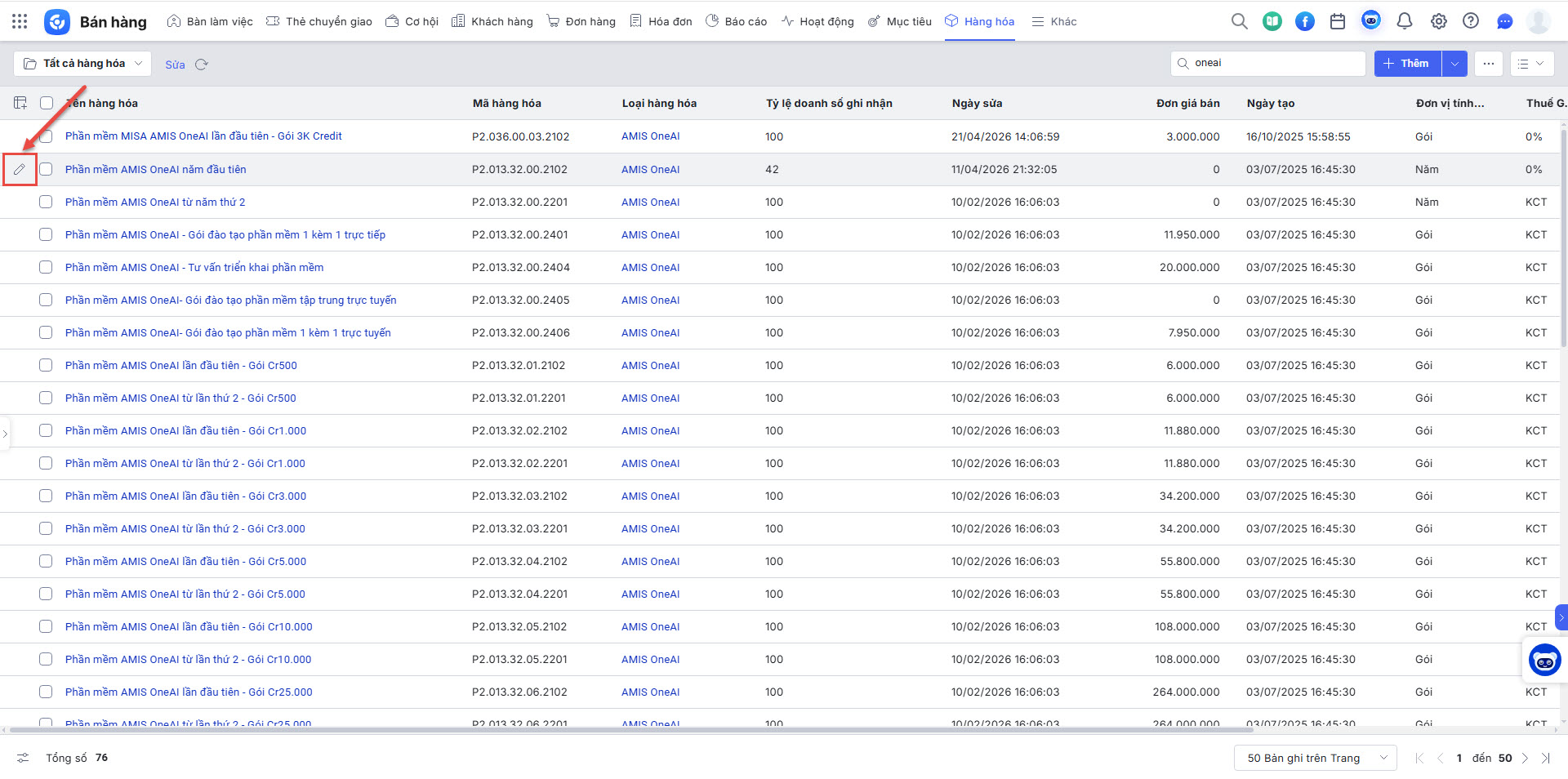
- Anh/chị truy cập CRM/Hàng hóa hoặc truy cập trực tiếp tại đây.
- Sau đó, anh/chị tìm kiếm và hover vào dòng hàng hóa cần cập nhật thông tin => nhấn Sửa.
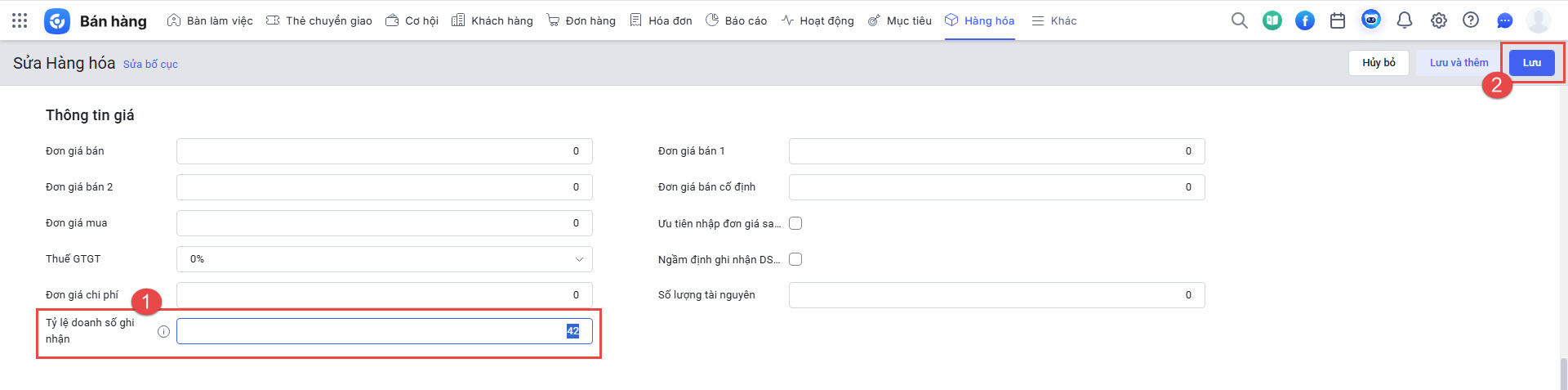
- Tại mục Thông tin giá, anh/chị thực hiện nhập tỷ lệ vào ô Tỷ lệ doanh số ghi nhận => nhấn Lưu để cập nhật.
- Có thể nhập số thập phân, tối đa 2 chữ số sau dấu phẩy.
Bước 2: Ghi nhận doanh số với tỷ lệ đã thiết lập
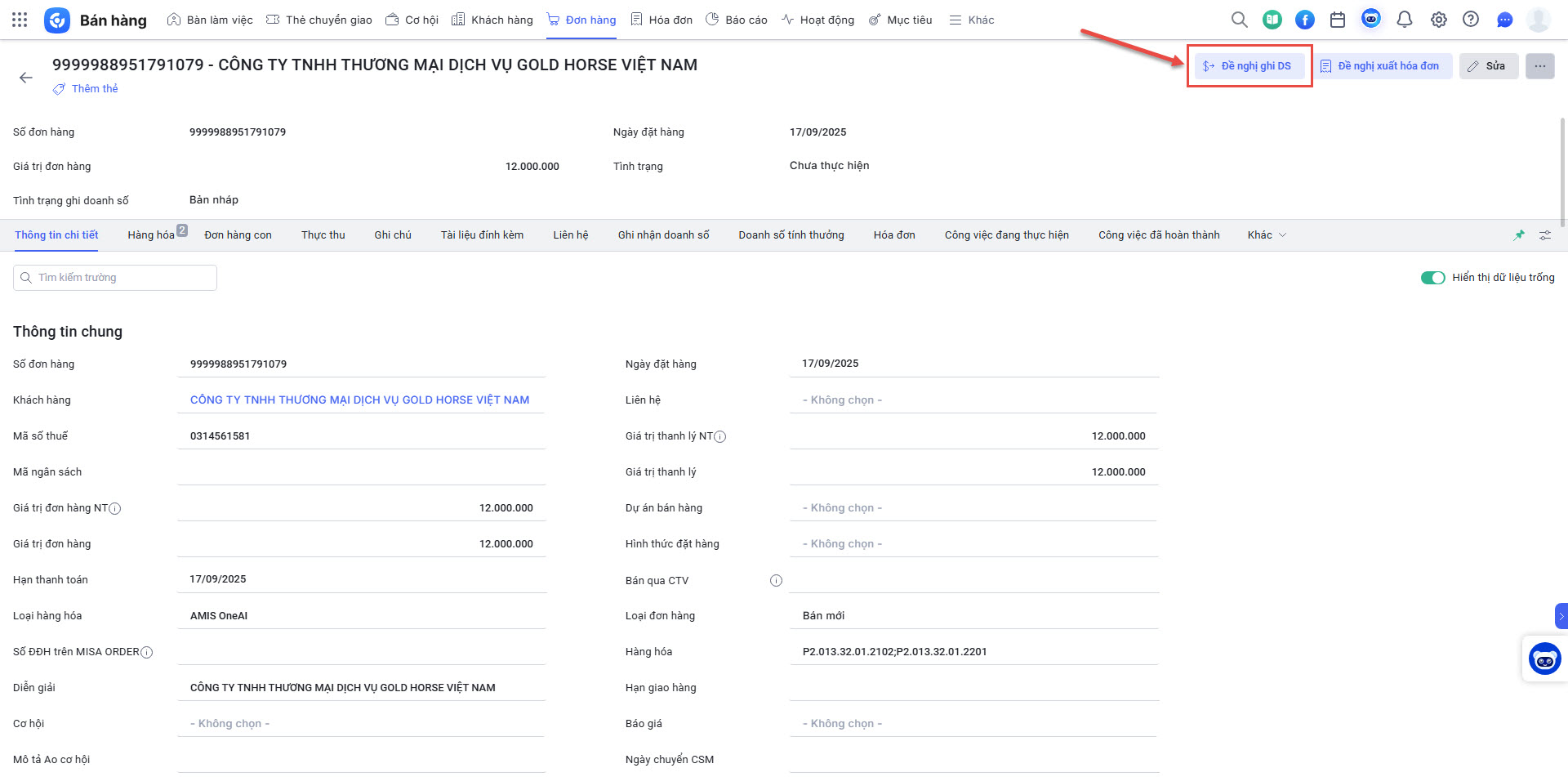
- Trên phân hệ Đơn hàng, anh/chị xem chi tiết đơn hàng cần ghi nhận doanh số.
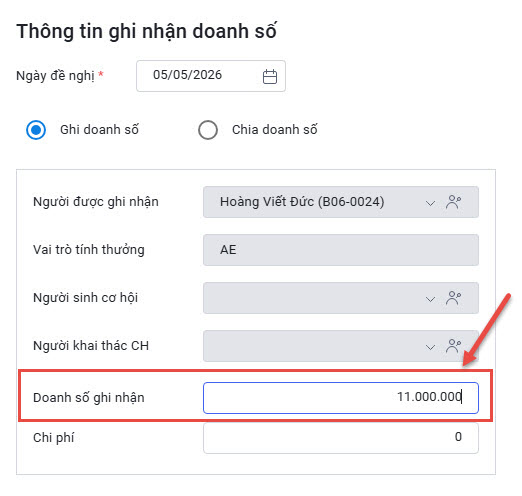
- Sau đó, nhấn Đề nghị ghi DS.
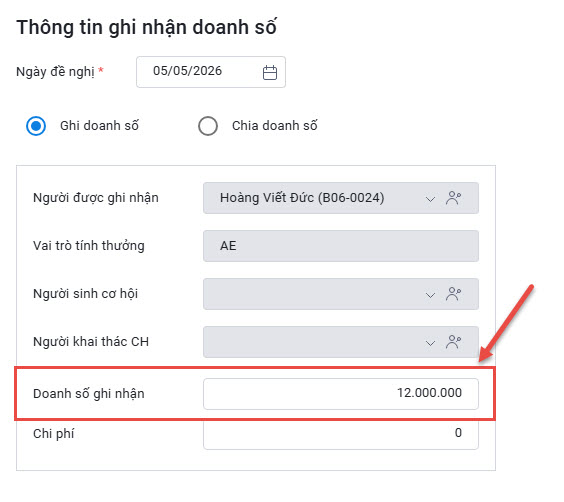
- Tại đây, hệ thống đã tự động tính giá trị doanh số ghi nhận theo công thức: Doanh số ghi nhận = Doanh số cơ sở × Tỷ lệ doanh số ghi nhận%.
- Các quy tắc xác định doanh số cơ sở:
- Thông thường: Tổng tiền dòng hàng hóa.
- Có ghi nhận trước thuế: Tổng tiền – Tiền thuế.
- Có đơn giá chi phí: Tổng tiền – (Đơn giá chi phí × Số lượng).
- Vừa có đơn giá chi phí, vừa ghi nhận trước thuế: Tổng tiền – (Đơn giá chi phí × Số lượng) – Tiền thuế.
- Nếu muốn chỉnh sửa doanh số, anh/chị có thể nhập số nhỏ hơn giá trị hệ thống đã ngầm định, nhưng không được vượt quá giá trị đó => Khi đó, tổng doanh số đề nghị xuống thấp hơn giá trị ngầm định, hệ thống sẽ tự động phân bổ lại cho từng dòng theo tỷ lệ.
- Sau đó, nhấn Lưu để hoàn tất.
- Định kỳ theo hướng dẫn của phòng kế toán/ban QLKD, nếu có thay đổi chính sách, anh/chị truy cập danh mục Hàng hóa và cập nhật lại Tỷ lệ doanh số ghi nhận.
III. Lưu ý
- Toàn bộ hàng hóa mới thêm sẽ mặc định có tỷ lệ doanh số ghi nhận là 100% trừ khi cập nhật lại.
- Riêng sản phẩm AMIS OneAI, Ban QLKD cần chủ động cập nhật tỷ lệ 42% ngay sau khi triển khai chính sách mới.
- Với hàng hóa dịch vụ OneAI (đào tạo, tư vấn) và các hàng hóa khác, giữ nguyên tỷ lệ ngầm định 100%.
- Đơn hàng đã ghi nhận doanh số hoàn tất trước khi cập nhật tỷ lệ mới sẽ không bị ảnh hưởng.
- Đơn hàng chưa ghi nhận doanh số sẽ tự động áp dụng tỷ lệ tại thời điểm ghi nhận.
Bài viết này hữu ích với bạn không?