
1. Tổng quan
- Trước đây, nhân viên ONB quản lý đối tác thủ công trên excel, trong năm 2026 ONB cần đào tạo và theo dõi thêm thông tin khách hàng của đối tác.
- MISA Partner đã xây dựng một cơ chế để phân chia tự động các đối tác (Đại lý) và khách hàng cho nhân viên ONB (Onboarding) phụ trách.
- Mục đích:
- Phân chia Đối tác/Khách hàng chăm sóc cho nhân viên ONB quản lý: chức năng cho phép người quản lý Admin thiết lập các quy tắc động để tự động phân chia các đối tác mới cho các nhân viên phụ trách dựa trên các điều kiện được định sẵn như phòng ban, chính sách áp dụng, và loại chia.
- Ghi nhận thông tin nhân viên ONB phụ trách của từng KHCS của đối tác: phân chia nhân viên ONB chăm sóc KHCS của đối tác tương ứng với nhân viên phụ trách đối tác.
- Nhân viên ONB có thể quản lý các đối tác được phân công: cơ chế phân chia tự động các đối tác (Đại lý) và khách hàng cho nhân viên ONB phụ trách, giúp việc theo dõi và chăm sóc đối tác hiệu quả hơn.
- Bài viết này sẽ hướng dẫn anh/chị thực hiện thiết lập và phân công nhân viên ONB quản lý đối tác và KHCS trên Partner Manager.
2. Hướng dẫn thực hiện
Bước 1: Thiết lập phân chia ONB tự động
- Anh/chị truy cập MISA Partner Manager, tại giao diện chính, nhấn vào Avatar => chọn Thiết lập phân chia ONB.
- Để tạo mới thiết lập phân chia, anh/chị nhấn Thêm mới.
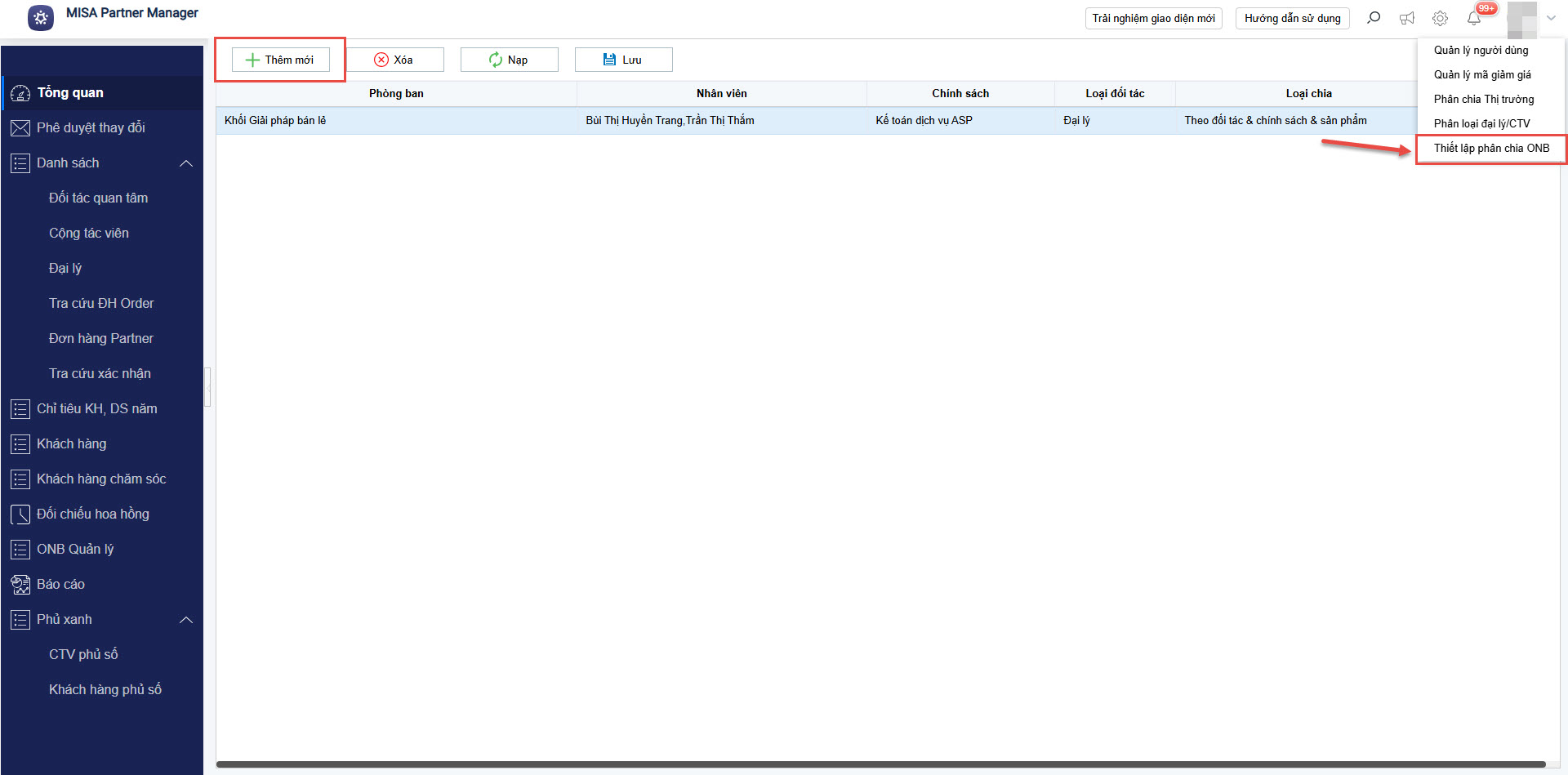
- Anh/chị thiết lập các thông tin về:
- Phòng ban: Phòng ban mà các nhân viên nhận đối tác thuộc về.
- Nhân viên:
- Sau khi chọn phòng ban, hệ thống sẽ cho phép chọn một hoặc nhiều nhân viên thuộc phòng ban đó.
- Số lượng hoặc danh sách nhân viên được áp dụng trong quy tắc thuộc phòng ban đã chọn.
- Chính sách: Chọn một hoặc nhiều chính sách áp dụng.
- Loại đối tác: Có thể chọn Đại lý hoặc Cộng tác viên.
- Loại chia:
- Theo đối tác: các chính sách trong bản thiết lập của 1 đối tác sẽ được phân chia cho 1 ONB phụ trách.
- Theo đối tác & chính sách: chính sách của 1 đối tác sẽ được phân chia cho 1 ONB phụ trách.
- Theo sản phẩm & chính sách & đối tác: mỗi sản phẩm của mỗi chính sách của 1 đối tác sẽ được phân chia cho 1 ONB phụ trách.
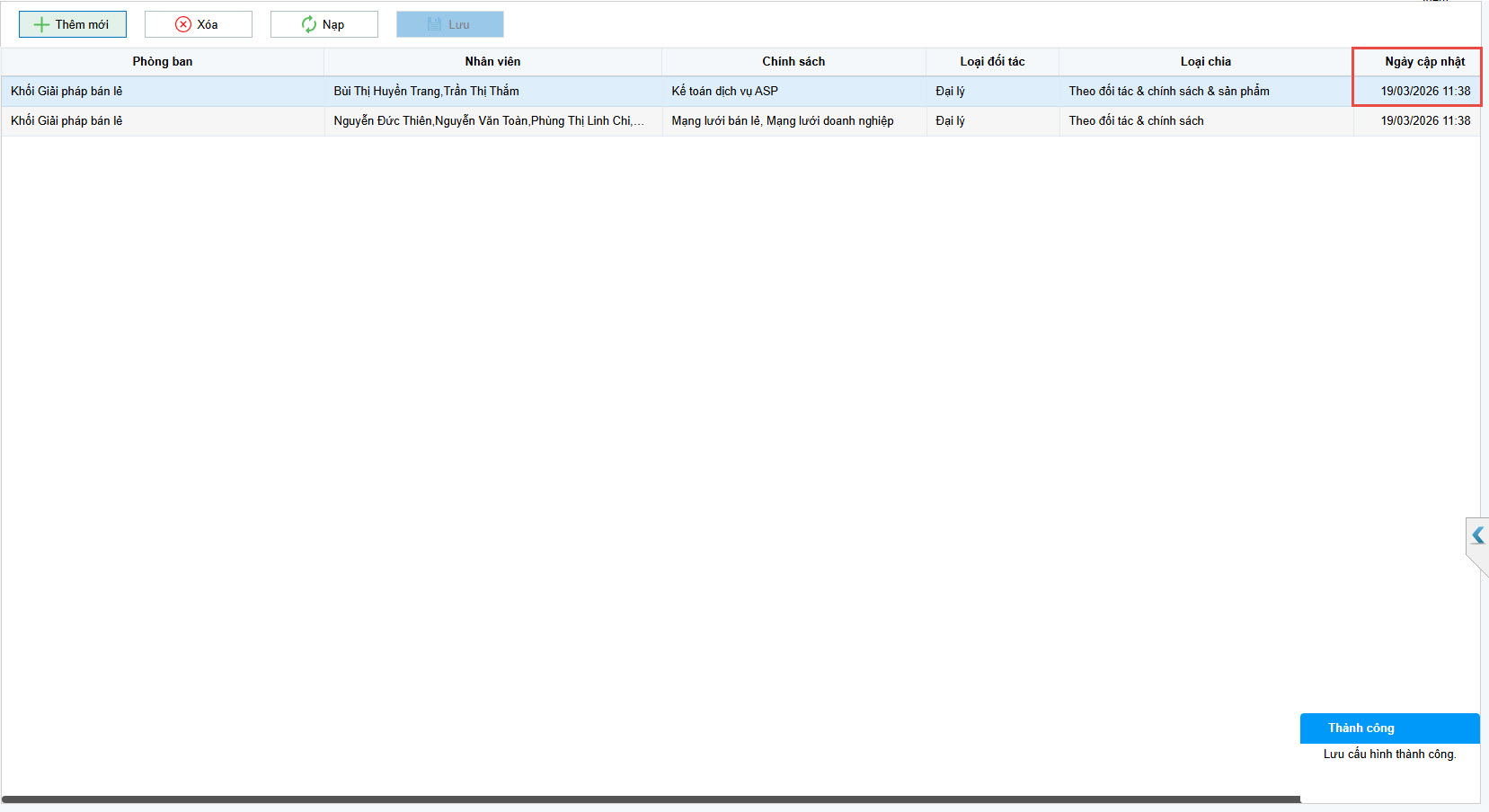
- Sau đó, nhấn Lưu.

- Lưu thành công, thiết lập sẽ hiển thị trên danh sách và hệ thống tự động cập nhật Ngày cập nhật.
Bước 2: Tra cứu phân chia ONB tự động trên phân hệ ONB quản lý
1. Tra cứu thông tin ONB quản lý theo thiết lập tự động của hệ thống
- Hệ thống tự động phân chia ONB quản lý cho từng bản ghi dựa theo thông tin đã được thiết lập ở Bước 1.
- Để xem thông tin phân chia ONB, anh/chị truy cập phân hệ ONB quản lý.
- Tại đây, anh/chị vui lòng:
- Chọn đúng loại đối tác: Đại lý hoặc Cộng tác viên.
- Lựa chọn Chính sách hợp tác và Sản phẩm tương ứng.
- Có thể tìm kiếm theo mã nhân viên hoặc tên nhân viên ONB.
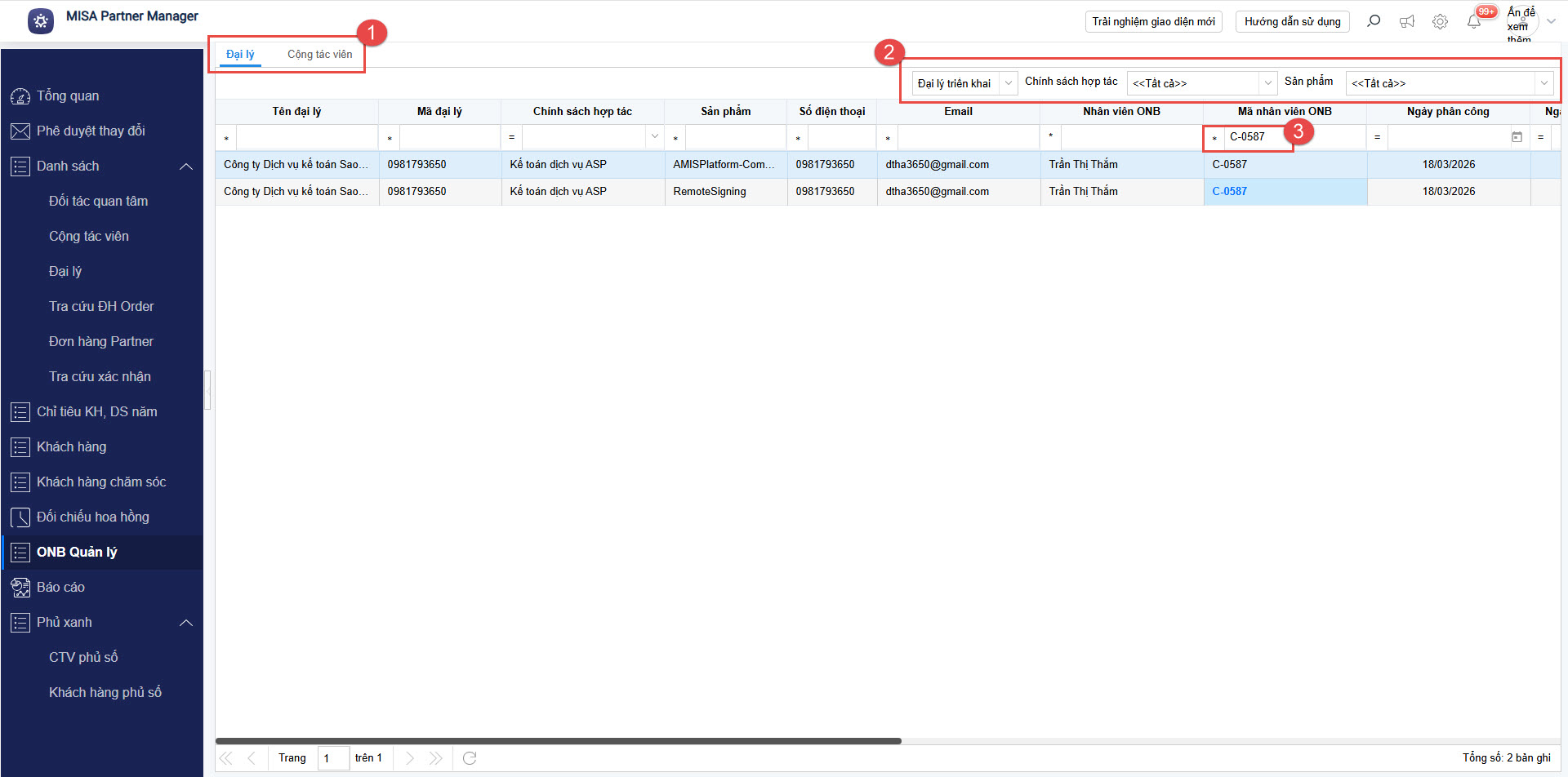
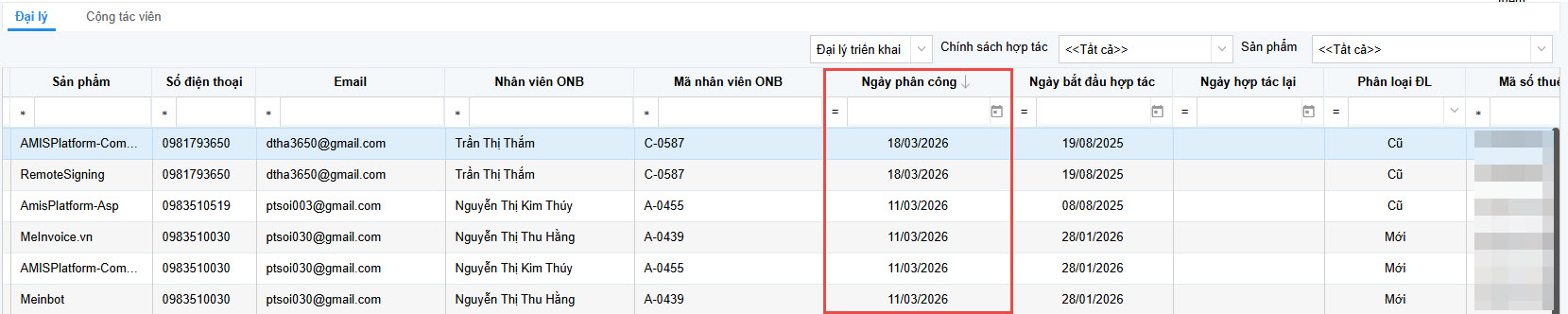
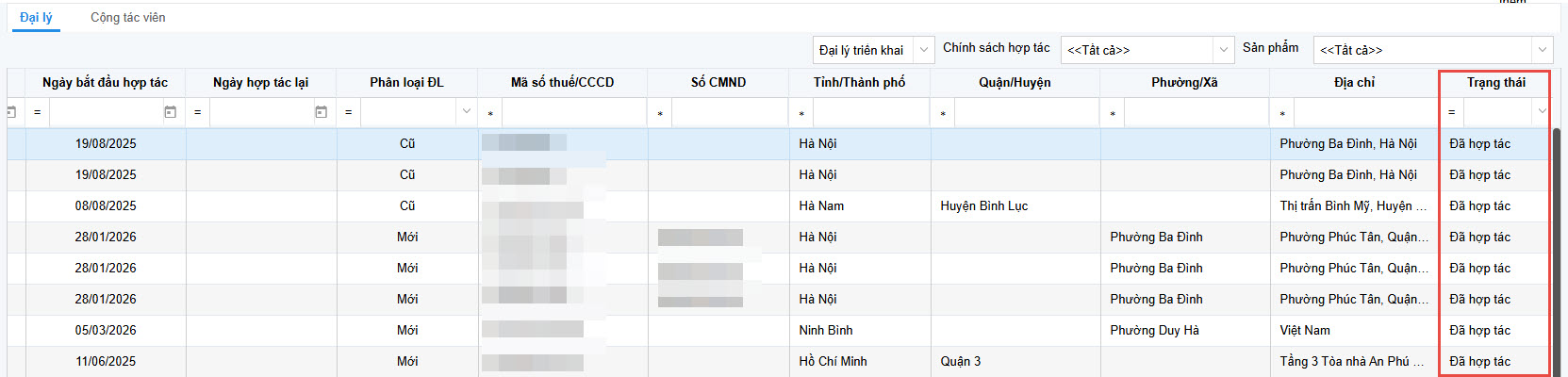
- Tìm kiếm thành công, anh/chị có thể theo dõi thông tin về đại lý/cộng tác viên tương ứng:
- Ngày phân công.
- Trạng thái.
2. Bàn giao ONB quản lý đối tác
- Khi cần bàn giao đối tác cho ONB quản lý, anh/chị thực hiện theo các bước sau:
- Bước 1: Chọn phân hệ ONB Quản lý => chọn tab Đại lý/Cộng tác viên.
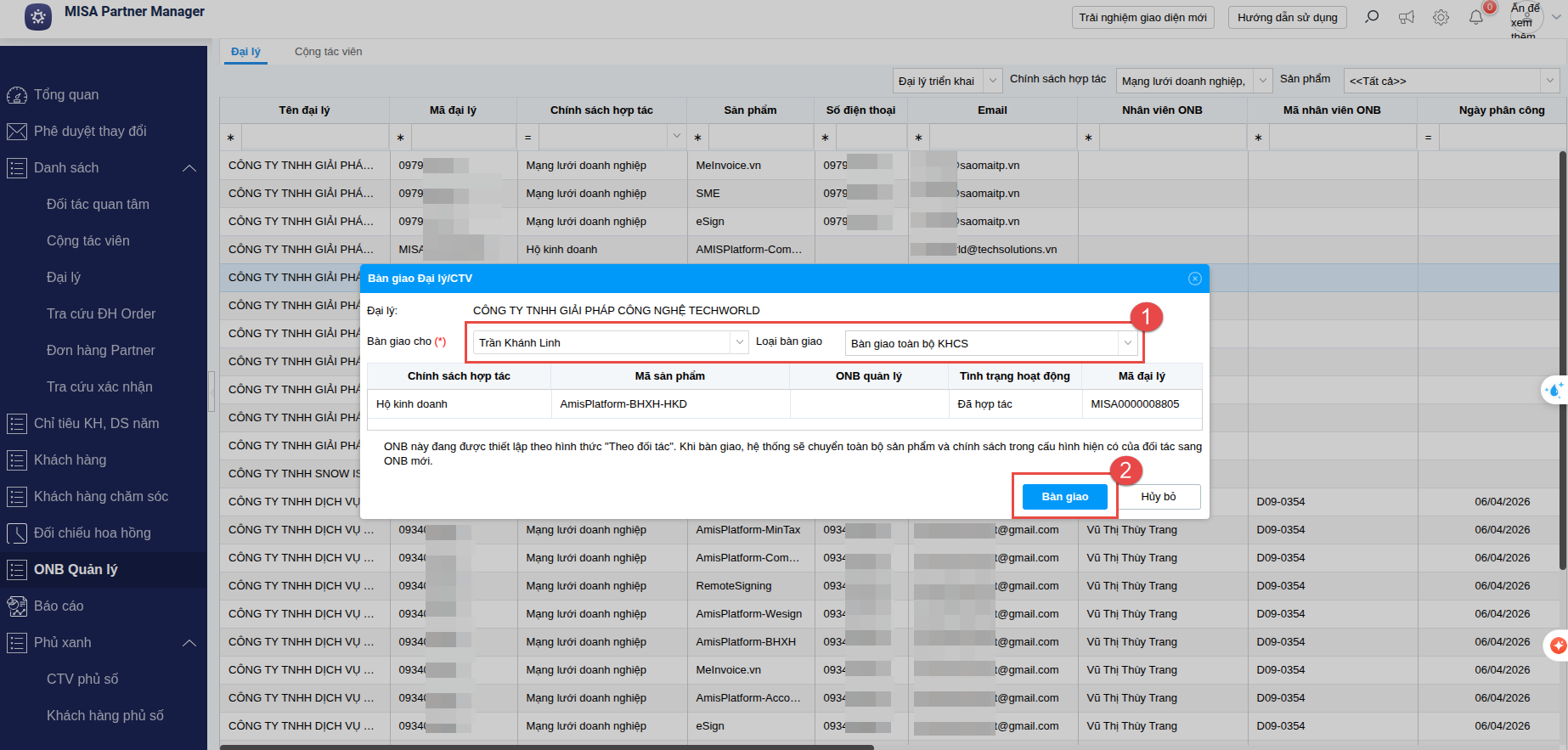
- Bước 2: Click chuột phải tại dòng đại lý cần bàn giao => nhấn Bàn giao.
- Bước 3: Chọn nhân viên ONB nhận bàn giao quản lý đối tác và Loại bàn giao.
- Bước 4: Nhấn Bàn giao.
- Lưu ý:
- Với thông tin Bàn giao cho: hệ thống chỉ cho phép anh/chị chọn các nhân viên ONB đã có sẵn trong danh sách được thiết lập từ trước.
- Với thông tin Loại bàn giao: anh/chị chọn Bàn giao toàn bộ KHCS => Khi bàn giao hệ thống sẽ bàn giao toàn bộ KHCS của đối tác từ nhân viên ONB cũ sang nhân viên ONB mới
- Khi thực hiện bàn giao đại lý với 1 sản phẩm bất kì của chính sách hợp tác => hệ thống sẽ tự động bàn giao các sản phẩm còn lại của chính sách hợp tác đó.
Bước 3: Phân chia ONB cho khách hàng chăm sóc của đối tác
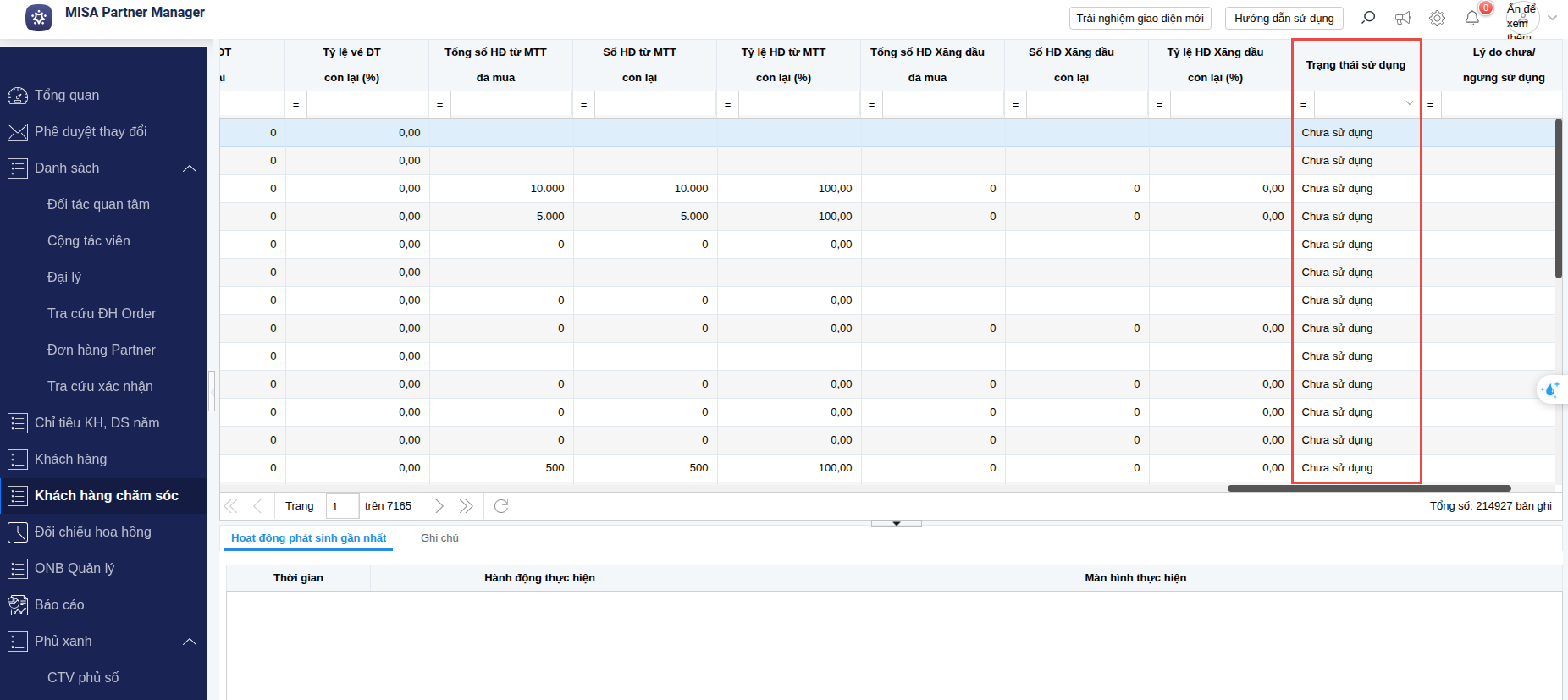
- Dựa theo thông tin KHCS đang gắn với đại lý/CTV nào, sản phẩm nào => hệ thống sẽ thực hiện gán nhân viên ONB cho KHCS đó.
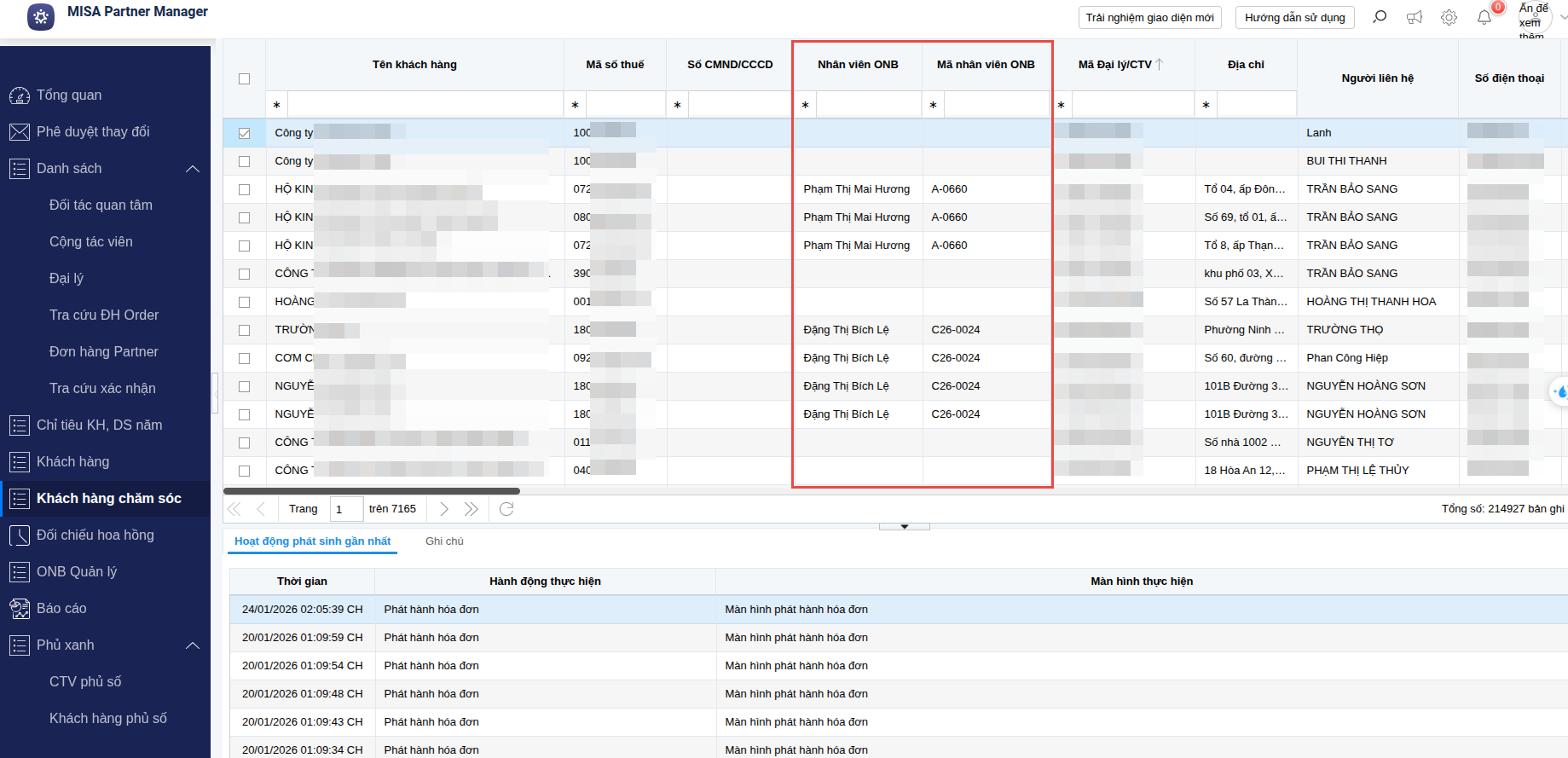
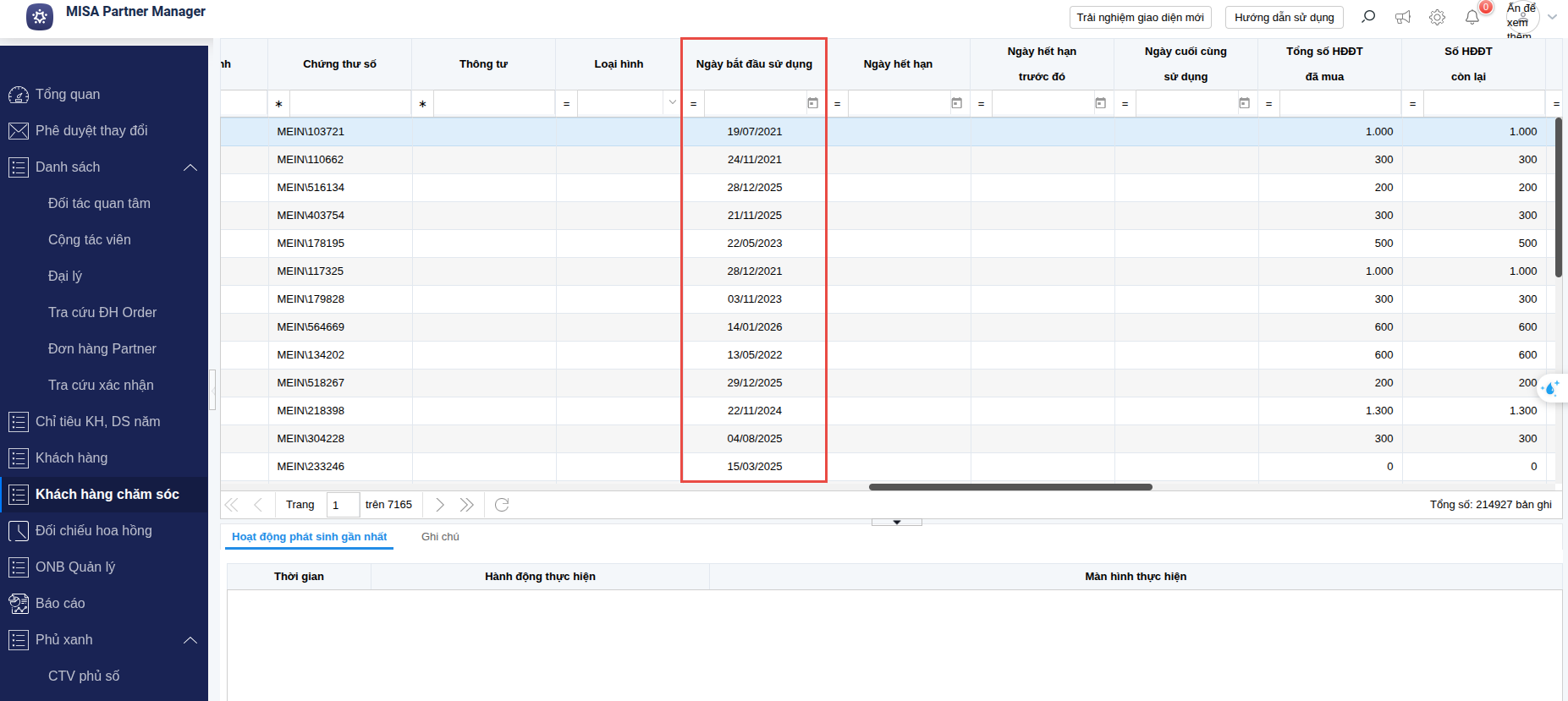
- Anh/chị có thể tìm kiếm theo tên nhân viên ONB hoặc mã nhân viên ONB để xem các KHCS do mình phụ trách, tại đây sẽ hiển thị các thông tin cần thiết như:
- Ngày bắt đầu sử dụng.
- Trạng thái sử dụng.
Chúc anh/chị thực hiện thành công.
Bài viết này hữu ích với bạn không?