
1. Tổng quan
- Ban QLKD ra mắt sản phẩm MISA SME 2026 – là sản phẩm mới nhất của SME.
- Bài viết này sẽ hướng dẫn NVKD hỗ trợ Khách hàng (KH) trên Store Support:
- Mua mới sản phẩm MISA SME 2026.
- Gia hạn.
- Chuyển đổi.
2. Hướng dẫn thực hiện
2.1. Hướng dẫn mua mới MISA SME 2026
Bước 1: Truy cập Store Support tìm kiếm KH cần hỗ trợ
- Anh/chị truy cập Store Support, phân hệ Hỗ trợ mua mới tại đây.
- Nhập Mã số thuế, Tên công ty, CCCD, Số điện thoại hoặc Domain của KH để tìm kiếm.
- Nếu KH chưa từng mua sản phẩm nào của MISA: nhấn Tiếp tục mua để Hỗ trợ mua mới.
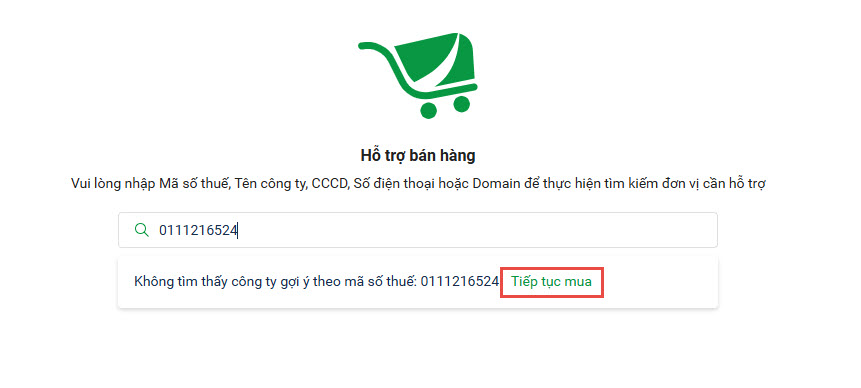
-
- Nếu KH đã có license sản phẩm của MISA: nhấn vào tên công ty được gợi ý ở ô tìm kiếm để tiếp tục.
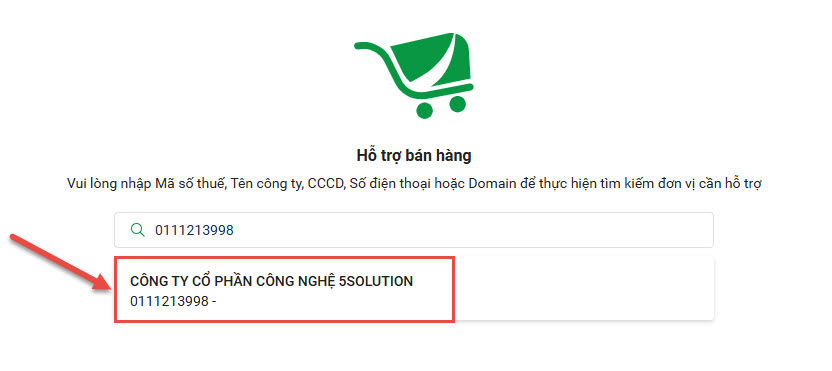
Bước 2: Chọn mua sản phẩm MISA SME 2026
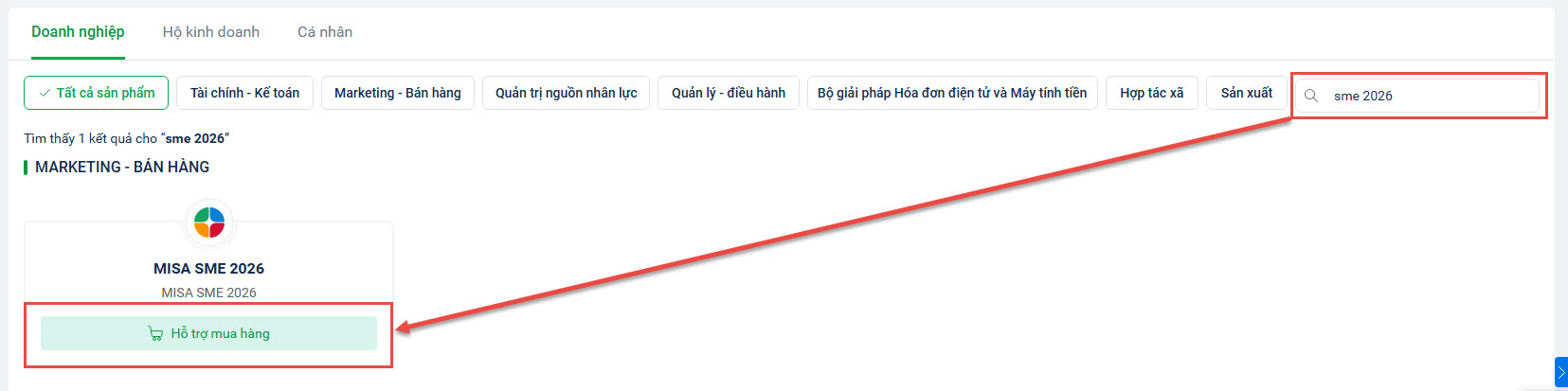
- Anh/chị tìm kiếm MISA SME 2026 từ danh sách các ứng dụng dành cho Doanh nghiệp.
- Nhấn Hỗ trợ mua hàng để xem Báo giá và chọn mua gói sản phẩm.
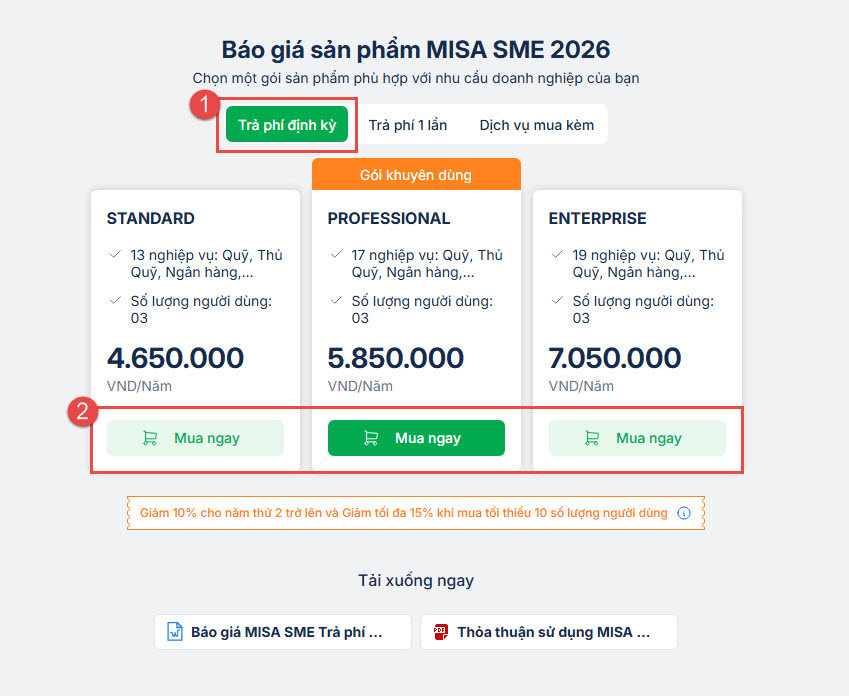
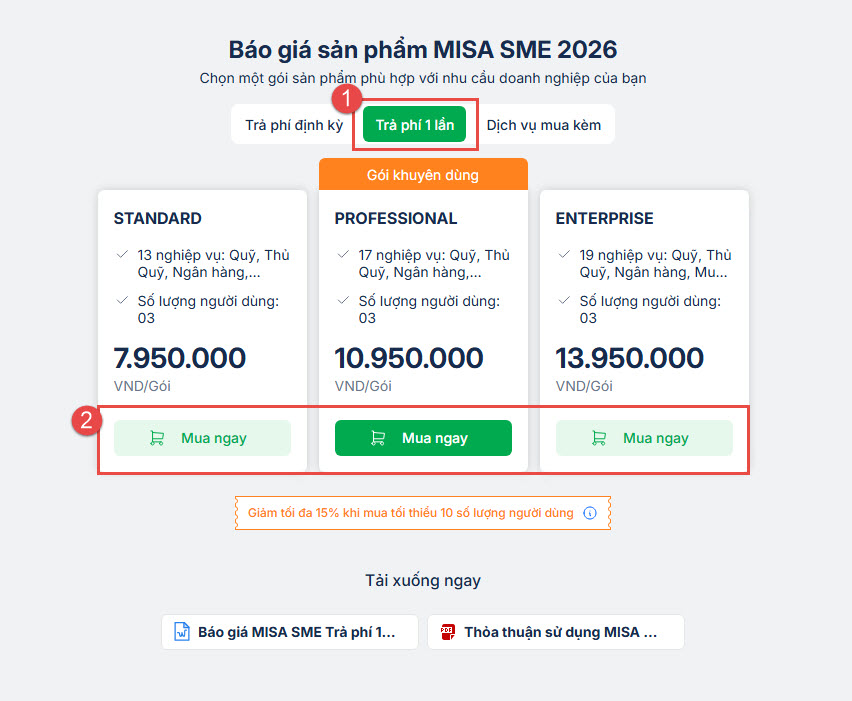
- Hệ thống sẽ hiển thị màn hình Báo giá sản phẩm MISA SME 2026 với 2 phiên bản, anh/chị lựa chọn gói sản phẩm phù hợp với nhu cầu sử dụng của KH => nhấn Mua ngay:
- Trả phí định kỳ.
-
- Trả phí 1 lần.
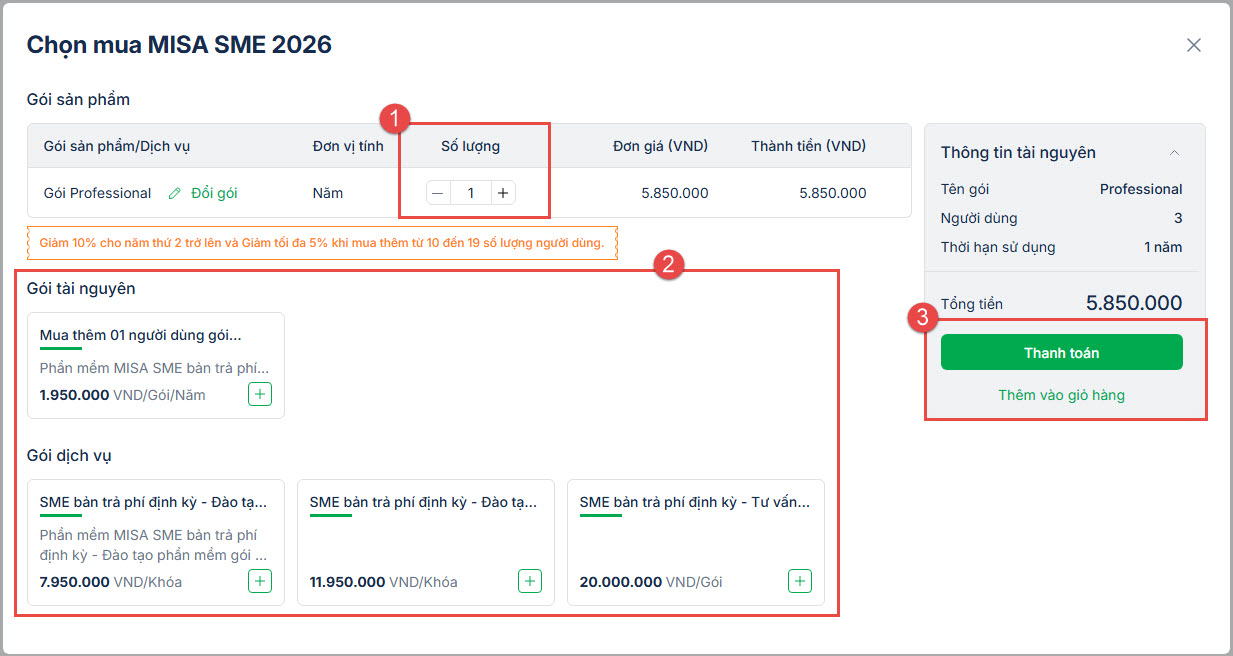
- Tại màn hình Chọn mua MISA SME 2026, anh/chị vui lòng:
- Chọn số năm cần mua.
- Mua thêm người dùng (ở mục Gói tài nguyên), gói đào tạo (ở mục Gói dịch vụ) (nếu cần).
- Sau đó nhấn:
- Thêm vào giỏ hàng: nếu muốn chọn thêm sản phẩm khác.
- Thanh toán.
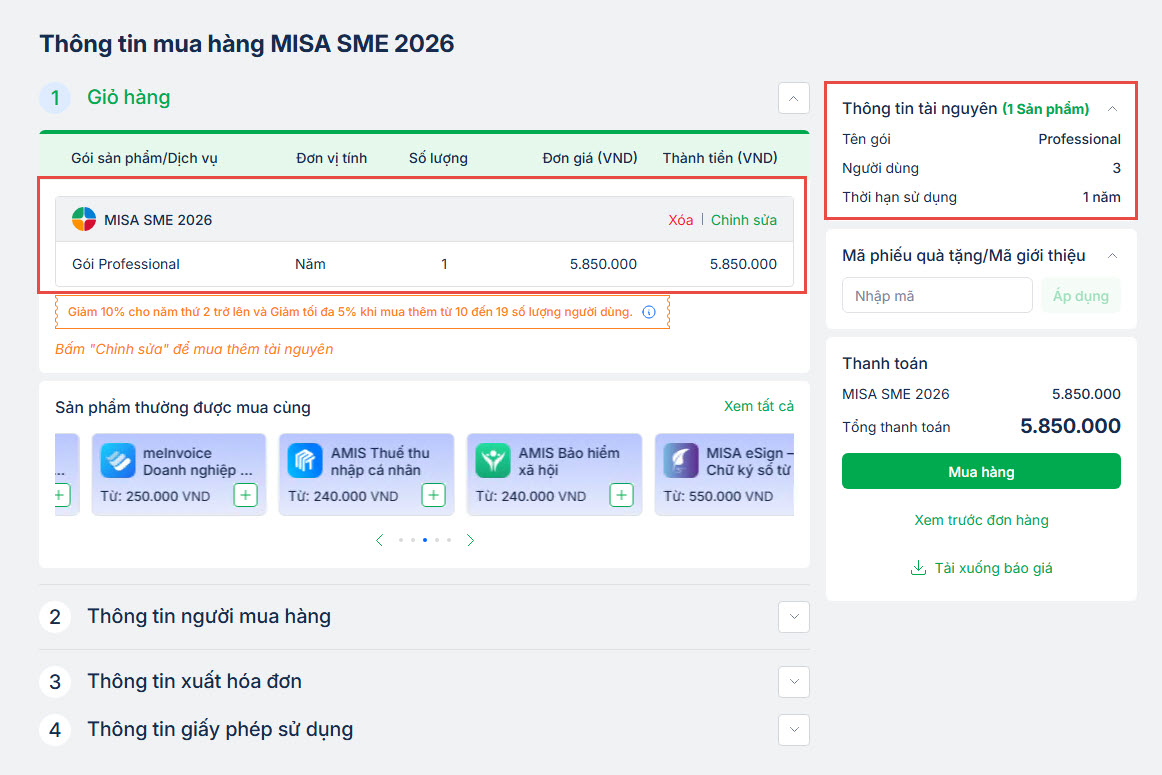
Bước 3: Kiểm tra thông tin mua hàng và thanh toán
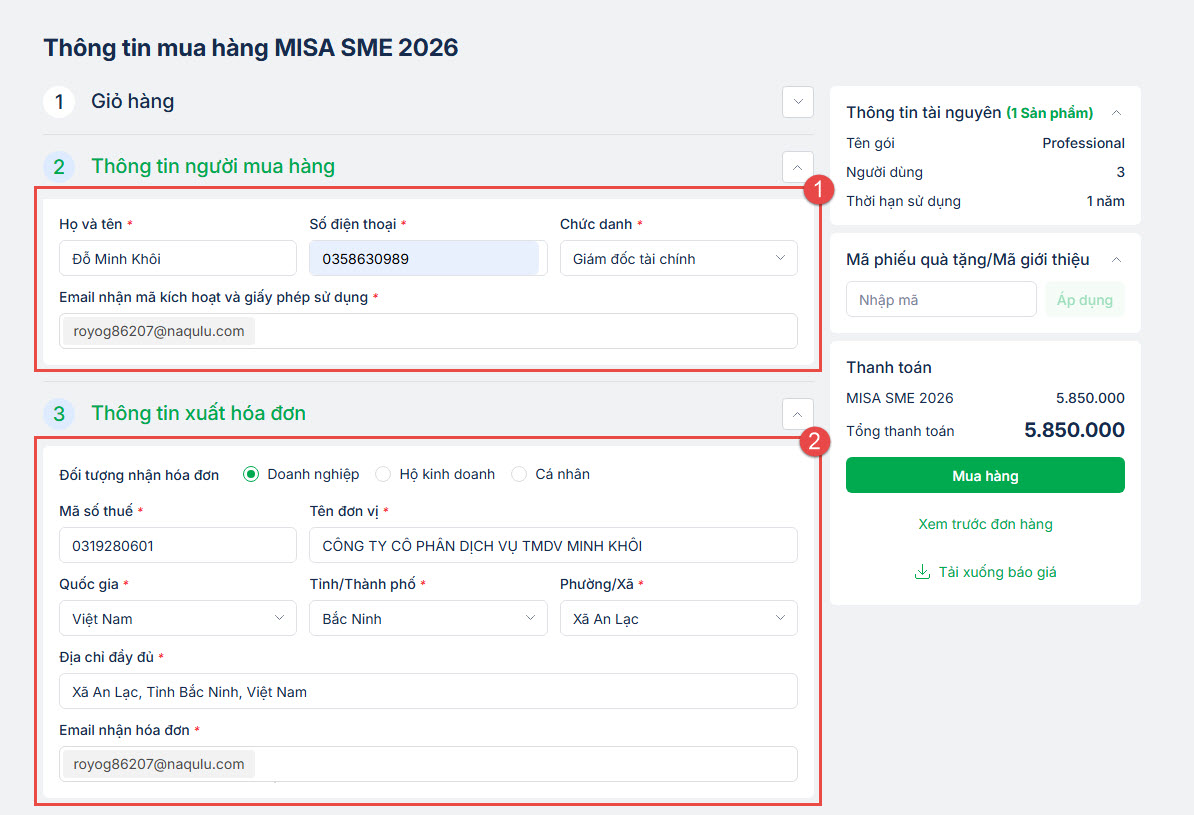
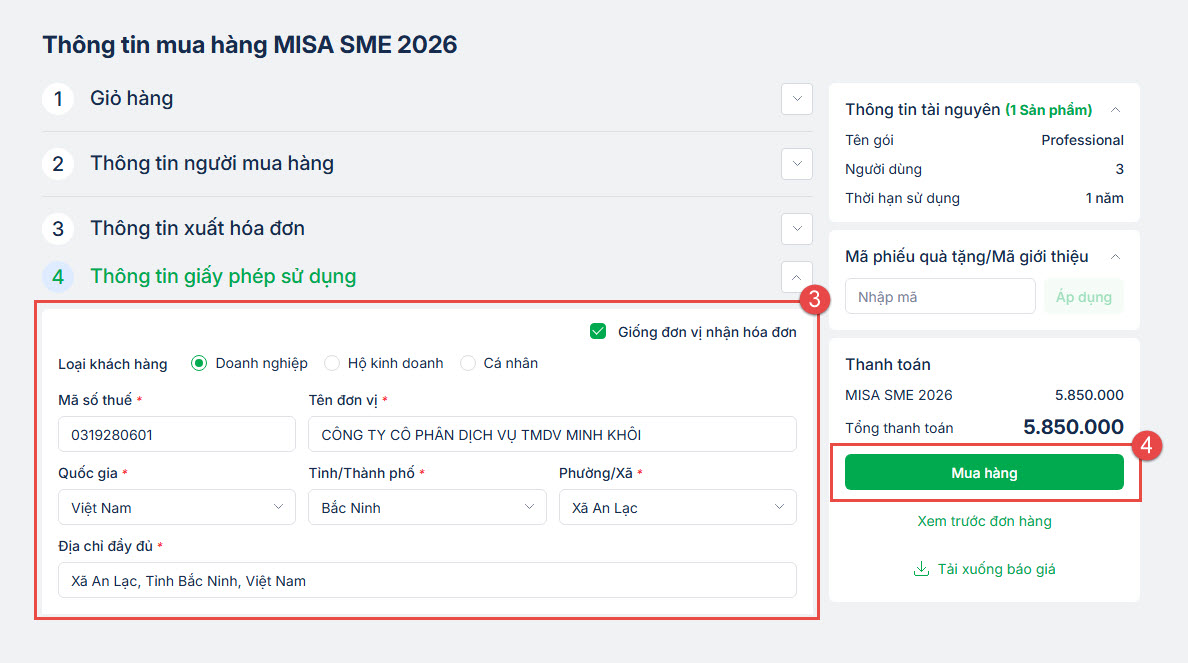
- Ở bước này, anh/chị kiểm tra lại Giỏ hàng, Thông tin tài nguyên và nhập đầy đủ các thông tin sau:
- Thông tin người mua hàng.
- Thông tin xuất hóa đơn.
- Thông tin giấy phép sử dụng.
- Sau đó nhấn Mua hàng.
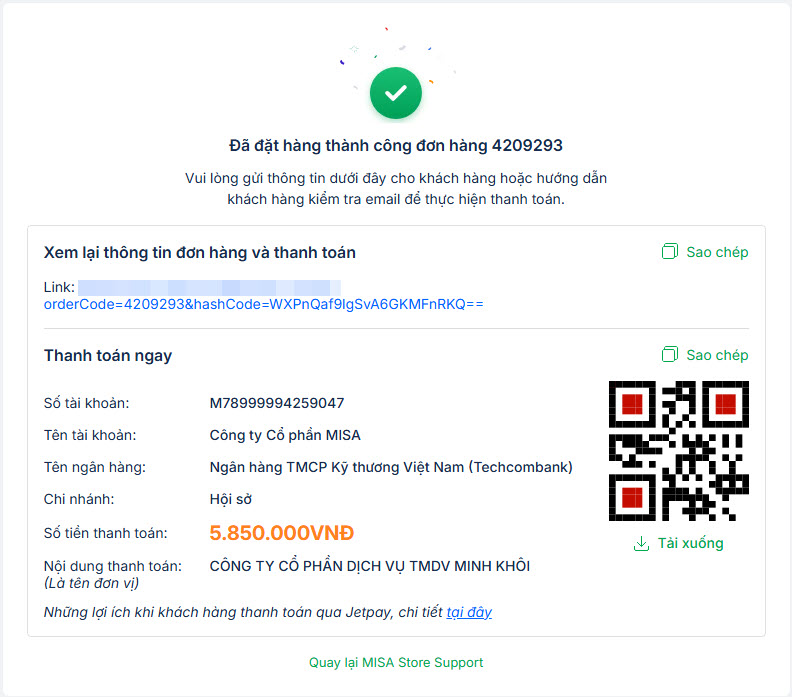
- Đặt hàng thành công, anh/chị gửi thông tin cho KH và KH sẽ thực hiện thanh toán.
- KH thanh toán đơn hàng thành công, anh/chị hỗ trợ KH kích hoạt tương tự như các thao tác đang làm hiện nay.
2.2. Hướng dẫn gia hạn MISA SME
Bước 1: Truy cập Store Support tìm kiếm KH cần hỗ trợ
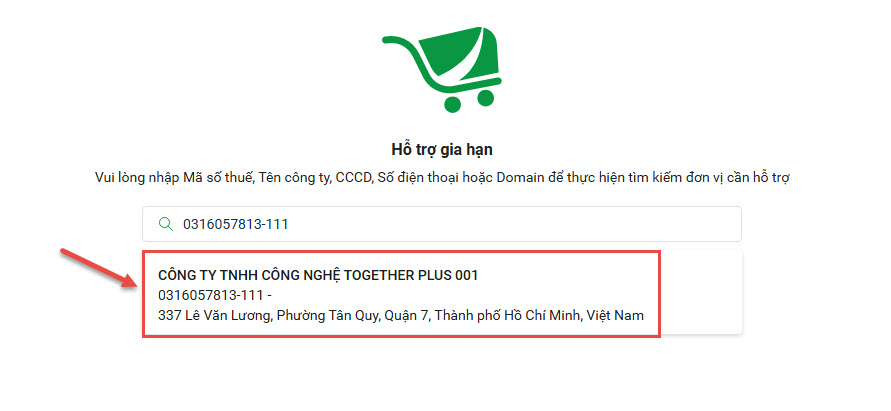
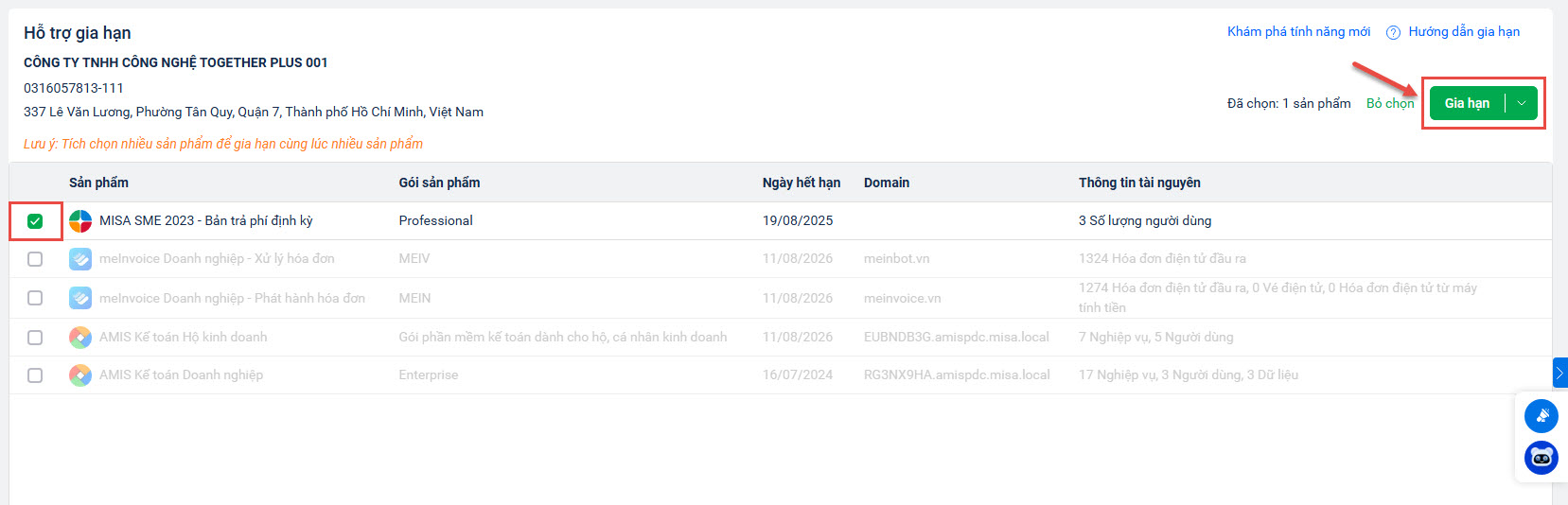
- Anh/chị truy cập Store Support, phân hệ Hỗ trợ gia hạn tại đây.
- Nhập Mã số thuế, Tên công ty, CCCD, Số điện thoại hoặc Domain của KH để tìm kiếm.
Bước 2: Gia hạn sản phẩm MISA SME
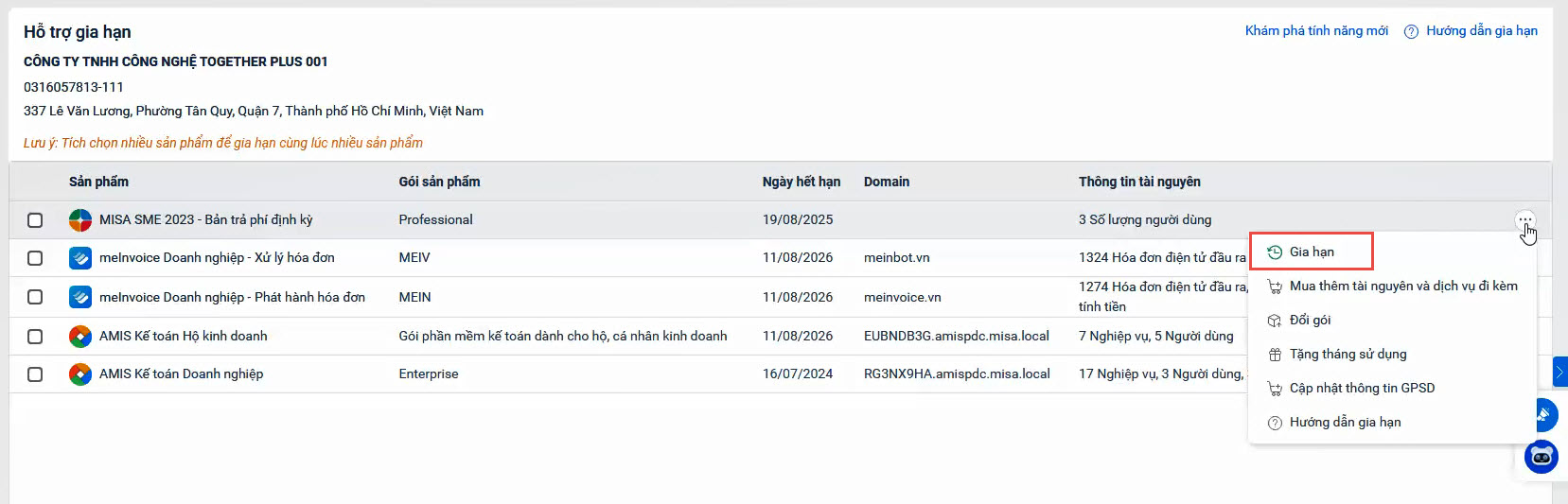
- Anh/chị hover vào cuối dòng sản phẩm => hiển thị nút chức năng => nhấn Gia hạn.
Hoặc:
- Anh/chị tích chọn sản phẩm => nhấn Gia hạn.
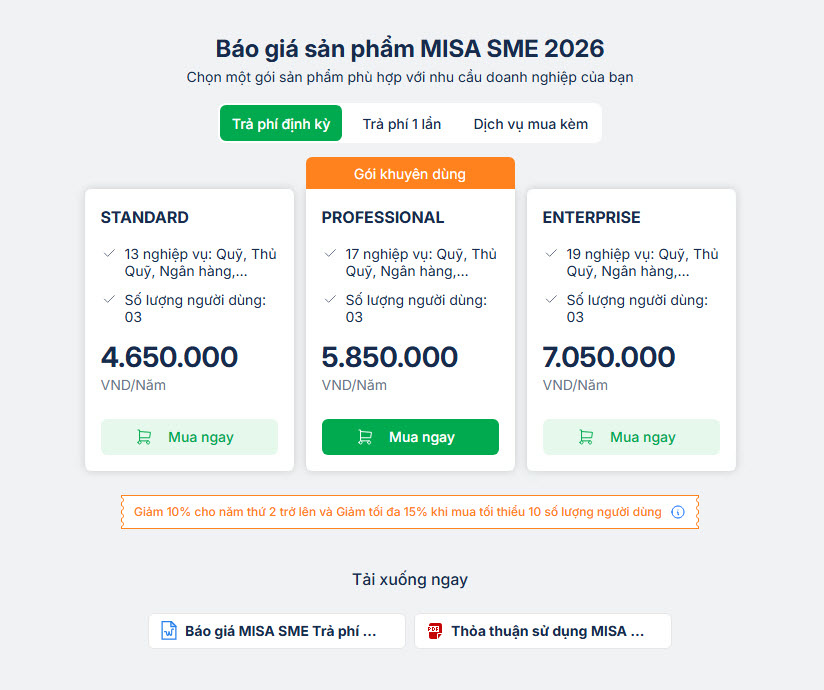
Đối với thuê bao SME trả phí một lần
- Anh/chị lựa chọn gói sản phẩm phù hợp => nhấn Mua ngay.
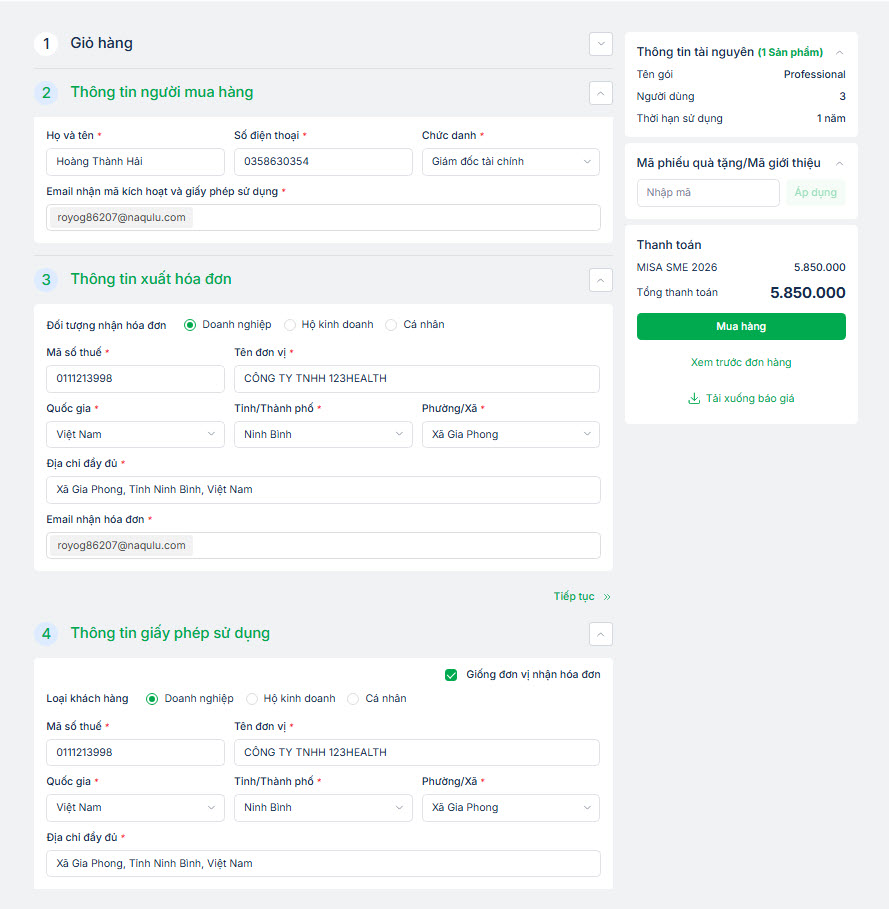
- Sau đó, anh/chị nhập đầy đủ các thông tin:
- Thông tin người mua hàng.
- Thông tin xuất hóa đơn.
- Thông tin giấy phép sử dụng.
Đối với thuê bao SME trả phí định kỳ
- Hệ thống sẽ hiển thị pop-up để anh/chị lựa chọn sản phẩm gia hạn.
- SME 2026 bản định kỳ (thuê bao).
- SME 2023 bản định kỳ (thuê bao).
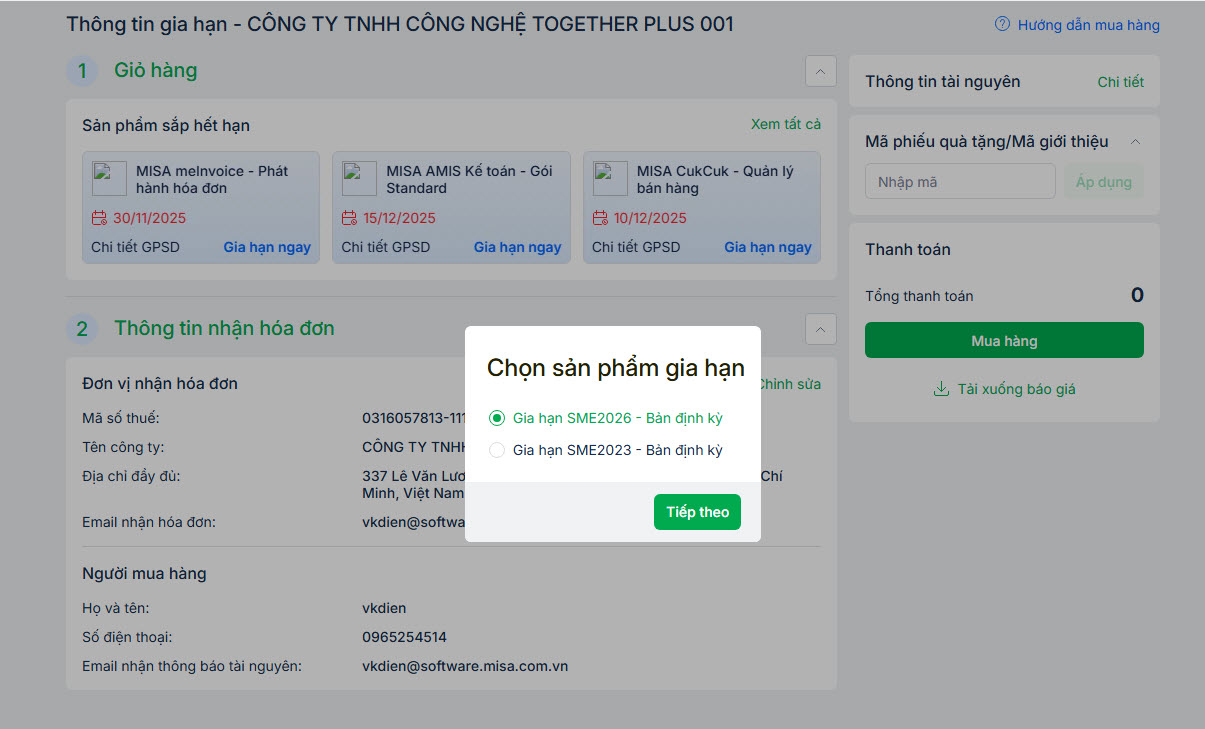
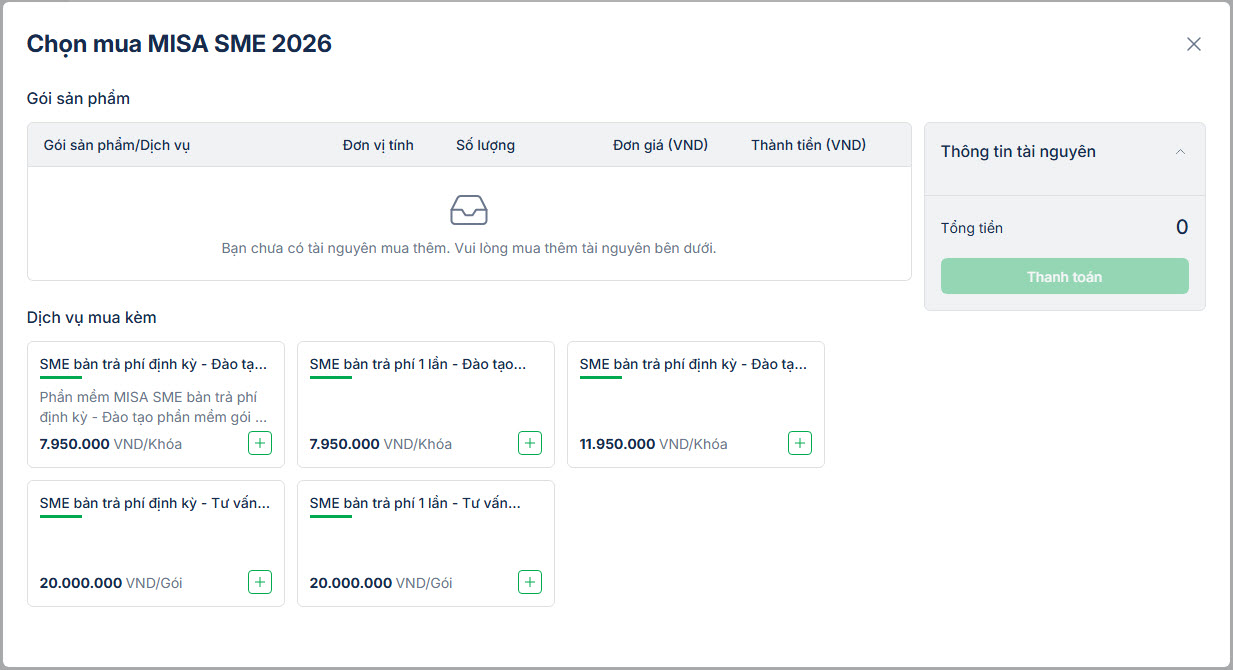
- Trên màn hình Chọn mua MISA SME 2026, anh/chị nhấn chọn gói sản phẩm cần mua rồi nhấn Thanh toán.
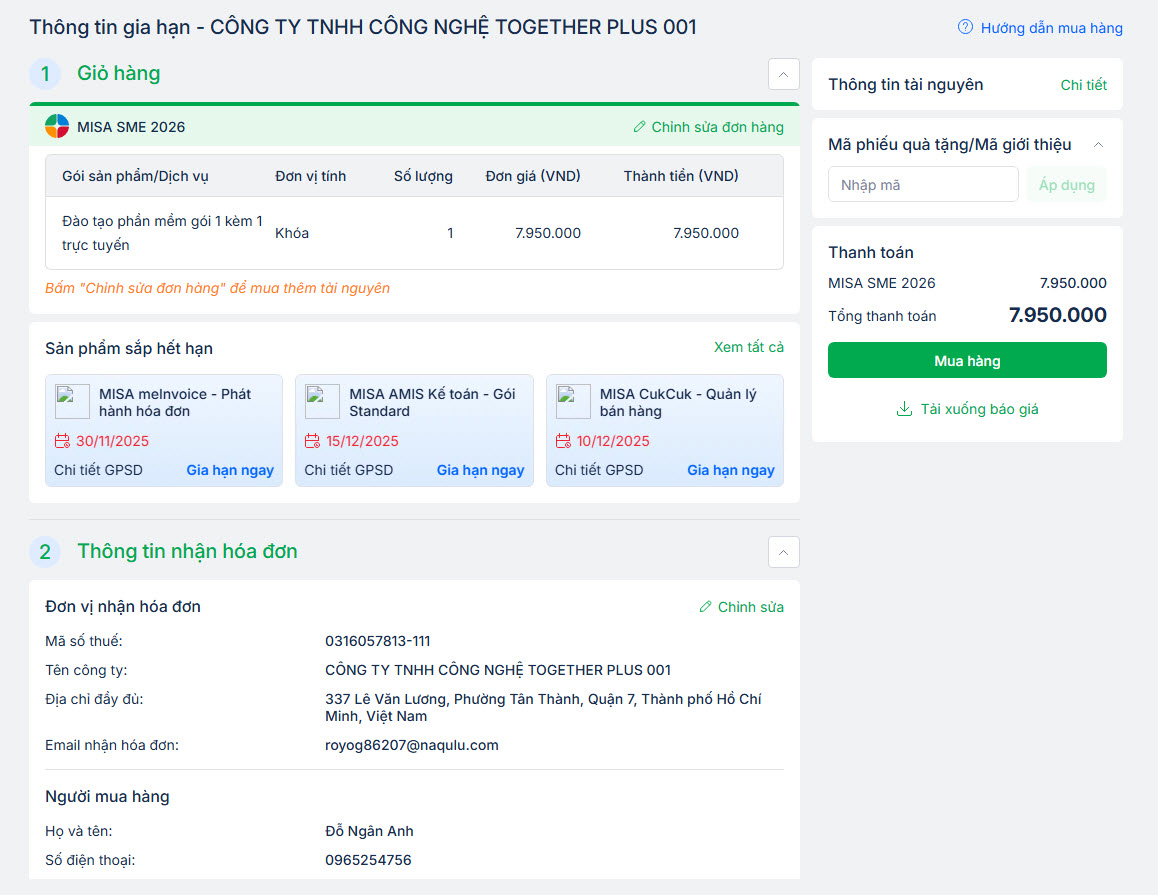
- Tại đây, anh/chị có thể chỉnh sửa/bổ sung thông tin nhận hóa đơn.
- Sau đó nhấn Mua hàng.
- Gia hạn thành công, anh/chị gửi thông tin thanh toán cho KH.
- KH thanh toán thành công, có thể tiếp tục truy cập và bắt đầu sử dụng MISA SME 2026.
2.3. Hướng dẫn chuyển đổi sang MISA SME 2026
Bước 1: Truy cập Store Support tìm kiếm KH cần hỗ trợ
- Anh/chị truy cập Store Support, phân hệ Hỗ trợ chuyển đổi tại đây.
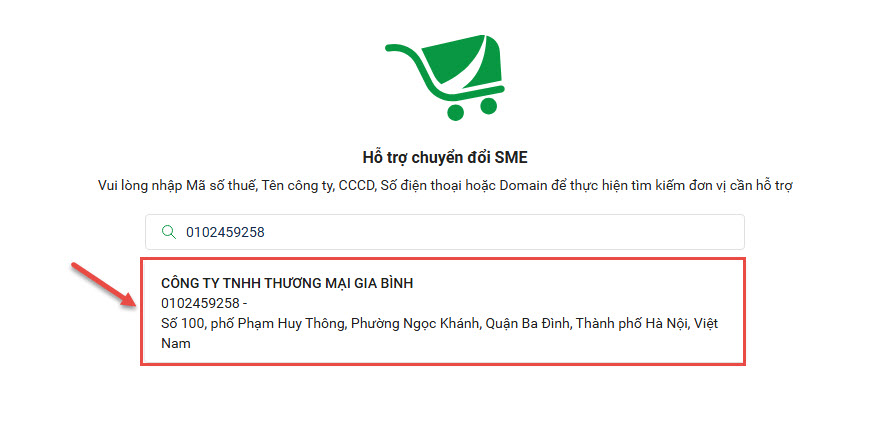
- Nhập Mã số thuế, Tên công ty, CCCD, Số điện thoại hoặc Domain của KH để tìm kiếm.
Bước 2: Chuyển đổi sang sản phẩm MISA SME 2026
- Anh/chị hover vào cuối dòng sản phẩm => nhấn Hỗ trợ chuyển đổi.

Đối với thuê bao trả phí một lần
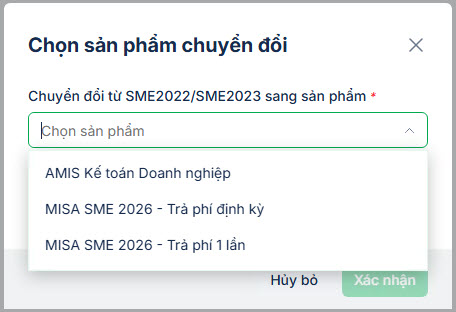
- Anh/chị chọn sản phẩm muốn chuyển đổi sang => nhấn Xác nhận.
- Tại màn hình báo giá, anh/chị lựa chọn gói sản phẩm rồi nhấn Chuyển đổi.
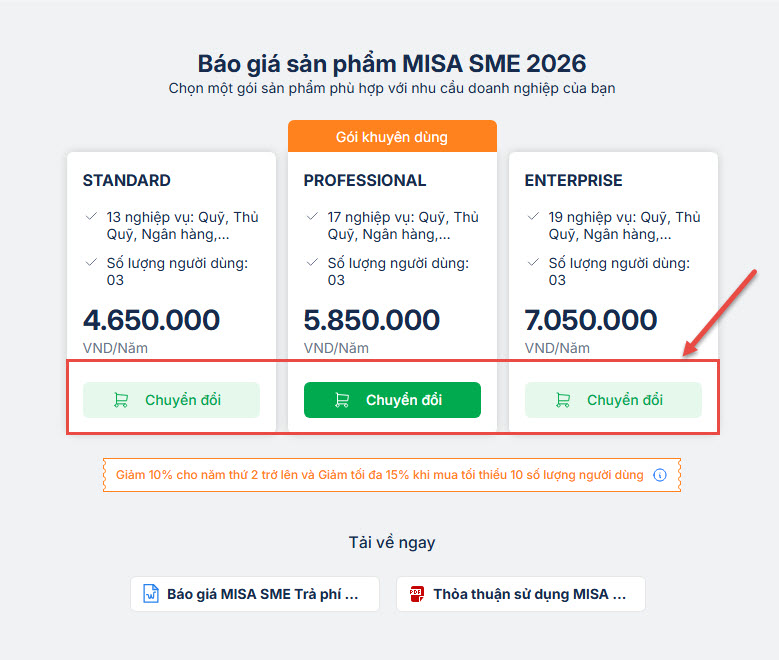
- Sau đó thực hiện nhập thông tin và thanh toán đơn hàng.
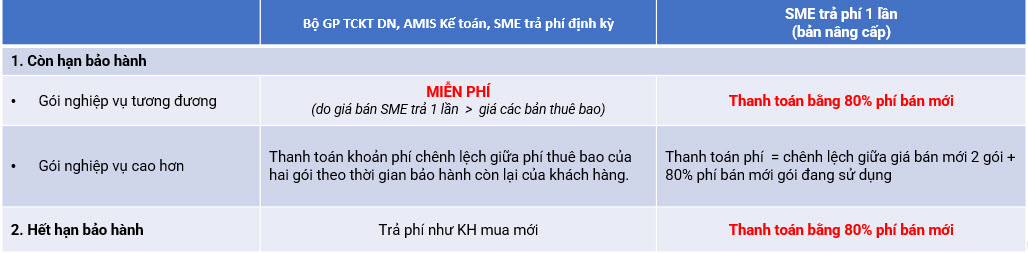
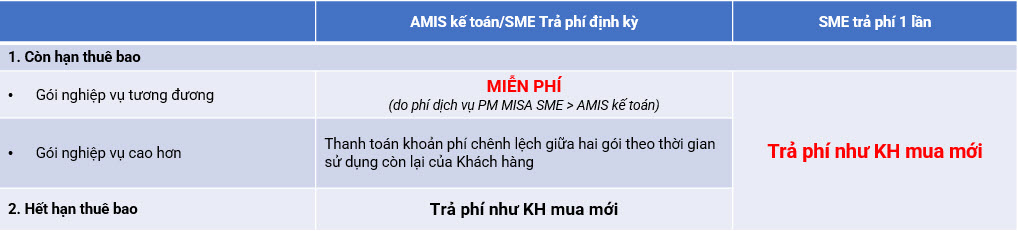
Lưu ý: Phí chuyển đổi được tính như sau
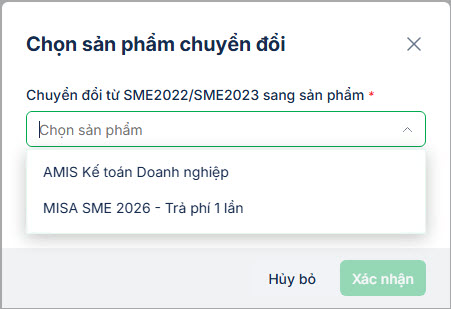
Đối với thuê bao trả phí định kỳ
- Tại đây, vui lòng lựa chọn sản phẩm muốn chuyển đổi => nhấn Xác nhận.
- Trên màn hình báo giá, anh/chị lựa chọn gói sản phẩm rồi nhấn Chuyển đổi.
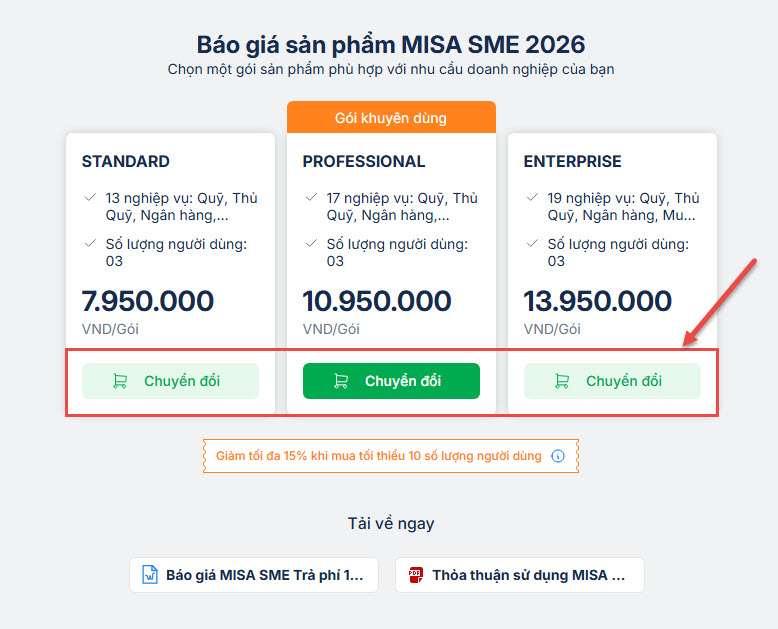
- Sau đó thực hiện nhập thông tin và thanh toán đơn hàng.
Lưu ý: Phí chuyển đổi được tính như sau
Chúc anh/chị thực hiện thành công
Bài viết này hữu ích với bạn không?