
1. Tổng quan
Hướng dẫn Quản lý xem trang Báo cáo tình hình phát triển Cộng tác viên (CTV) bán hàng trên MISA Partner Manager:
- Xem theo Cơ cấu tổ chức:
- Theo đơn vị.
- Theo nhân viên.
- Xem theo Địa bàn.
2. Đối tượng
Người dùng là Quản lý các cấp Khối, Trung tâm và Phòng ban.
3. Hướng dẫn thực hiện
- Truy cập MISA Partner Manager, chọn phân hệ Báo cáo.
- Nhóm báo cáo: Báo cáo CTV phủ số & CTV bán hàng.
- Chọn báo cáo: Báo cáo tình hình phát triển CTV bán hàng.
3.1. Xem Báo cáo tình hình phát triển CTV bán hàng theo Cơ cấu tổ chức
3.1.1. Xem theo đơn vị
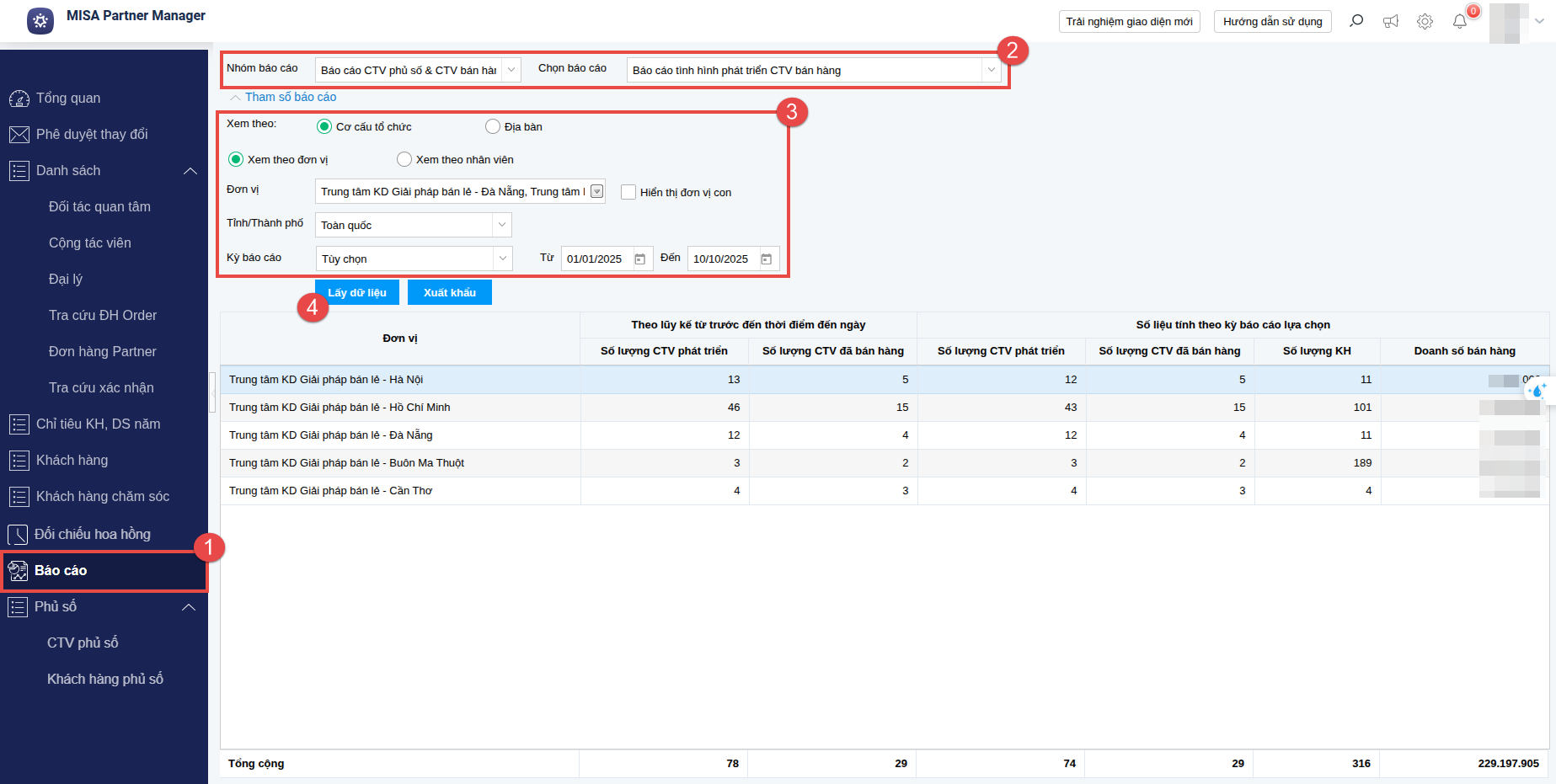
- Xem theo đơn vị không hiển thị đơn vị con
- Người dùng thiết lập tham số báo cáo:
- Xem theo Cơ cấu tổ chức => Xem theo đơn vị.
- Chọn đơn vị lấy lên báo cáo, có thể chọn một hoặc nhiều đơn vị.
- Tỉnh/Thành phố: có thể chọn một hoặc nhiều tỉnh/thành của CTV hoặc cả nước.
- Kỳ báo cáo.
- Nhấn Lấy dữ liệu.
- Người dùng thiết lập tham số báo cáo:
-
- Báo cáo hiển thị:
- Theo lũy kế từ trước đến thời điểm “Đến ngày”:
- Số lượng CTV phát triển: Được tính theo lũy kế tính đến thời điểm “Đến ngày” của đơn vị.
- Số lượng CTV đã bán hàng: Số lượng CTV phát triển đã có đơn hàng tính theo lũy kế tính đến thời điểm “Đến ngày” của đơn vị.
- Số liệu tính theo kỳ báo cáo lựa chọn:
- Số lượng CTV phát triển: Tổng số lượng CTV mà đơn vị phát triển.
- Số lượng CTV đã bán hàng: Tổng số lượng CTV của từng đơn vị đã có ít nhất 1 đơn hàng thanh toán thành công.
- Số lượng KH: Tổng số lượng KH đã mua hàng của các CTV.
- Doanh số bán hàng: Doanh số của các đơn hàng mà KH của các CTV đã mua.
- Theo lũy kế từ trước đến thời điểm “Đến ngày”:
- Báo cáo hiển thị:
- Xem theo đơn vị có hiển thị đơn vị con: tích chọn Hiển thị đơn vị con.
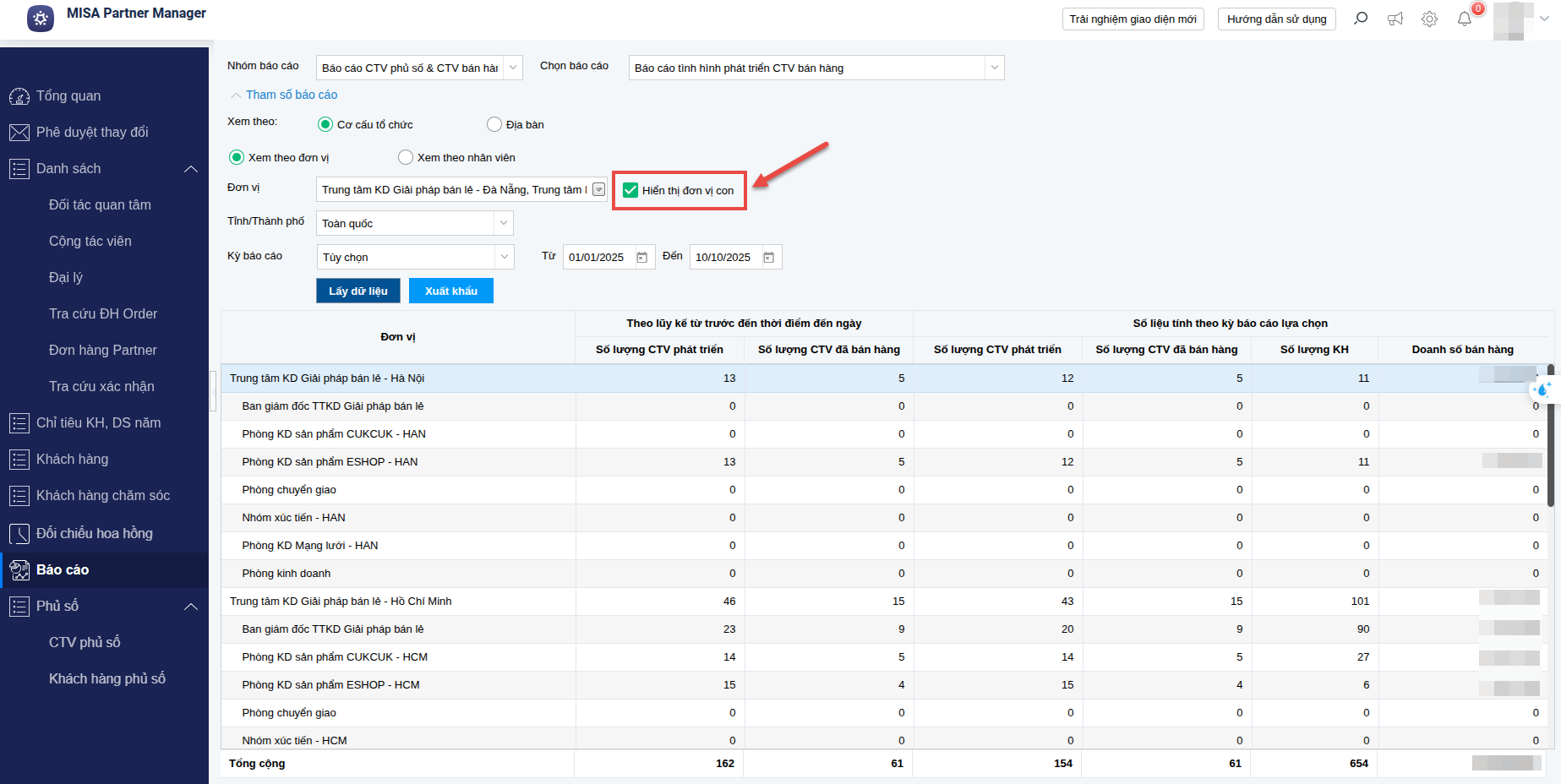
Ý nghĩa các chỉ số trên báo cáo tương tự như báo cáo “Xem theo đơn vị không hiển thị đơn vị con“.
3.1.2. Xem theo nhân viên
- Người dùng thiết lập tham số báo cáo:
- Xem theo Cơ cấu tổ chức => Xem theo nhân viên.
- Chọn đơn vị lấy lên báo cáo, có thể chọn một hoặc nhiều đơn vị.
- Tỉnh/Thành phố: có thể chọn một hoặc nhiều tỉnh/thành hoặc toàn quốc.
- Kỳ báo cáo.
- Nhấn Lấy dữ liệu.
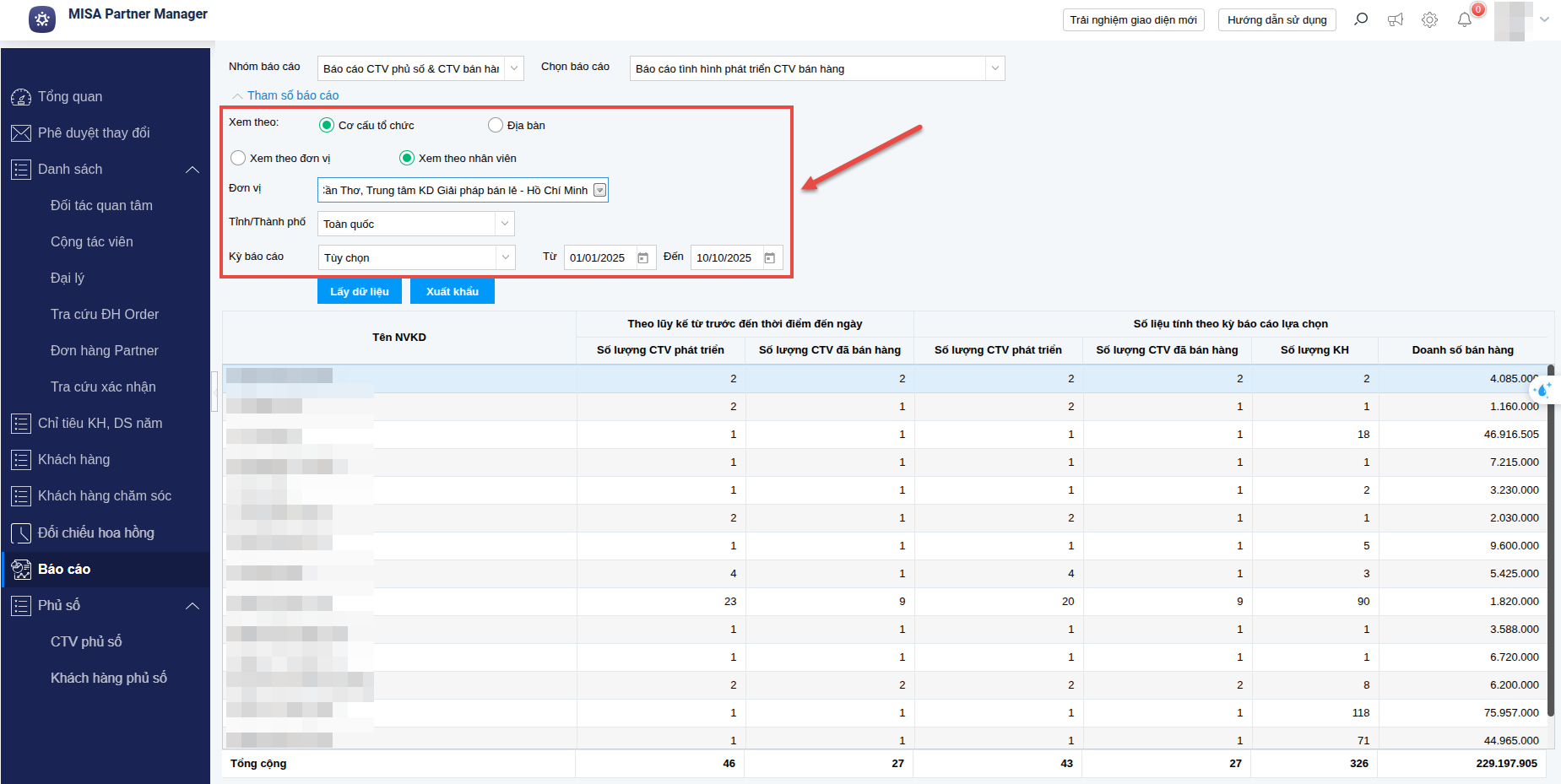
Ý nghĩa các chỉ số trên báo cáo tương tự như báo cáo “Xem theo đơn vị không hiển thị đơn vị con“.
3.2. Xem Báo cáo tình hình phát triển CTV bán hàng theo Địa bàn
- Người dùng thiết lập tham số báo cáo:
- Xem theo Địa bàn.
- Chọn đơn vị lấy lên báo cáo.
- Tỉnh/Thành phố: có thể chọn một hoặc nhiều tỉnh/thành hoặc toàn quốc.
- Kỳ báo cáo.
- Nhấn Lấy dữ liệu.
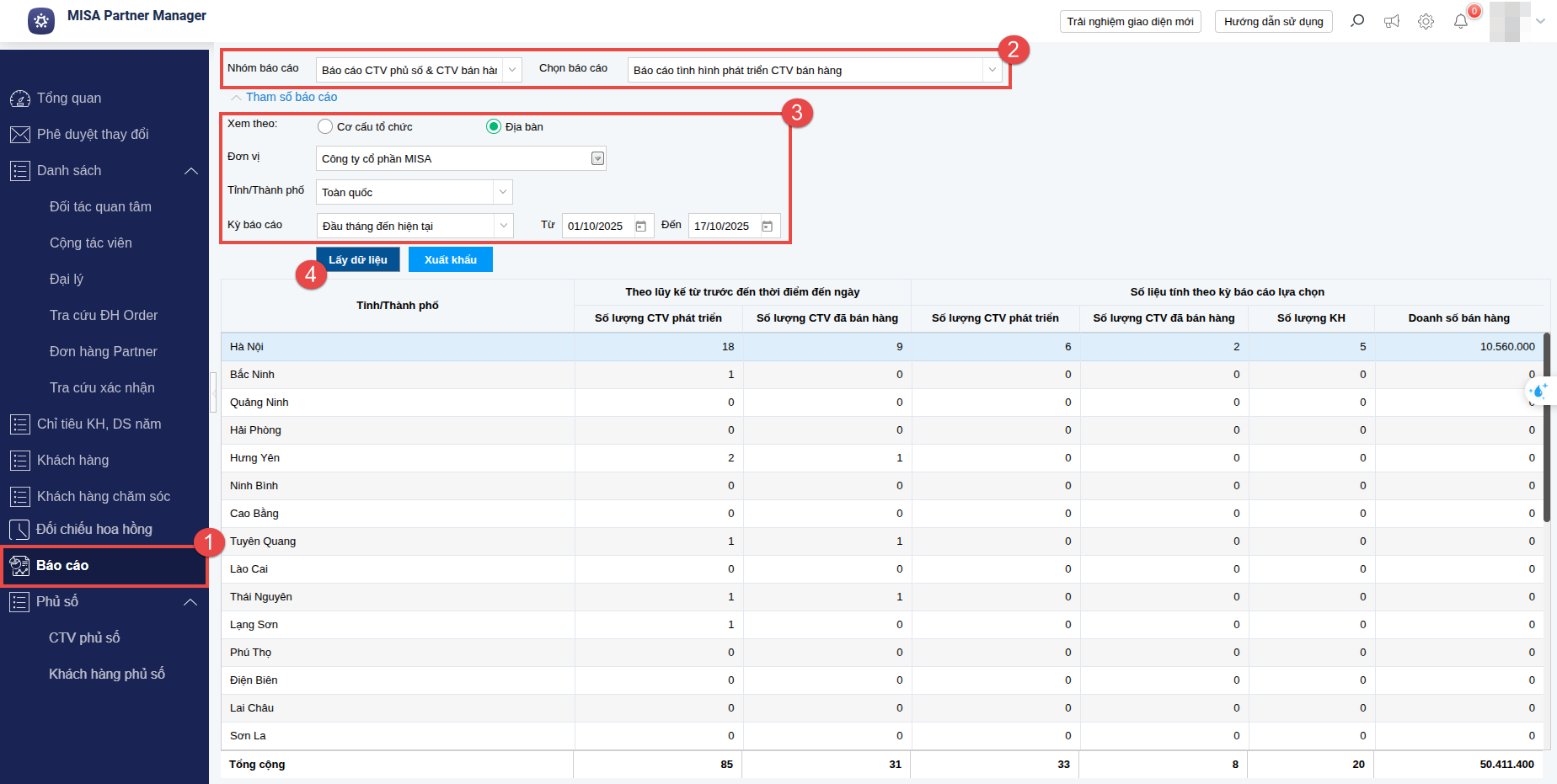
Ý nghĩa các chỉ số trên báo cáo tương tự như báo cáo “Xem theo đơn vị không hiển thị đơn vị con“.
Bài viết này hữu ích với bạn không?