
1. Tổng quan
Bài viết hướng dẫn một số trường hợp lỗi thường gặp khi thực hiện thiết lập luồng kết nối các sản phẩm trên AMIS Workflow và hướng dẫn xử lý cụ thể.
Nội dung bài viết gồm: Các lỗi thường gặp khi thiết lập luồng và hướng dẫn xử lý.
2. Hướng dẫn thực hiện
Trường hợp 1: Trên AMIS Workflow đang tồn tại các luồng trùng nhau về mục đích nghiệp vụ.
Biểu hiện: Luồng quy trình chạy báo thất bại: Có lỗi trong quá trình xử lý.
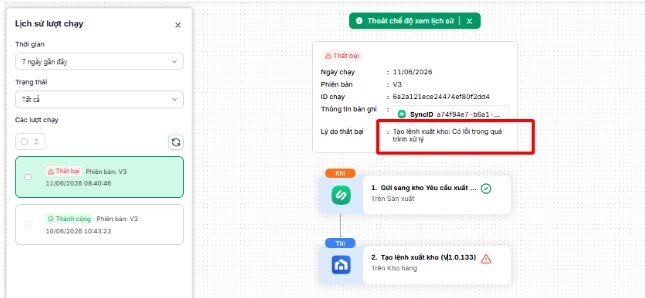
Nguyên nhân: Có 2 luồng quy trình giống nhau đang hoạt động đồng thời gây trùng lặp. Ví dụ: Luồng Gửi sang kho Yêu cầu xuất vật tư tồn tại 2 luồng trùng lặp dẫn đến lỗi trên.
Giải pháp:
- Anh/Chị tiến hành Ngừng hoạt động một trong hai luồng trùng, cập nhật và phát hành/sử dụng lại luồng còn lại. Sau đó, cần rà soát và loại bỏ luồng trùng trong hệ thống quy trình.
- Nếu đã thực hiện nhưng luồng vẫn báo lỗi, vui lòng “Liên hệ MISA” để được hỗ trợ kiểm tra trực tiếp.
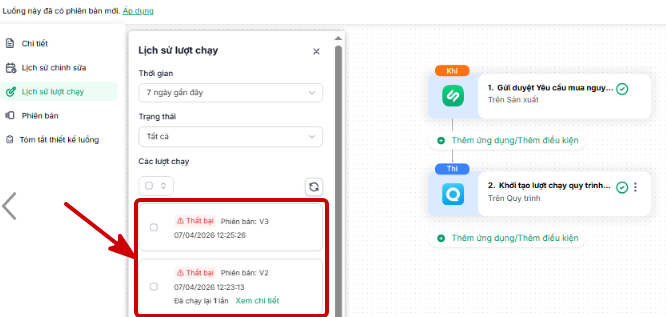
Trường hợp 2: Luồng workflow đồng bộ duyệt yêu cầu từ AMIS Sản xuất sang AMIS Quy trình bị thất bại.
Biểu hiện: Luồng chạy báo thất bại.
Giải pháp:
- Anh/Chị tiến hành Chỉnh sửa và cấu hình lại luồng, cập nhật và phát hành/sử dụng lại luồng.
- Nếu đã thực hiện nhưng luồng vẫn báo lỗi, vui lòng “Liên hệ MISA” để được hỗ trợ kiểm tra trực tiếp.
Trường hợp 3: Luồng workflow từ AMIS Kho hàng sang AMIS Kế toán đồng bộ thất bại do số chứng từ đã có trong dữ liệu.
Biểu hiện: Luồng workflow đồng bộ thất bại chứng từ nhập kho từ AMIS Kho về AMIS Kế toán, không thấy có chứng từ được đồng bộ từ AMIS Kho về AMIS Kế toán.
Nguyên nhân: Do tạo nhiều luồng giống nhau, dẫn tới một số chứng từ đã đồng bộ thành công ở luồng khác nên trên luồng này bị báo lỗi “Số chứng từ đã có trong dữ liệu”.
Giải pháp:
- Anh/Chị tiến hành Ngừng hoạt động các luồng trùng lặp về tương đương nghiệp vụ, cập nhật và phát hành/sử dụng một luồng còn lại.
- Nếu đã thực hiện nhưng luồng vẫn báo lỗi, vui lòng “Liên hệ MISA” để được hỗ trợ kiểm tra trực tiếp.
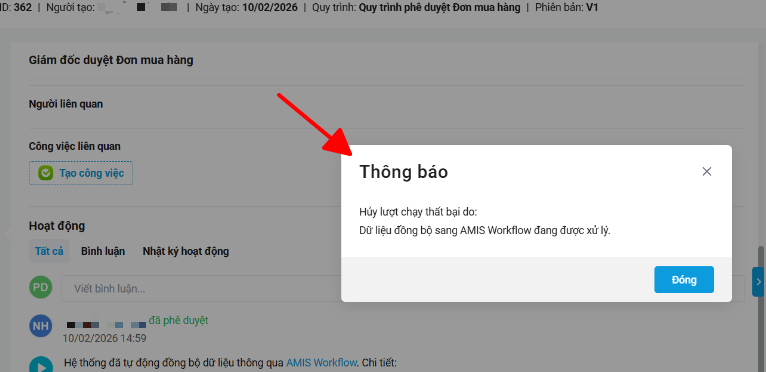
Trường hợp 4: Hủy lượt chạy ID bên AMIS Quy trình, hệ thống báo “Dữ liệu đồng bộ sang AMIS Workflow đang được xử lý”.
Biểu hiện: Khi thao tác Hủy lượt chạy ID bên AMIS Quy trình, hệ thống báo “Dữ liệu đồng bộ sang AMIS Workflow đang được xử lý”.
Giải pháp: Vui lòng “Liên hệ MISA” để được hỗ trợ kiểm tra trực tiếp.
Trường hợp 5: Luồng workflow đồng bộ thất bại giữa AMIS Workflow và BHXH
Biểu hiện: Luồng workflow đồng bộ thất bại giữa AMIS Workflow và BHXH.
Nguyên nhân: Luồng đã có phiên bản mới nhưng chưa được cập nhật.
Giải pháp:
- Khi thấy luồng có biểu tượng sấm sét, hoặc báo “Luồng này đã có phiên bản mới”. Anh/Chị thực hiện nhấn Áp dụng ngay tại thông báo để thực hiện cấu hình lại luồng theo cập nhật mới nhất từ phần mềm tránh các thông tin của luồng không được cập nhật khi chạy báo lỗi.
- Nếu đã thực hiện nhưng luồng vẫn báo lỗi, vui lòng “Liên hệ MISA” để được hỗ trợ kiểm tra trực tiếp.
Trường hợp 6: Luồng Workflow đồng bộ từ AMIS Kho sang AMIS Kế toán thất bại do tài khoản hạch toán đang chọn là chỉ tiêu tổng.
Biểu hiện: Luồng workflow đồng bộ thất bại giữa AMIS Kho hàng và AMIS Kế toán. Vào xem lịch sử luồng báo “Tài khoản không được chọn chỉ tiêu tổng hợp“
Nguyên nhân: Ở AMIS Kế toán danh mục tài khoản hạch toán đang chọn ghép trong luồng có tài khoản con nên nếu chọn ghép tài khoản hạch toán là tài khoản tổng sẽ báo thất bại.
Giải pháp:
- Sửa lại luồng thiết kế chọn Tài khoản là tài khoản con, sau đó phát hành lại luồng.
- Nếu đã thực hiện nhưng luồng vẫn báo lỗi, vui lòng “Liên hệ MISA” để được hỗ trợ kiểm tra trực tiếp.
Trường hợp 7: Luồng Workflow đồng bộ chứng từ Xuất kho từ AMIS Kho sang AMIS Kế toán thất bại “Đã có lỗi xảy ra: Không tìm thấy Tài khoản <…>”
Biểu hiện: Luồng workflow đồng bộ thất bại chứng từ Xuất kho giữa AMIS Kho hàng và AMIS Kế toán. Vào xem lịch sử luồng báo “Đã có lỗi xảy ra: Không tìm thấy Tài khoản <…>“
Nguyên nhân: Ở AMIS Kế toán danh mục tài khoản hạch toán, tài khoản đang chọn ghép trên luồng Workflow có thể đã bị xóa, ngưng sử dụng.
Giải pháp:
- Truy cập AMIS Kế toán kiểm tra xem còn tài khoản đã ghép trong luồng không hay đã xóa hoặc ngưng sử dụng thì cần thêm lại tài khoản, sử dụng lại tài khoản hoặc sửa lại luồng thiết kế chọn Tài khoản là tài khoản khác đang sử dụng, sau đó phát hành lại luồng.
- Nếu đã thực hiện nhưng luồng vẫn báo lỗi, vui lòng “Liên hệ MISA” để được hỗ trợ kiểm tra trực tiếp.
Trường hợp 8: Luồng Workflow đồng bộ chứng từ Nhập kho thành phẩm từ AMIS Kho sang AMIS Kế toán thất bại “Cất chứng từ <…> không thành công”
Biểu hiện: Luồng Workflow đồng bộ chứng từ Nhập kho thành phẩm từ AMIS Kho sang AMIS Kế toán thất bại. Vào xem lịch sử luồng báo “Tạo chứng từ nhập kho thành phẩm từ phiếu nhập kho thành phẩm: Cất chứng từ <…> không thành công“.
Nguyên nhân: Có thể ở trên AMIS Kế toán đang có những thiết lập về tài khoản hạch toán, tài khoản kho, danh mục Kho mà không được Cất chứng từ nhập kho thành phẩm, trong khi trên luồng Workflow đang thiết lập ghép những thông tin đó ở 2 bên phần mềm.
Giải pháp:
- Truy cập AMIS Kế toán kiểm tra xem đang có những thiết lập về tài khoản hạch toán, tài khoản kho, danh mục Kho mà không được Cất chứng từ nhập kho thành phẩm hay không và sửa lại luồng thiết kế chọn ghép nối các thông tin phù hợp với bên AMIS Kế toán đang cho phép cất chứng từ, sau đó phát hành lại luồng.
- Nếu đã thực hiện nhưng luồng vẫn báo lỗi, vui lòng “Liên hệ MISA” để được hỗ trợ kiểm tra trực tiếp.
Trường hợp 9: Luồng Workflow đồng bộ chứng từ Xuất kho bán hàng từ AMIS Kho sang AMIS Kế toán thất bại “Tạo phiếu xuất kho bán hàng: Số chứng từ <…> đã tồn tại”
Biểu hiện: Luồng Workflow đồng bộ chứng từ Xuất kho bán hàng từ AMIS Kho sang AMIS Kế toán thất bại. Vào xem lịch sử luồng báo “Tạo phiếu xuất kho bán hàng: “Số chứng từ <…> đã tồn tại“.
Nguyên nhân: Có thể ở trên AMIS Kế toán đã tồn tại số chứng từ y hệt tại phân hệ Xuất kho.
Giải pháp:
- Truy cập AMIS Kế toán kiểm tra tại bên AMIS Kế toán để chạy lại số chứng từ bên AMIS Kế toán hoặc Sửa lại số chứng từ bên AMIS Kho hàng, lưu lại và đẩy lại sang AMIS Kế toán.
- Nếu đã thực hiện nhưng luồng vẫn báo lỗi, vui lòng “Liên hệ MISA” để được hỗ trợ kiểm tra trực tiếp.
Trường hợp 10: Luồng Workflow đồng bộ chứng từ Xuất kho bán hàng, Xuất kho khác từ AMIS Kho sang AMIS Kế toán thất bại “Tạo phiếu xuất kho bán hàng: Không tìm thấy dòng chi tiết của đơn hàng”
Biểu hiện: Luồng Workflow đồng bộ chứng từ Xuất kho bán hàng từ AMIS Kho sang AMIS Kế toán thất bại. Vào xem lịch sử luồng báo “Tạo phiếu xuất kho bán hàng: Không tìm thấy dòng chi tiết của đơn hàng“.
Nguyên nhân: Có thể hàng hóa trên Kho hàng và Kế toán dù cùng mã nhưng khác đơn vị tính chính trong danh mục ở AMIS Kế toán và chứng từ ở Kho hàng. Dẫn đến mã hàng ở bên Kho hàng chọn trên chứng từ qua AMIS Kế toán không nhận diện được và báo lỗi “Không tìm thấy dòng chi tiết của đơn hàng”.
Giải pháp:
- Truy cập danh mục AMIS Kế toán kiểm tra mã hàng hóa trên 2 ứng dụng Kho hàng và Kế toán đã đồng bộ với nhau chưa. Nếu chưa thì tiến hành đồng bộ lại mã hàng hóa đó trên Kho/Kế toán, sửa chọn lại hàng hóa trên chứng từ ở Kho hàng và kiểm tra lại luồng chạy.
- Nếu đã thực hiện nhưng luồng vẫn báo lỗi, vui lòng “Liên hệ MISA” để được hỗ trợ kiểm tra trực tiếp.
Trường hợp 11: Chứng từ đồng bộ từ AMIS Kho sang AMIS Kế toán gặp tình trạng chứng từ trống thông tin TK Nợ – TK Có
Biểu hiện: Chứng từ đồng bộ từ AMIS Kho hàng sang AMIS Kế toán bị trống thống tin TK Nợ, TK Có hoặc không biết tại sao chứng từ đồng bộ về từ AMIS Kho bên AMIS Kế toán tự nhảy thông tin TK Nợ, Có nào đó mà không rõ thiết lập ở đâu.
Nguyên nhân: Do chứng từ đồng bộ từ AMIS Kho về AMIS Kế toán thì thông tin tài khoản Nợ và Có trên chứng từ sẽ lấy như sau:
- Nếu trên thiết lập luồng đồng bộ từ AMIS Workflow có thiết lập chỉ định sẵn TK Nợ, TK Có thì sẽ lấy theo thiết lập trên luồng đã thiết lập tại AMIS Workflow.
- Nếu trên thiết lập luồng đồng bộ từ AMIS Workflow không thiết lập thì lấy theo thông tin tài khoản ngầm định thiết lập sẵn trong danh mục kho trên AMIS Kế toán.
=> Nếu luồng trên AMIS Workflow không thiết lập tài khoản Nợ, tài khoản Có mà danh mục Kho trên AMIS Kế toán cũng không thiết lập tài khoản kho ngầm định cho từng kho dẫn đến chứng từ đồng bộ về từ AMIS Kho trống thông tin TK Nợ, Có. Hoặc nếu luồng trên AMIS Workflow không thiết lập tài khoản Nợ, tài khoản Có mà danh mục Kho trên AMIS Kế toán đang thiết lập tài khoản kho ngầm định cho từng kho thì sẽ lấy theo tài khoản ngầm định đã thiết lập.
Giải pháp:
- Nếu muốn thiết lập cố định TK Nợ, TK Có trên chứng từ được đồng bộ về từ AMIS Kho thì sửa luồng thiết lập trên Workflow: bổ sung thông tin TK Nợ, TK Có trên thiết lập luồng, sau đó thu hồi chứng từ và đẩy lại.
- Nếu muốn TK Nợ, TK Có tên chứng từ được đồng bộ về từ AMIS Kho trên AMIS Kế toán sẽ theo kho xuất, kho nhập thì vào danh mục Kho sửa kho bổ sung tài khoản ngầm định theo kho, sau đó thu hồi phiếu và đẩy lại.
- Nếu đã thực hiện thiết lập theo hướng dẫn nhưng vẫn không khắc phục được, vui lòng “Liên hệ MISA” để được hỗ trợ kiểm tra trực tiếp.
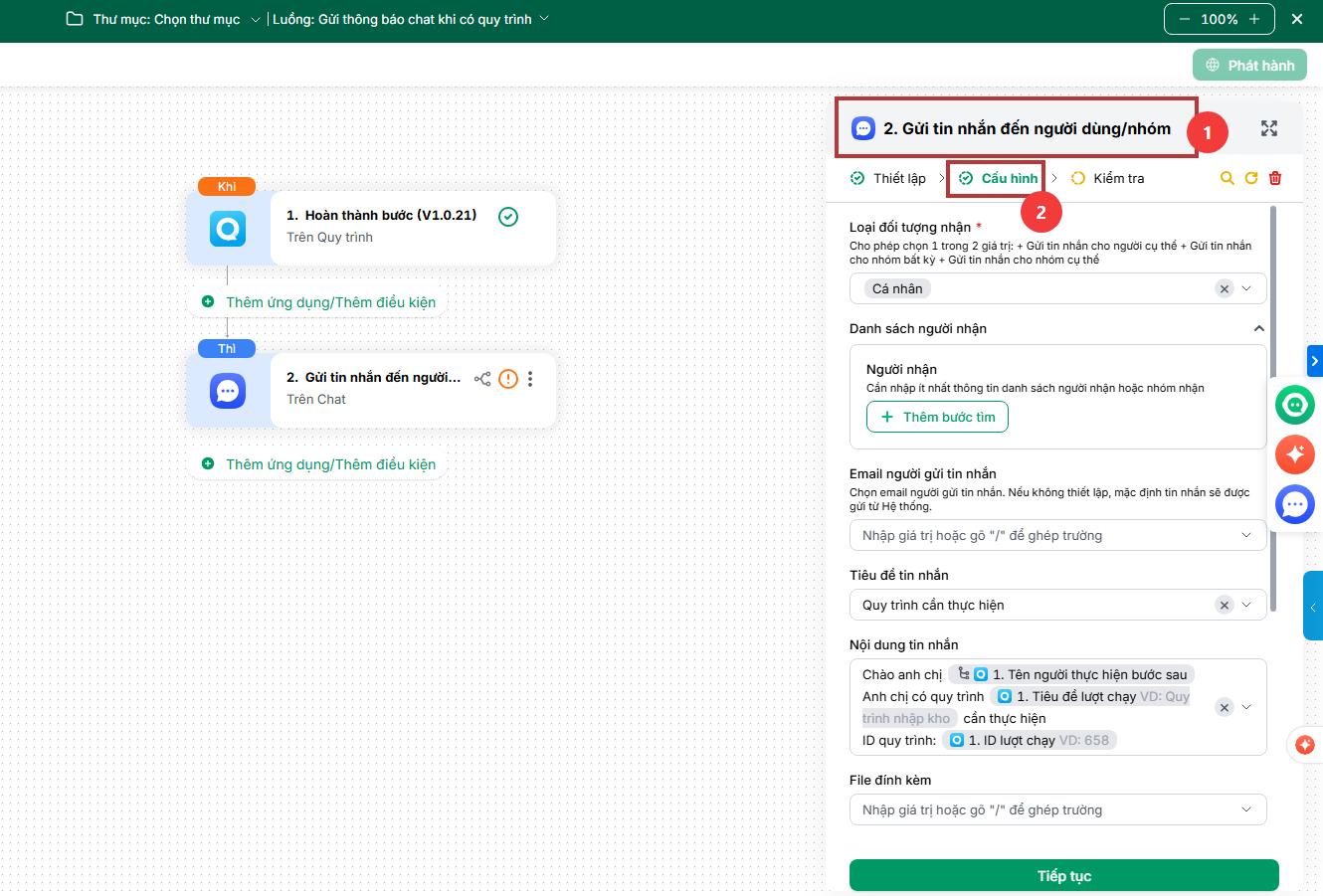
Trường hợp 12: Thiết lập luồng đồng bộ Gửi tin nhắn thông báo đến người dùng qua AMIS Chat khi hoàn thành bước trên AMIS Quy trình hoặc hoàn thành quy trình bị thất bại: “Gửi tin nhắn đến người dùng/nhóm: Không có thông tin người nhận“.
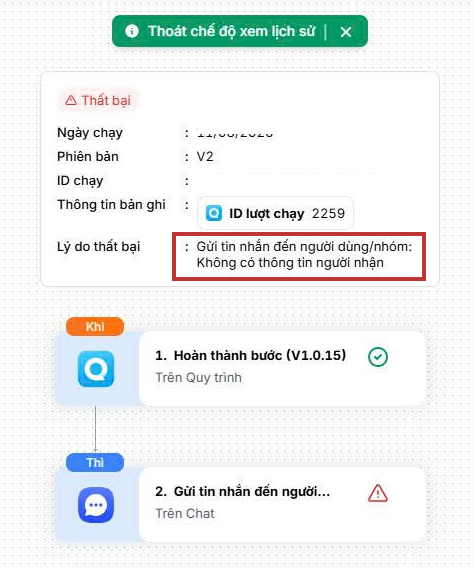
Biểu hiện: Luồng đồng bộ Gửi tin nhắn thông báo đến người dùng qua AMIS Chat khi hoàn thành bước trên AMIS Quy trình hoặc hoàn thành quy trình bị thất bại: “Gửi tin nhắn đến người dùng/nhóm: Không có thông tin người nhận“.
Nguyên nhân: Có thể ở trong luồng thiết lập trên AMIS Workflow trường thông tin người nhận trên AMIS Chat chưa được ghép hoặc ghép nhầm với trường thông tin khác bên AMIS Quy trình.
Giải pháp:
- Đầu tiên, cần kiểm tra tài khoản người dùng đang không nhận được thông báo trên AMIS Chat đã có tài khoản đang hoạt động và được quyền truy cập AMIS Chat để nhận tin nhắn hay không? Tài khoản có đang vẫn nhận được tin nhắn trên AMIS Chat bình thường hay không?
- Tiếp theo, truy cập AMIS Workflow\ Mục Thiết kế luồng\ tìm đến luồng và chỉnh sửa, ghép lại thông tin người nhận tin nhắn trên AMIS Chat và Phát hành lại luồng để chạy thử lại.
- Nếu đã thực hiện nhưng luồng vẫn báo lỗi, vui lòng “Liên hệ MISA” để được hỗ trợ kiểm tra trực tiếp.
Trường hợp 13: Thiết lập luồng đồng bộ cập nhật Tình trạng đơn hàng (Trả thông tin đơn đặt hàng) từ AMIS Kho hàng sang AMIS CRM bị thất bại: “Hàng hóa không tồn tại trên CRM 0“.
Biểu hiện: Luồng đồng bộ cập nhật Tình trạng đơn hàng (Trả thông tin đơn đặt hàng) từ AMIS Kho hàng sang AMIS CRM bị thất bại: “Hàng hóa không tồn tại trên CRM 0“.
Nguyên nhân: Có thể ở Mặt hàng trong đơn hàng trên AMIS CRM đã bị thay đổi thông tin hoặc tạo 2 luồng đồng bộ trùng lặp nhau.
Giải pháp:
- Đầu tiên, cần kiểm tra nhật ký truy cập xem VTHH trong đơn hàng có bị ngưng sử dụng/xóa khỏi AMIS CRM khi luồng đồng bộ chạy dẫn đến AMIS Kho không tìm được thông tin hàng hóa để cập nhật về đơn hàng trên AMIS CRM.
- Tiếp theo, truy cập AMIS Workflow\ Mục Thiết kế luồng, Anh/Chị kiểm tra xem mình có vô tình tạo 2 luồng trả thông tin hàng hóa trên đơn hàng về AMIS CRM trùng nhau hay không? Nếu có hãy chủ động ngừng sử dụng một luồng thử chạy lại một đơn hàng test trên phần mềm.
- Nếu đã thực hiện nhưng luồng vẫn báo lỗi, vui lòng “Liên hệ MISA” để được hỗ trợ kiểm tra trực tiếp.
Các bước xử lý kiểm tra chung khi thiết kế luồng trên AMIS Workflow chạy báo lỗi thất bại
Bước 1: Truy cập lịch sử luồng để kiểm tra cụ thể nguyên nhân báo lỗi của luồng đã thiết lập.
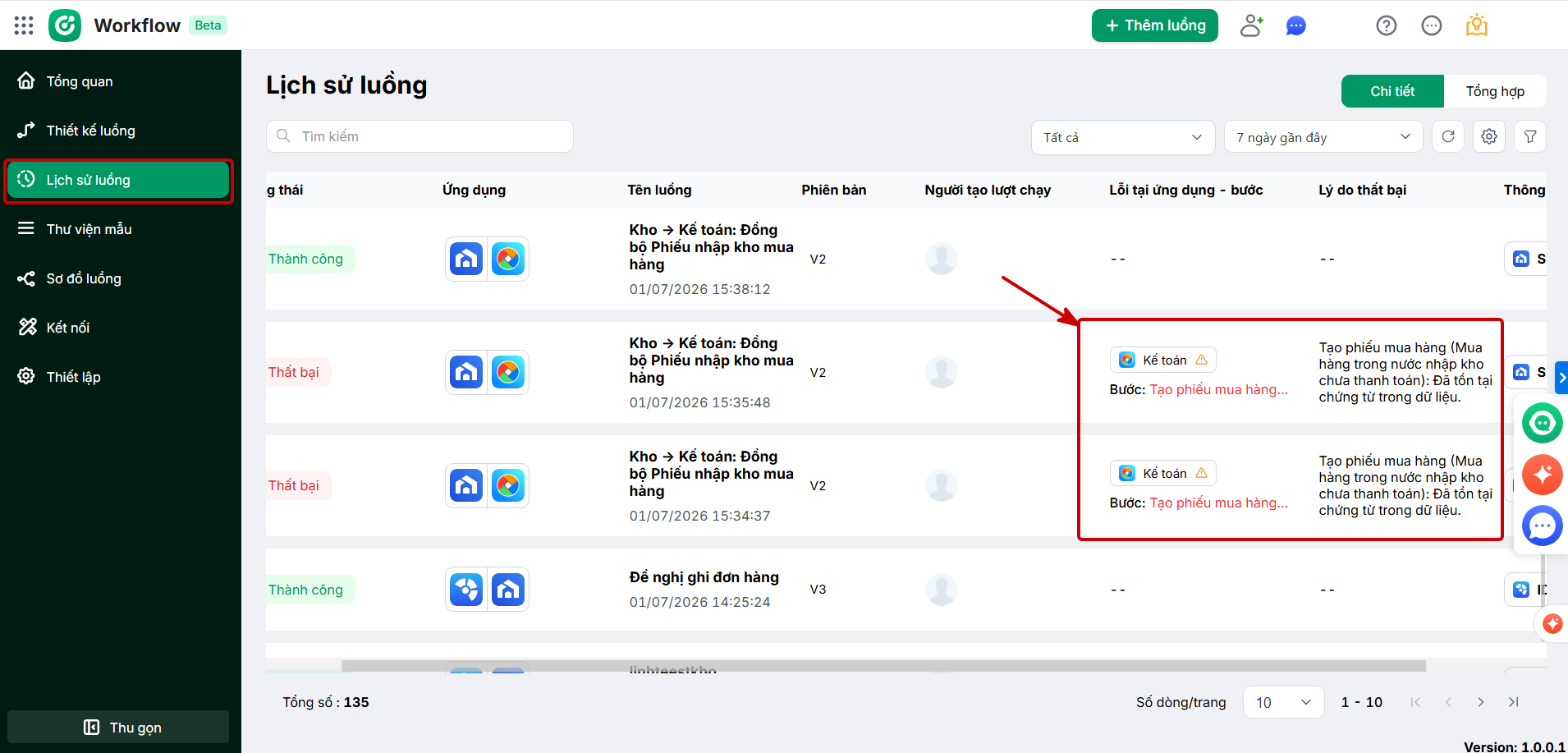
Bước 2: Kiểm tra và xử lý theo các trường hợp:
- Luồng có đang có dấu sấm sét ở đầu hoặc báo “Luồng này đã có phiên bản mới” => Anh/Chị thực hiện nhấn Áp dụng ngay tại thông báo để thực hiện cấu hình lại luồng theo cập nhật mới nhất từ phần mềm tránh các thông tin của luồng không được cập nhật khi chạy báo lỗi.
- Kiểm tra xem có đang tổn tại các luồng thiết lập trùng lặp nhau về nghiệp vụ đồng bộ giữa các phần mềm hay không? => tiến hành Ngừng hoạt động các luồng trùng lặp về tương đương nghiệp vụ, cập nhật và phát hành/sử dụng một luồng còn lại.
- Dựa vào Lịch sử luồng báo và chỉnh sửa lại luồng, ghép lại các thông tin trong luồng mà đang báo lỗi sau đó phát hành lại luồng để thử lại.
- Nếu luồng chạy chỉ báo lỗi chung “Đã có lỗi xảy ra mà không có cụ thể lỗi” hoặc đã kiểm tra tất cả các trường hợp trên nhưng vẫn không xử lý được. Vui lòng “liên hệ MISA” để được hỗ trợ kiểm tra trực tiếp.