
1. Tổng quan
Bài viết hướng dẫn quy trình tự thiết kế, cập nhật và sử dụng mẫu đơn mua hàng theo đặc thù doanh nghiệp trên phần mềm AMIS Mua hàng, đáp ứng nhu cầu in ấn và quản lý chứng từ linh hoạt, chuyên nghiệp.
Nội dung bài viết gồm:
- Thiết kế file mẫu đơn mua hàng đặc thù: chuẩn bị file Word/Excel, sử dụng trường trộn, lưu mẫu.
- Cập nhật file mẫu lên phần mềm: tải file lên, đặt tên mẫu, chọn định dạng in (PDF/Excel).
- Sử dụng mẫu: chọn mẫu khi in chứng từ, thực hiện in theo mẫu đã thiết kế.
2. Hướng dẫn thực hiện
2.1. Thiết kế mẫu đơn mua hàng đặc thù
Lưu ý:
- Phần mềm AMIS Mua hàng chỉ hỗ trợ thiết lập mẫu đơn mua hàng từ các file mẫu có định dạng .doc; .docx; .xls; .xlsx
- Khi thiết kế mẫu đơn mua hàng, nếu trên mẫu không cần thiết lập công thức, chỉ cần lấy các trường có sẵn trong trường trộn thì thiết lập trên file word, còn nếu có chỉ tiêu nào đó cần thiết lập công thức từ các ô khác thì nên thiết kế mẫu trên file excel (MISA khuyến nghị đơn vị nên thiết lập mẫu đơn mua hàng trên file excel).
Bước 1: Chuẩn bị mẫu ngoài file word, file excel
- Cách 1: Xuất khẩu tệp mẫu đã có sẵn trên phần mền AMIS Mua hàng ra file word, hay excel để sửa lại thành mẫu đặc thù.
- Cách 2: Đơn vị đã tạo sẵn một mẫu file đặc thù bằng file word, hay excel từ trước.
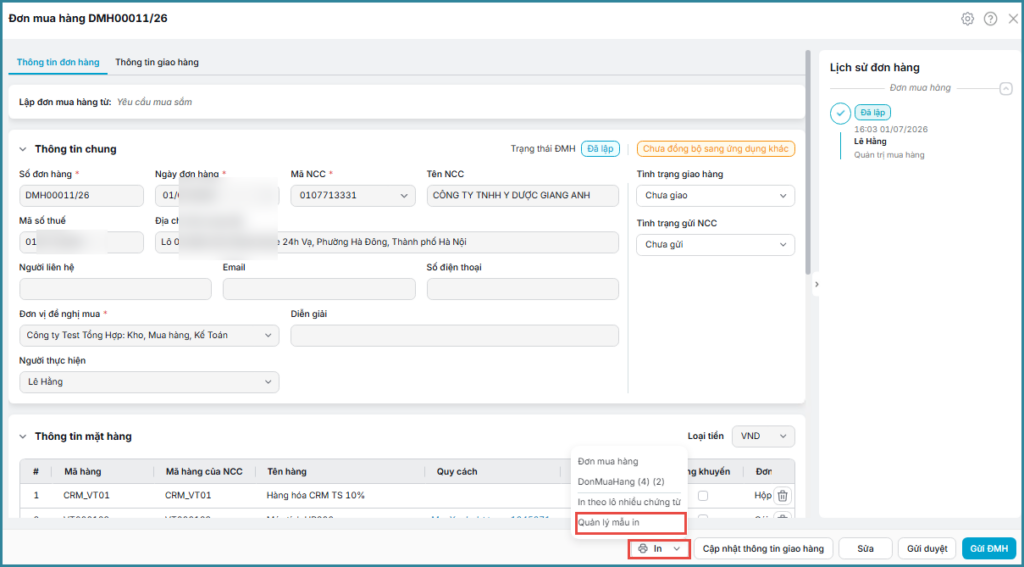
Bước 2: Mở một chứng từ Đơn mua hàng\ Chọn chức năng In\ Quản lý mẫu in.
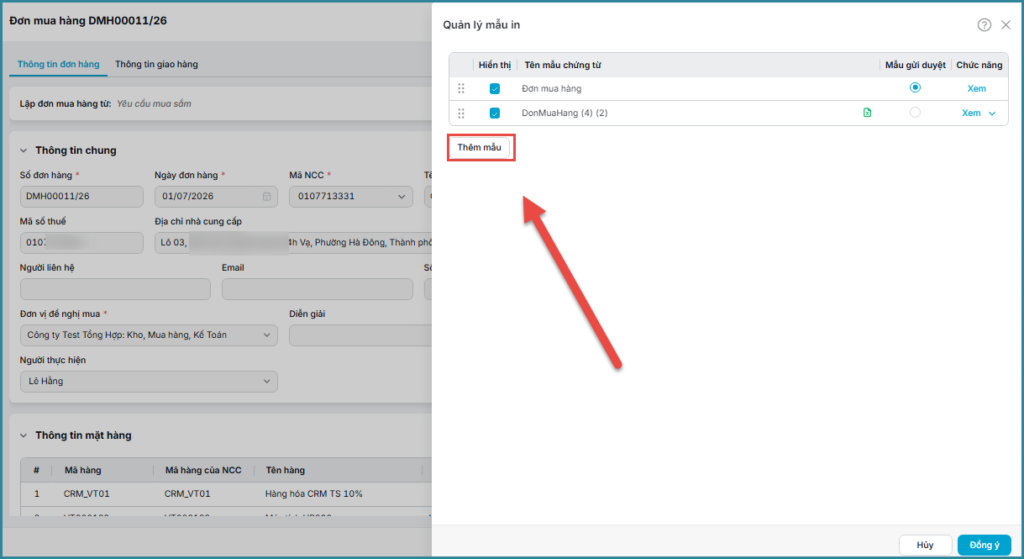
Bước 3: Trên giao diện Quản lý mẫu in\ Chọn Thêm mẫu.
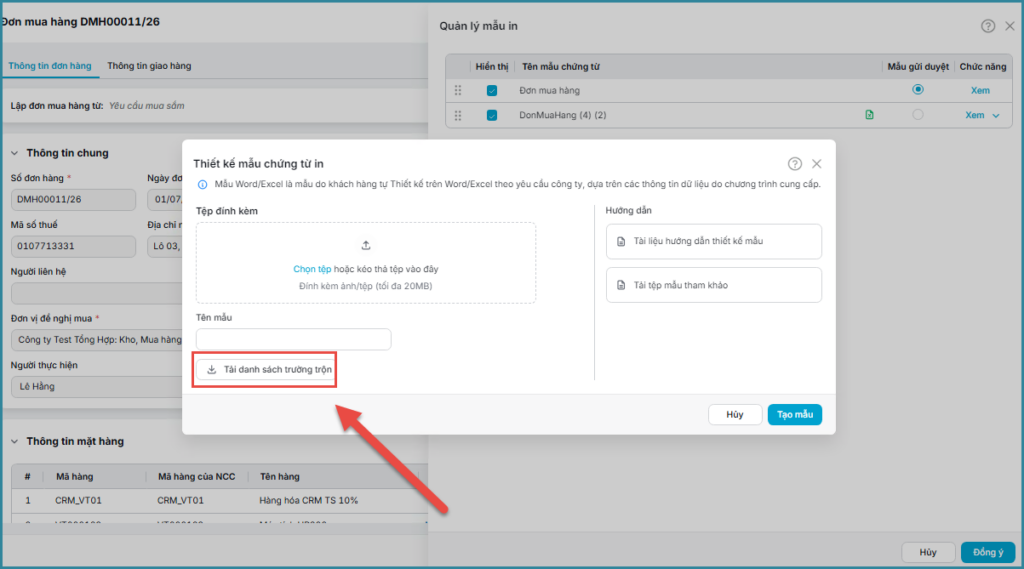
Bước 4: Nhấn Tải danh sách trường trộn để tải file trường trộn:
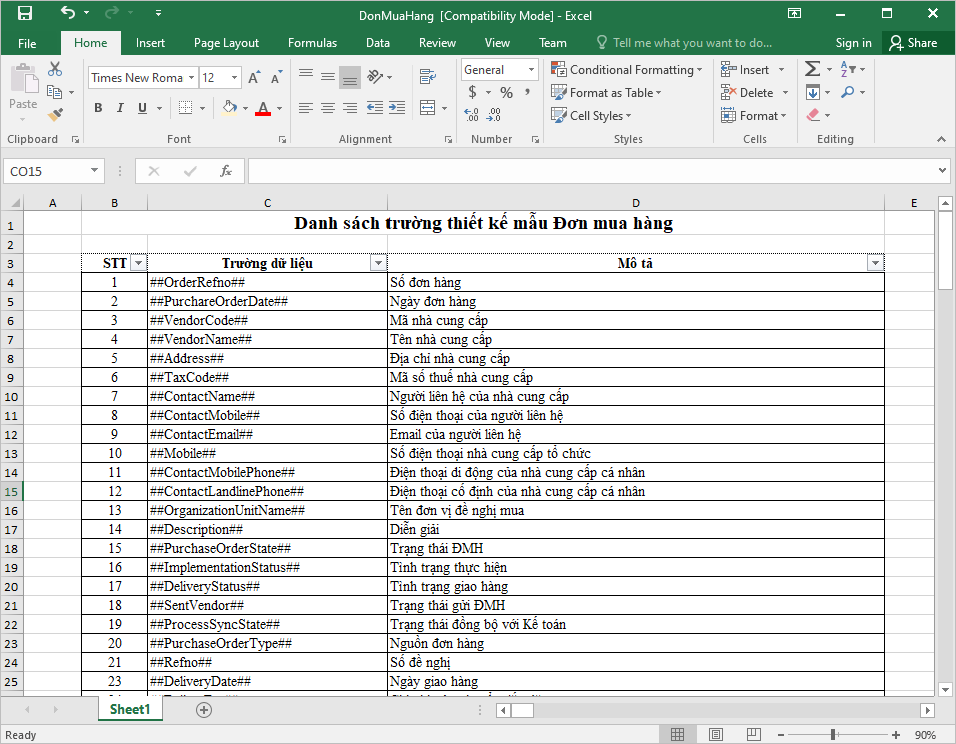
Bước 5: Mở file excel chứa thông tin về tên các trường dữ liệu có thể thiết lập trên đề nghị báo giá. File excel gồm 2 cột:
- Cột Mã trường dữ liệu là tên các trường sẽ copy vào mẫu trộn.
- Cột Mô tả để giải thích trường bên cột Trường dữ liệu nếu copy mã trường đó thì sẽ lấy lên thông tin gì trên chứng từ.
Ví dụ: Nếu copy Trường dữ liệu : ##VenderName## thì sẽ lấy thông tin tên nhà cung cấp lên đề nghị báo giá.
Lưu ý: Trên mẫu đơn mua hàng chia ra làm 2 nhóm thông tin:
- Nhóm 1: Là những thông tin cố định in trên chứng từ. (Bao gồm những thông tin tô màu vàng như hình minh hoạ)
- Nhóm 2: Là những thông tin thay đổi khi in từng chứng từ cụ thể và là những thông tin cần thiết lập các trường trộn trên mẫu. (Bao gồm những thông tin còn lại – không tô màu vàng như hình minh hoạ).
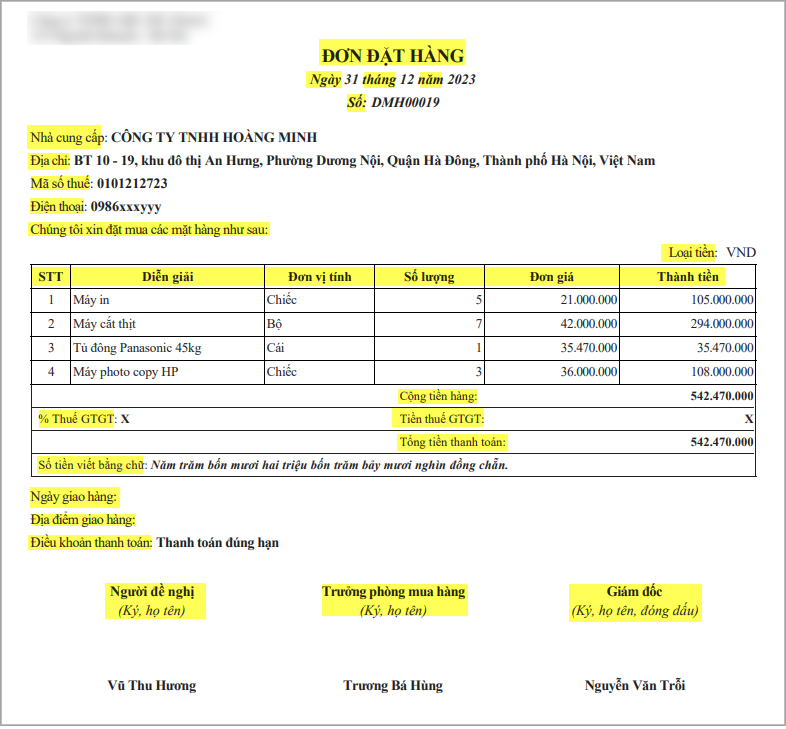
Lưu ý: Các thông tin để trộn trên chứng từ cũng chia làm 2 loại:
- Loại 1: những trường trộn sử dụng trên thông tin chung (là thông tin chỉ hiện thị một lần trên chứng từ). VD: Số, Ngày, Người mua hàng, Công ty, Địa chỉ, thông tin người ký…Thông tin Số tiền bằng chữ
- Loại 2: Những trường trộn chi tiết (là các thông tin được hiển thị lặp đi lặp lại với số liệu khác nhau, thường là các thông tin chi tiết liên quan đến hàng hoá). Tên các trường trộn này thường có chữ “detail” ở đầu (như: Tên hàng: ##Detail_InventoryItemName##; ##Detail_Quantity##: số lượng…). VD: Mã hàng, Tên hàng, đơn vị tính, Số lượng, đơn giá, thành tiền….
Bước 6: Trộn các thông tin trường trộn vào mẫu: Mở file word/excel mẫu lên\ Copy các trường trên file trường trộn mới tải về\ Dán vào thông tin tương ứng. Hiện nay, phần mềm cung cấp trường trộn Số lượng tồn vào danh sách trường trộn của mẫu in đơn mua hàng, giúp xem được số lượng tồn với giá trị thực tế của từng mặt hàng tại thời điểm tạo/in file.
Lưu ý:
- Đối với những trường dữ liệu chi tiết, là những trường trộn có chữ detail thì bắt buộc phải hiển thị ở trong bảng dữ liệu. Nếu không đưa các trường này vào bảng dữ liệu thì khi in sẽ không lên số liệu
- Thông tin GPSD phần mềm tự hiển thị ngầm định bên góc trái bên trên của chứng từ, nên khi thiết kế mẫu phải để trống ở góc này.
Bước 7: Sau khi thiết kế xong mẫu chứng từ đặc thù của doanh nghiệp\ Lưu lại thông tin.

2.2. Tải file mẫu chứng từ đặc thù lên phần mềm
Bước 1: Mở giao diện chi tiết của một chứng từ Đơn mua hàng\ Chọn chức năng In\ Quản lý mẫu in.
Bước 2: Trên giao diện Quản lý mẫu in\ Chọn Thêm mẫu:
Bước 3: Bấm để chọn đến đường dẫn chứa file mẫu in vừa thiết kế hoặc kéo thả tệp vào khu vực Tệp đính kèm.
Bước 4: Nhập Tên mẫu (VD: De-nghi-bao-gia)
Lưu ý: Có thể lựa chọn In mẫu chứng từ theo định dạng PDF hoặc Excel
Bước 5: Nhấn Tạo mẫu\ Đóng màn hình Thiết kế mẫu chứng từ in lại.
Lưu ý:
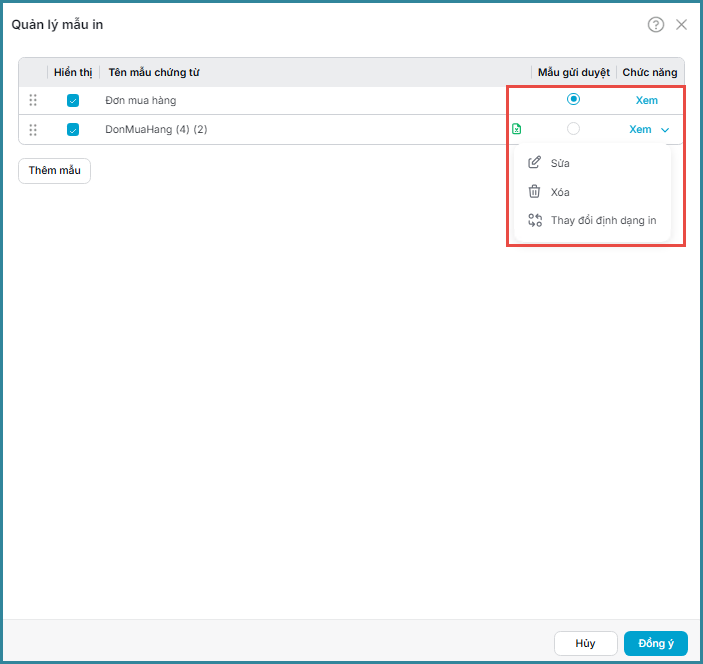
- Các mẫu đặc thù này chỉ thiết kế 1 lần và đưa vào phần mềm, mỗi khi in phần mềm đã có sẵn tên mẫu trong danh sách để chọn sử dụng.
- Có thể thay đổi tùy chọn in mẫu chứng từ theo định dạng PDF hoặc Excel bằng cách chọn chức năng Thay đổi định dạng in trên danh sách Quản lý mẫu in.
2.3. In chứng từ
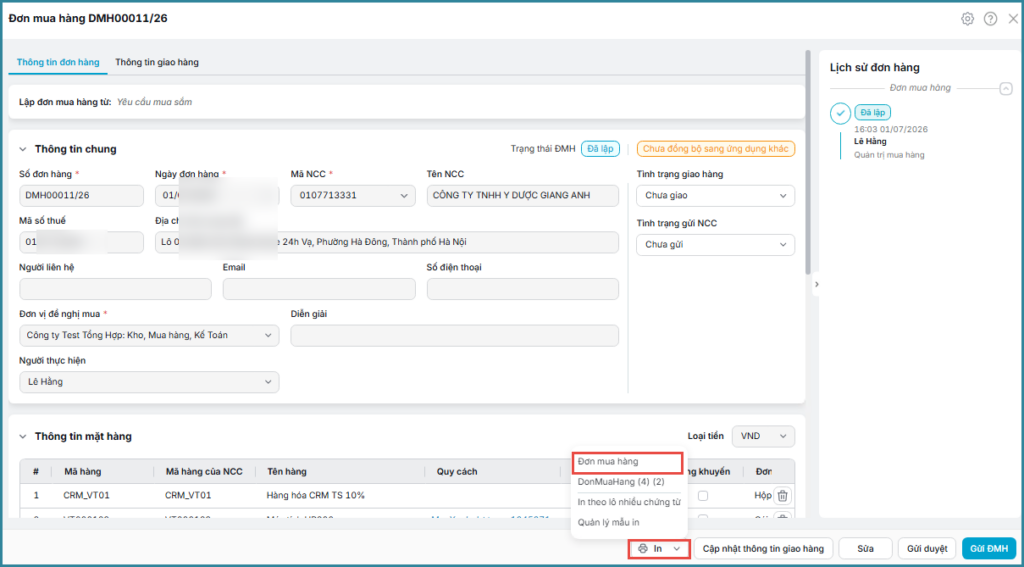
Bước 1: Mở giao diện chi tiết của một chứng từ Đơn mua hàng\ Chọn chức năng In.
Bước 2: Chọn mẫu cần in đã thực hiện trộn ở trên:
Bước 3: Thực hiện in chứng từ.