1. Tổng quan
Bài viết hướng dẫn thực hiện Nhập khẩu Đơn mua hàng theo thỏa thuận từ Excel giúp tiết kiệm thời gian và nhanh chóng hơn khi nhập liệu.
Nội dung bài viết bao gồm:
- Cách chuẩn bị tệp Excel nhập khẩu.
- Thao tác ghép cột dữ liệu và kiểm tra tính hợp lệ trên phần mềm.
- Hoàn tất nhập khẩu và xác nhận thông tin trên chứng từ Đơn mua hàng.
2. Hướng dẫn thực hiện
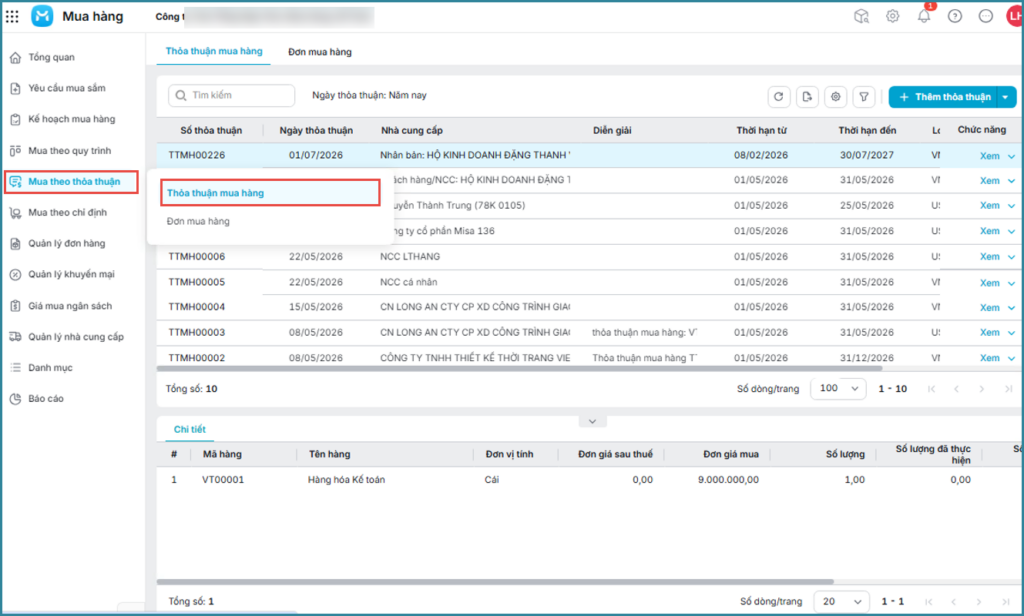
Bước 1: Trên AMIS Mua hàng\ Vào phân hệ Mua theo thỏa thuận\ Chọn Đơn mua hàng.
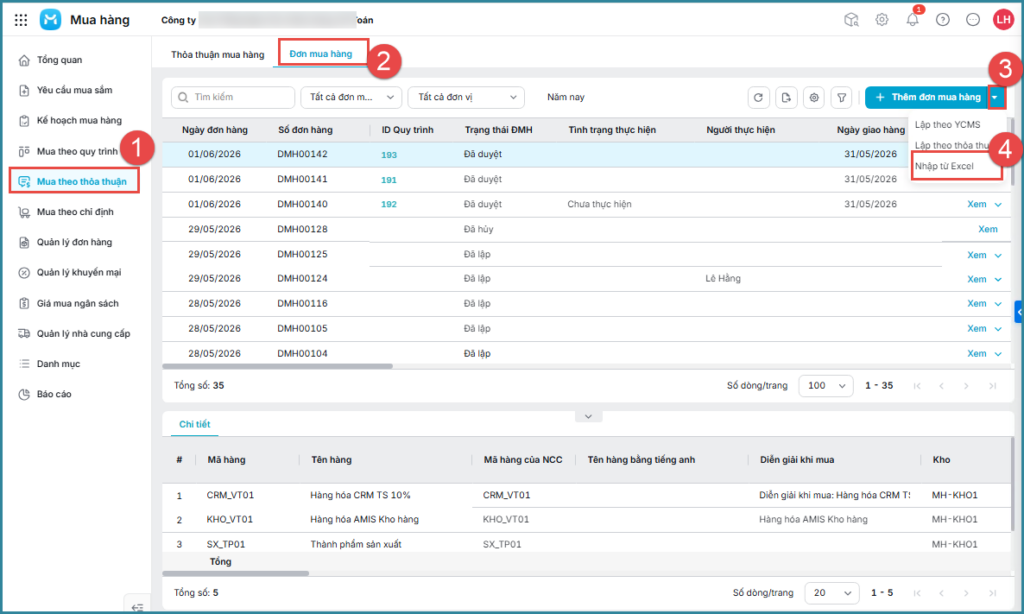
Bước 2: Tại mũi tên ngược bên cạnh Thêm đơn mua hàng \ Nhấn Nhập từ Excel.
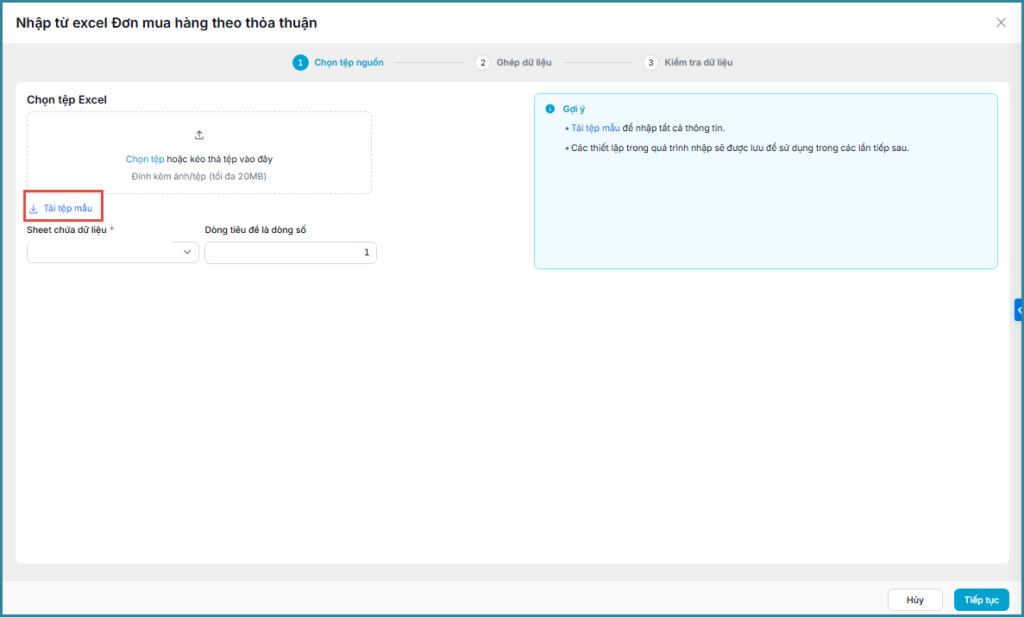
Bước 3: Tại giao diện nhập khẩu\ Tải tệp mẫu Excel.
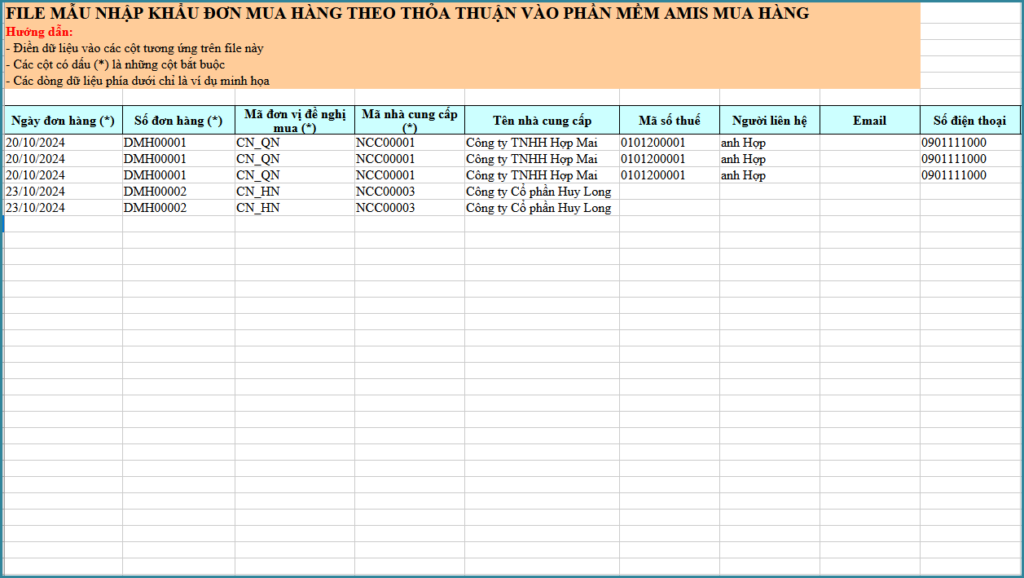
Bước 4: Nhập liệu các thông tin đơn mua hàng theo đúng định dạng mẫu.
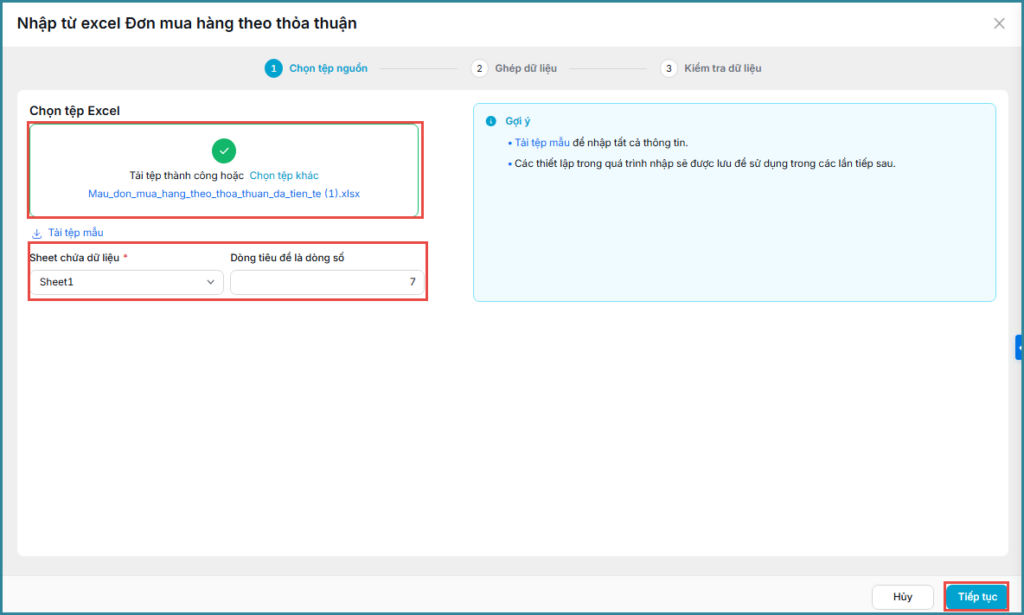
Bước 5: Kéo thả hoặc chọn tệp nguồn đã tạo để tải lên phần mềm\ Chọn Tiếp tục.
Bước 6: Ghép dữ liệu (phần mềm sẽ tự động ghép cột dữ liệu trong file Excel với cột trên phần mềm)\ Nhấn Tiếp tục.
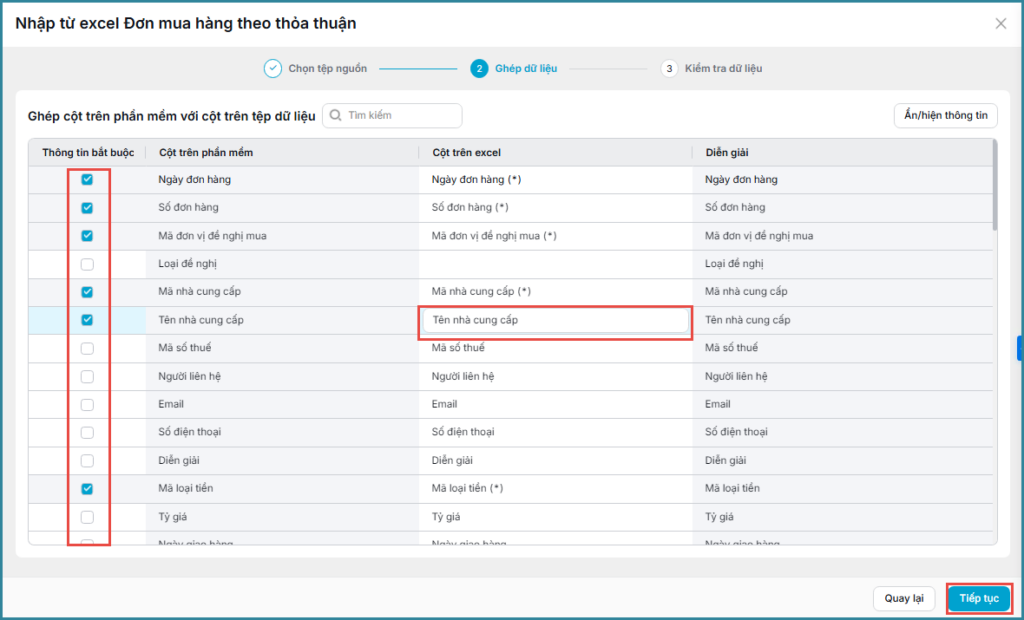
Lưu ý: Chọn Ẩn/hiện thông tin để lấy thêm hoặc bỏ bớt các trường dữ liệu theo nhu cầu.
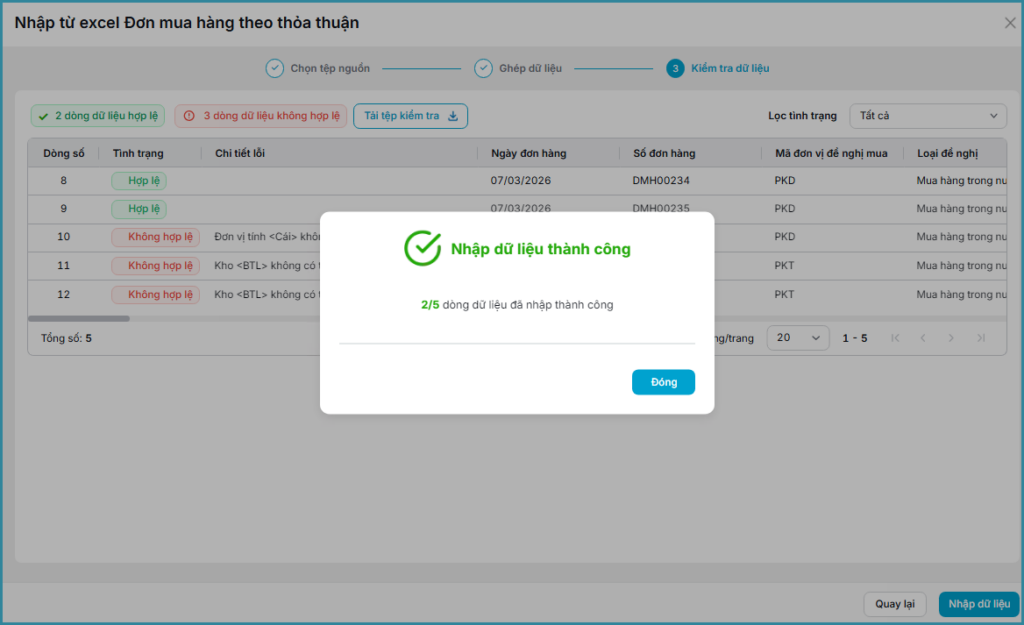
Bước 7: Kiểm tra dữ liệu (phần mềm hiển thị các dòng dữ liệu hợp lệ và không hợp lệ)\ Nhấn Tải tệp kiểm tra để xem chi tiết các lỗi và chỉnh sửa nếu cần.
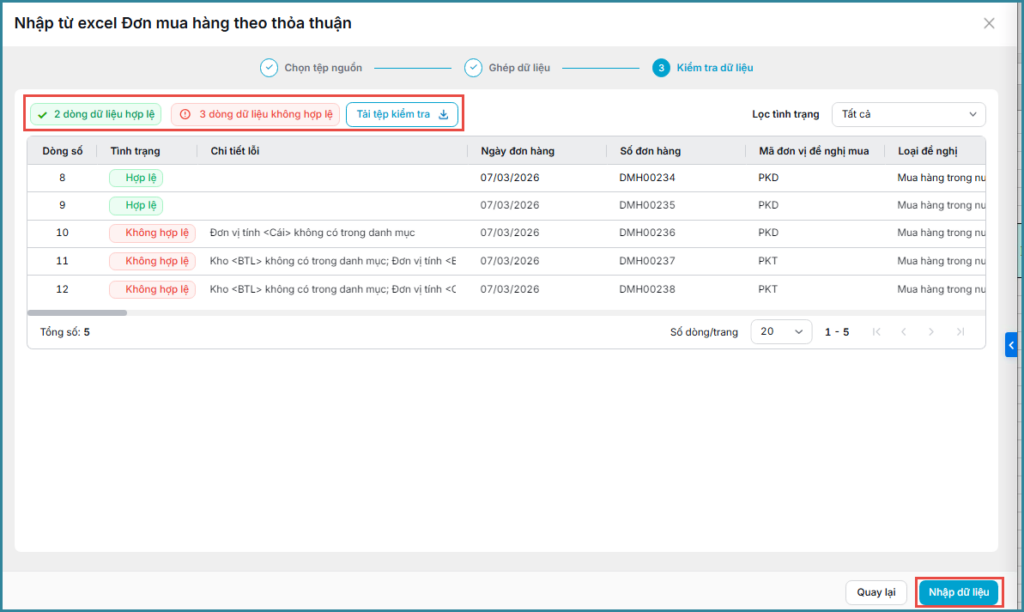
Bước 8: Nhấn Nhập dữ liệu để hoàn tất.