
1. Tổng quan
Bài viết hướng dẫn về tính năng Lọc dữ liệu trên danh sách chứng từ, báo cáo. Giúp tìm kiếm các thông tin trên danh sách chứng từ, báo cáo theo các điều kiện tùy chọn, để phục vụ cho việc kiểm tra, đối chiếu số liệu nhanh chóng, chính xác.
Nội dung bài viết gồm: Cách thao tác lọc tìm kiếm dữ liệu.
2. Hướng dẫn thực hiện
Bước 1: Mở giao diện danh sách chứng từ (hoặc xem chi tiết báo cáo):
Bước 2: Chọn chức năng Lọc tại cột cần tìm kiếm thông tin (như hình minh họa):
Bước 3: Nhập giá trị cần lọc\ Nhấn Lọc.
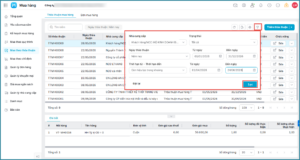
- Lưu ý: Riêng đối với Thỏa thuận mua hàng, phần mềm cho phép người dùng lọc theo khoảng thời gian áp dụng để dễ dàng tìm kiếm các thỏa thuận đang còn hiệu lực, bao gồm cả thỏa thuận liên năm và thỏa thuận kỳ trước cho kỳ tiếp theo.
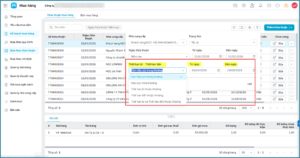
- Ý nghĩa bộ lọc:
- Còn hiệu lực trong khoảng: Hiển thị các thỏa thuận có thời gian hiệu lực giao với khoảng bạn chọn (chỉ cần có “chồng lấn” thời gian) -> Chỉ cần trùng thời gian, hiển thị trên danh sách lọc.
-
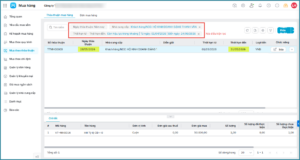
- Danh sách sau lọc
-
- Hiệu lực chứa khoảng: Hiển thị các thỏa thuận bao trùm toàn bộ khoảng bạn chọn
- Thời hạn từ thuộc khoảng: Lọc theo ngày bắt đầu nằm trong khoảng
- Thời hạn đến thuộc khoảng: Lọc theo ngày kết thúc nằm trong khoảng
- Thời hạn từ và đến thuộc khoảng: Thỏa thuận có toàn bộ thời gian nằm trong khoảng bạn chọn.
- Gợi ý:
- Xem thỏa thuận đang còn hiệu lực trong tháng → chọn Còn hiệu lực trong khoảng
- Tìm thỏa thuận áp dụng trọn vẹn trong khoảng → chọn Hiệu lực chứa khoảng
- Lưu ý: Có thể nhập 1 hoặc cả 2 mốc thời gian. Nếu bỏ trống 1 mốc, hệ thống hiểu là không giới hạn.
Bước 4: Phần mềm sẽ tự động hiển thị danh sách có giá trị các cột theo kết quả tìm kiếm.