
1. Tổng quan
Bài viết hướng dẫn cách quản lý mẫu in trên chứng từ Kế hoạch mua hàng, bao gồm tạo, chỉnh sửa, xóa mẫu in và chọn mẫu gửi duyệt, đáp ứng yêu cầu in chứng từ theo nhu cầu quản trị hoặc quy trình phê duyệt.
Nội dung bài viết gồm:
- Hướng dẫn in kế hoạch mua hàng.
- Hướng dẫn quản lý mẫu in (tạo, sửa, xóa, sắp xếp, thiết lập hiển thị, chọn mẫu gửi duyệt)
- Các lưu ý liên quan.
2. Hướng dẫn thực hiện
2.1. In kế hoạch mua hàng
Bước 1: Mở giao diện chi tiết chứng từ Kế hoạch mua hàng\ Chọn In hoặc chọn mũi tên nhấn Kế hoạch mua hàng.
- Nếu muốn in ngay bằng mẫu mặc định, nhấn icon máy in.
- Lần đầu sẽ lấy mẫu đầu tiên.
- Sau đó lấy theo mẫu sử dụng gần nhất còn hiển thị.
- Nếu không còn mẫu hiển thị, phần mềm cảnh báo: “Không có mẫu in nào để hiển thị. Vui lòng chọn mẫu in hiển thị trong Tùy chọn in.“
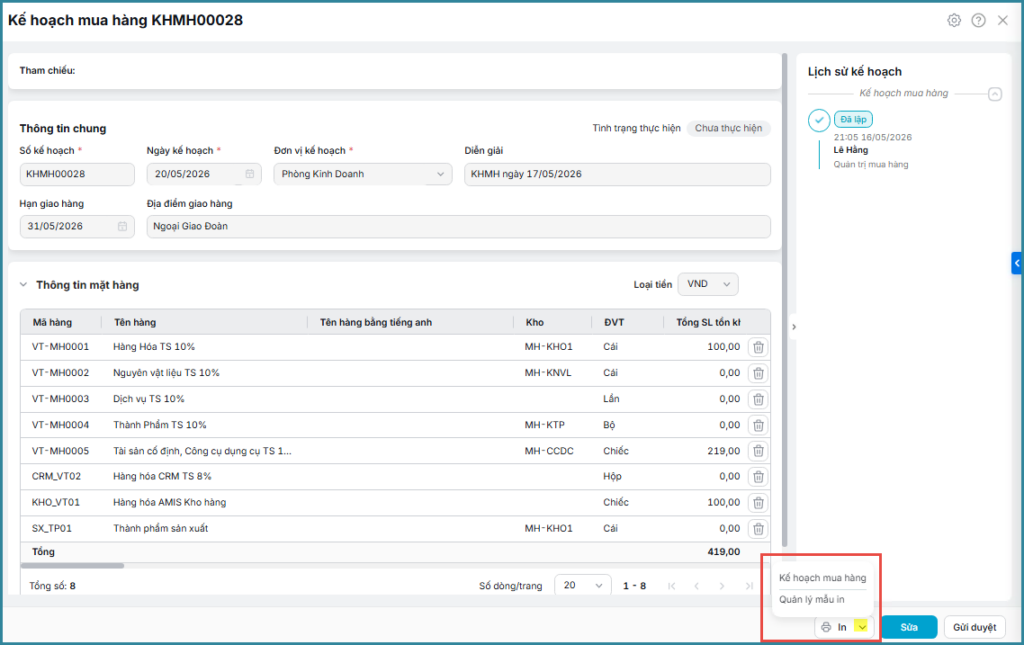
- Chọn tên mẫu in trong danh sách để in với mẫu tương ứng.
- Mẫu trộn định dạng Word/Excel: file tải về máy.
- Mẫu PDF: mở form xem trước.
Lưu ý: Nếu không có quyền in, anh chị sẽ không thể thực hiện chức năng này hãy liên hệ Quản trị ứng dụng Mua hàng để được phân quyền thực hiện.
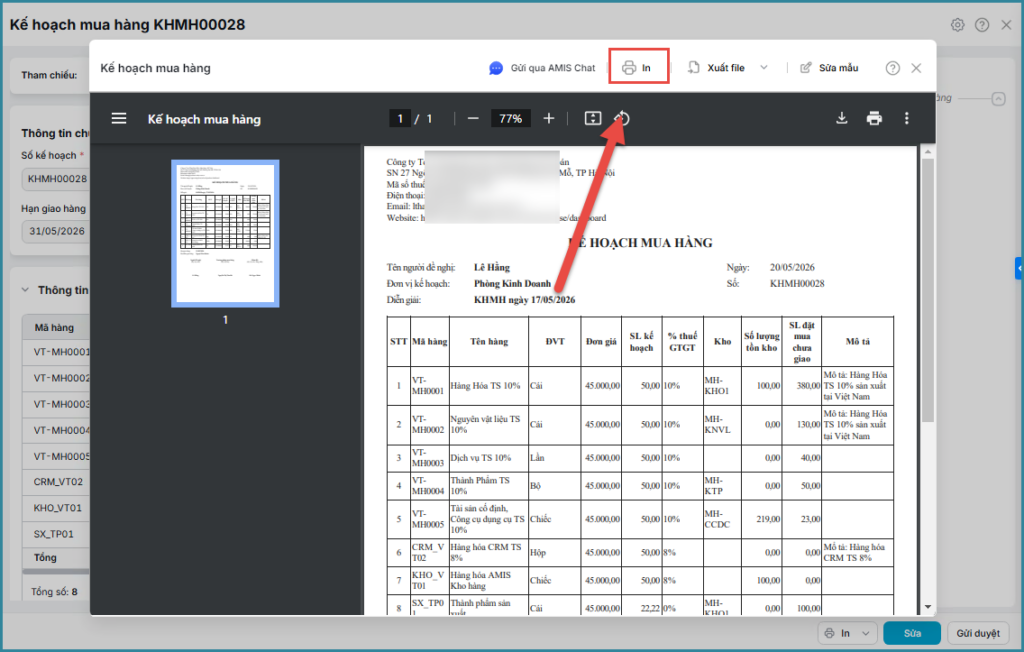
Bước 2: Tại bản xem trước Kế hoạch mua hàng, anh chị thực hiện kiểm tra lại nội dung Kế hoạch mua hàng và nhấn In để thực hiện.
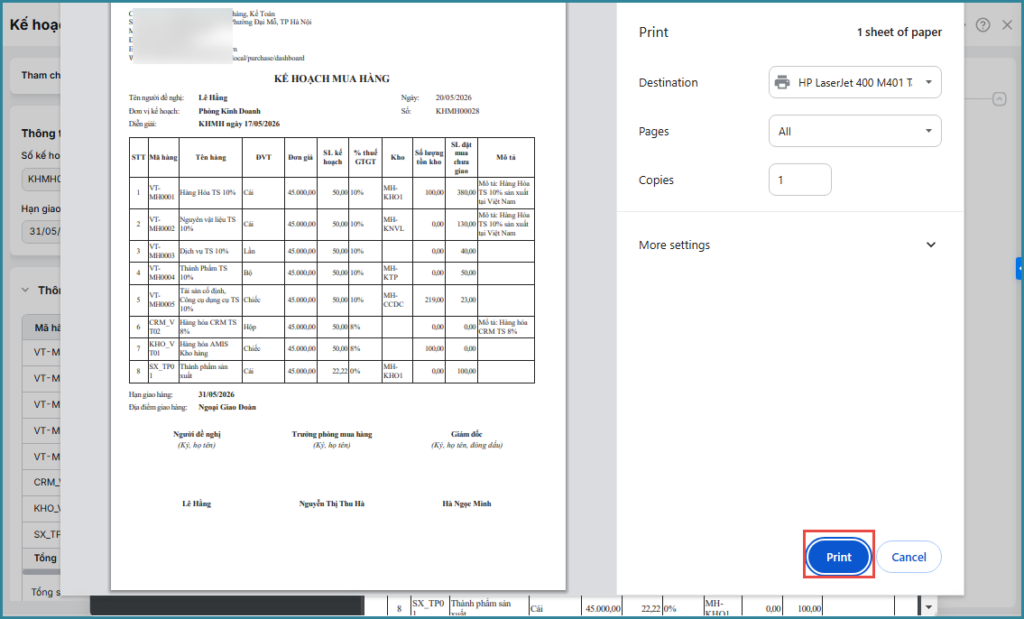
Bước 3: Thiết lập in, nhấn Print để hoàn tất.
2.2. Quản lý mẫu in cho Kế hoạch mua hàng
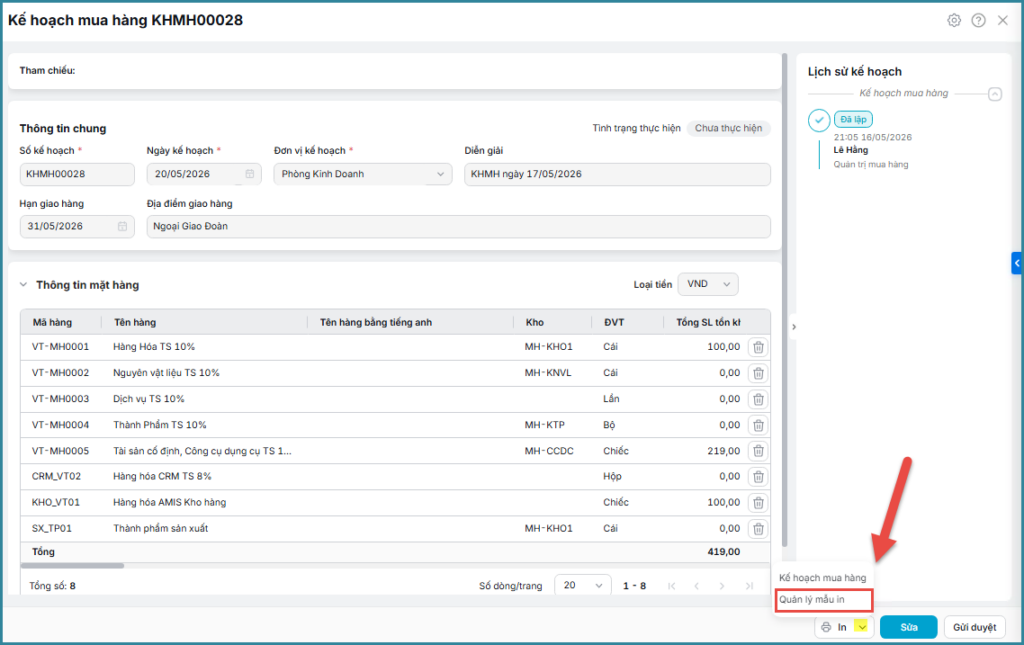
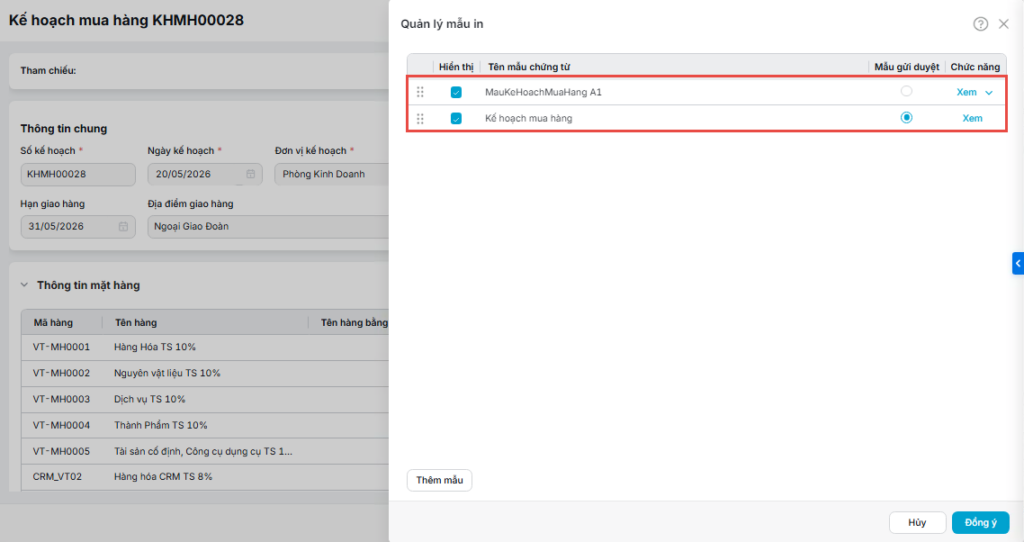
Bước 1: Mở giao diện quản lý mẫu in\ Xổ mũi tên chọn Quản lý mẫu in.
Bước 2: Tại danh sách quản lý mẫu, anh chị có thể thực hiện các chức năng sau:
*Thêm mẫu mới
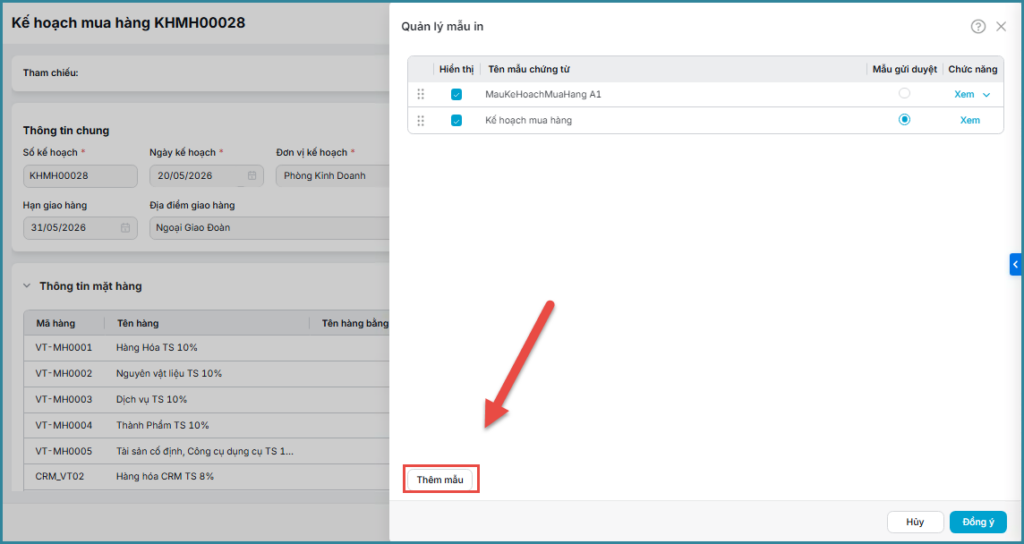
- Nhấn Thêm mẫu.
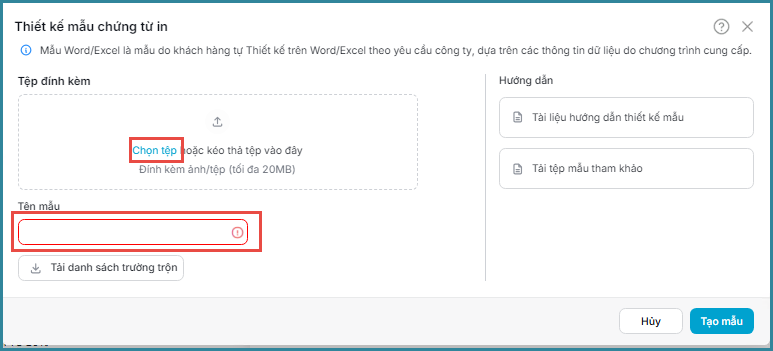
- Anh chị tự tạo mẫu hoặc bhấn Tải tệp mẫu tham khảo để tải template mẫu.
- Chỉnh sửa template mẫu theo nhu cầu đơn vị\ lưu file.
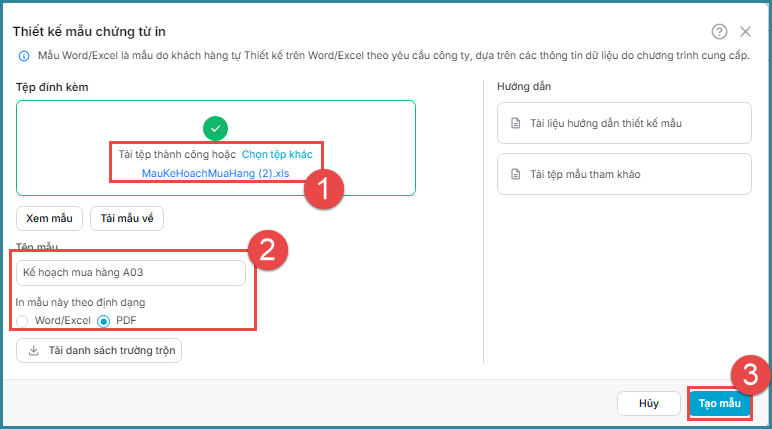
- Nhấn Chọn tệp để tải lên tệp vừa lưu.
- Nhập tên mẫu.
- Chọn định dạng in theo nhu cầu.
- Nhấn Tạo mẫu để lưu.
- Anh chị cũng có thể tải danh sách trường trộn để chọn trường thêm trên mẫu.
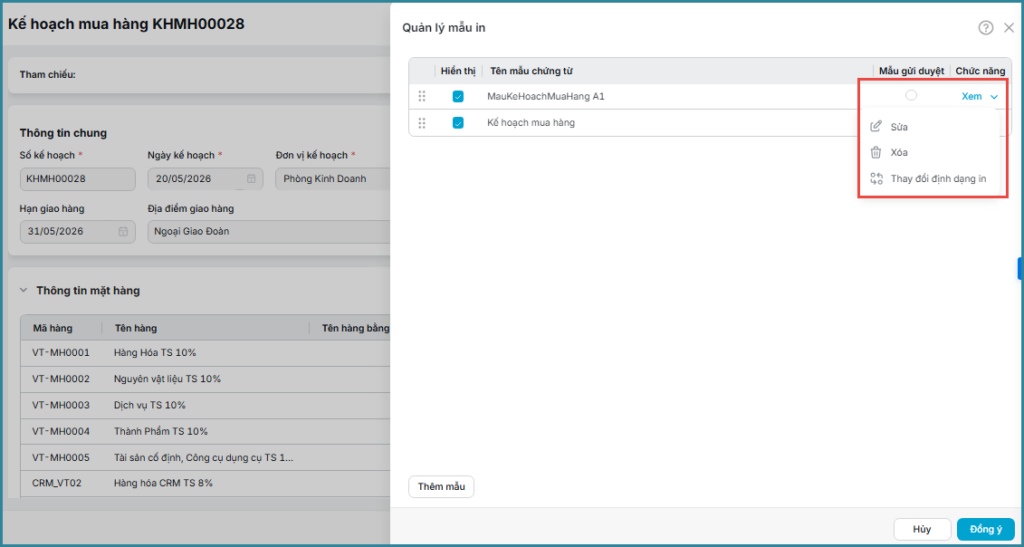
*Sửa/Xóa/Xem mẫu in
- Nhấn biểu tượng chức năng tương ứng: Xem\Sửa\Xóa\Thay đổi định dạng in.
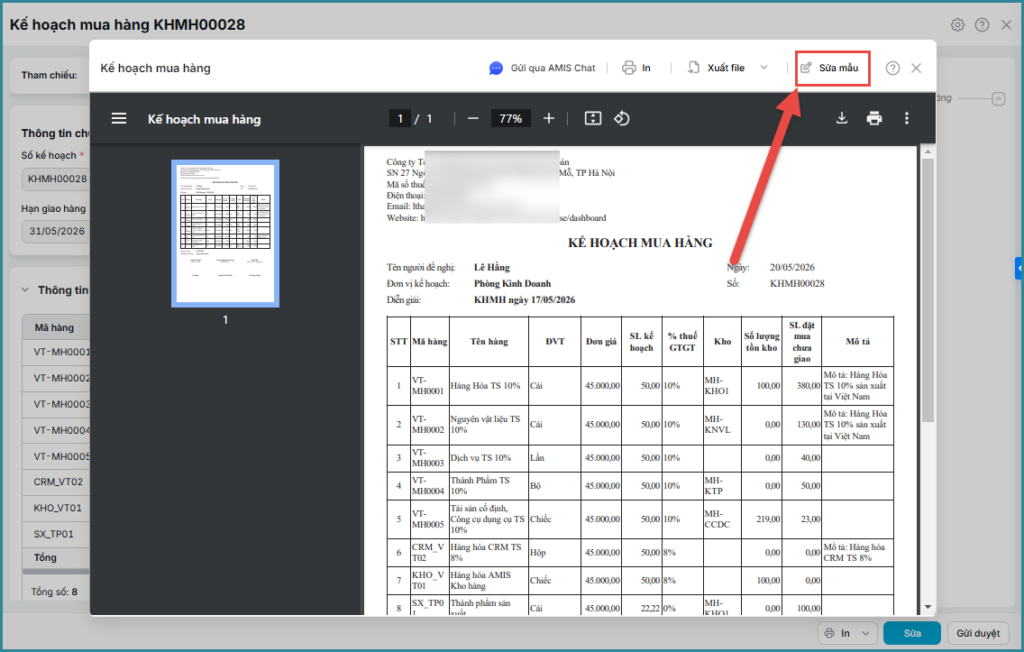
- Anh chị cũng có thể thực hiện chỉnh sửa mẫu in theo nhu cầu đơn vị ngay trên phần mềm ngay tại màn xem trước mẫu in mà không cần tải file mẫu về máy chỉnh sửa và tải lên phần mềm
-
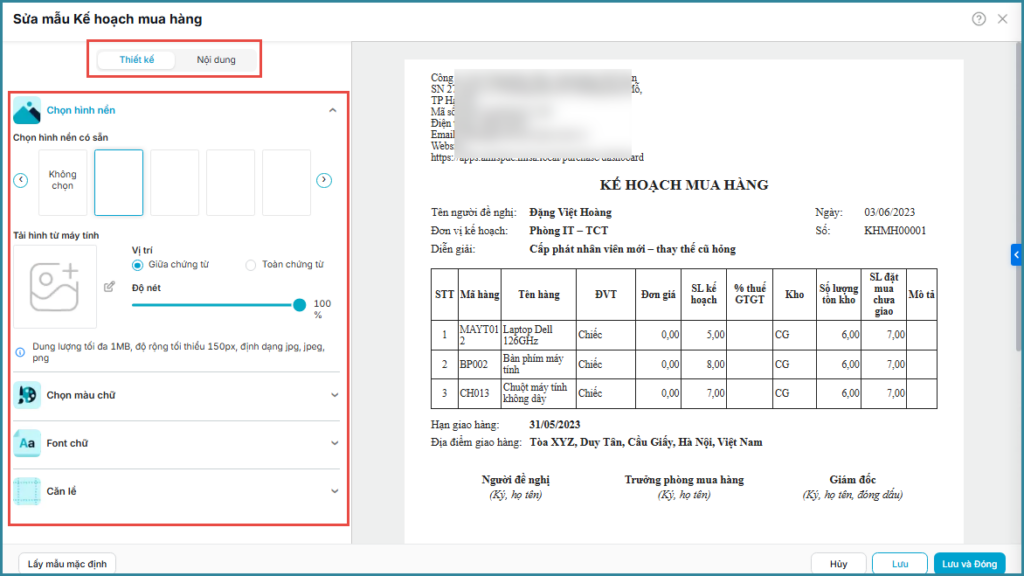
- Chỉnh sửa thiết kế mẫu
-
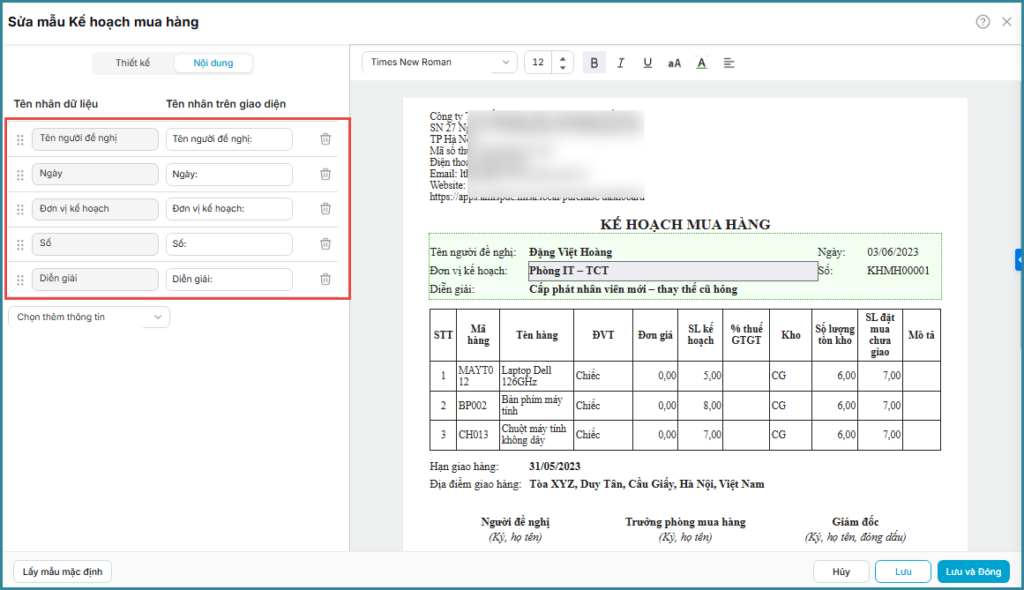
- Chỉnh sửa nội dung mẫu
*Các chức năng khác
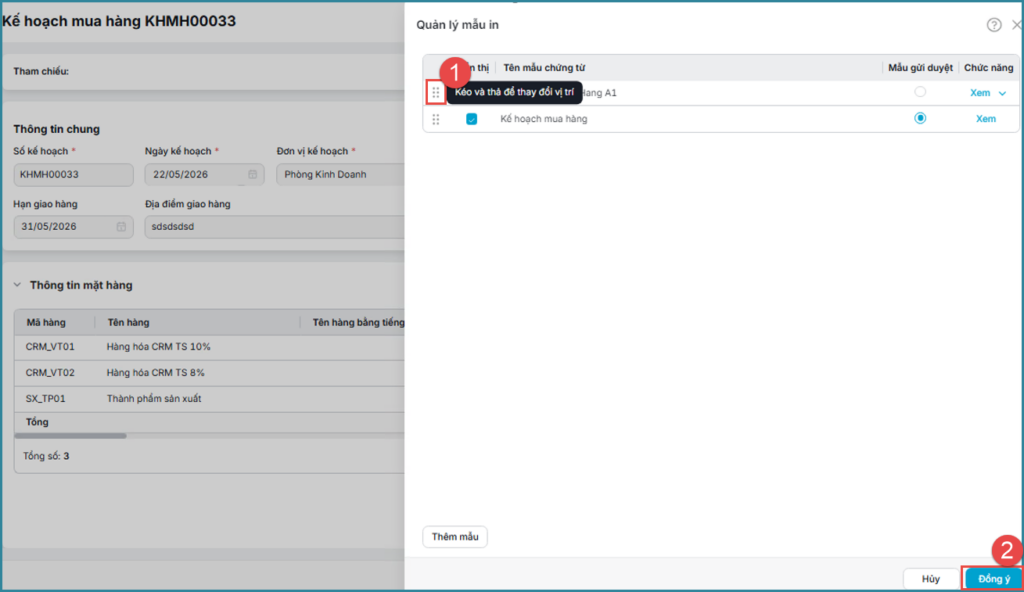
- Sắp xếp thứ tự mẫu in: Kéo thả icon 6 chấm để thay đổi vị trí\nhấn Đồng ý để lưu lại thứ tự mới.
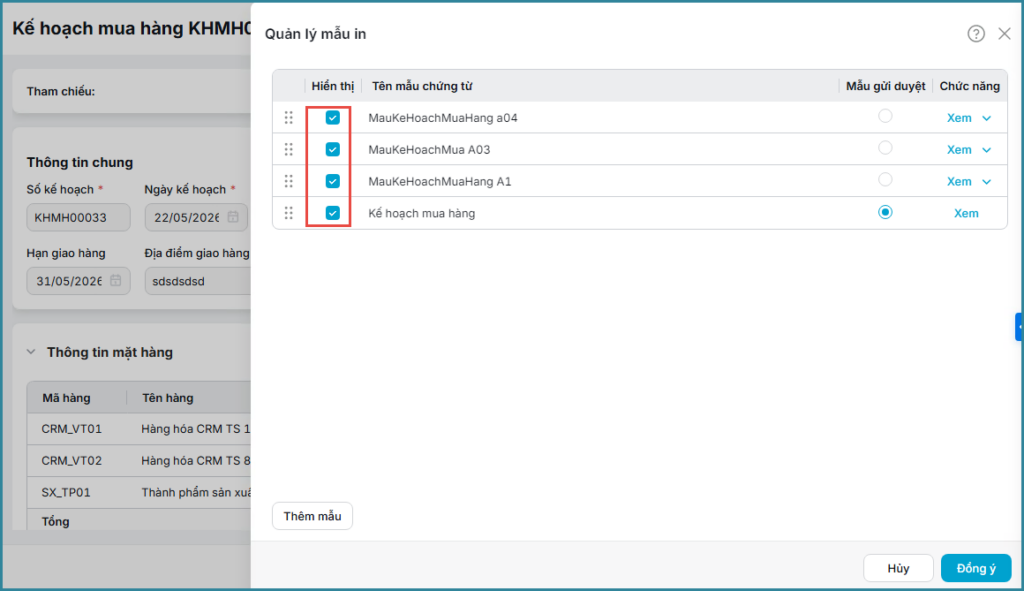
- Thiết lập hiển thị mẫu in: Tick/untick cột Hiển thị tại từng dòng. Chỉ những mẫu tick Hiển thị mới xuất hiện khi in chứng từ.
- Chọn mẫu gửi duyệt: Nếu Kế hoạch mua hàng có thiết lập phê duyệt, cột “Mẫu gửi duyệt” sẽ hiển thị. Nhấn Đồng ý để lưu .
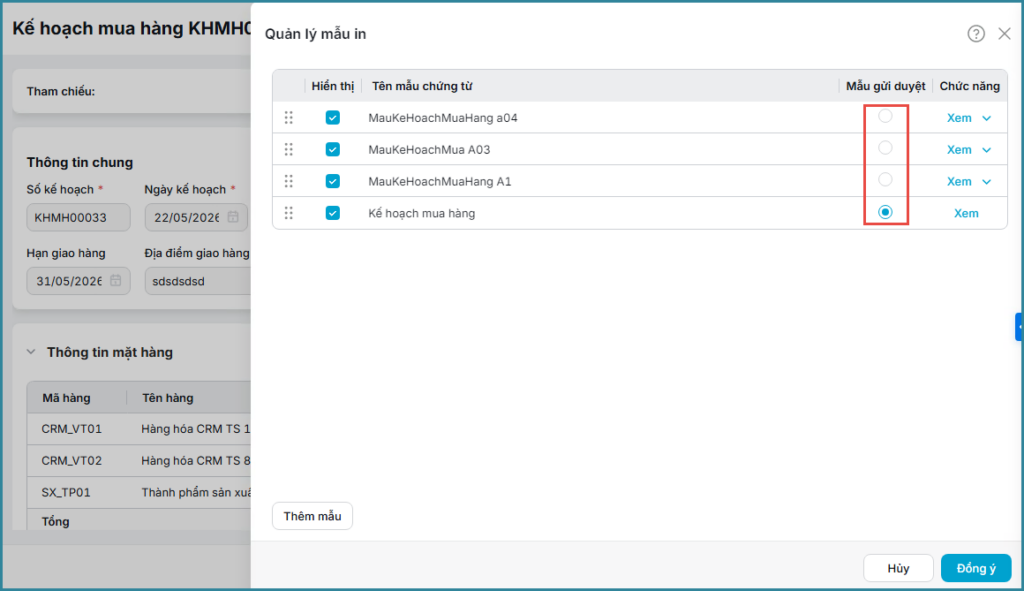
- Lưu ý: chỉ có thể chọn 1 mẫu gửi duyệt tại 1 thời điểm. Khi gửi duyệt, hệ thống sẽ mặc định áp dụng mẫu đang được chọn.
3. Lưu ý
- Chỉ tài khoản được phân quyền mới truy cập và thực hiện các chức năng In, Quản lý mẫu in.
- Danh sách thứ tự và trạng thái hiển thị mẫu được lưu riêng theo mỗi người dùng.
- Khi nâng cấp phần mềm, các mẫu gửi duyệt trước đây sẽ tự động chuyển sang cột Mẫu gửi duyệt mà không cần thiết lập lại.