
1. Tổng quan
Bài viết hướng dẫn về tính năng Tùy chỉnh giao diện danh sách chứng từ, báo cáo, cho phép tùy chỉnh giao diện từng cột trên danh sách chứng từ, chi tiết chứng từ, báo cáo để giúp tra cứu thông tin theo nhu cầu, hỗ trợ công việc diễn ra thuận lợi, nhanh chóng.
Nội dung bài viết bao gồm: Cách tùy chỉnh giao diện trên danh sách chứng từ, báo cáo.
2. Hướng dẫn thực hiện
2.1. Tùy chỉnh giao diện lập chứng từ
Lưu ý: Trên giao diện nhập liệu của chứng từ, có thể thiết lập ẩn/ hiển các cột thông tin, thay đổi độ rộng cột,… có thể thêm mẫu hoặc chỉnh sửa mẫu có sẵn.
Bước 1: Trên giao diện nhập liệu của các chứng từ (yêu cầu mua sắm, đề nghị mua hàng…)\ Chọn biểu tượng bánh răng để thực hiện tùy chỉnh giao diện.
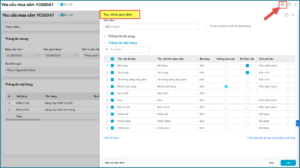
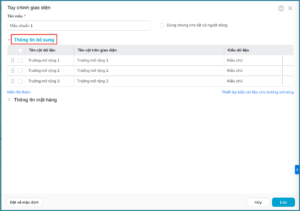
Bước 2: Tích chọn hiển thị các cột thông tin bổ sung:
Bước 3: Tích chọn các cột hiển thị trên tab chi tiết của chứng từ (Ví dụ: Thông tin mặt hàng).
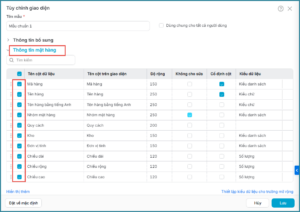
Bước 3: Để chỉnh sửa kiểu dữ liệu cột mở rộng\ Nhấn vào chức năng Thiết lập kiểu dữ liệu cho trường mở rộng.
Bước 4: Nhấn Lưu.
2.2. Tùy chỉnh giao diện danh sách chứng từ, báo cáo
Bước 1: Tại màn hình danh sách danh mục hoặc danh sách chứng từ, báo cáo\ Chọn biểu tượng bánh răng để thực hiện tùy chỉnh giao diện. Bao gồm:
-
- Cố định/Bỏ cố định cột
- Ẩn cột
- Di chuyển cột
- Sửa tên cột trên giao diện
- Thay đổi độ rộng cột
- Thay đổi định dạng cột
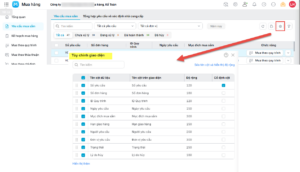
Bước 2: Nhấn Lưu.