
Mời anh/chị xem video hướng dẫn
1. Tổng quan
Bài viết hướng dẫn cấp phát, thu hồi quyền truy cập và quản lý định mức tài nguyên cho người dùng trên AMIS OneAI. Việc này đảm bảo đúng người – đúng quyền, hạn chế lãng phí tài nguyên và giảm thiểu rủi ro rò rỉ thông tin nội bộ, đặc biệt hữu ích cho lãnh đạo và quản trị viên doanh nghiệp.
Nội dung bài viết gồm:
- Hướng dẫn thêm, đồng bộ, chỉnh sửa định mức và vai trò người dùng.
- Cách thu hồi/cấp quyền truy cập cá nhân hoặc hàng loạt.
- Hướng dẫn xuất khẩu danh sách người dùng.
2. Hướng dẫn thực hiện
Lưu ý: Chức năng này chỉ hiển thị đối với vai trò Quản trị hệ thống, Quản trị ứng dụng.
Bước 1: Trên giao diện AMIS OneAI, nhấn biểu tượng bánh răng ⚙ Quản trị và thiết lập\ Quản lý người dùng.
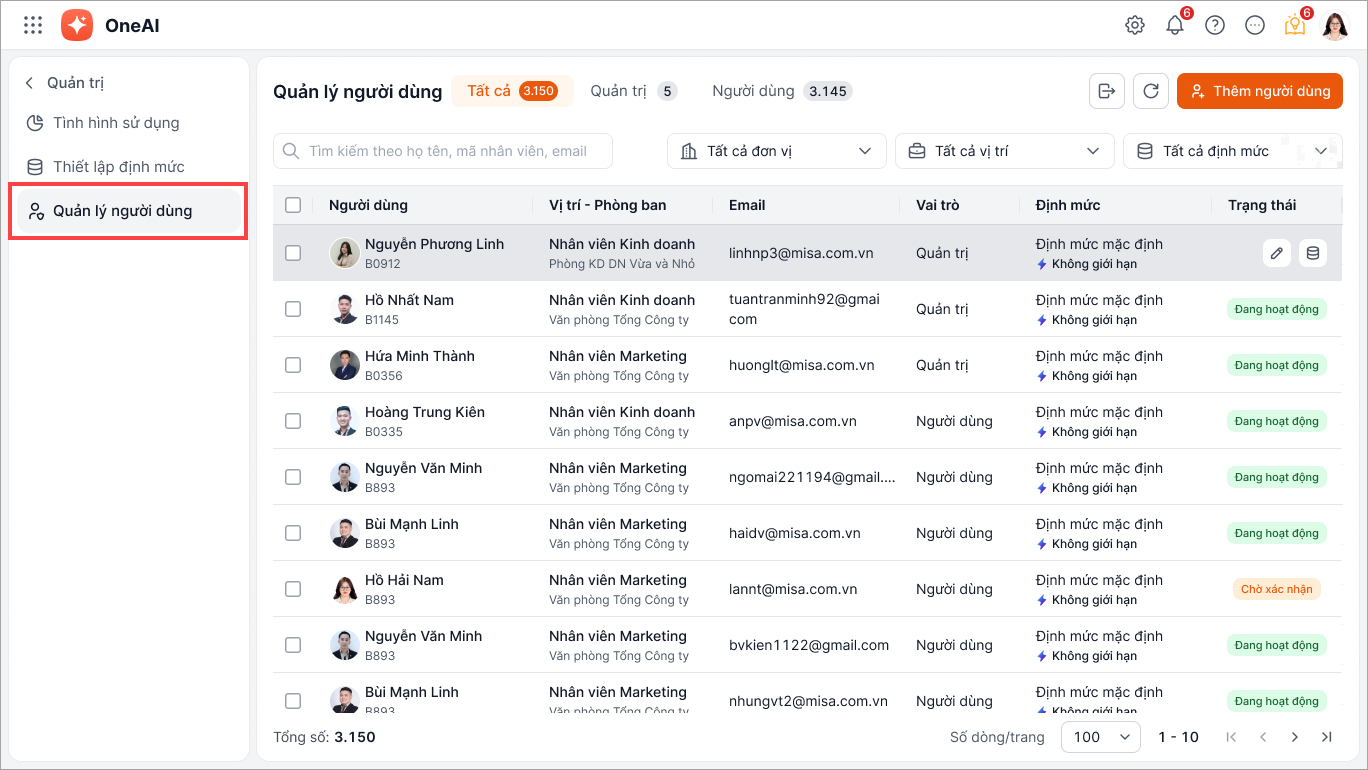
- Danh sách người dùng trên AMIS OneAI được đồng bộ từ danh sách đối tượng trên AMIS Hệ thống.
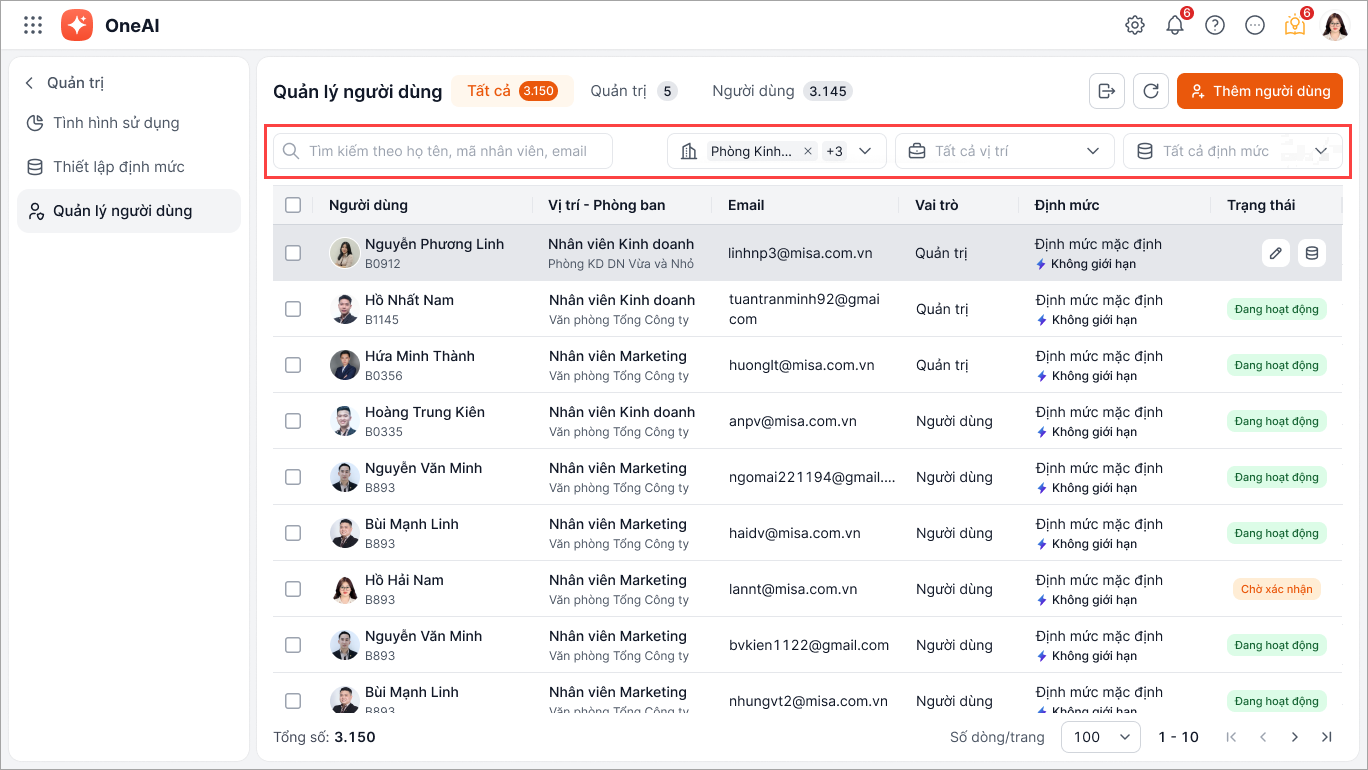
- Có thể tìm kiếm, lọc danh sách người dùng theo Cơ cấu tổ chức, Vị trí, Định mức.
2.1. Thêm người dùng
Quản trị ứng dụng thêm người dùng vào AMIS OneAI theo 2 cách:
- Thêm trực tiếp trên OneAI. Xem hướng dẫn chi tiết tại đây.
- Thêm trên AMIS Hệ thống, sau đó dữ liệu sẽ tự động đồng bộ về OneAI. Xem hướng dẫn thêm người dùng trên AMIS Hệ thống tại đây.
Nếu muốn cho một người dùng ngừng sử dụng OneAI thì Quản trị ứng dụng thực hiện thu hồi quyền của người dùng. Xem hướng dẫn tại mục 5.
2.2. Đồng bộ danh sách người dùng
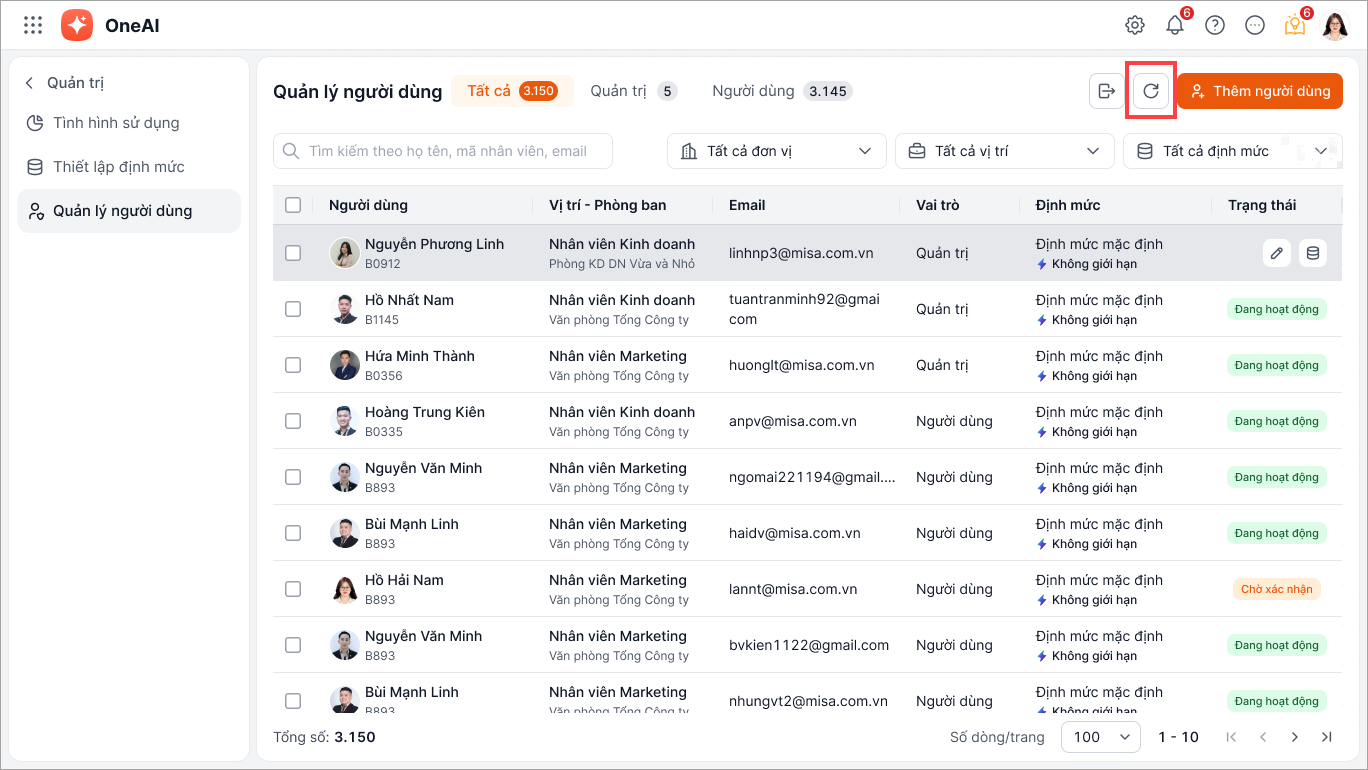
Bước 1: Trên giao diện Quản lý người dùng, nhấn biểu tượng tải lại  để đồng bộ.
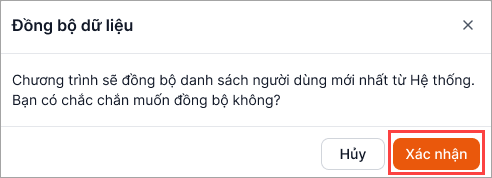
Bước 2: Nhấn Xác nhận để chương trình đồng bộ danh sách người dùng mới nhất từ AMIS Hệ thống sang AMIS OneAI.
2.3. Chỉnh sửa định mức của người dùng
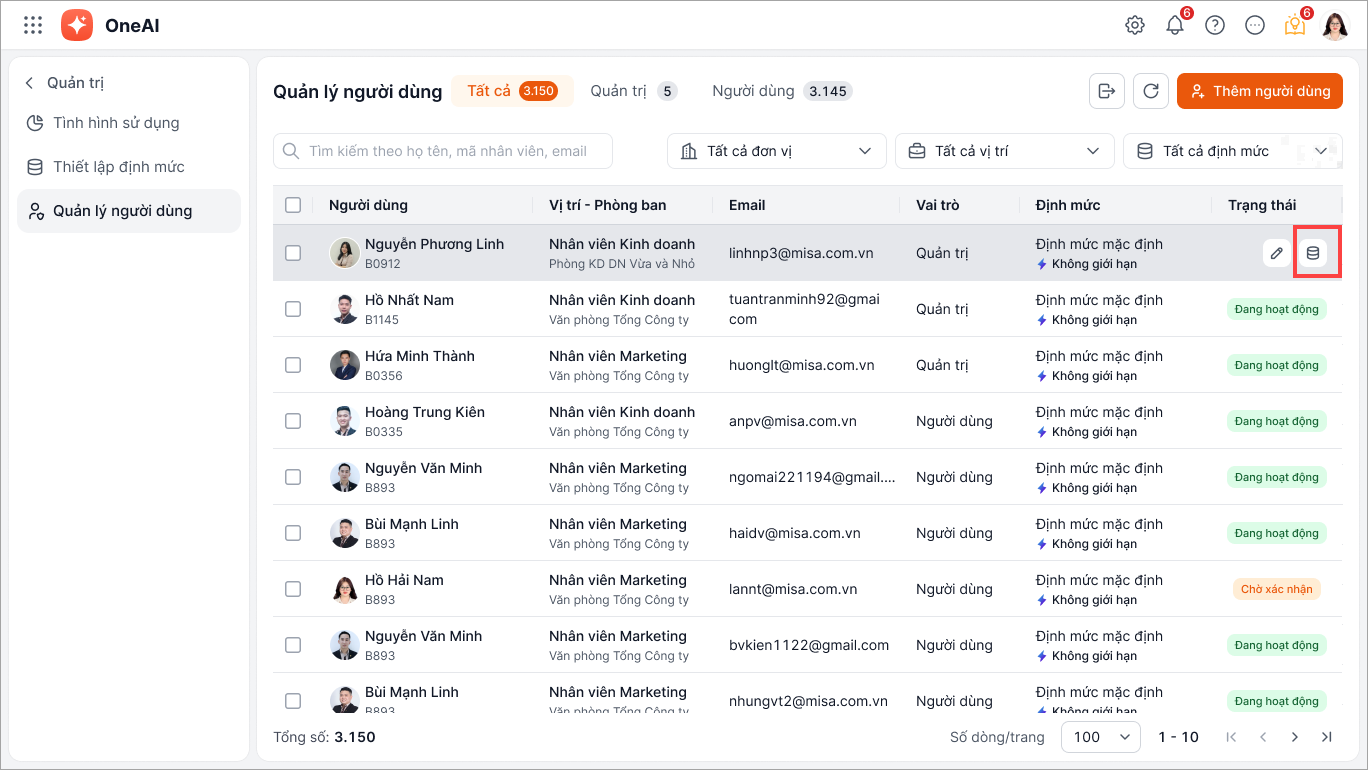
Chỉnh sửa định mức 1 người dùng:
- Bước 1: Trên giao diện Quản lý người dùng, di chuột vào dòng thông tin của người dùng\ nhấn biểu tượng sửa định mức
 ở cuối dòng.
 - Bước 2: Chọn định mức\ nhấn Xác nhận để lưu lại.
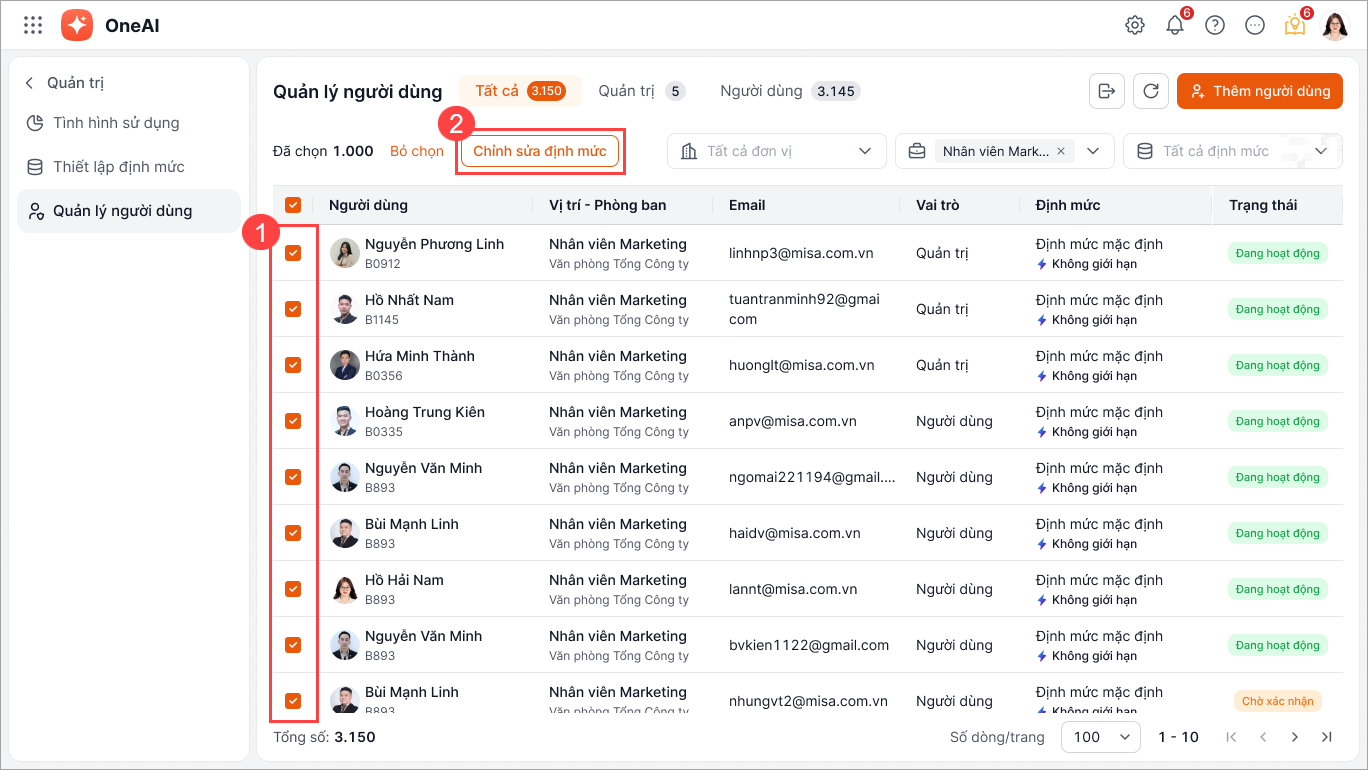
Chỉnh sửa định mức hàng loạt người dùng
- Bước 1: Trên giao diện Quản lý người dùng, tích chọn những người dùng muốn chỉnh sửa\ nhấn Chỉnh sửa định mức,
- Bước 2: Chọn định mức và nhấn Xác nhận để lưu lại.
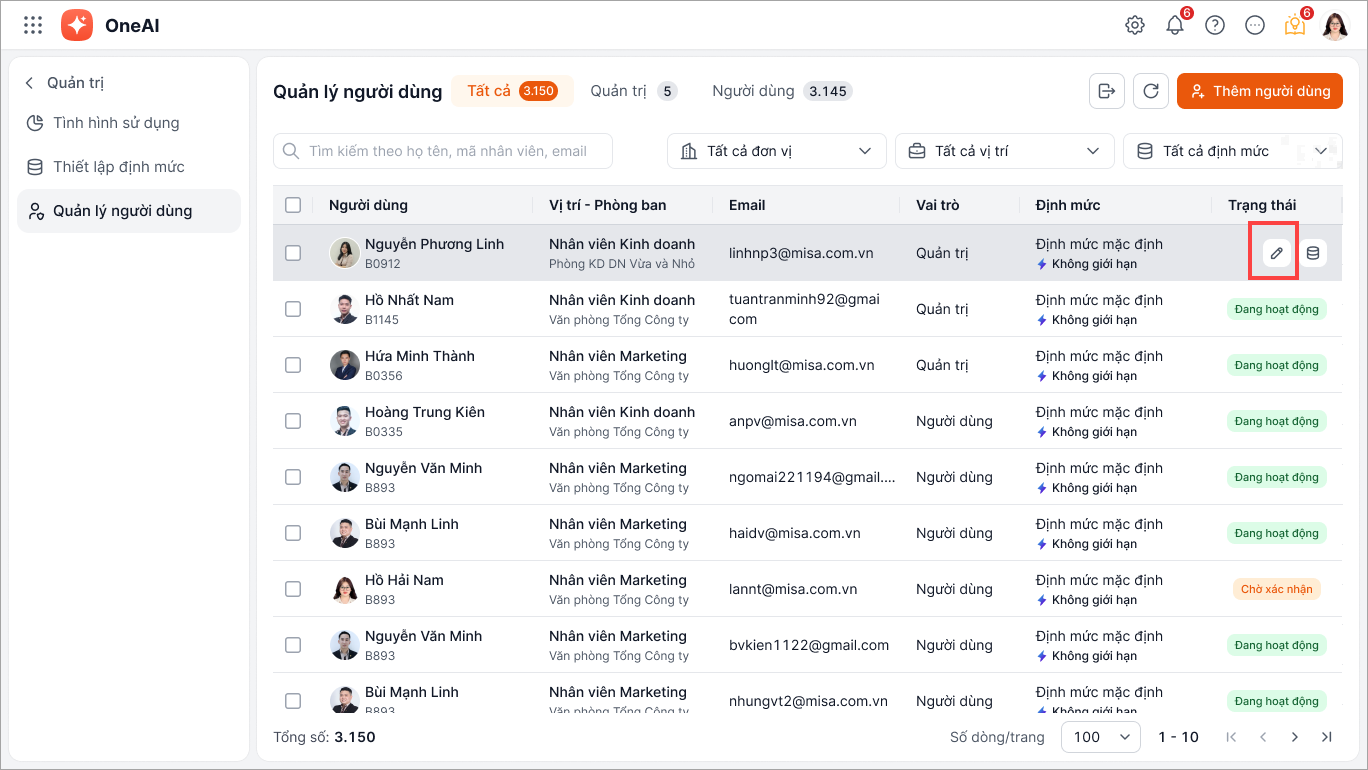
2.4. Sửa vai trò của người dùng
Bước 1: Trên giao diện Quản lý người dùng, di chuột vào dòng thông tin của người dùng\ nhấn biểu tượng bút chì  để sửa.
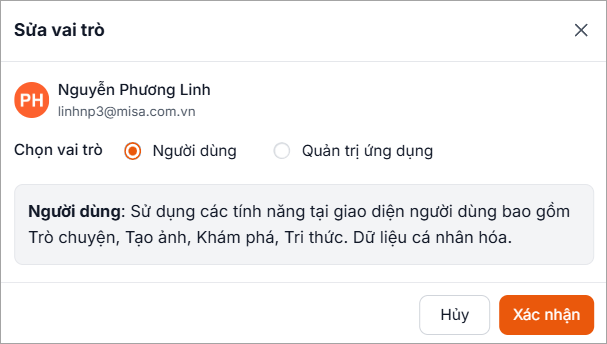
Bước 2: Chọn vai trò\ nhấn Xác nhận để lưu lại.
2.5. Thu hồi/Cấp quyền truy cập
Toàn bộ người dùng mặc định có quyền sử dụng AMIS OneAI.
- Nếu Quản trị ứng dụng muốn hạn chế truy cập của một số người dùng thì thực hiện Thu hồi quyền truy cập.
- Với những người đã bị thu hồi, khi cần cấp lại thì thực hiện Cấp quyền truy cập.
2.5.1. Thu hồi quyền truy cập
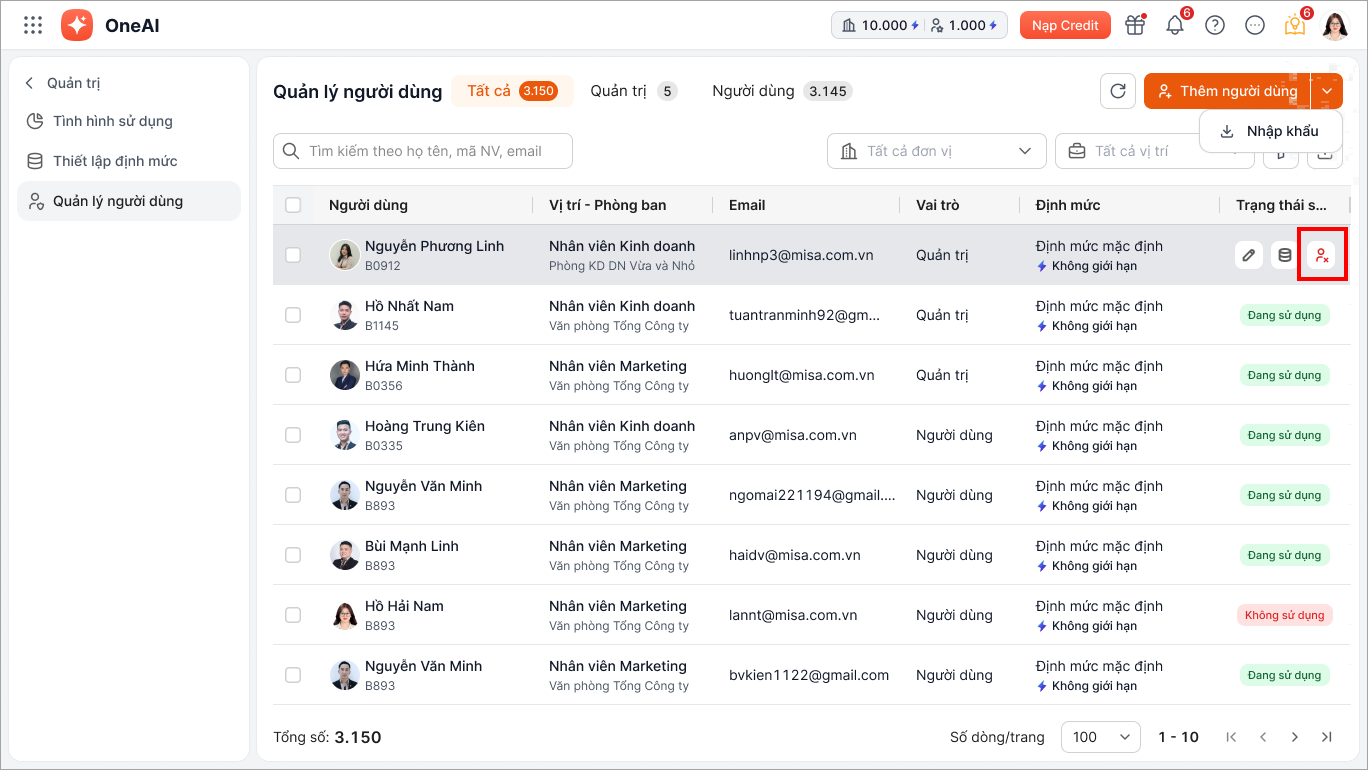
Thu hồi quyền 1 người dùng
- Bước 1: Trên giao diện Quản lý người dùng, di chuột vào dòng thông tin của người dùng\ nhấn biểu tượng loại bỏ quyền ở cuối dòng.
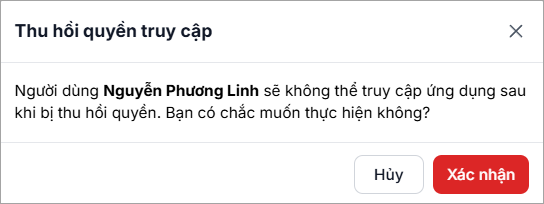
- Bước 2: Nhấn Xác nhận để lưu lại.
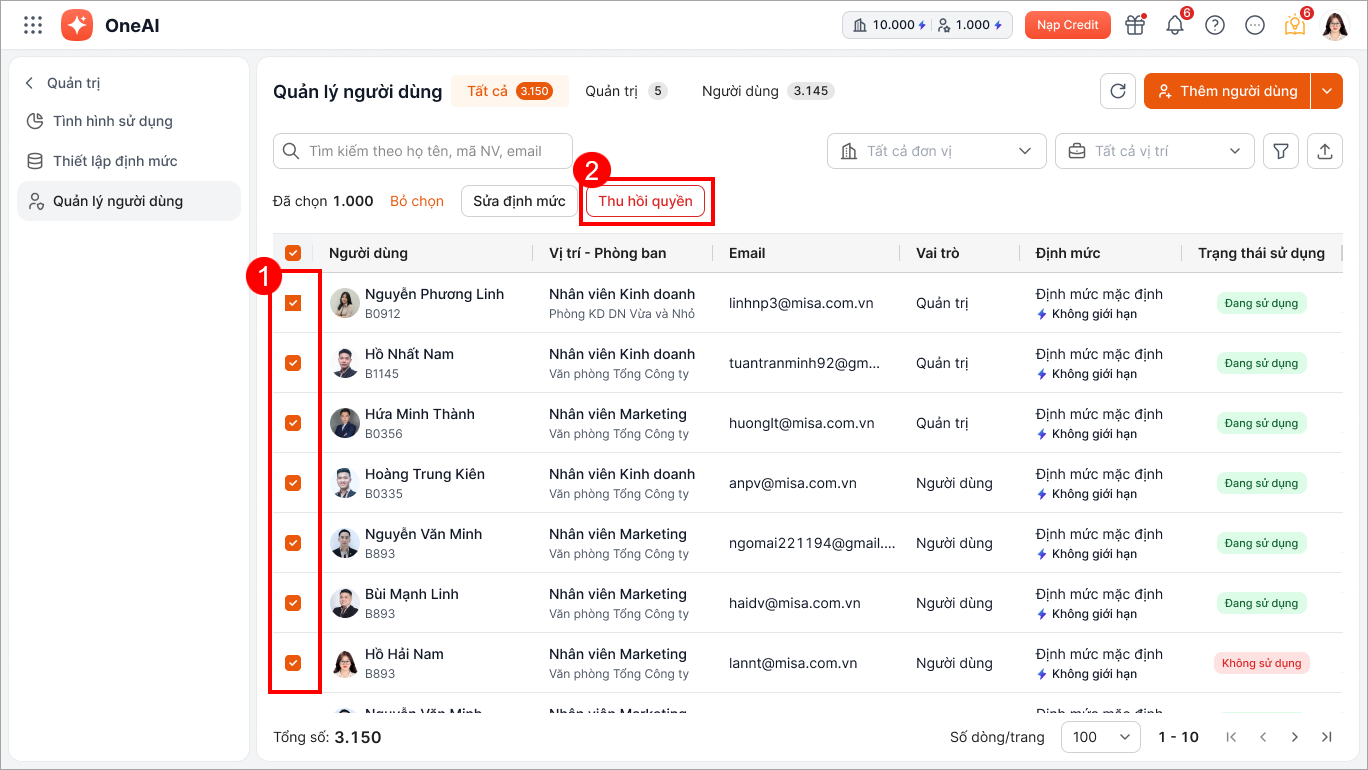
Thu hồi quyền hàng loạt người dùng
- Bước 1: Trên giao diện Quản lý người dùng, tích chọn những người dùng muốn thu hồi quyền\ nhấn Thu hồi quyền.
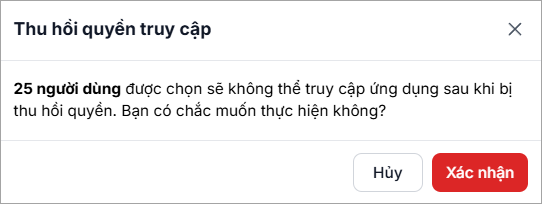
- Bước 2: Nhấn Xác nhận để lưu lại.
2.5.2. Cấp quyền truy cập
Cấp quyền 1 người dùng
- Bước 1: Trên giao diện Quản lý người dùng, di chuột vào dòng thông tin của người dùng\ nhấn biểu tượng cấp quyền
 ở cuối dòng.
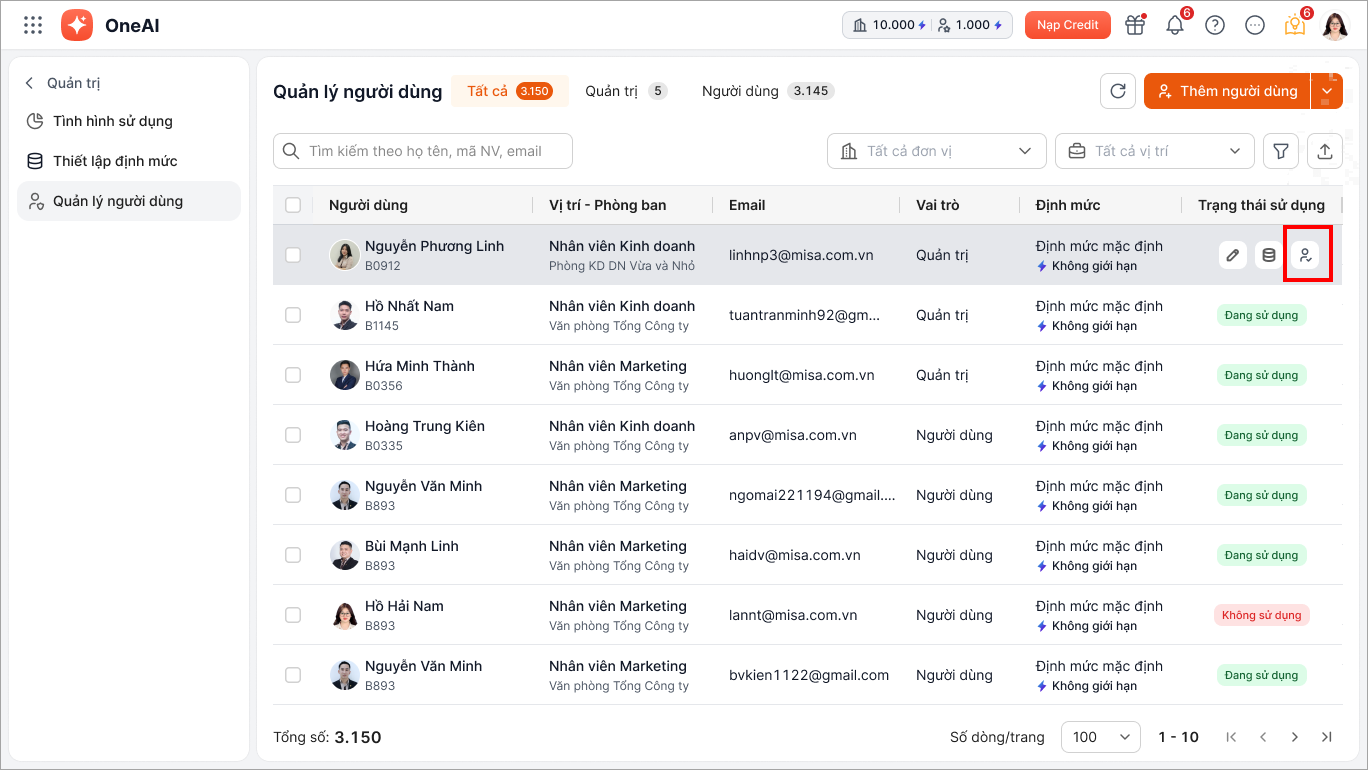
- Bước 2: Nhấn Xác nhận để lưu lại.
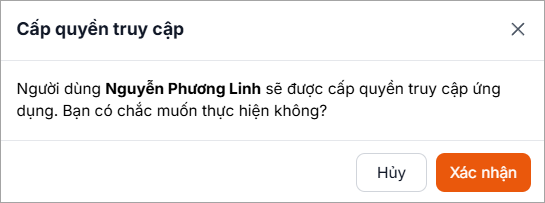
Cấp quyền hàng loạt người dùng
- Bước 1: Trên giao diện Quản lý người dùng, tích chọn những người dùng muốn cấp quyền\ nhấn Cấp quyền.
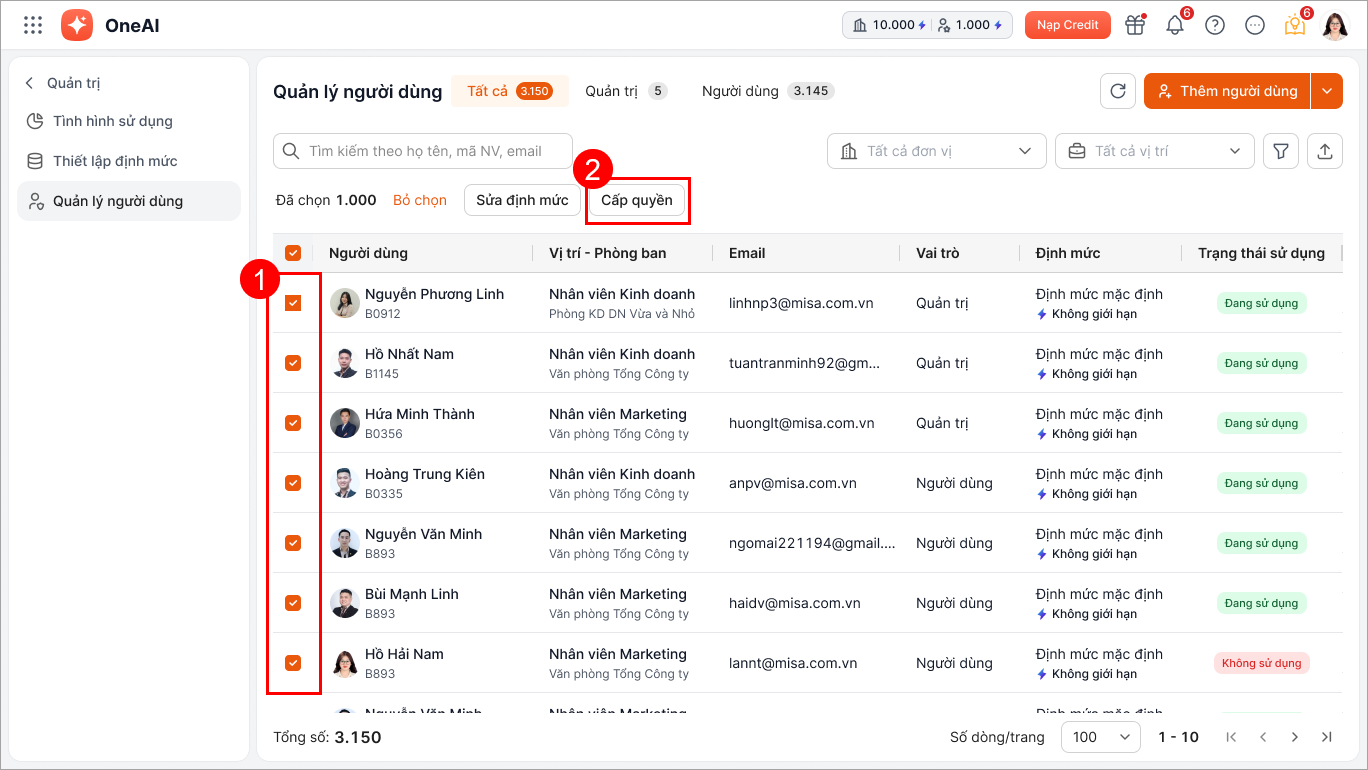
- Bước 2: Nhấn Xác nhận để lưu lại.
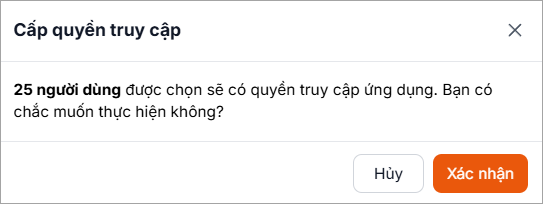
2.6. Xuất khẩu danh sách người dùng
Trên giao diện Quản lý người dùng, nhấn biểu tượng xuất khẩu  .
.
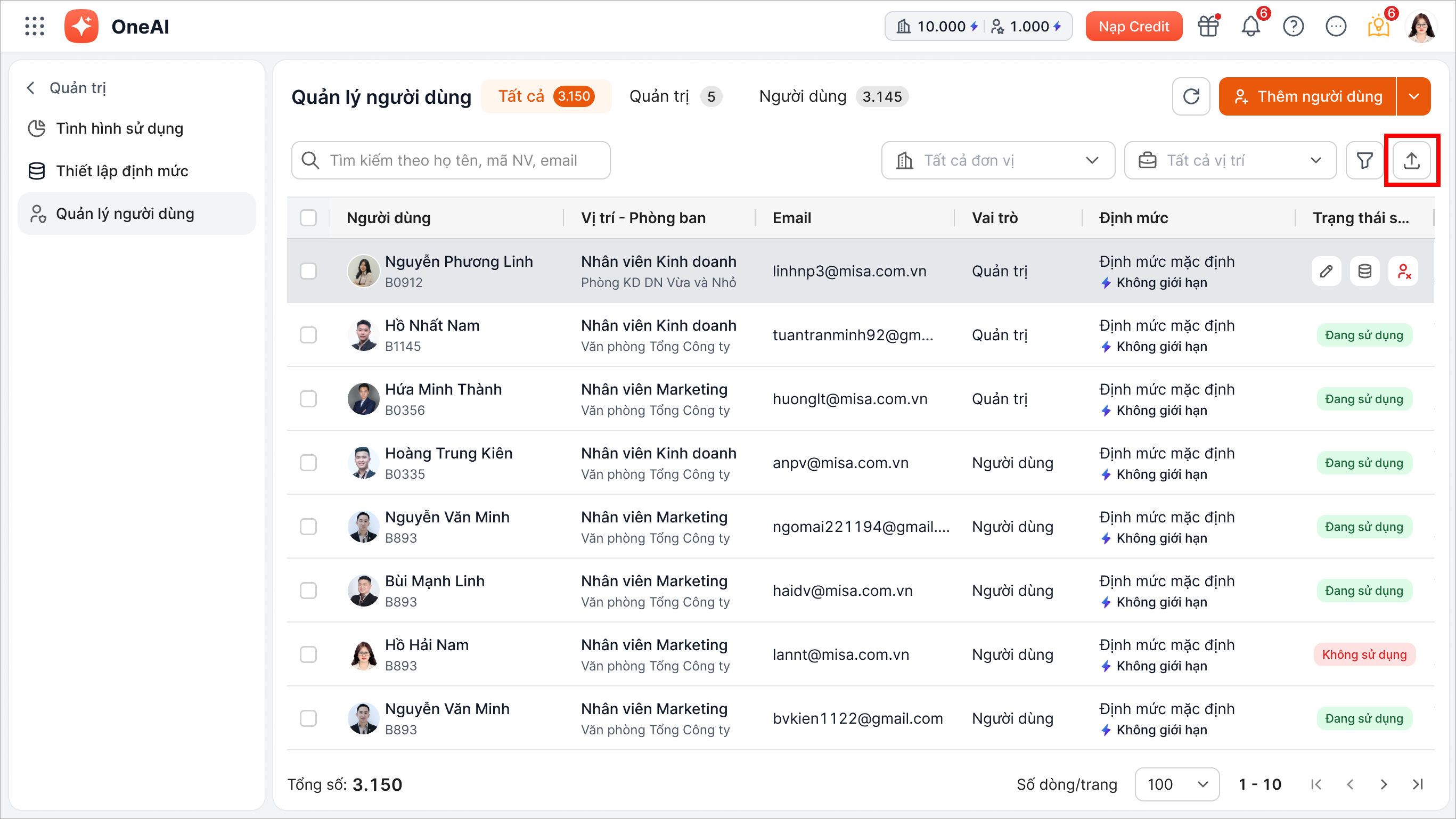
Chương trình tự động tải về file excel danh sách người dùng.