
Mời anh/chị xem video hướng dẫn
1. Tổng quan
Bài viết hướng dẫn thiết lập, quản lý và phân bổ định mức sử dụng tài nguyên (credit) cho từng vị trí công việc hoặc phòng ban trên AMIS OneAI, từ đó kiểm soát hiệu quả và giảm lãng phí tài nguyên.
Nội dung bài viết gồm:
- Tìm hiểu về Thiết lập định mức
- Tạo mới định mức sử dụng
- Gán định mức cho người dùng
- Chỉnh sửa định mức
- Xóa định mức
2. Hướng dẫn thực hiện
2.1. Tìm hiểu về Thiết lập định mức
Thiết lập định mức: Chức năng này chỉ hiển thị đối với vai trò Quản trị hệ thống, Quản trị ứng dụng.
- Đơn vị tính tài nguyên trên OneAI: Credit
- Chương trình mặc định áp dụng Định mức mặc định (không giới hạn credit) cho tất cả người dùng.
Định mức: Là số lượng credit tối đa mà một người dùng được phép sử dụng trong vòng 01 tháng (đơn vị: credit/người/tháng).

Nguyên tắc phân bổ định mức: Người dùng được phân bổ định mức nào thì chỉ được phép sử dụng số lượng credit tương ứng của định mức đó. Để dễ hình dung, hãy cùng xem xét ví dụ tại Công ty Cổ phần Nam Việt (tổng ngân sách là 100.000 credit):
Trường hợp 1: Thiết lập định mức không giới hạn
- Áp dụng cho: Các bộ phận có nhu cầu sử dụng AI cao (như Thiết kế, Sáng tạo nội dung).
- Cơ chế: Nhân viên có thể sử dụng credit không giới hạn cho đến khi hết tổng ngân sách của công ty.
Trường hợp 2: Thiết lập định mức có giới hạn
- Áp dụng cho: Các bộ phận có nhu cầu thấp hoặc cần kiểm soát chặt chẽ (như Lễ tân, Hành chính).
- Cơ chế: Mỗi tháng nhân viên chỉ được dùng trong phạm vi định mức được cấp (ví dụ: 1.000 credit). Khi dùng hết, dù công ty vẫn còn ngân sách, nhân viên cũng không thể sử dụng thêm trừ khi được quản trị viên cấp bổ sung.
Trường hợp 3: Công ty sử dụng hết ngân sách
- Áp dụng: Khi toàn bộ công ty đã dùng hết tổng số credit đã nạp.
- Cơ chế: Dù một cá nhân vẫn còn định mức chưa dùng hết (ví dụ: Nhân viên IT được thiết lập định mức 5.000 credit nhưng mới sử dụng 2000 credit), vì tổng ngân sách công ty đã về 0, tất cả người dùng đều sẽ tạm dừng được sử dụng cho đến khi công ty nạp thêm credit mới.
2.2. Tạo mới định mức
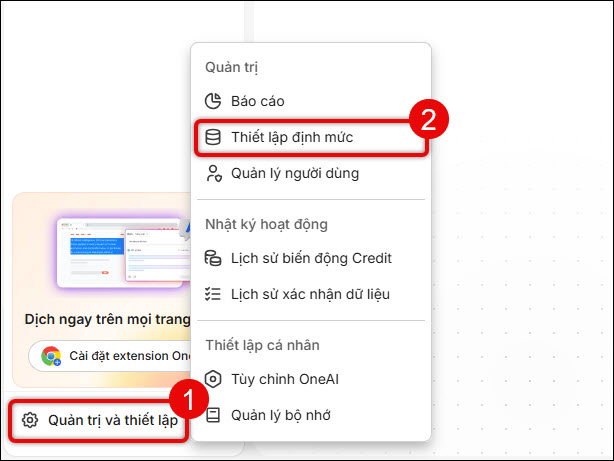
Bước 1: Trên giao diện AMIS OneAI, nhấn biểu tượng bánh răng ⚙ Quản trị và thiết lập\ vào Thiết lập định mức.
Bước 2: Trên giao diện Thiết lập định mức, nhấn Tạo định mức để tạo mới định mức trong doanh nghiệp.

Bước 3: Khai báo các thông tin của định mức\ nhấn Xác nhận để hoàn thành
Các thông tin cần khai báo:
- Tên định mức, Mô Tả
- Nhập Giới hạn credit (Tham khảo Bảng tính credit theo mô hình tại đây)
- Chọn Trạng thái sử dụng của định mức

2.3. Gán định mức cho người dùng
AMIS OneAI cho phép gán định mức cho từng nhân viên để tránh trường hợp sử dụng vượt mức ảnh hưởng tới tài nguyên chung của công ty.
Xem hướng dẫn thực hiện tại đây.
2.4. Chỉnh sửa định mức
Bước 1: Trên giao diện Thiết lập định mức, di chuột vào dòng định mức\ nhấn biểu tượng bút chì để Sửa.
Lưu ý: Có thể chỉnh sửa giới hạn credit của Định mức mặc định nếu cần.

Bước 2: Chỉnh sửa các thông tin của định mức\ nhấn Xác nhận.

2.5. Xóa định mức
Bước 1: Trên giao diện Thiết lập định mức, di chuột vào dòng định mức\ nhấn biểu tượng thùng rác  ở cuối dòng để xóa.

Bước 2: Nhấn Xác nhận.


