
Mời anh/chị xem video hướng dẫn
1. Tổng quan
Bài viết nhằm hướng dẫn: Hướng dẫn sử dụng tính năng Ghi chép cuộc họp trên AMIS OneAI nhằm mục tiêu tối ưu hóa quy trình quản lý và lưu trữ nội dung hội họp. Anh/chị có thể sử dụng OneAI để ghi âm, chuyển đổi giọng nói thành văn bản, tóm tắt nội dung và trích xuất các đầu công việc quan trọng từ các cuộc họp trực tiếp hoặc trực tuyến. Việc ứng dụng công nghệ này giúp doanh nghiệp và cá nhân giảm thiểu việc ghi chép thủ công, nâng cao năng suất làm việc và đảm bảo tính chính xác, đầy đủ trong việc lưu trữ thông tin quan trọng.
Ứng dụng thực tế của tính năng: Tính năng Ghi chép cuộc họp trên AMIS OneAI phù hợp sử dụng trong các trường hợp:
- Chuyển đổi nhanh chóng giọng nói từ các cuộc họp thành văn bản chi tiết.
- Tóm tắt ngắn gọn các ý chính, kết luận và quyết định quan trọng sau mỗi phiên họp.
- Trích xuất tự động danh sách công việc cần làm (to-do list), người phụ trách và thời hạn hoàn thành.
- Tra cứu nhanh chóng lại các nội dung đã thảo luận mà không cần nghe lại toàn bộ file ghi âm.
- Hỗ trợ soạn thảo biên bản họp chuyên nghiệp chỉ trong vài giây.
- Lưu trữ và quản lý tập trung lịch sử các cuộc họp để phục vụ công tác quản trị và theo dõi tiến độ.
Nội dung hướng dẫn:
- Hướng dẫn sử dụng tính năng Ghi chép cuộc họp trên AMIS OneAI.
- Các thao tác sau khi ghi âm cuộc họp.
2. Hướng dẫn thực hiện
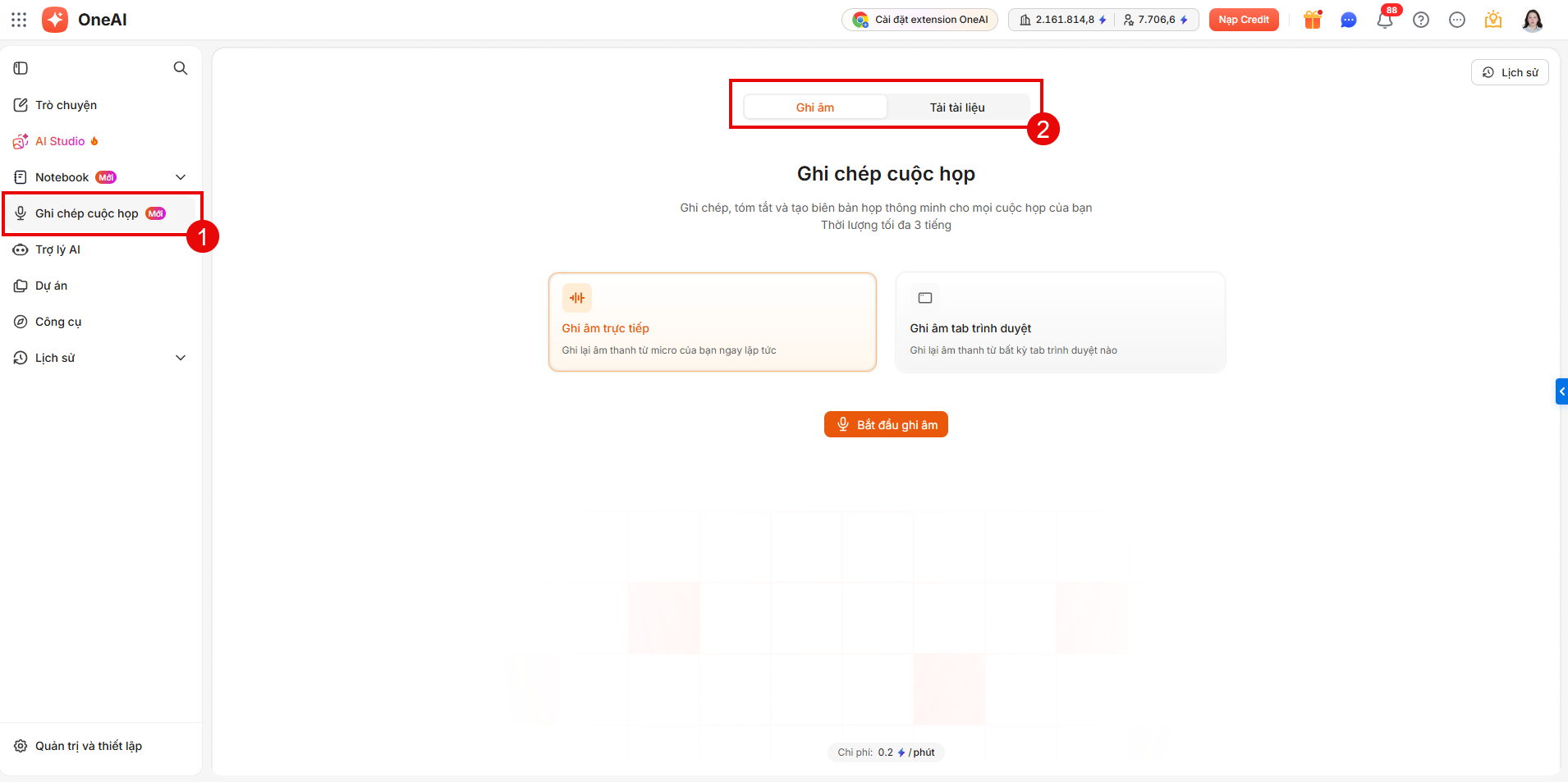
Trên OneAI, vào phân hệ Ghi chép cuộc họp (sau phân hệ Notebook)\ chọn Ghi âm hoặc Tải tài liệu.
2.1 Ghi âm
Để thực hiện ghi âm cuộc họp trên OneAI, anh/chị thực hiện theo các bước sau:
Bước 1: Tại tab Ghi âm, anh/chị có thể chọn 1 trong 2 hình thức:
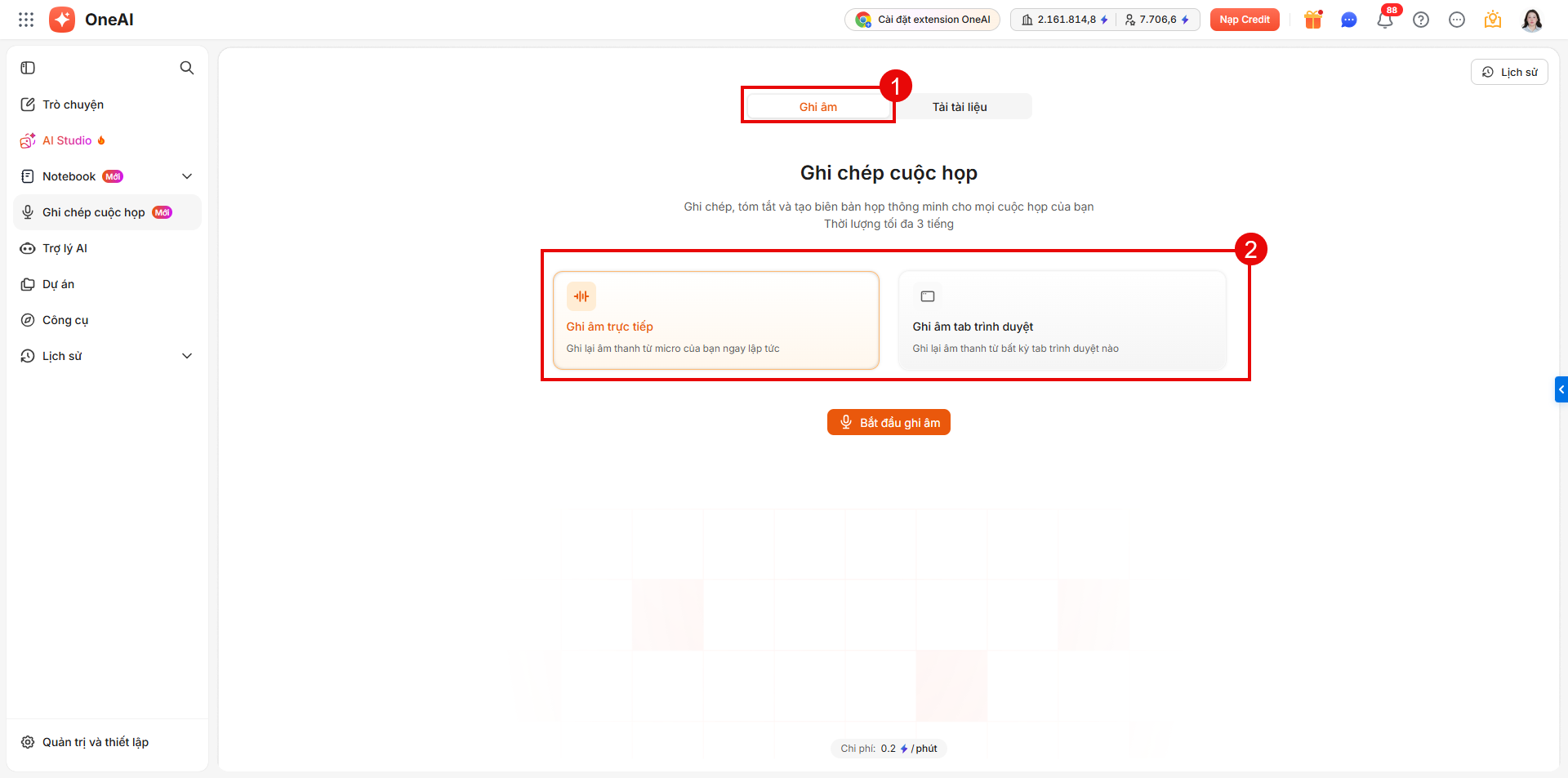
- Ghi âm trực tiếp: thực hiện ghi lại âm thanh trên micro ngay lập tức.
- Ghi âm tab trình duyệt: ghi lại âm thanh từ bất cứ tab trình duyệt nào. Nếu chọn mục này, anh/chị cần cài đặt OneAI extension tại đây.
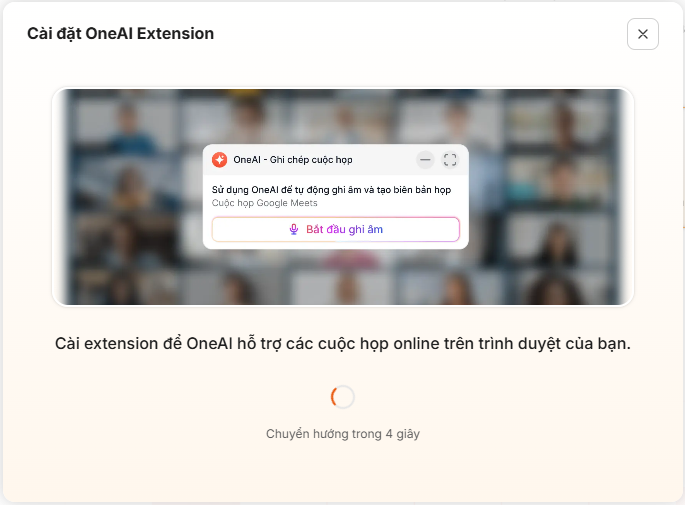
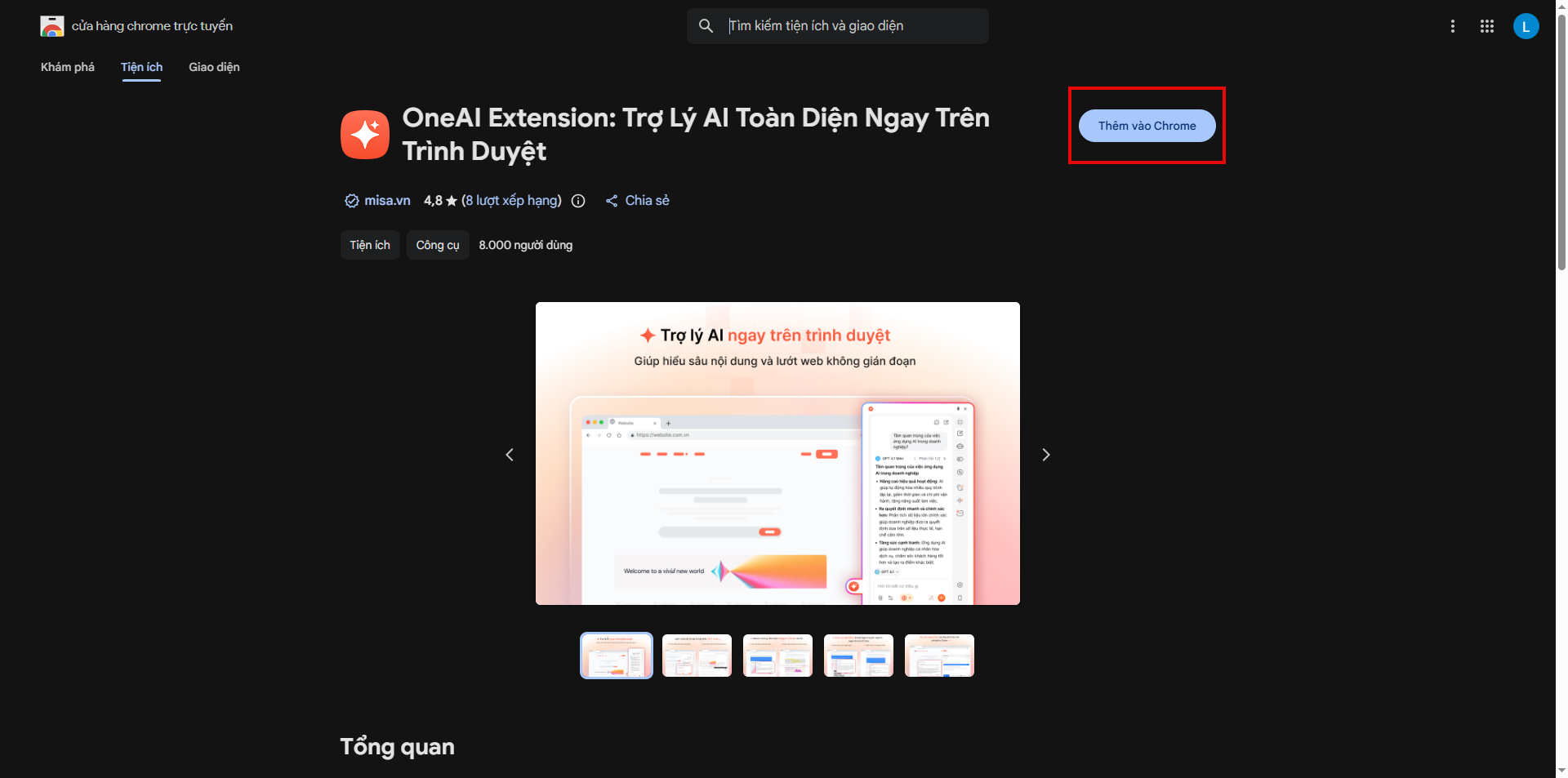
Bước 2: Sau khi chọn 1 trong 2 hình thức, chọn Bắt đầu ghi âm, hệ thống sẽ thực hiện ghi âm cuộc họp của họp anh/chị.
Lưu ý: Khi chọn Bắt đầu ghi âm, hệ thống sẽ kiểm tra quyền micro của trình duyệt, nếu anh/chị chưa cấp quyền, hệ thống sẽ yêu cầu anh/chị cấp quyền để thực hiện ghi âm.
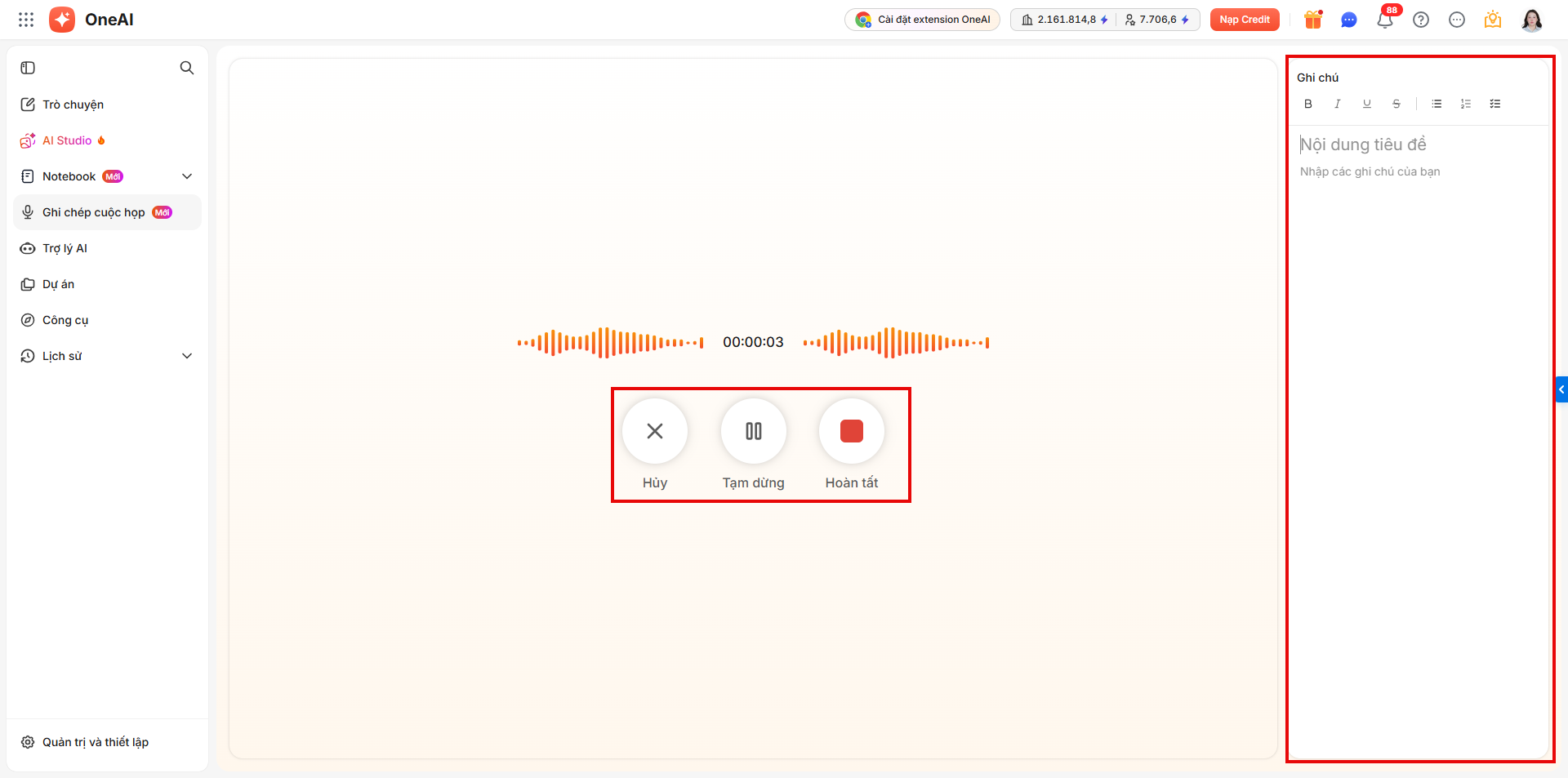
Tại giao diện ghi âm, anh/chị có thể chọn:
- Hủy: Bỏ đoạn ghi âm đang thực hiện.
- Tạm dừng: Dừng đoạn ghi âm
- Hoàn tất: Hoàn thành đoạn ghi âm
- Ghi chú: Ghi và lưu lại các nội dung quan trọng trong cuộc họp, song song với file ghi âm.
Bước 3: Sau khi hoàn tất đoạn ghi âm, chọn Tạo biên bản họp, OneAI sẽ tự động tổng hợp thành 1 biên bản họp từ đoạn ghi âm gồm 3 tab:
Lưu ý: OneAI sẽ tự động tính số credit dựa trên file ghi âm của anh/chị.
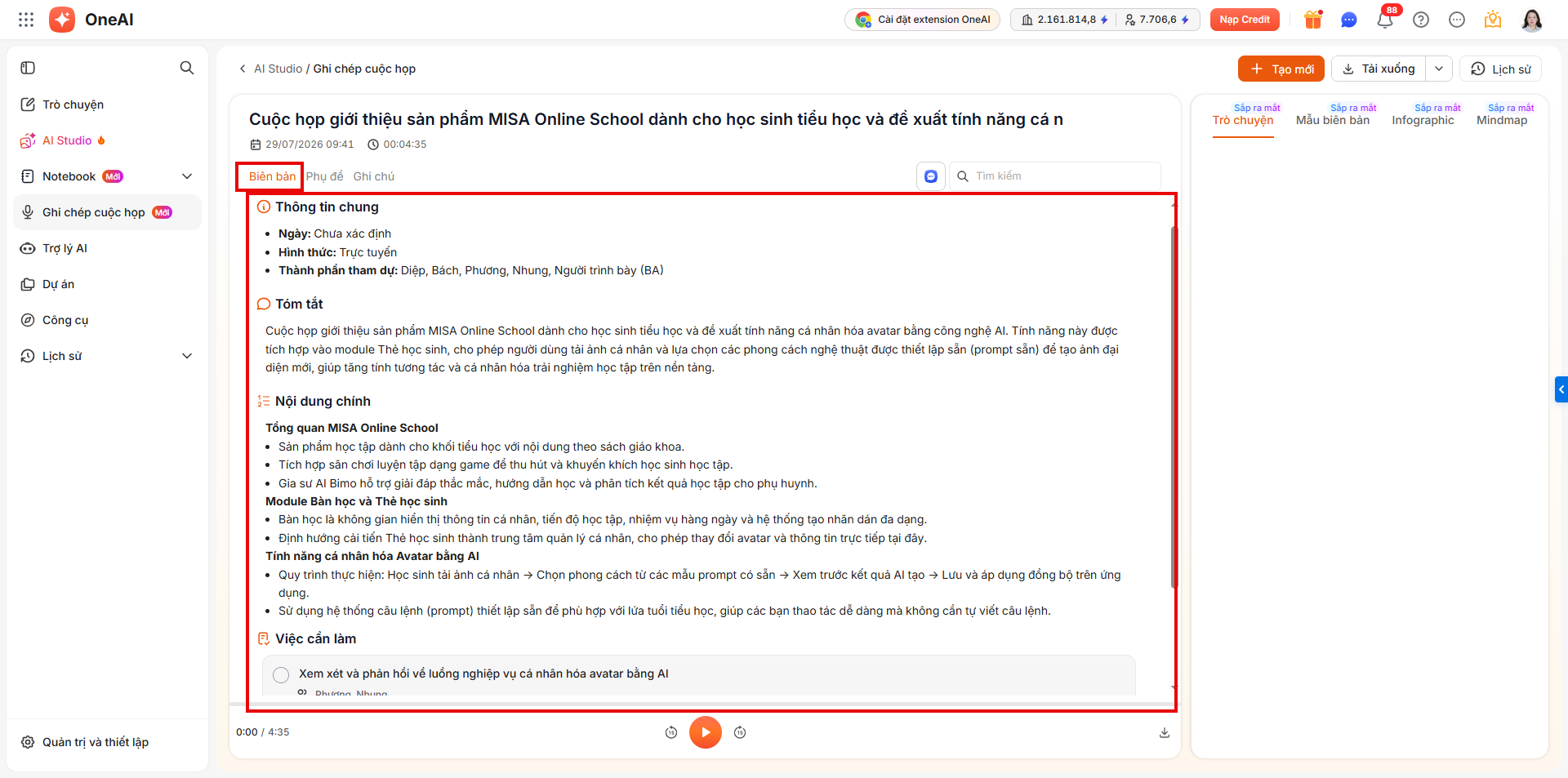
(1) Biên bản: Theo dõi biên bản cuộc họp gồm 4 mục chính:
- Thông tin chung: Khái quát thông tin chung về cuộc họp gồm ngày, hình thức và thành phần tham gia cuộc họp,
- Tóm tắt: Tóm tắt nội dung chính của cuộc họp
- Nội dung chính: Ghi lại những nội dung được đề cập trong cuộ họp.
- Việc cần làm: Ghi lại những việc cần làm trong và sau cuộc họp. Ngoài ra, anh/chị có thể thêm các việc cần làm ngay trên biên bản cuộc họp.
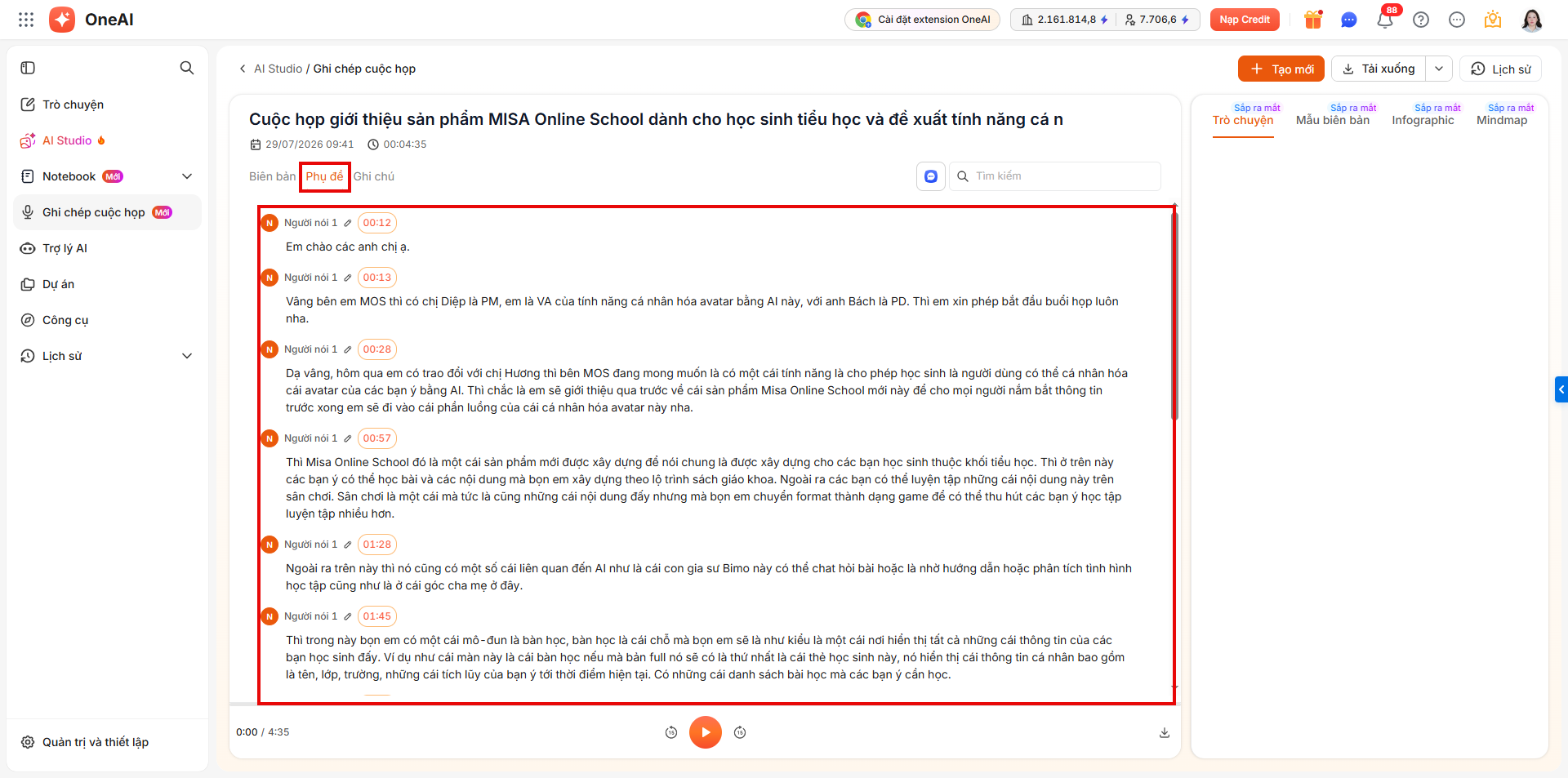
(2) Phụ đề: Theo dõi toàn bộ nội dung lời nói đã được OneAI chuyển từ đoạn ghi âm.
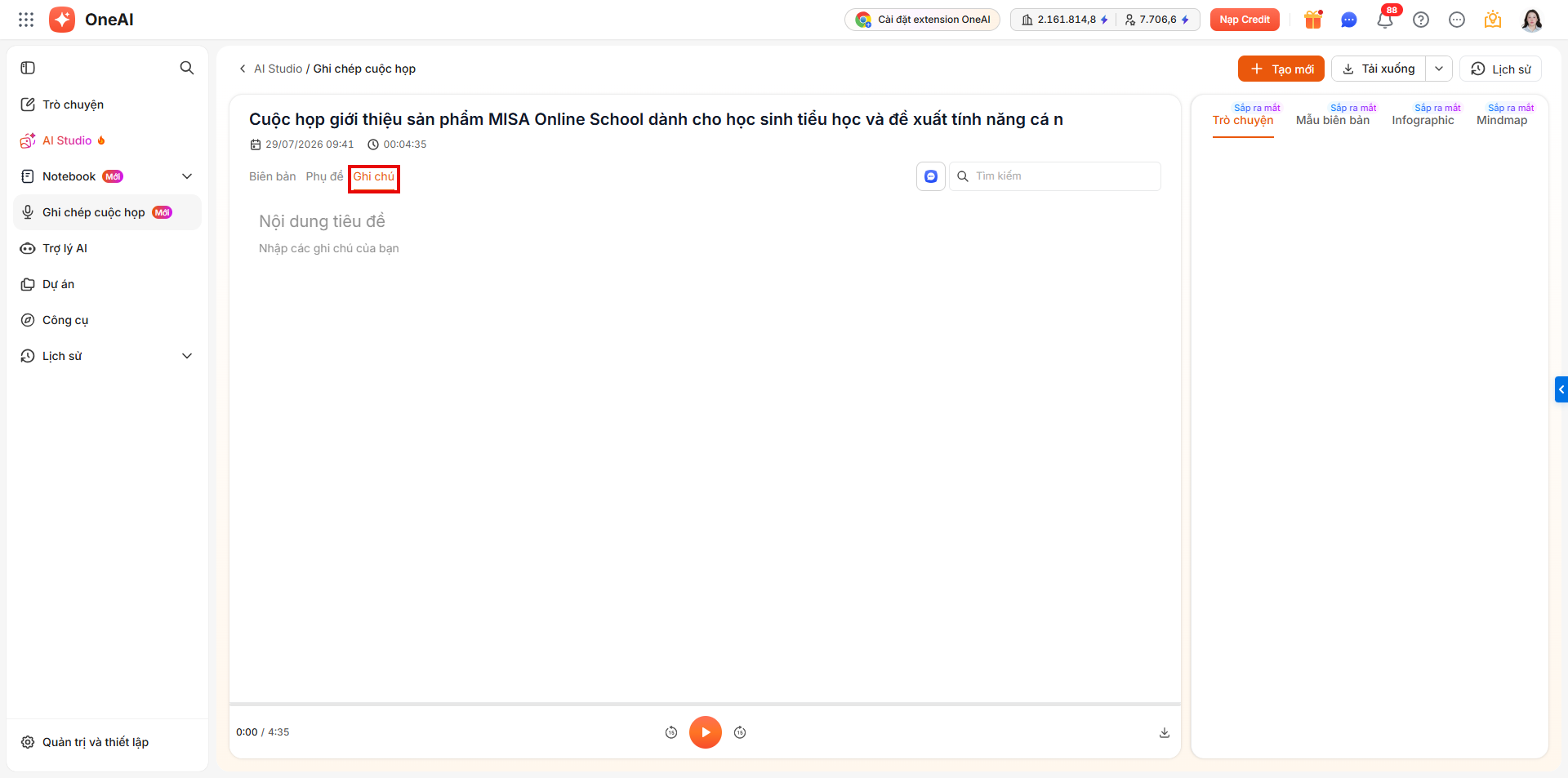
(3) Ghi chú: Theo dõi và chỉnh sửa toàn bộ nội dung ghi chú trong lúc anh/chị ghi lại trong quá trình ghi âm.
2.2 Tải tải liệu
Bước 1: Trên giao diện Ghi chép cuộc họp, chọn Tải tài liệu\ chọn tệp để tải lên.
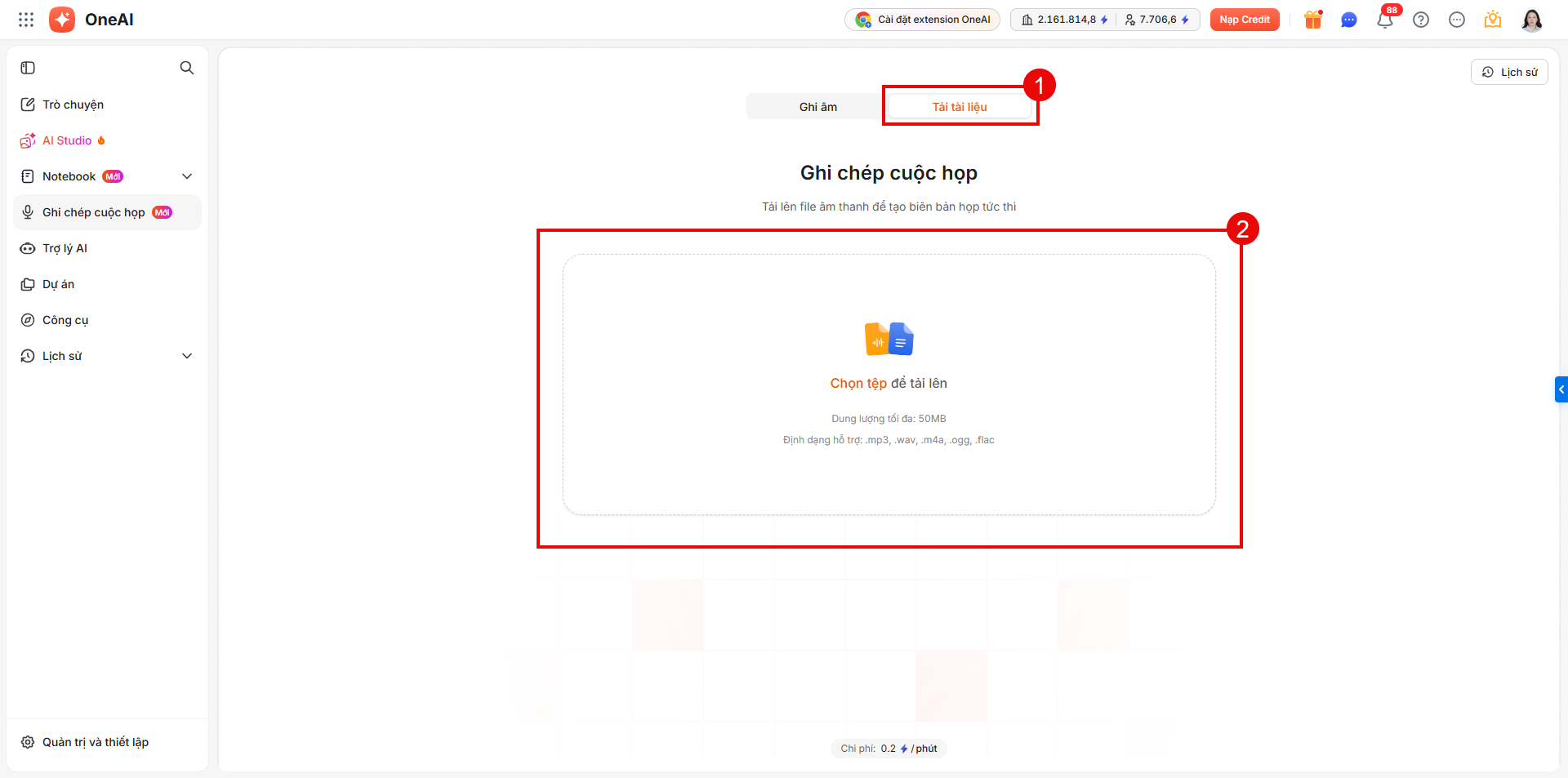
Lưu ý: Anh/chị có thể tải tệp lên với các định dạng: .mp3, .wav, .m4a, .ogg, .flac và dung lương tối đa là 50MB.
Bước 2: Chọn Tạo biên bản họp, OneAI sẽ tự động tổng hợp thành 1 biên bản họp từ đoạn ghi âm gồm 3 tab:
(1) Biên bản: Theo dõi biên bản cuộc họp gồm 4 mục chính:
- Thông tin chung: Khái quát thông tin chung về cuộc họp gồm ngày, hình thức và thành phần tham gia cuộc họp.
- Tóm tắt: Tóm tắt nội dung chính của cuộc họp.
- Nội dung chính: Ghi lại những nội dung được đề cập trong cuộc họp.
- Việc cần làm: Ghi lại những việc cần làm trong và sau cuộc họp. Ngoài ra, anh/chị có thể thêm các việc cần làm ngay trên biên bản cuộc họp.
(2) Phụ đề: Theo dõi toàn bộ nội dung lời nói đã được OneAI chuyển từ đoạn ghi âm.
(3) Ghi chú: Theo dõi và chỉnh sửa toàn bộ nội dung ghi chú trong lúc anh/chị ghi và lưu lại trong quá trình ghi âm.
2.3 Các thao tác sau khi thực hiện ghi âm cuộc họp
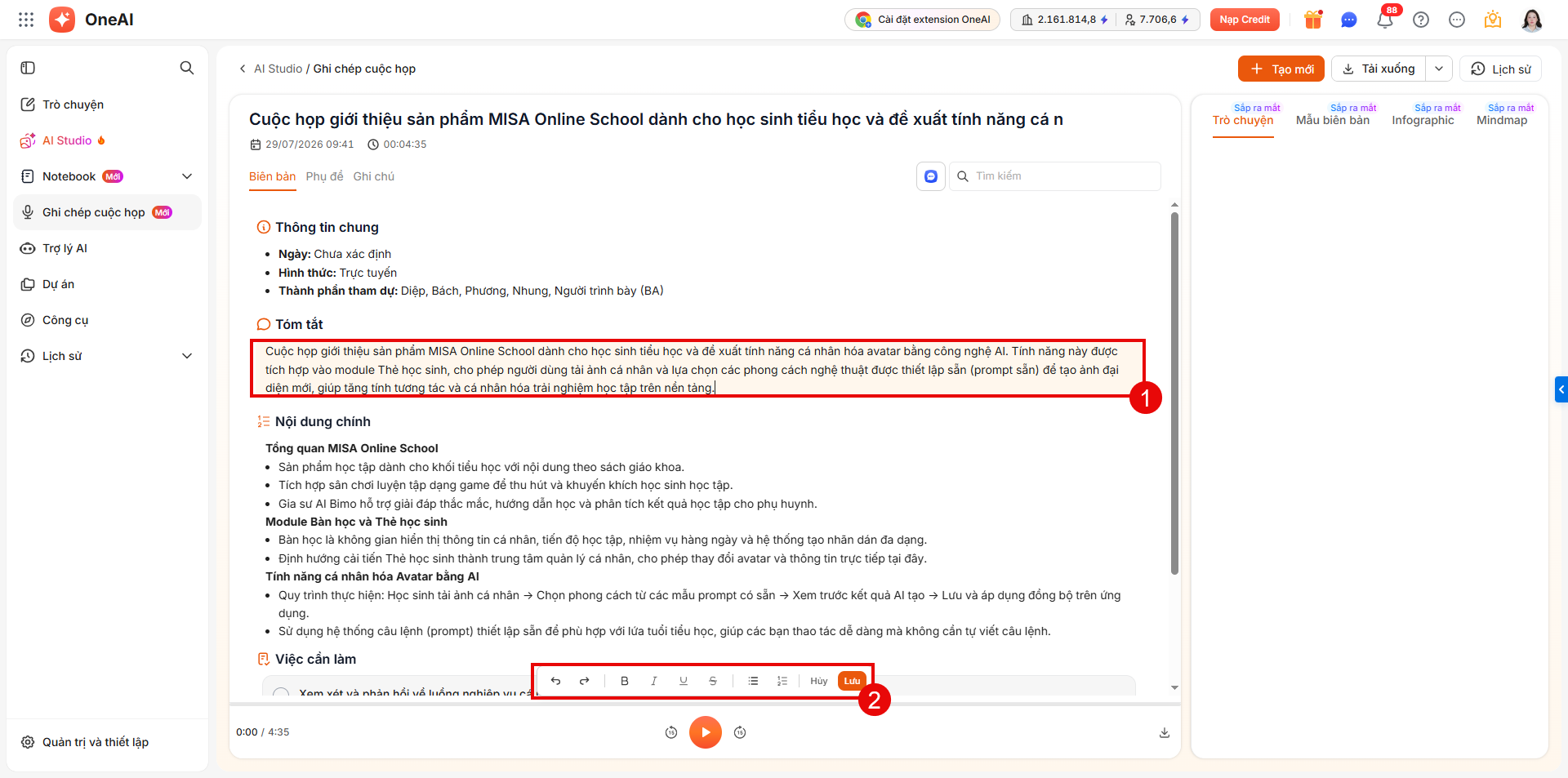
Chỉnh sửa nội dung: Anh/chị có thể thực hiện chỉnh sửa nội dung ở cả 3 tab: Biên bản, Phụ đề và Ghi chú.
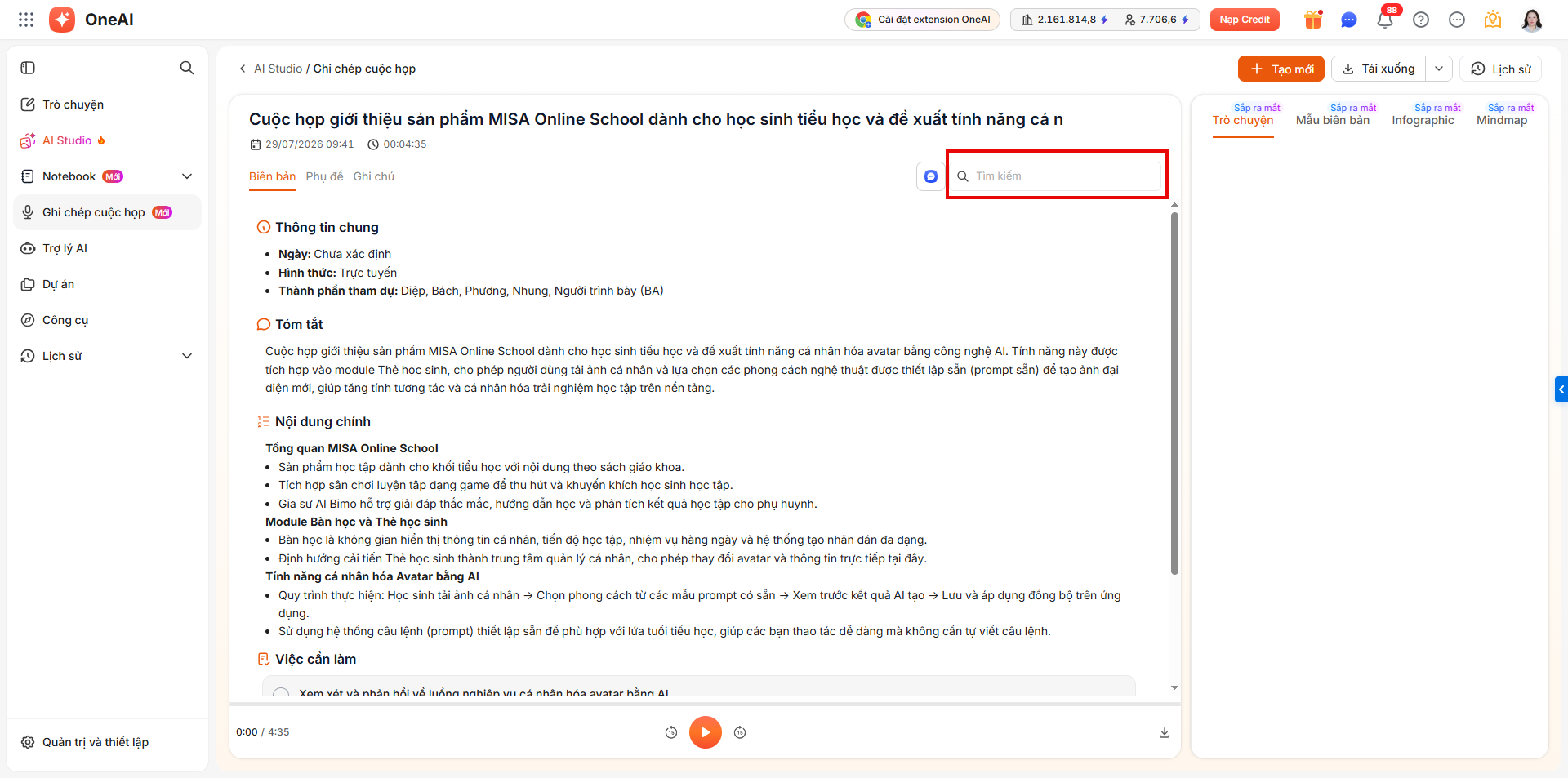
Tìm kiếm: Tìm kiếm nội dung ở cả 3 tab: Biên bản, Phụ đề và Ghi chú.
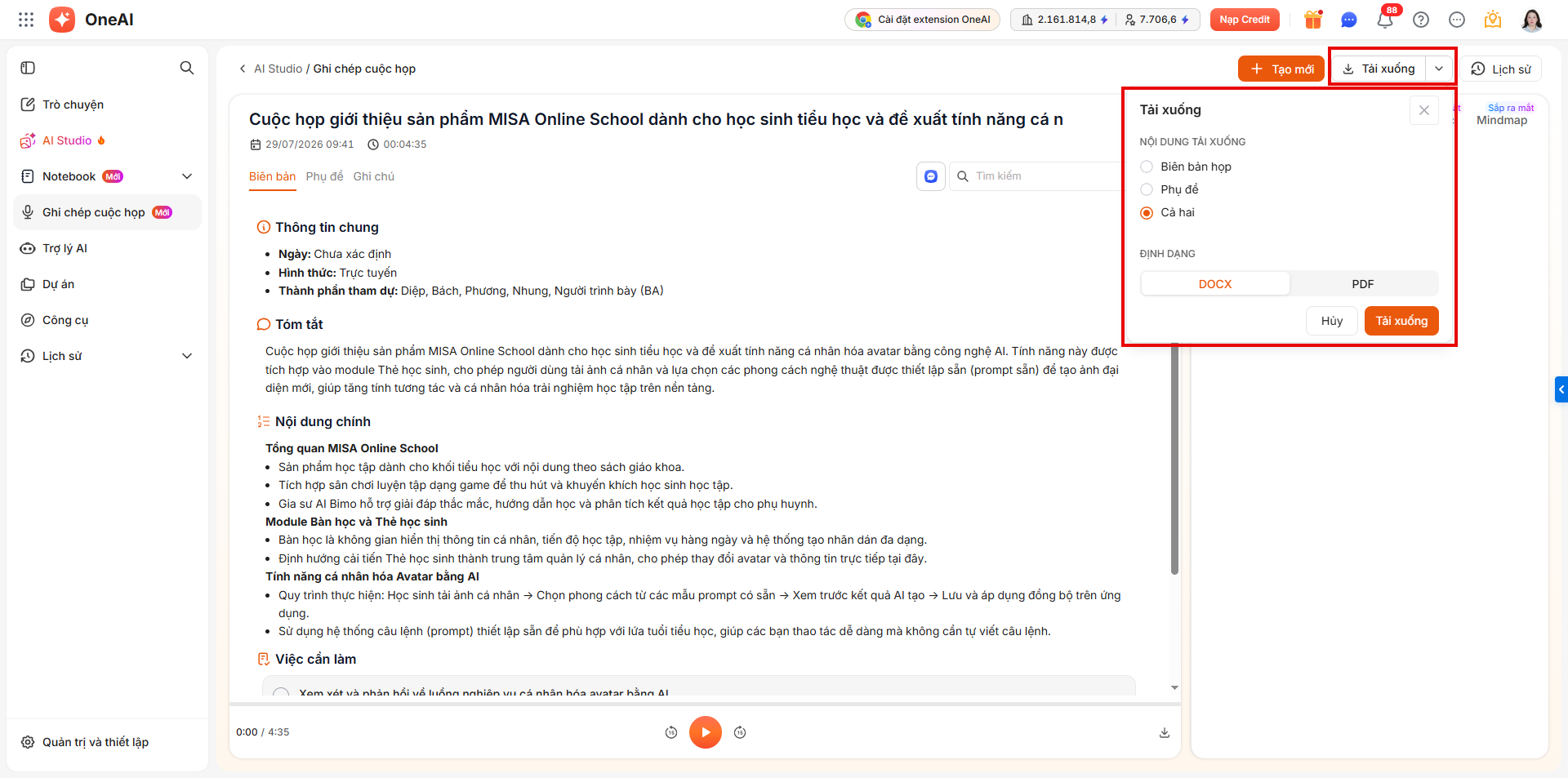
Tải xuống: Lựa chọn nội dung tải xuống gồm Biên bản họp, Phụ đề hoặc Cả hai và các định dạng như DOCX hoặc PDF để tải biên bản họp về thiết bị.
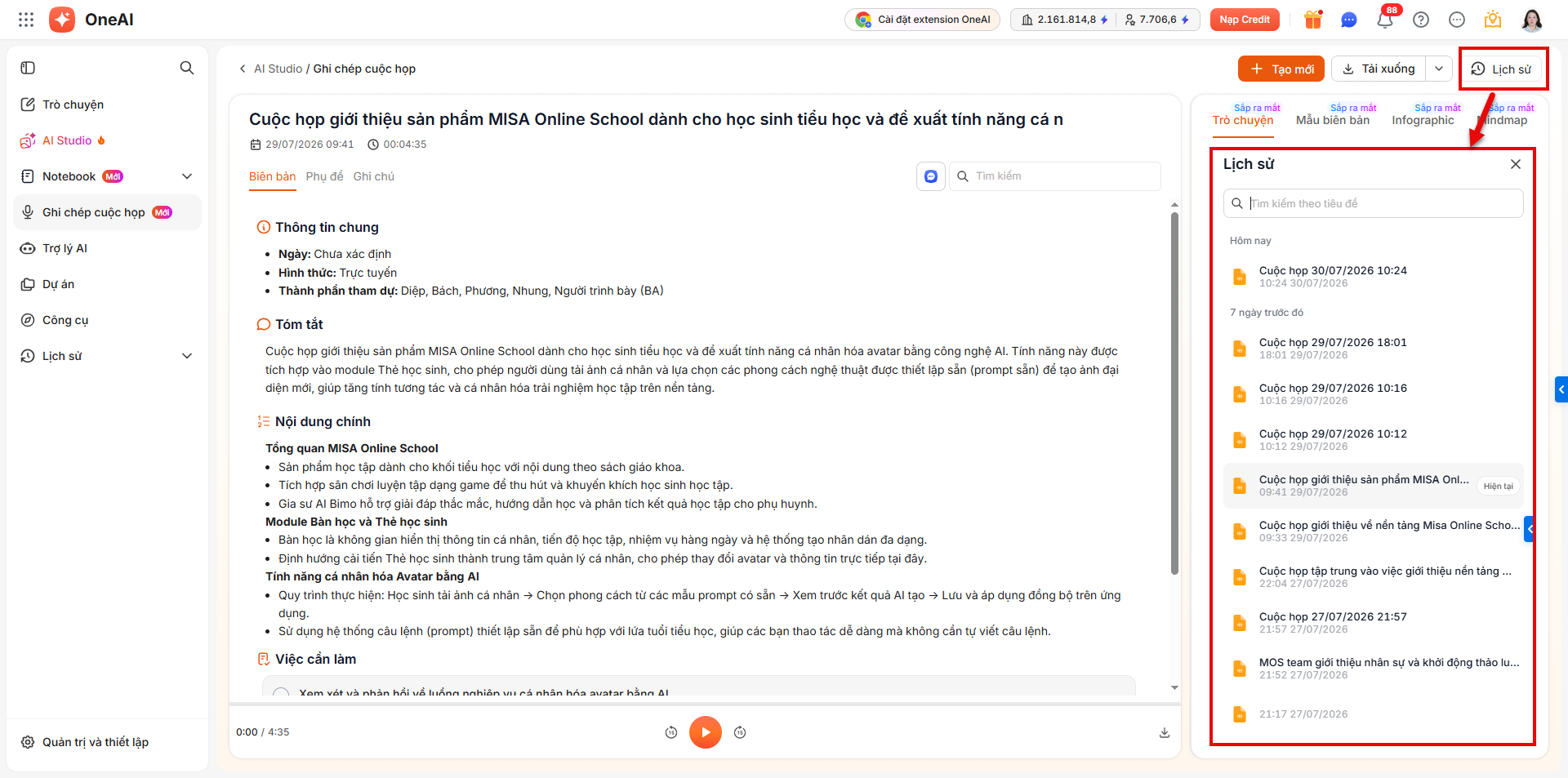
Lịch sử: Xem lại lịch sử các biên bản cuộc họp.
Tạo mới: Thực hiện ghi âm 1 cuộc họp mới.
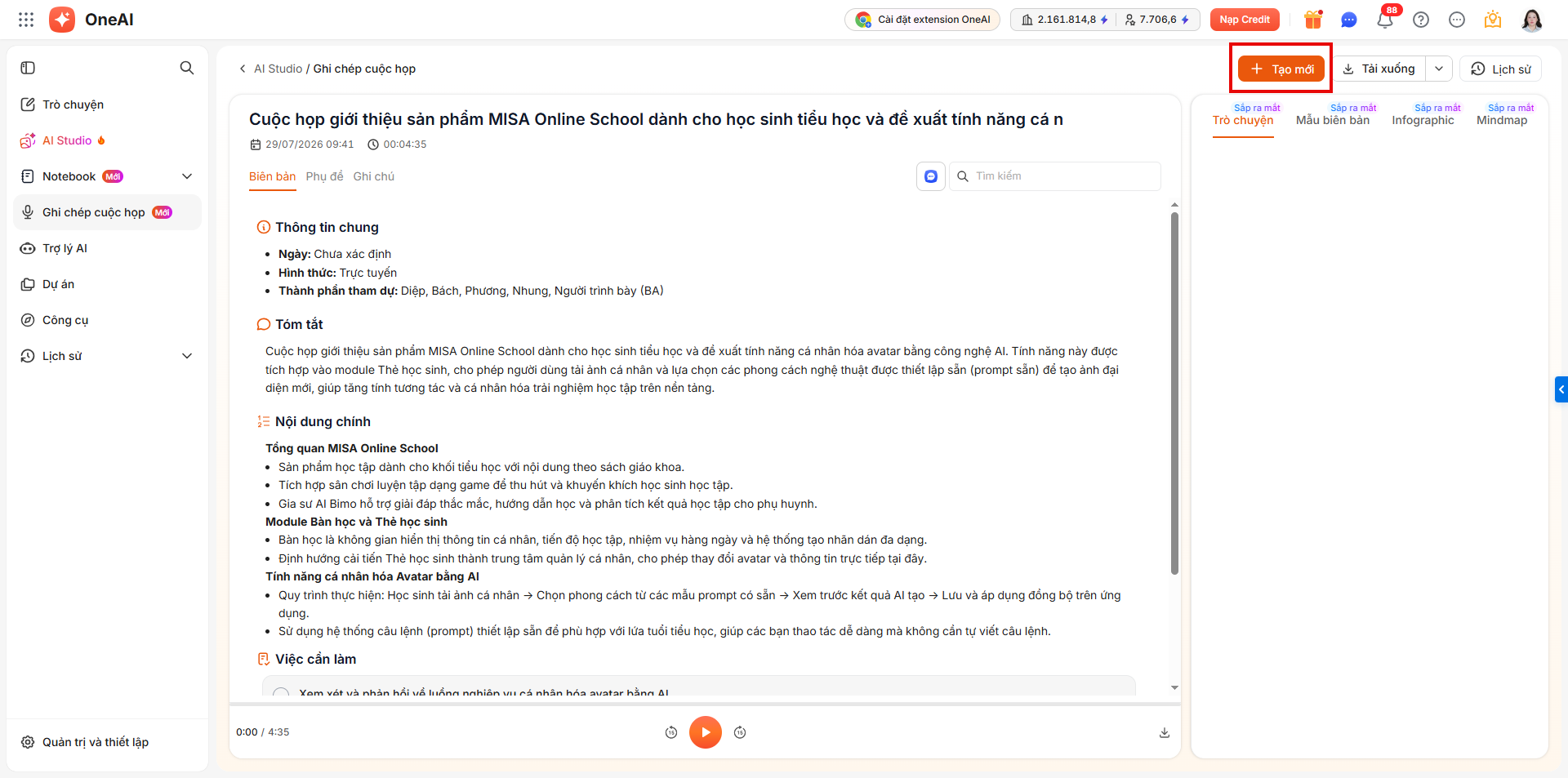
Trong thời gian tới, OneAI sẽ tiếp tục bổ sung các tiện ích nâng cao như: Trò chuyện, chọn Mẫu biên bản, Tạo Infographic hay Tạo sơ đồ tư duy (Mindmap), giúp đáp ứng đa dạng nhu cầu của người dùng.