1. Tổng quan
Bài viết nhằm hướng dẫn: Bài viết hướng dẫn tạo, thiết lập, sử dụng và quản lý dự án cá nhân trên OneAI. Việc tạo dự án riêng giúp giúp tạo một không gian riêng để quản lý các cuộc trò chuyện, tài liệu hoặc tùy chỉnh AI theo từng chủ đề phục vụ công việc.Khi sử dụng, anh/chị có thể dễ dàng tách riêng thông tin, tài liệu và hội thoại theo từng dự án chuyên biệt, bảo đảm kiểm soát tốt hơn mọi nội dung liên quan.
Nội dung bài viết gồm:
- Hướng dẫn tạo mới và trò chuyện trong dự án.
- Các thao tác với dự án đã tạo.
- Quản lý danh sách dự án, đánh dấu yêu thích và tìm kiếm nhanh.
2. Hướng dẫn thực hiện
2.1 Tạo dự án
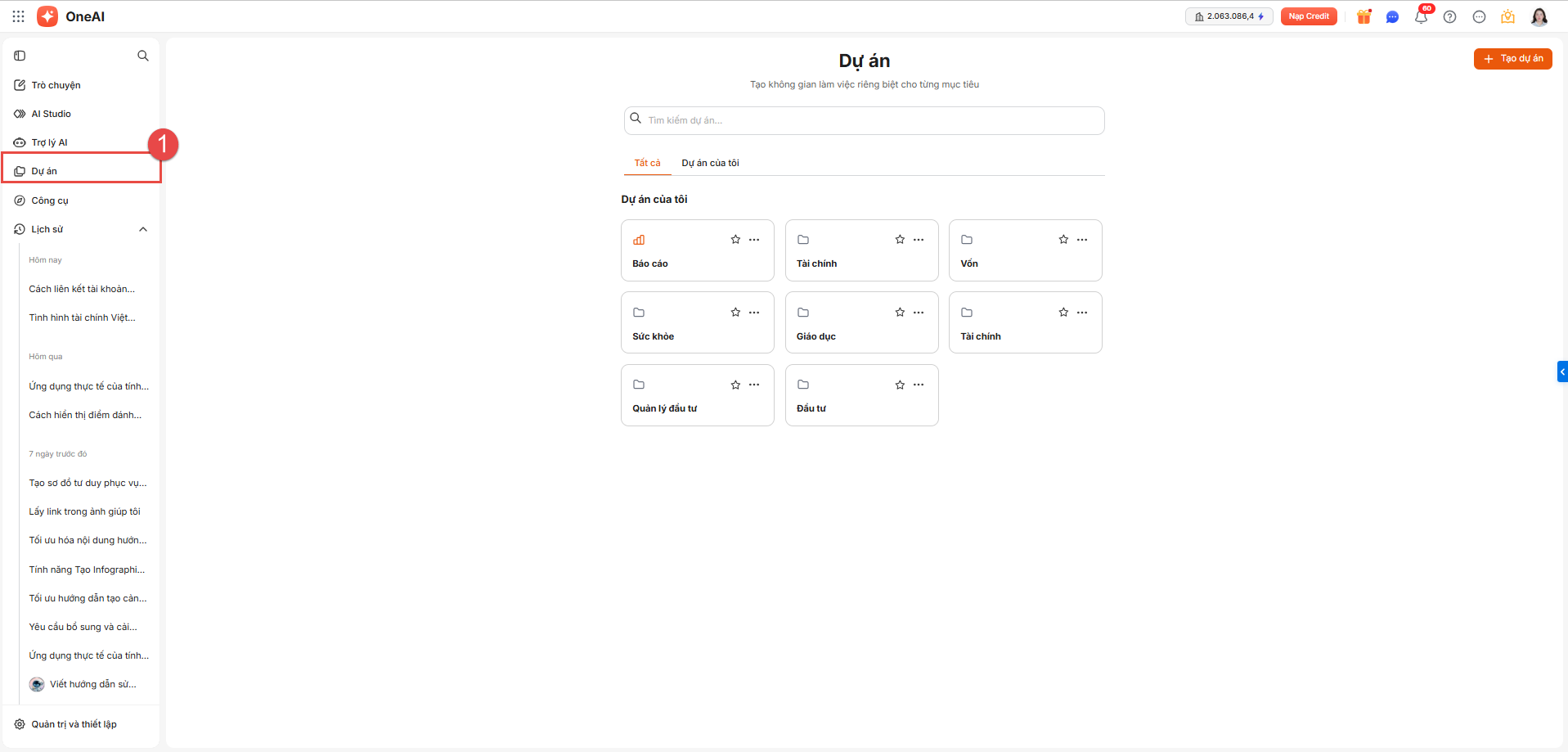
Bước 1: Trên giao diện OneAI, vào Dự án
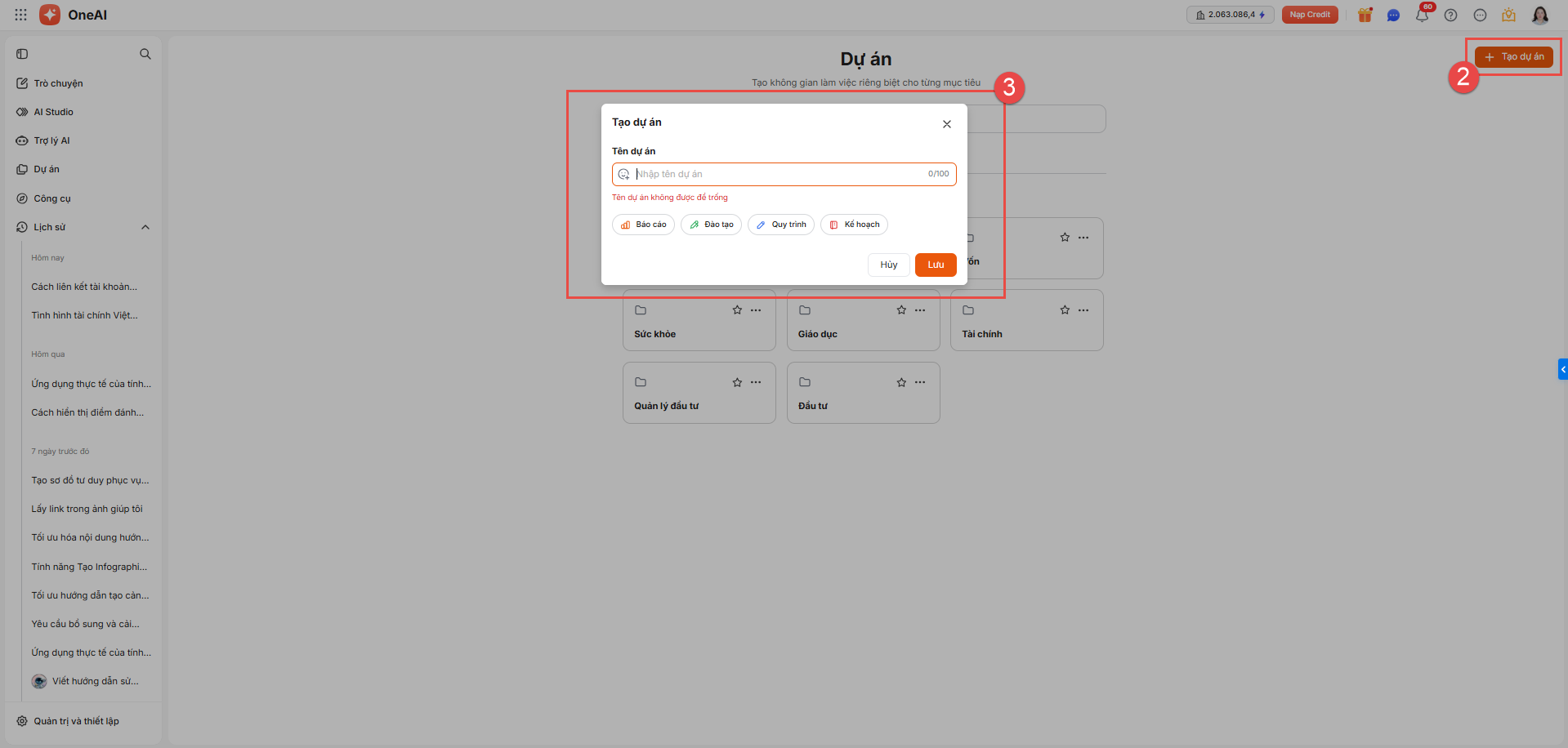
Bước 2: Nhấn Tạo dự án
- Tên dự án: điền tên dự án (có thể lựa chọn icon trong danh sách)
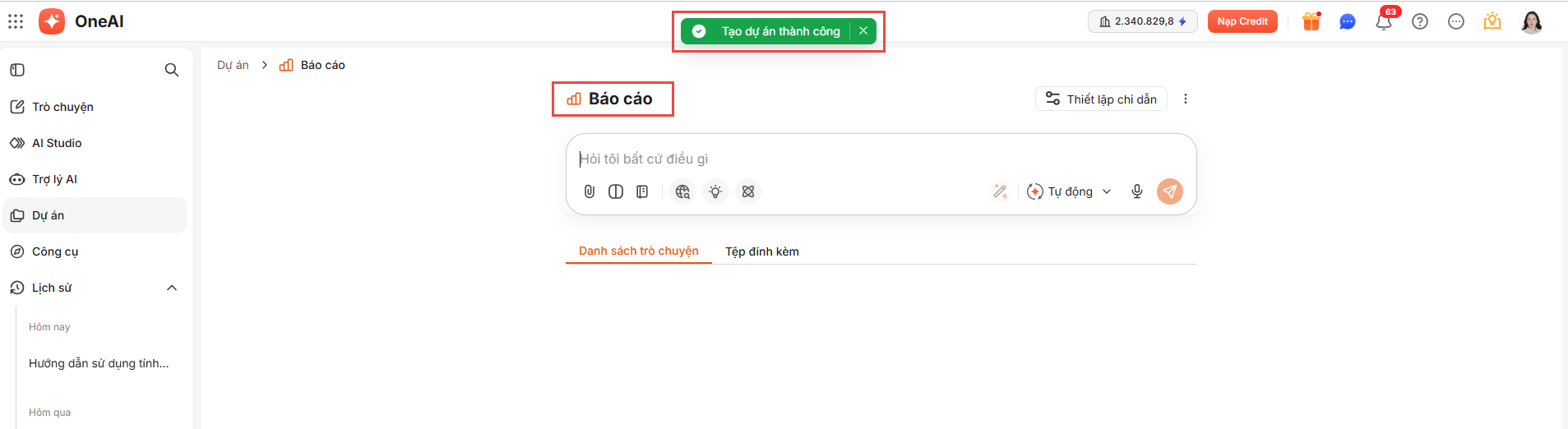
- Sau đó, hệ thống sẽ hiển thị thông báo Tạo dự án thành công và tự động chuyển sang màn hình làm việc với dự án vừa tạo.
- Anh/chị trò chuyện trong mỗi dự án như trò chuyện thông thường.
2.2. Trò chuyện trong dự án
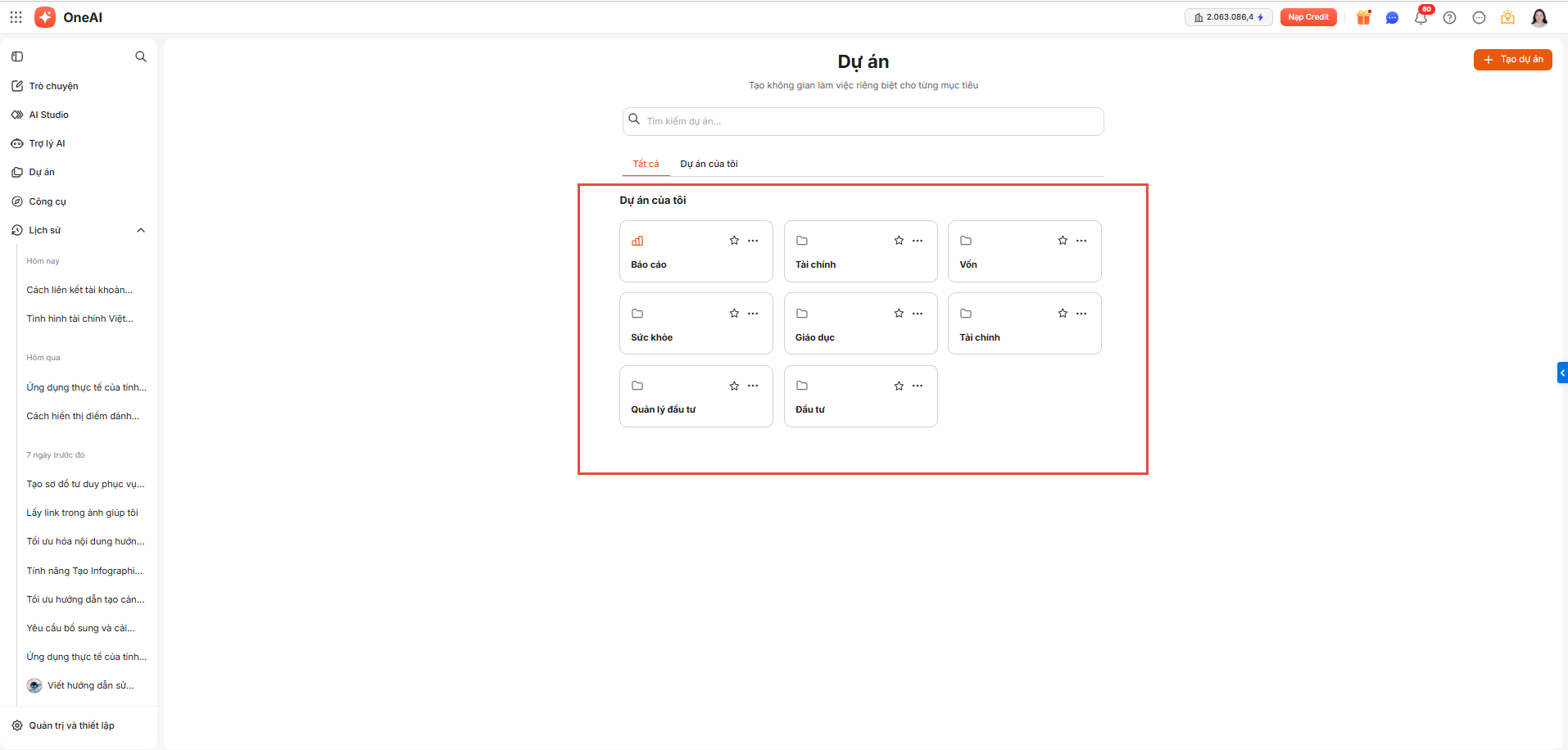
Bước 1: Trên danh sách Dự án, chọn dự án muốn trò chuyện.
Bước 2: Anh/chị trò chuyện bên trong mỗi dự án như trò chuyện thông thường. Tại khung trò chuyện trong dự án, anh/chị có thể thực hiện các thao tác sau:
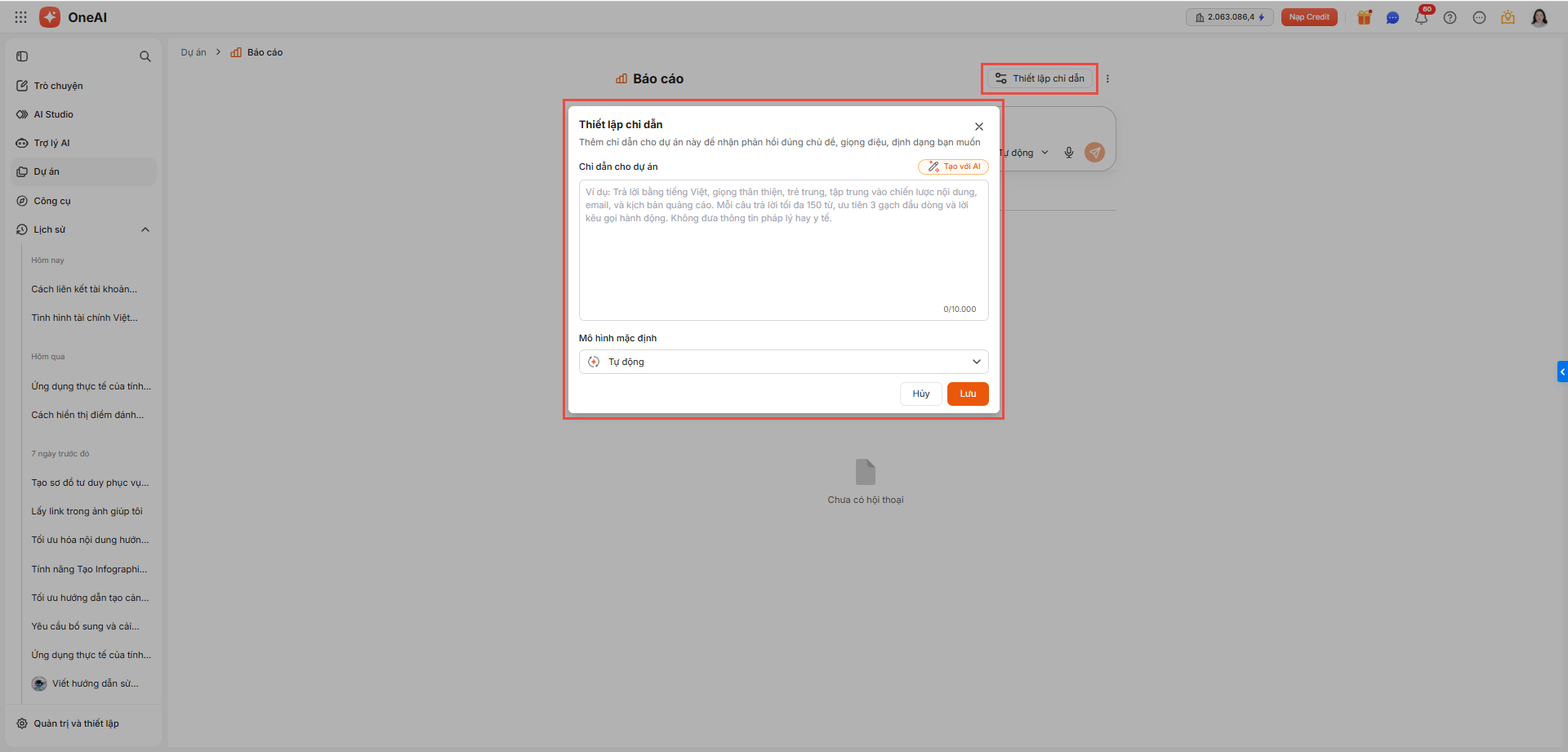
1. Thiết lập chỉ dẫn: Để nhận được phản hồi đúng chủ đề, định dạng và giọng điệu anh/chị mong muốn.
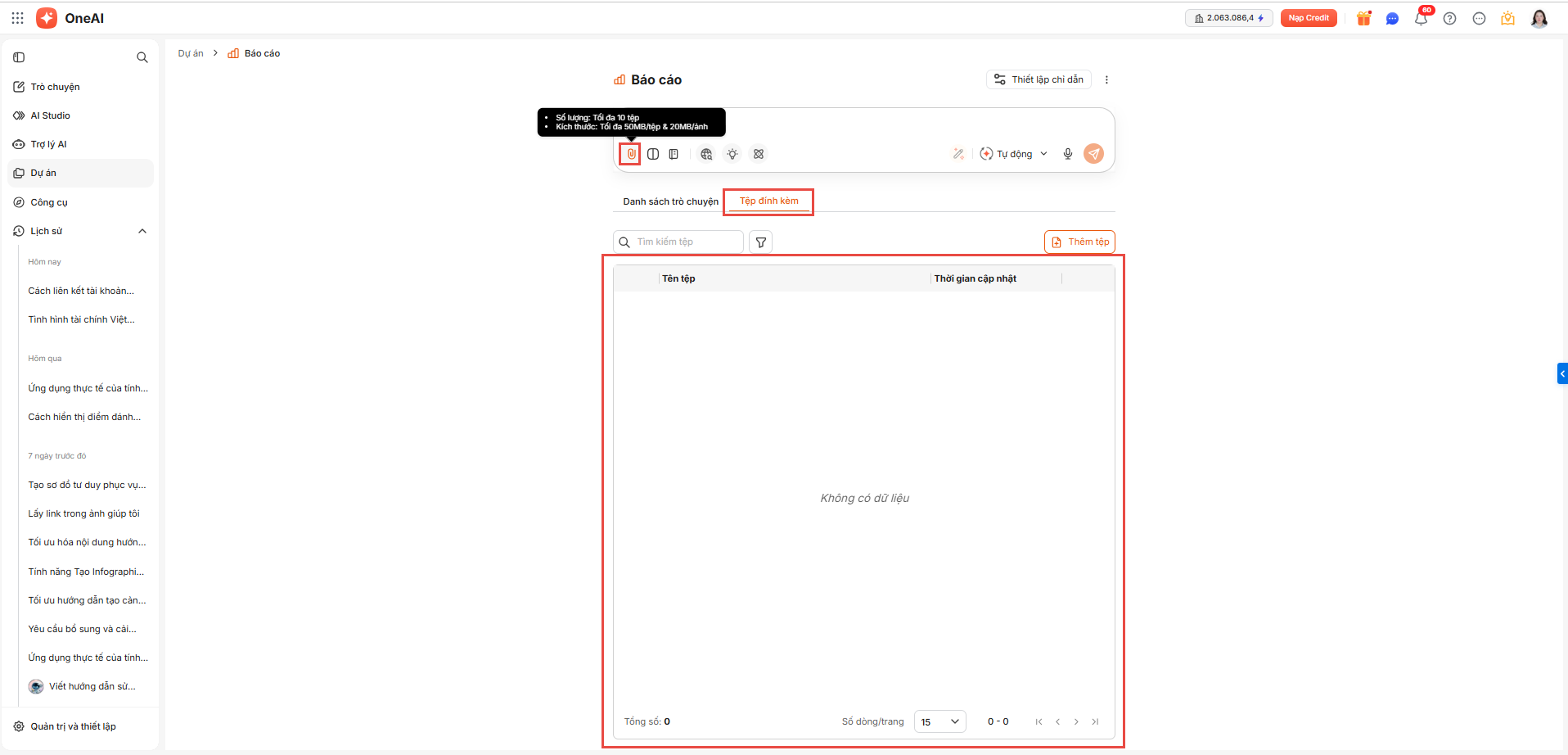
2. Đính kèm tệp hoặc ảnh: Nếu câu hỏi có đính kèm tệp hoặc ảnh thì nhấn biểu tượng đính kèm và tải tệp lên.
- Kích thước tối đa cho mỗi tệp tải lên là 50MB/tệp và 20MB/ảnh..
- Các tệp đã tải lên sẽ được hiển thị ở mục Tệp đính kèm
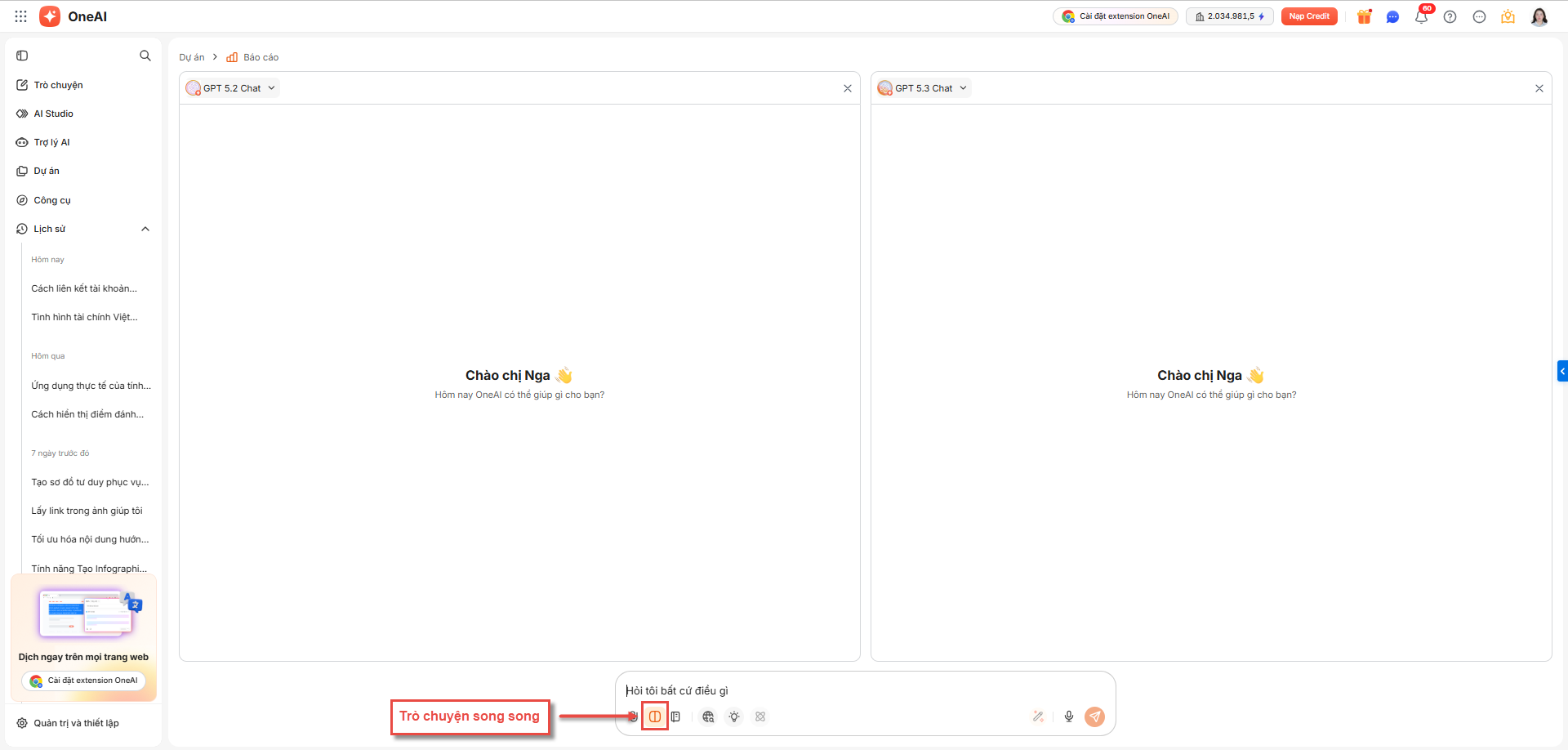
3. Trò chuyện song song: Sử dụng để so sánh câu trả lời từ 2 mô hình AI khác nhau trên cùng 1 câu hỏi.
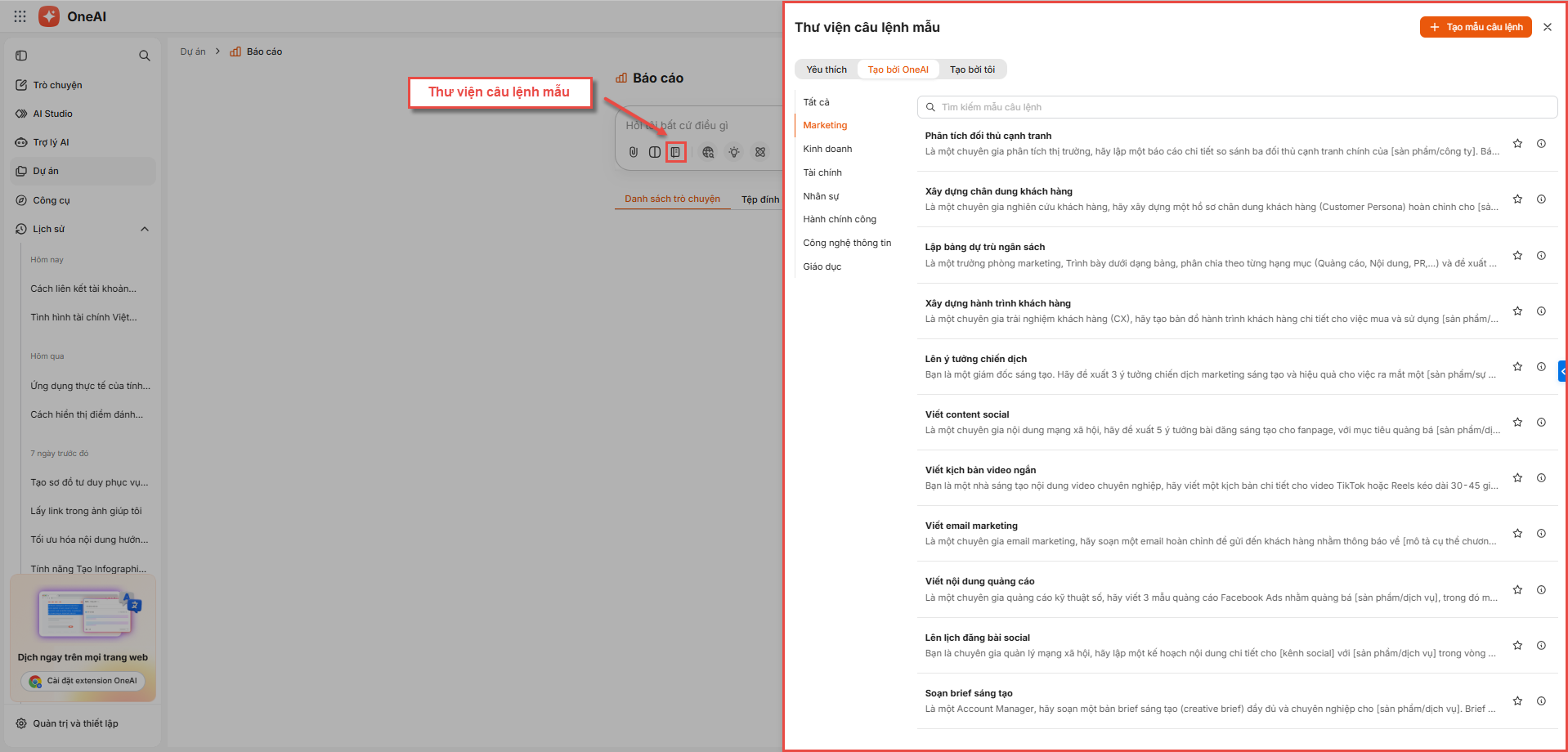
4. Thư viện câu lệnh mẫu: Lựa chọn các câu hỏi có sẵn trong thư viện câu lệnh mẫu theo từng lĩnh vực như Marketing, kinh doanh,…
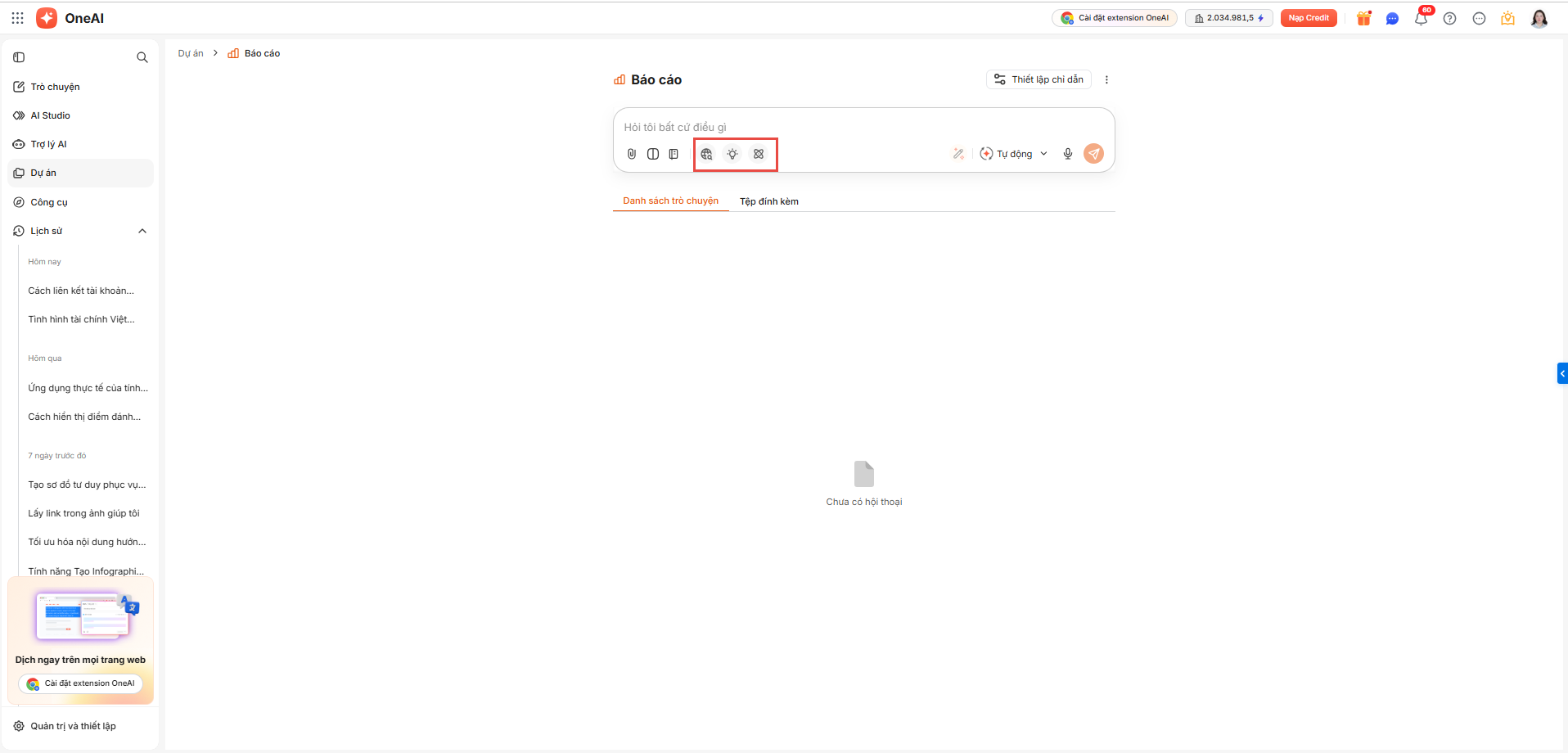
5. Nghiên cứu sâu: Sử dụng khi cần tổng hợp thông tin từ nhiều nguồn, phân tích chuyên sâu và đa chiều, tổng hợp dưới dạng báo cáo chi tiết. Ví dụ: phân tích xu hướng thị trường, so sánh đối thủ cạnh tranh, tổng hợp insight ngành để phục vụ kế hoạch kinh doanh.
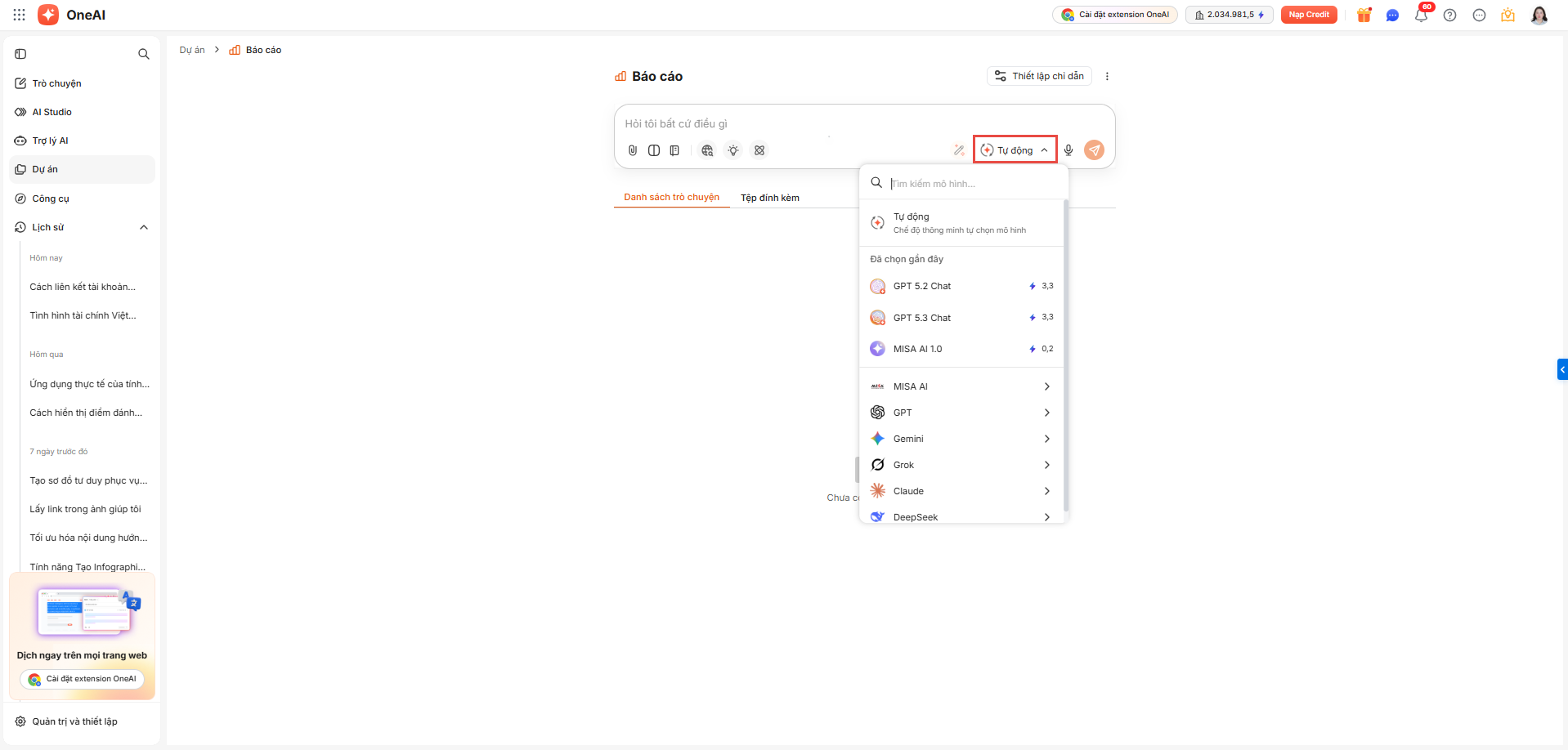
6. Lựa chọn mô hình AI: lựa chọn mô hình AI tùy theo nhu cầu sử dụng.
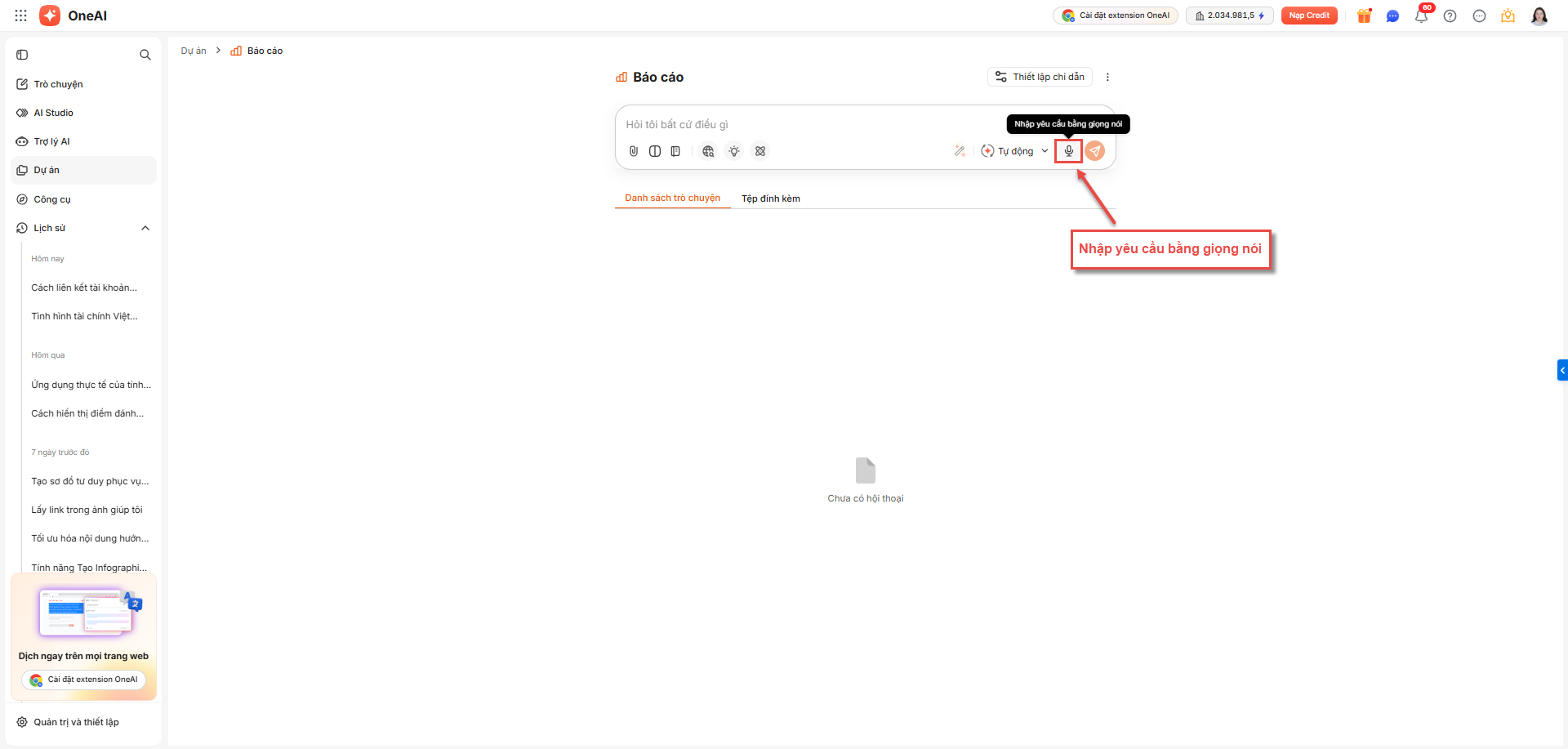
7. Nhập yêu cầu bằng giọng nói: có thể nhập nội dung yêu cầu bằng giọng nói.
2.3. Thao tác với Dự án
2.3.1. Nhân bản dự án
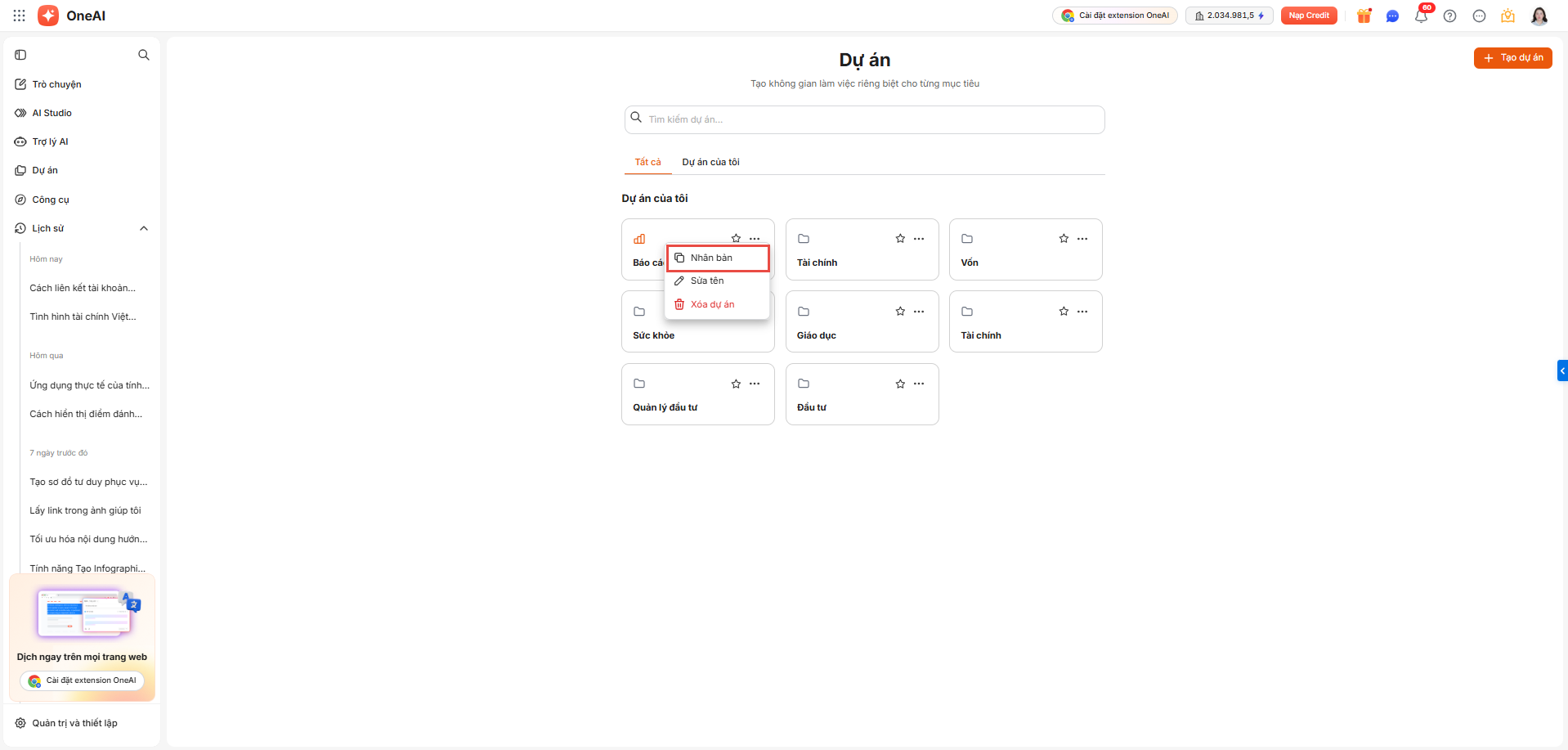
Bước 1: Trên danh sách Dự án, di chuột vào ô dự án cần thao tác\ nhấn biểu tượng ba chấm\ nhấn chọn Nhân bản.
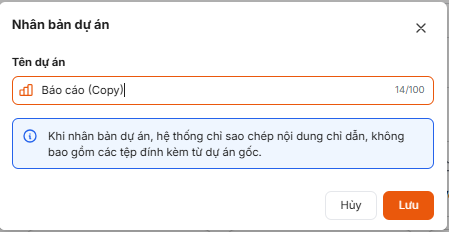
Bước 2: Hệ thống tạo 1 bản sao của dự án, thực hiện chỉnh sửa tên dự án và nhấn Lưu.
Lưu ý: Khi nhân bản dự án, hệ thống chỉ sao chép nội dung chỉ dẫn, không bao gồm các tệp đính kèm từ dự án gốc.
2.3.2. Sửa tên dự án
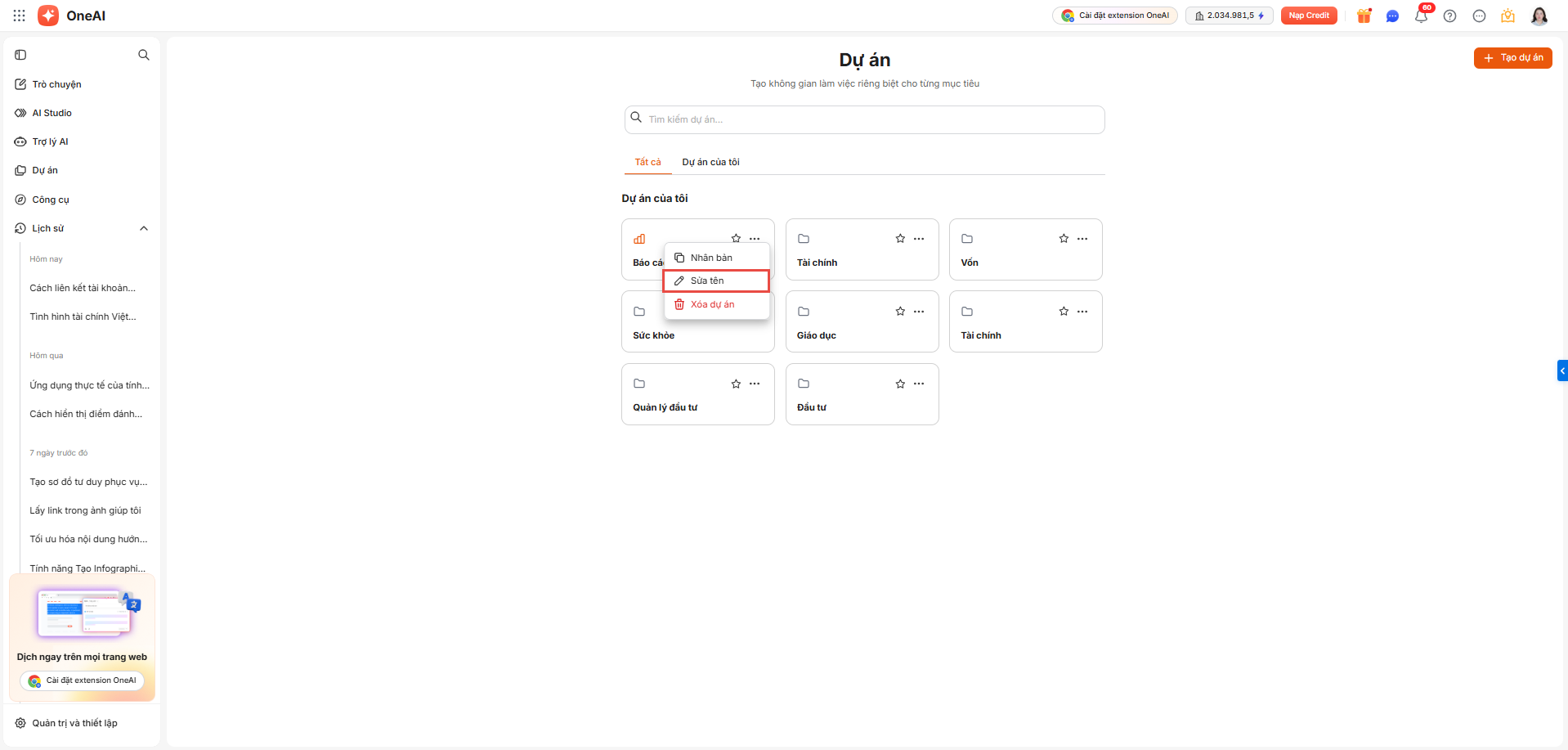
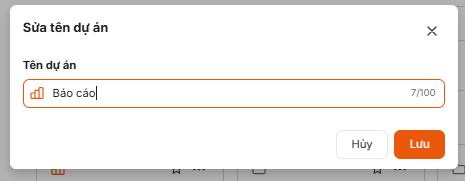
Trên danh sách Dự án, di chuột vào ô dự án cần thao tác\ nhấn biểu tượng ba chấm\ nhấn chọn Sửa tên\ điền tên dự án cần sửa\ nhấn Lưu.
2.3.3. Xóa dự án
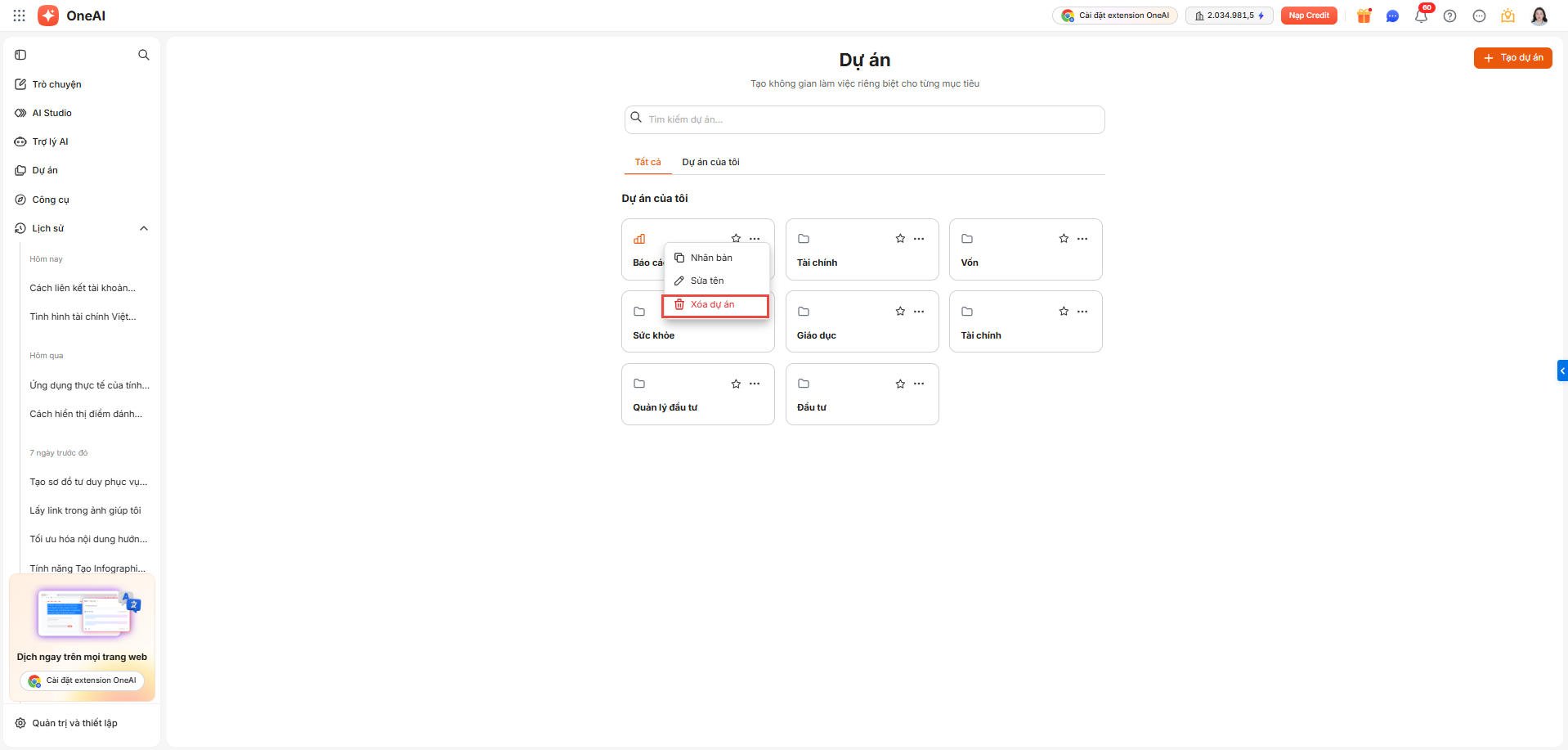
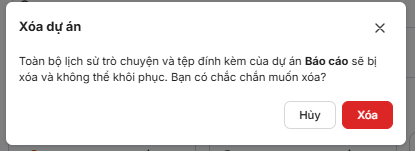
Trên danh sách Dự án, di chuột vào ô dự án cần thao tác\ nhấn biểu tượng ba chấm\ nhấn chọn Xóa dự án\ nhấn Xóa để xác nhận.
2.3.4. Danh sách dự án
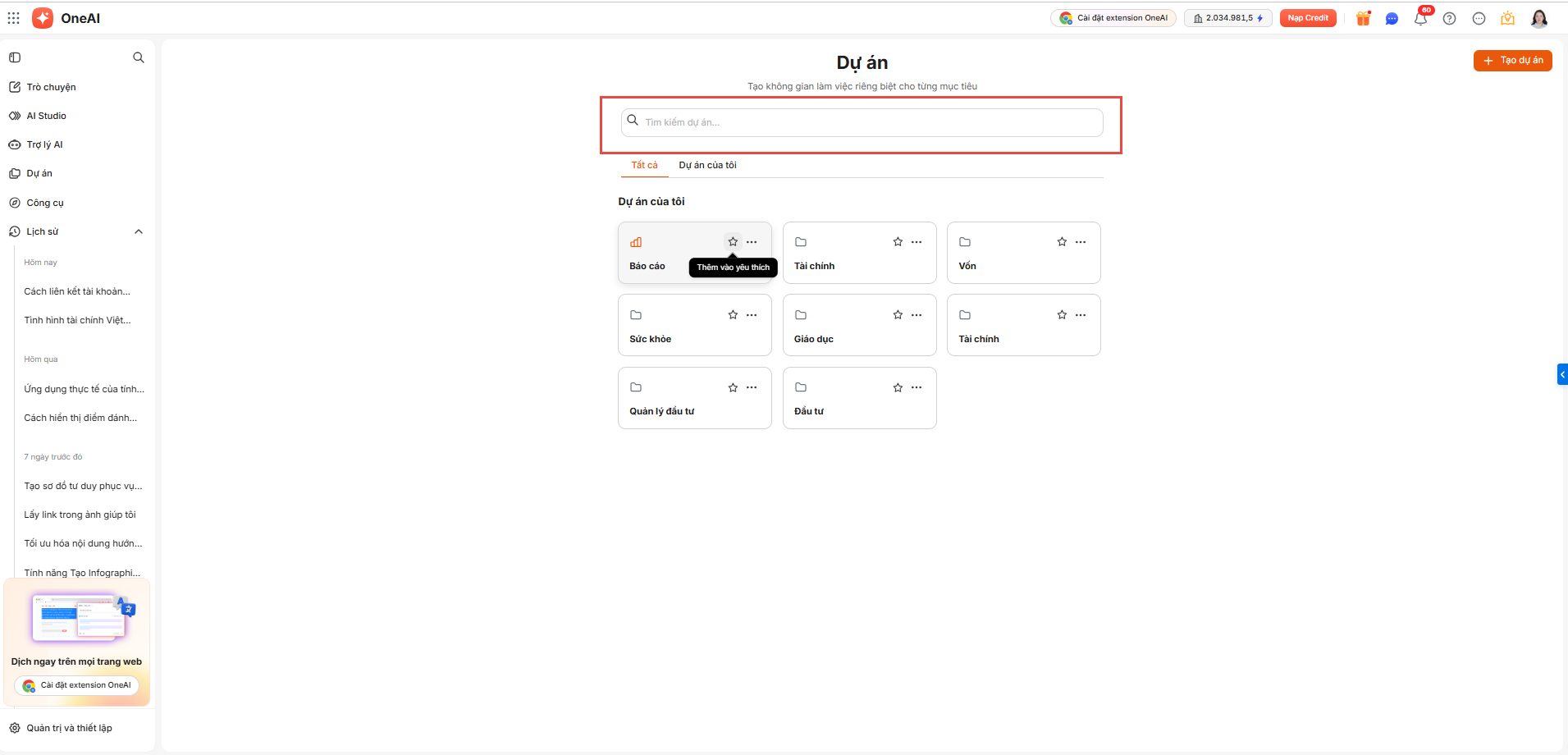
Trên giao diện Dự án, các dự án được tạo sẽ hiển thị ngay phía bên dưới thanh tìm kiếm. Tại đây, anh/chị có thể
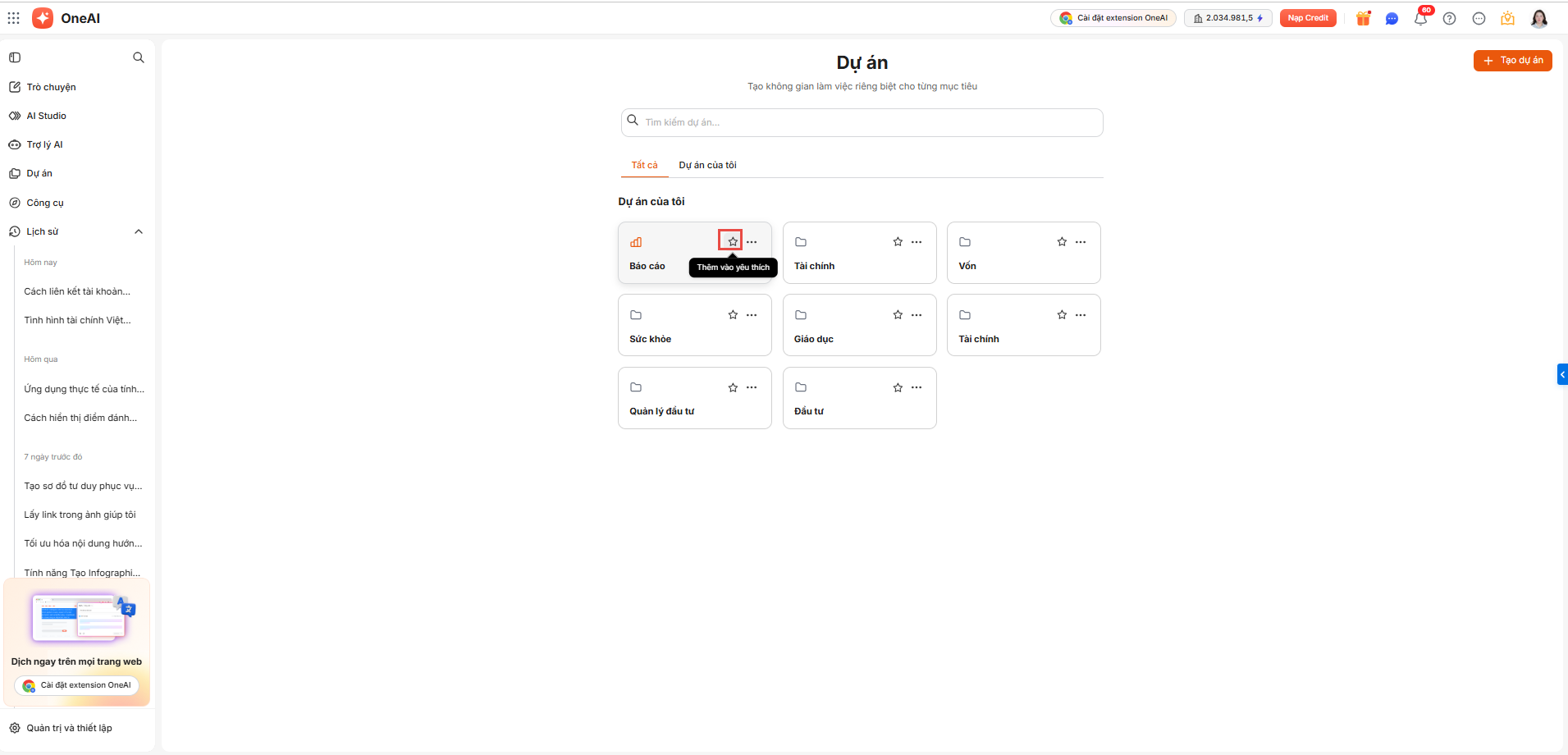
- Đánh dấu trợ lý yêu thích: Ở ô Dự án, nhấn biểu tượng dấu sao để đánh dấu là Dự án yêu thích.
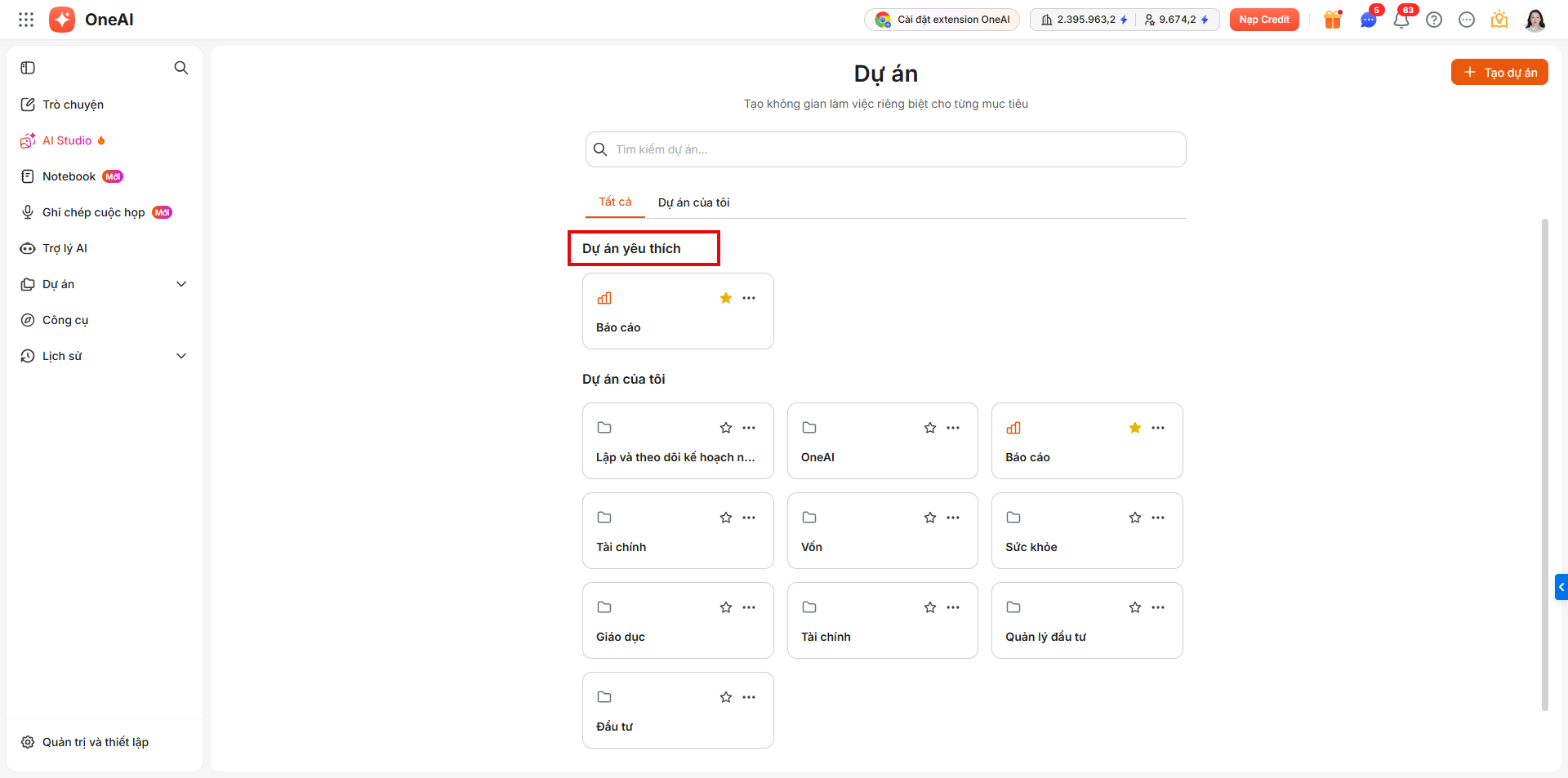
- Sau khi đánh dấu, anh/chị có thể theo dõi tại Dự án yêu thích.
- Tìm kiếm Dự án: Ở thanh tìm kiếm, nhập tên dự án để tìm nhanh dự án.