
Mời anh/chị xem video hướng dẫn
1. Tổng quan
OneAI Extension là một trợ lý AI tích hợp ngay trên trình duyệt, giúp bạn tối ưu hóa hiệu suất làm việc ngay trong khi lướt web.
Các tính năng nổi bật của OneAI Extension:
- Tương tác thông minh:
- Hỏi đáp trực tiếp với AI trên thanh bên của trình duyệt
- Tóm tắt nội dung trang web nhanh chóng
- Chụp màn hình và trích xuất văn bản
- Hỗ trợ đọc hiểu:
- Tóm tắt nội dung
- Giải thích khái niệm phức tạp
- Dịch, chuyển đổi ngôn ngữ
- Đánh dấu thông tin quan trọng
- Hỗ trợ viết:
- Cải thiện cấu trúc và từ ngữ
- Viết tiếp, phát triển ý tưởng
- Rút gọn câu văn
- Thay đổi giọng điệu, văn phong
- Kiểm tra chính tả
Bài viết hướng dẫn cách tối ưu hóa hiệu suất làm việc, đọc hiểu và viết nội dung ngay khi lướt web qua OneAI Extension – trợ lý AI tích hợp trên trình duyệt. Extension này mang lại sự tiện lợi, nhanh chóng và cá nhân hóa trải nghiệm AI trên mọi trang web.
Nội dung bài viết gồm:
- Hướng dẫn cài đặt OneAI Extension.
- Cách sử dụng các tính năng nổi bật: tương tác thông minh, hỗ trợ đọc hiểu, hỗ trợ viết.
- Ứng dụng thực tế và lưu ý khi sử dụng extension.
2. Hướng dẫn thực hiện
2.1. Cài đặt extension OneAI
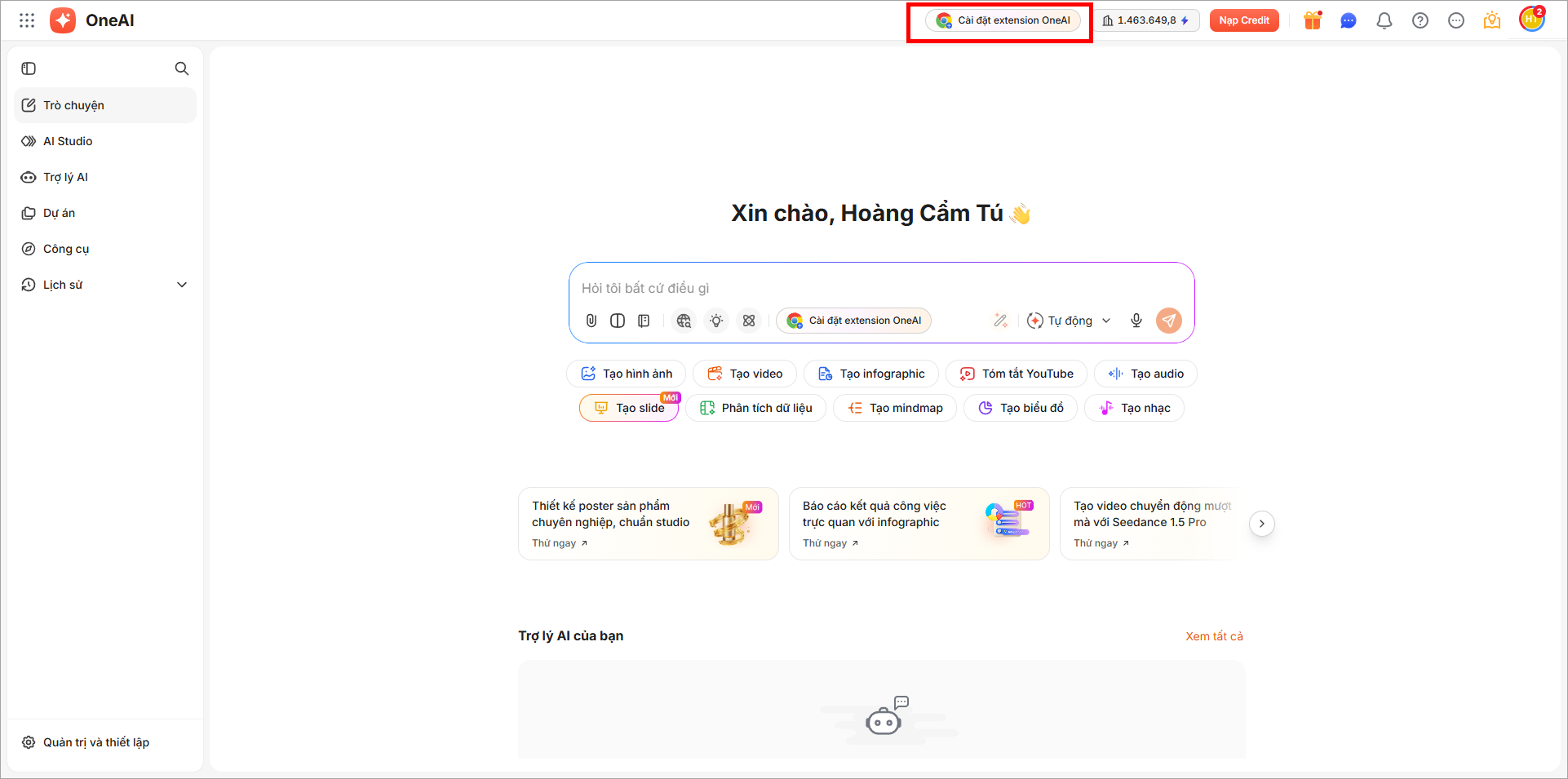
Bước 1: Trên AMIS OneAI, nhấn Cài đặt extension OneAI.
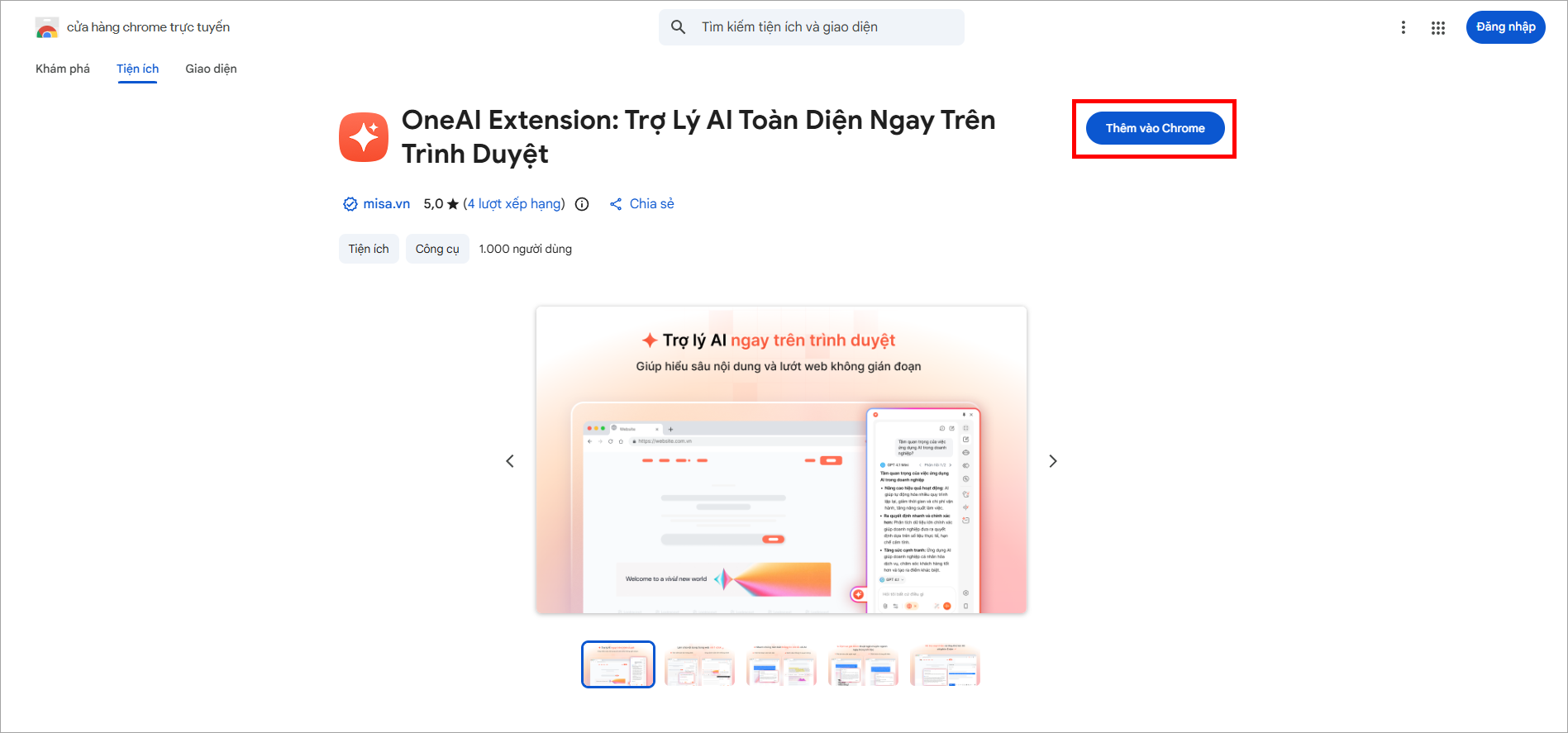
Bước 2: Ở cửa hàng Chrome trực tuyến, nhấn Thêm vào Chrome.
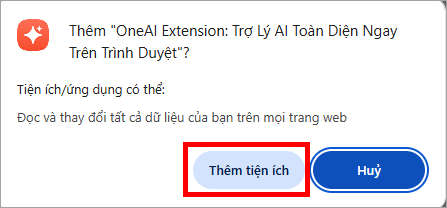
Bước 3: Nhấn Thêm tiện ích.
Sau khi cài đặt extension và đăng nhập thành công, OneAI tặng thêm 10 credit vào tổng số credit của công ty.
2.2. Sử dụng extension OneAI trên trình duyệt
2.2.1. Tương tác trên menu thao tác nhanh
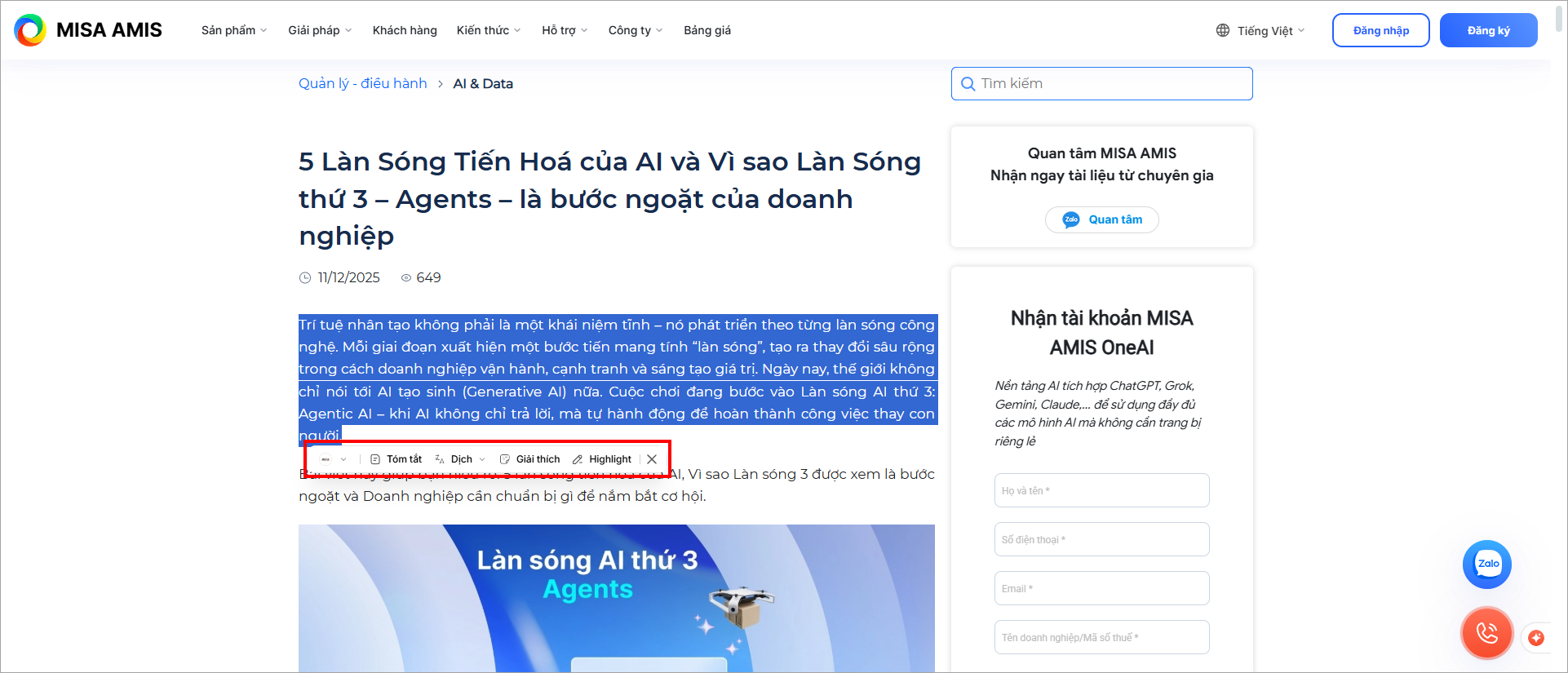
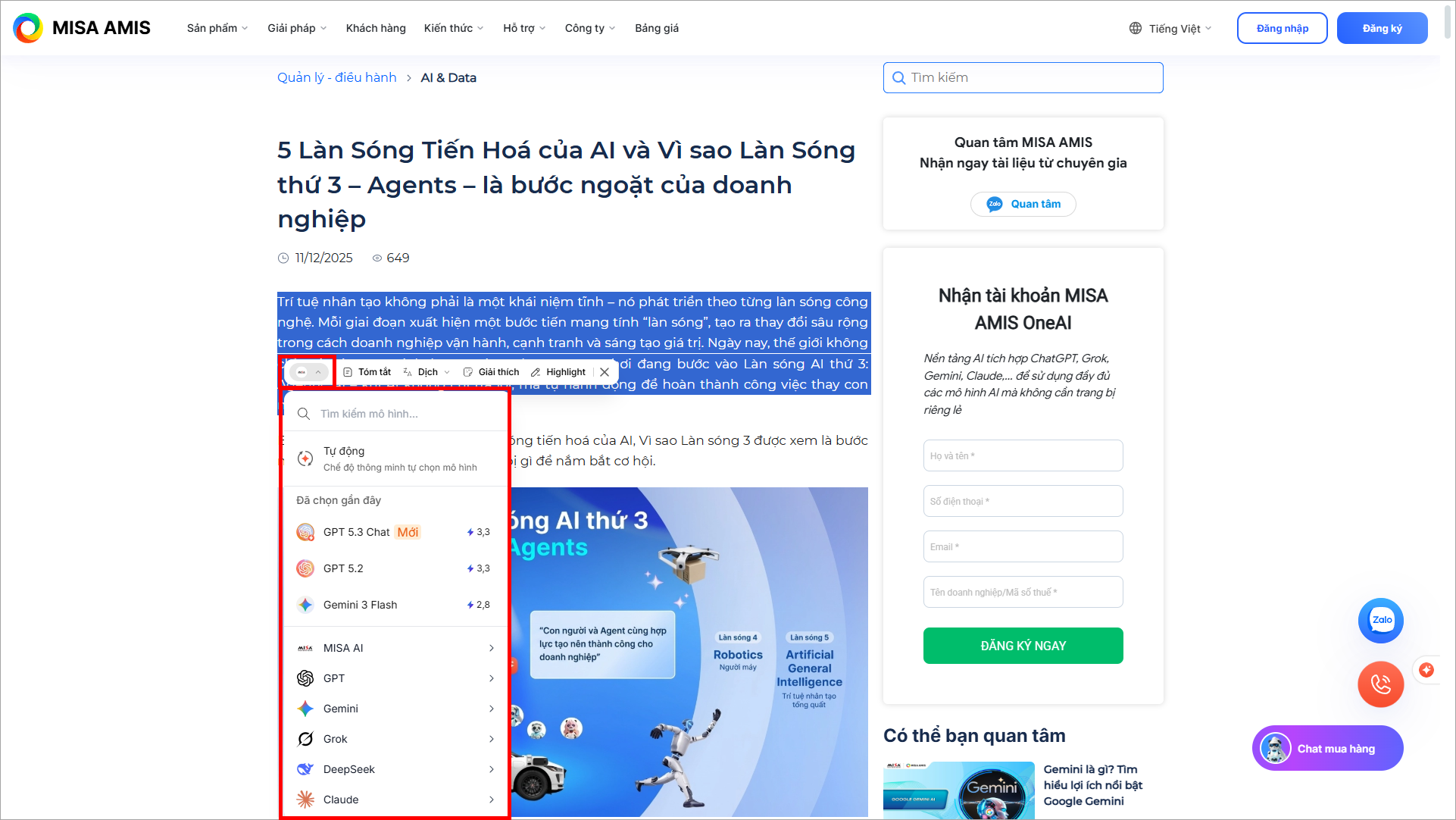
Trên trang web đang mở bằng trình duyệt Chrome, bôi đen đoạn văn bản cần xử lý để hiển thị menu thao tác nhanh của OneAI.
- Đối với văn bản dạng đọc: OneAI cung cấp các tính năng: Tóm tắt văn bản, Dịch, Giải thích, Highlight.
Ứng dụng thực tế của tính năng:
-
- Đọc tài liệu dài, bài báo, email nhiều thông tin và cần nắm nhanh ý chính
- Làm việc với nội dung tiếng nước ngoài và muốn dịch, hiểu rõ hơn từng đoạn
- Gặp thuật ngữ, khái niệm khó cần được giải thích ngay để không gián đoạn mạch đọc
- Cần trích xuất nhanh nội dung quan trọng phục vụ báo cáo, tổng hợp, ghi chú
- …
- Đối với văn bản dạng viết: OneAI cung cấp các tính năng: Tối ưu nội dung, Viết tiếp nội dung, Rút gọn nội dung, Thay đổi giọng điệu, Dịch, Kiểm tra chính tả.
Ứng dụng thực tế của tính năng:
-
- Viết email, tin nhắn cho đồng nghiệp, khách hàng một cách chỉn chu, chuyên nghiệp
- Soạn thảo bài đăng truyền thông, marketing thu hút và đúng văn phong
- Hoàn thiện báo cáo, mô tả công việc hoặc các tài liệu quan trọng
- …
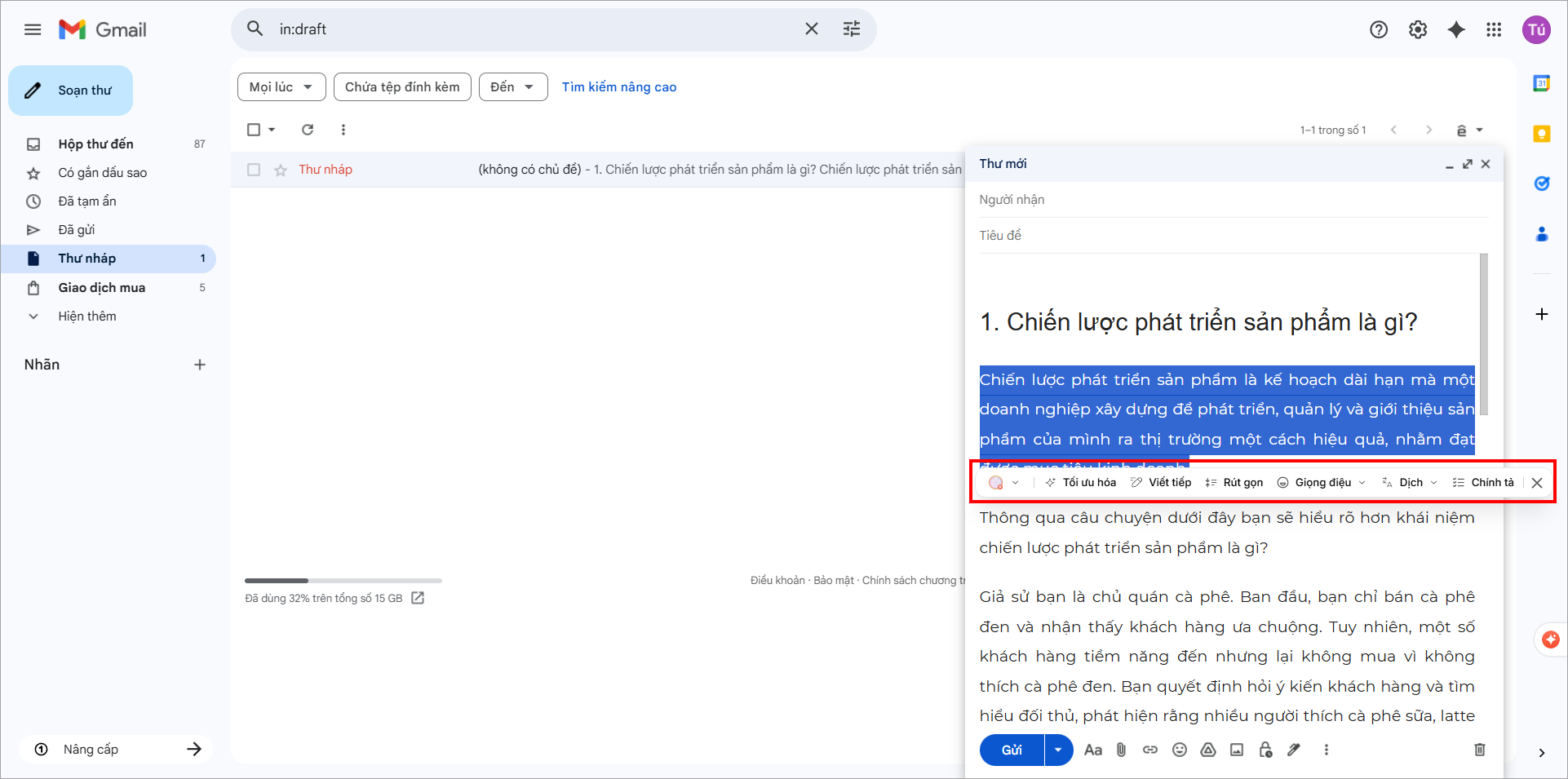
Có thể chọn mô hình AI phù hợp khi sử dụng các tính năng này.
2.2.2.Trò chuyện trên thanh chat extension
Ứng dụng thực tế của tính năng:
- Tóm tắt nhanh nội dung tài liệu dài ngay trên trang đang đọc
- Soạn thảo, viết lại hoặc tìm ý tưởng mà vẫn giữ nguyên màn hình làm việc hiện tại
- Tra cứu và hỏi đáp tức thì về nội dung đang xem mà không cần chuyển tab
- …
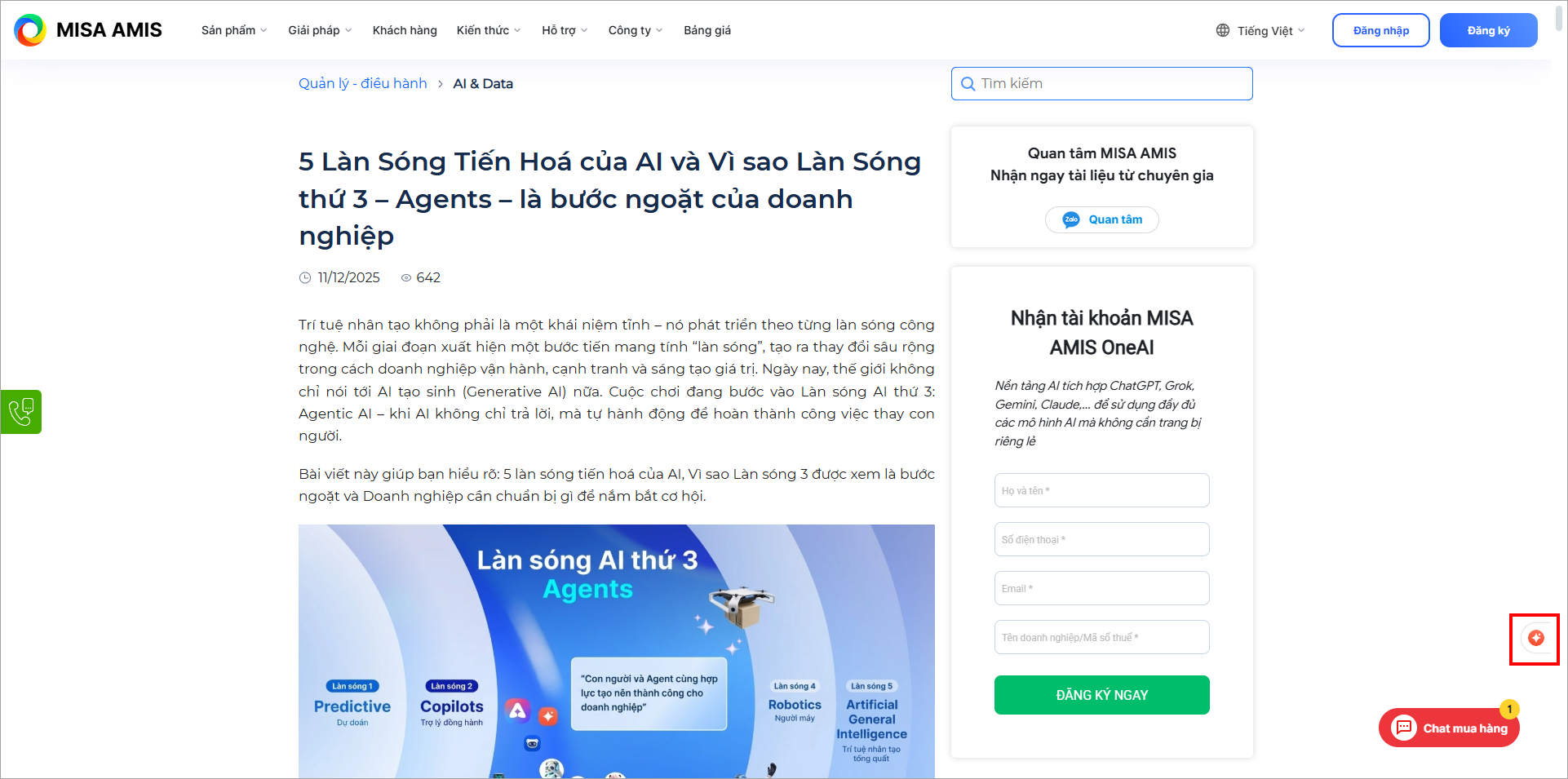
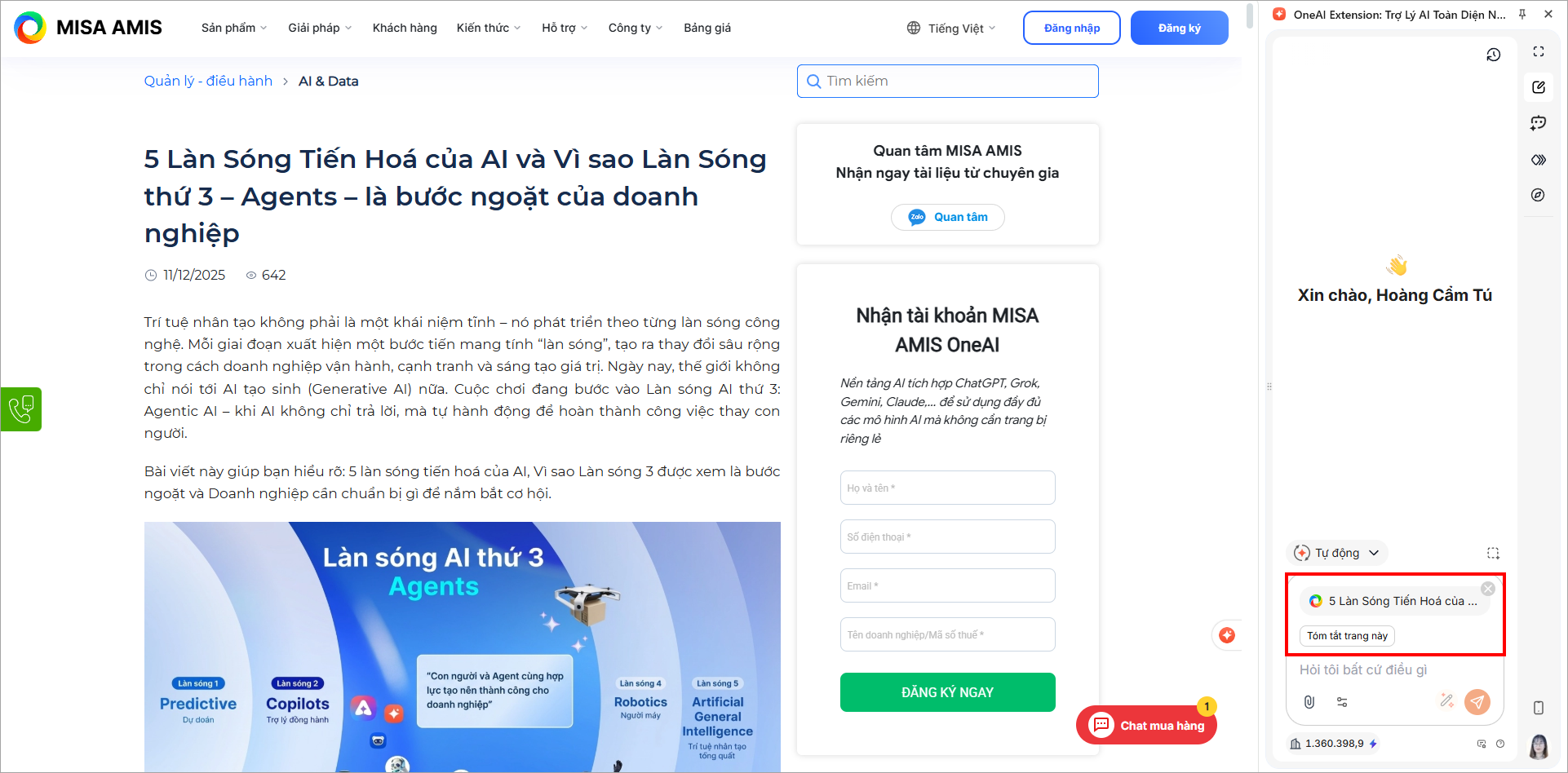
Bước 1: Trên bất kỳ trang web nào đang mở bằng Chrome\ nhấn vào logo OneAI ở góc phải màn hình để mở thanh chat extension.
OneAI sẽ hiển thị thanh chat bên phải màn hình.
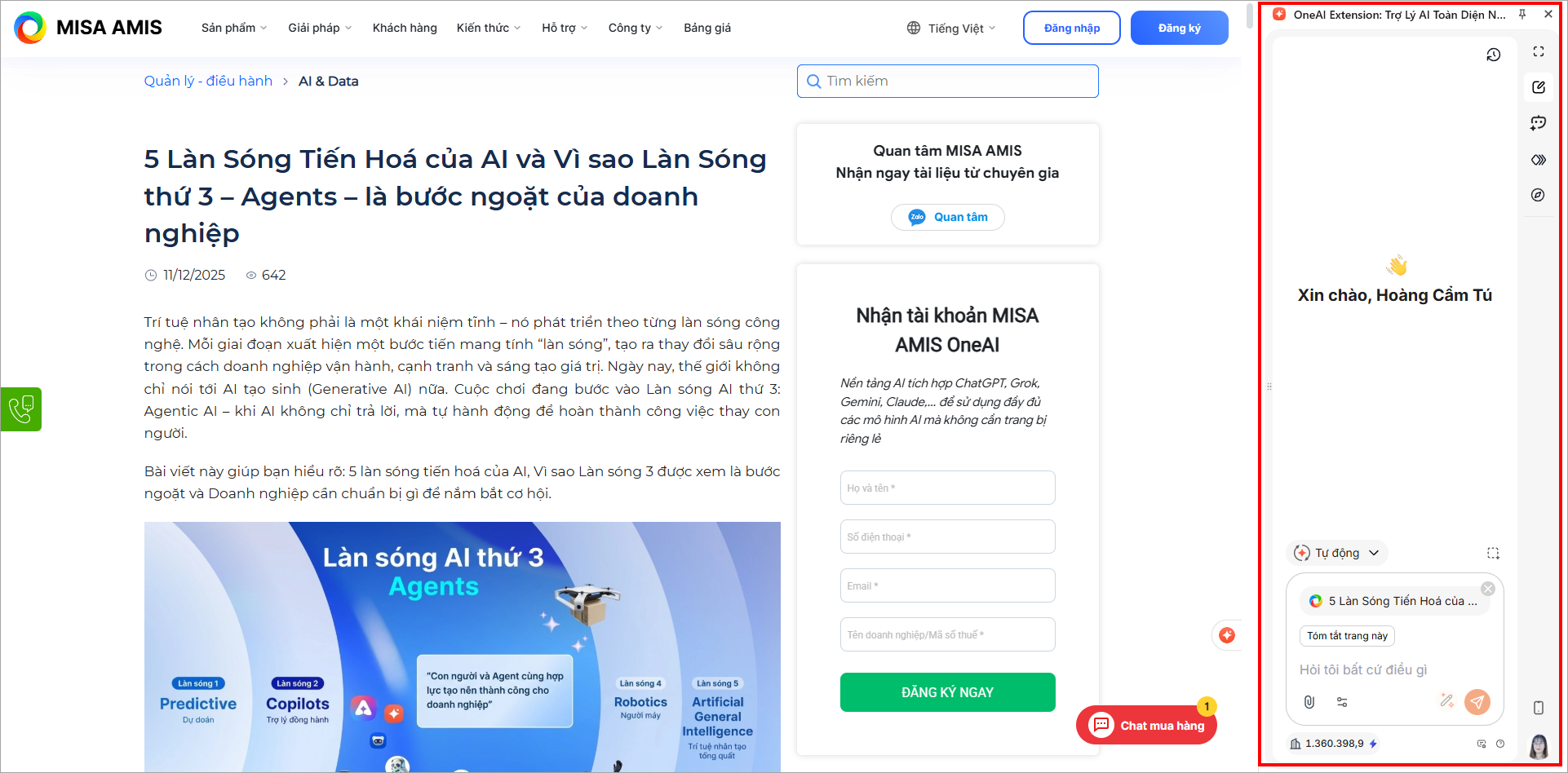
Bước 2: Nhấn Tóm tắt trang này để OneAI tự động tóm tắt nội dung trang web đang xem.
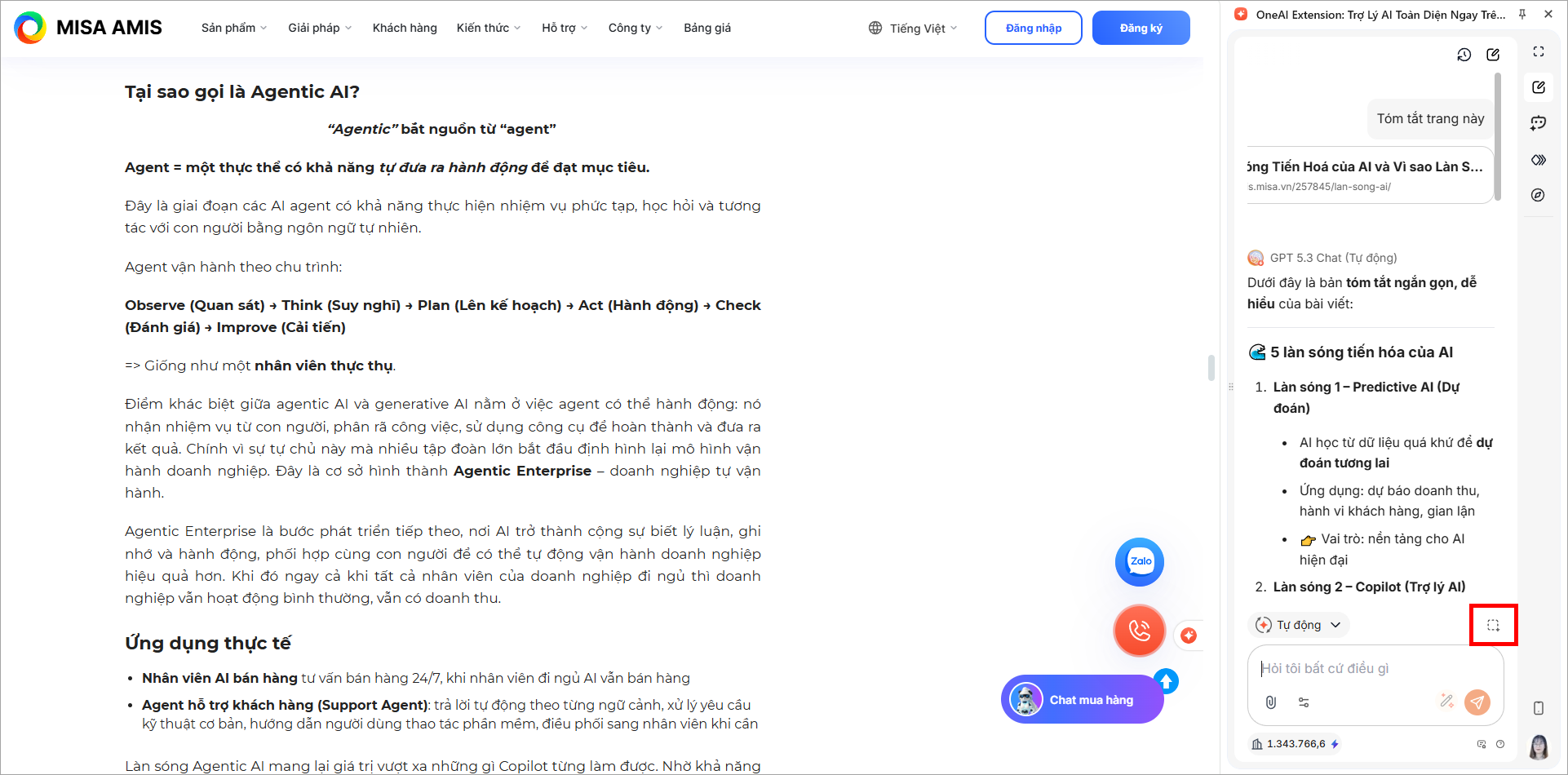
- Tiếp tục trò chuyện với OneAI ngay trên khung chat tương tự như trên phiên bản web.
- Nhấn biểu tượng chụp màn hình
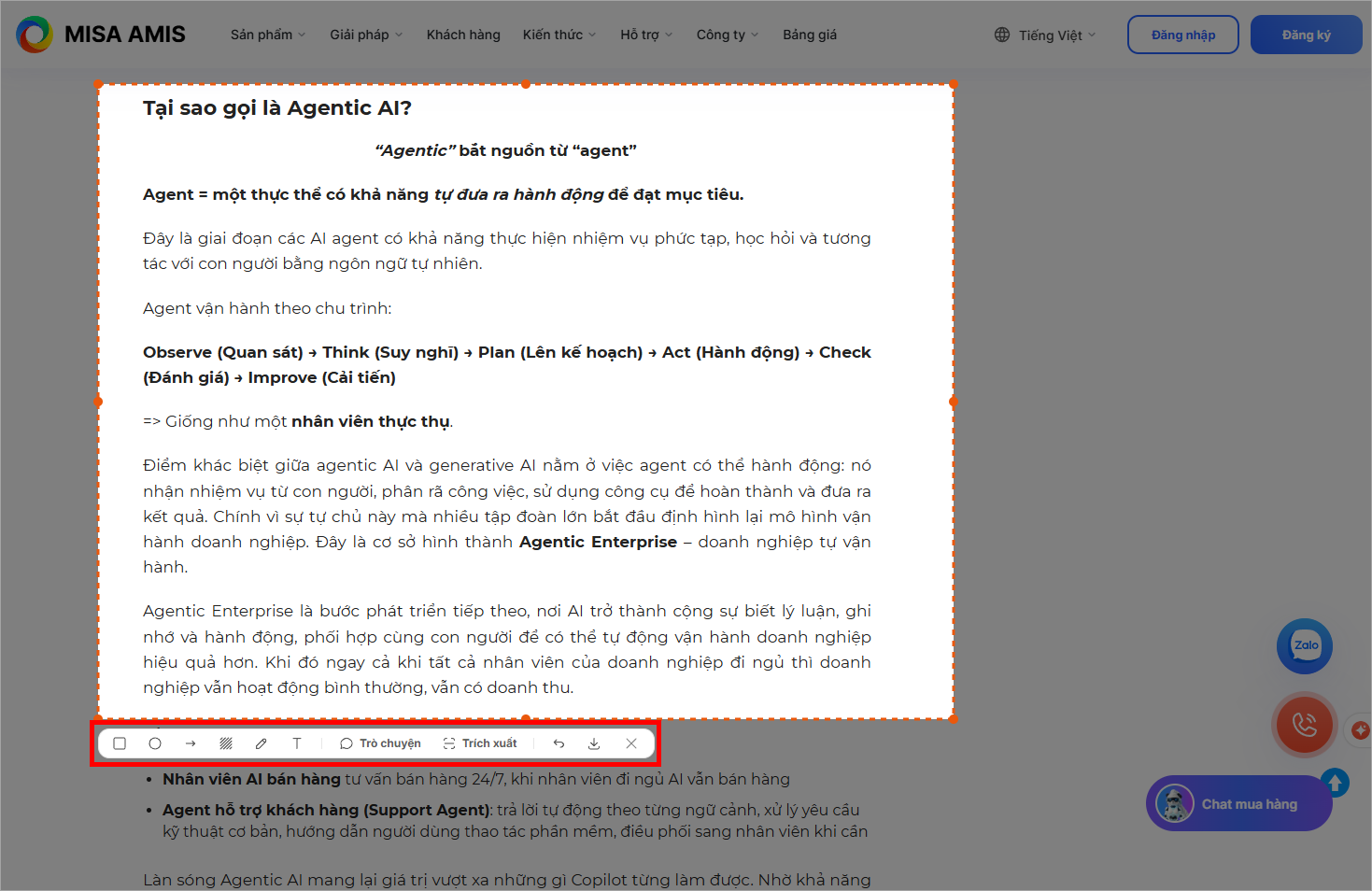
 phía trên ô chat (hoặc sử dụng phím tắt Ctrl + Shift + 1)\ kéo thả chuột để chọn phạm vi màn hình muốn chụp.
OneAI cung cấp các tính năng: Chèn hình vuông, Chèn hình tròn, Chèn mũi tên, Làm mờ hình ảnh, Vẽ bút, Chèn văn bản, Gửi hình ảnh trong Trò chuyện, Trích xuất văn bản, Tải xuống.
Lưu ý:
- Tính năng Chụp màn hình hiện chỉ hỗ trợ trên các màn hình đang mở bằng trình duyệt Chrome.
- Một số tính năng hiện chưa hỗ trợ trên thanh chat extension bao gồm: Trò chuyện song song, Xem tất cả phản hồi, Chia sẻ trò chuyện, Xem danh sách tệp trong trò chuyện)