1. Trang chủ
  2. Giá mua ngân sách
  3. Khai báo giá mua ngân sách

Khai báo giá mua ngân sách

1. Tổng quan

Mục đích bài viết: Bài viết này hướng dẫn Anh chị cách khai báo Giá mua ngân sách cho từng mặt hàng theo chỉ tiêu do Ban Giám đốc đề ra. Tính năng này giúp theo dõi và so sánh giá giữa các nhà cung cấp , từ đó hỗ trợ  kiểm soát chi phí hiệu quả, đàm phán giá tốt hơn và đảm bảo thực hiện đúng KPI.

Câu chuyện nghiệp vụ:

Để đảm bảo lợi nhuận, Ban Giám đốc thường đặt ra một mức giá mua mục tiêu cho các loại nguyên vật liệu: “Giá mua ngân sách”. Phòng Mua hàng có trách nhiệm tuân thủ mức giá này. Tuy nhiên, khi không có công cụ hỗ trợ, nhân viên phải theo dõi thủ công bằng file riêng và tự so sánh bằng mắt thường khi lập chứng từ, dẫn đến rủi ro sai sót và khó kiểm soát chi phí tức thời. Tính năng này ra đời để tự động hóa việc cảnh báo, giúp giải quyết triệt để vấn đề trên.

Nội dung tổng quan bao gồm: Hướng dẫn khai báo giá mua ngân sách và các lưu ý liên quan.

2. Hướng dẫn chi tiết

2.1. Khai báo giá mua ngân sách.

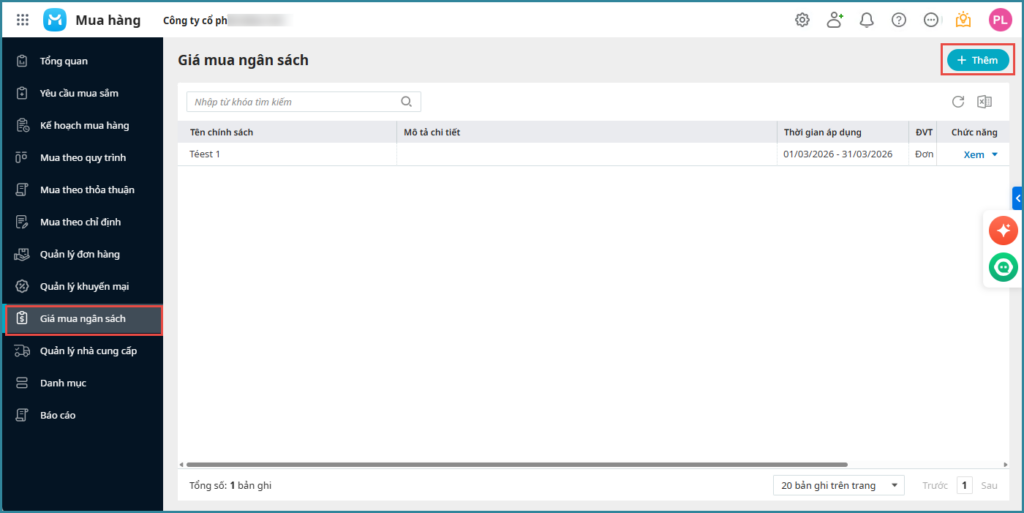
  • Tại phân hệ Giá mua ngân sách → nhấn Thêm.
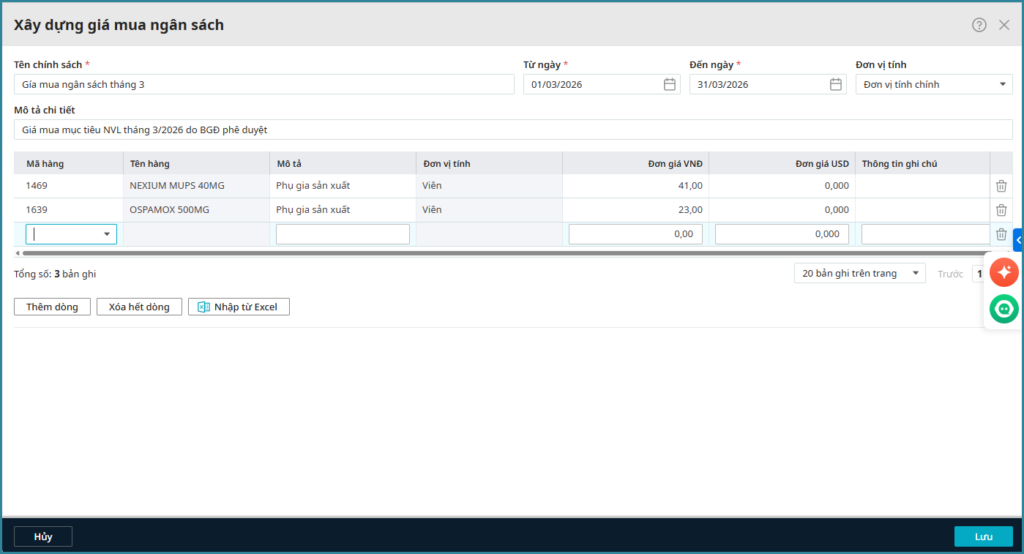
  • Khai báo thông tin giá mua ngân sách của đơn vị:
    • Người dùng có thể Thêm, Xóa dòng hoặc Nhập từ Excel danh sách mặt hàng chi tiết.
    • Nhấn Lưu để hoàn tất khai báo.

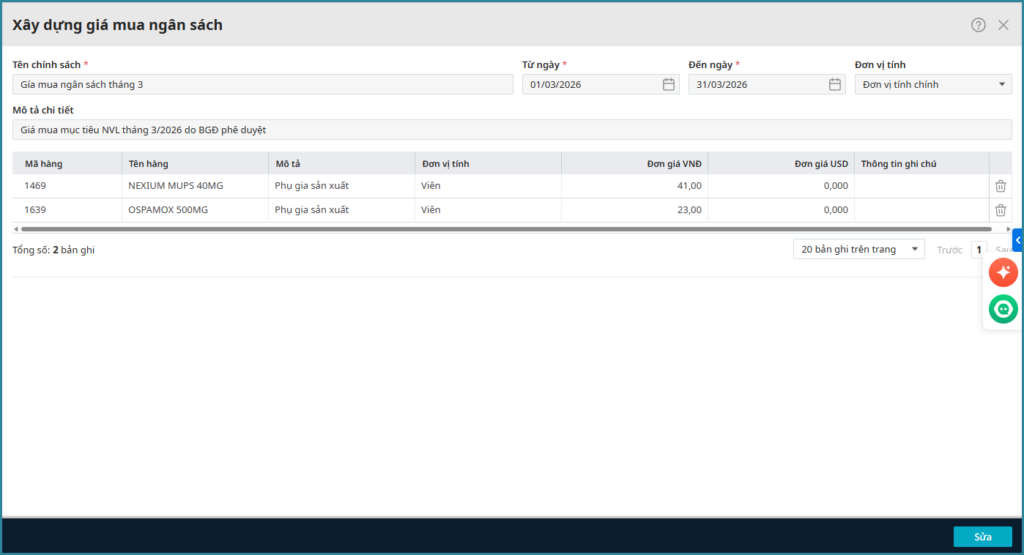
  • Sau khi khai báo thành công, người dùng có quyền chỉnh sửa giá mua ngân sách nếu phát sinh thay đổi.
2.2. Quản lý giá mua ngân sách.

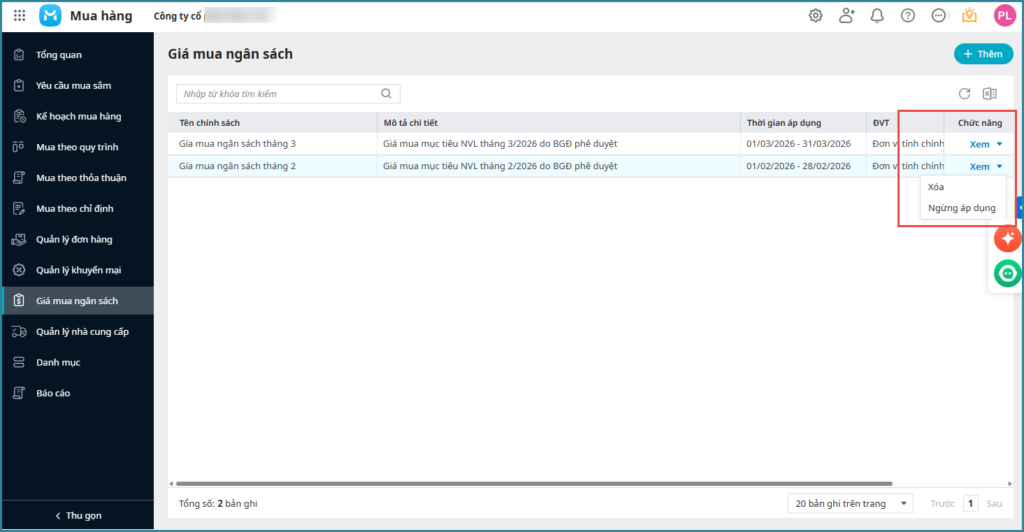
  • Tại danh sách, người dùng có thể theo dõi, quản lý giá mua ngân sách.
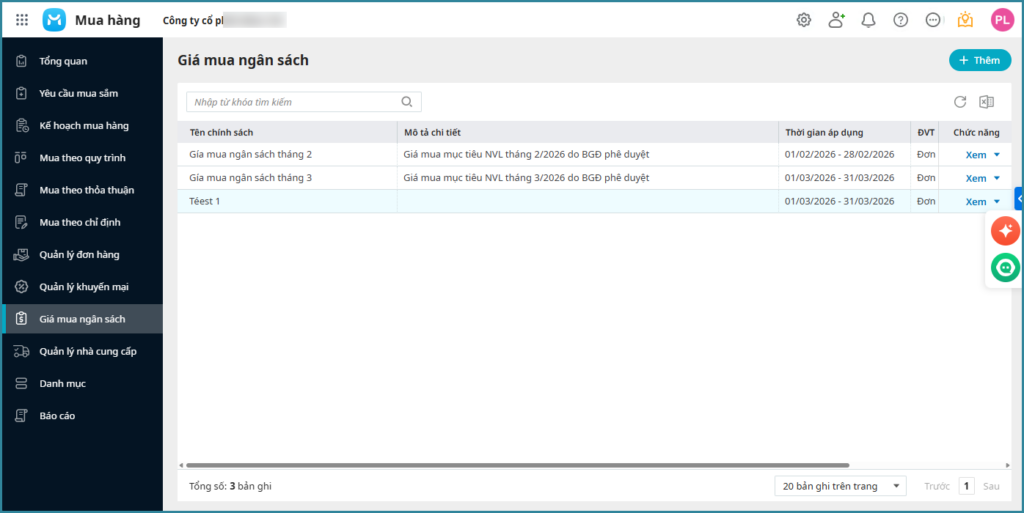
  • Tại danh sách giá mua ngân sách, cho phép người dùng thực hiện chức năng Xóa giá mua ngân sách, Ngừng áp dụng giá mua ngân sách. 
    • Tại mục Chức năng nhấn Xem.

  • Lưu ý: Trường hợp Xóa chính sách giá hoặc ngừng áp dụng sẽ ảnh hưởng việc lấy thông tin Giá mua ngân sách trên các chứng từ đã có phát sinh. Người dùng cần cân nhắc và nắm được thông tin quản lý khi thực hiện chức năng này.
Cập nhật 13/03/2026

Bài viết này hữu ích chứ?