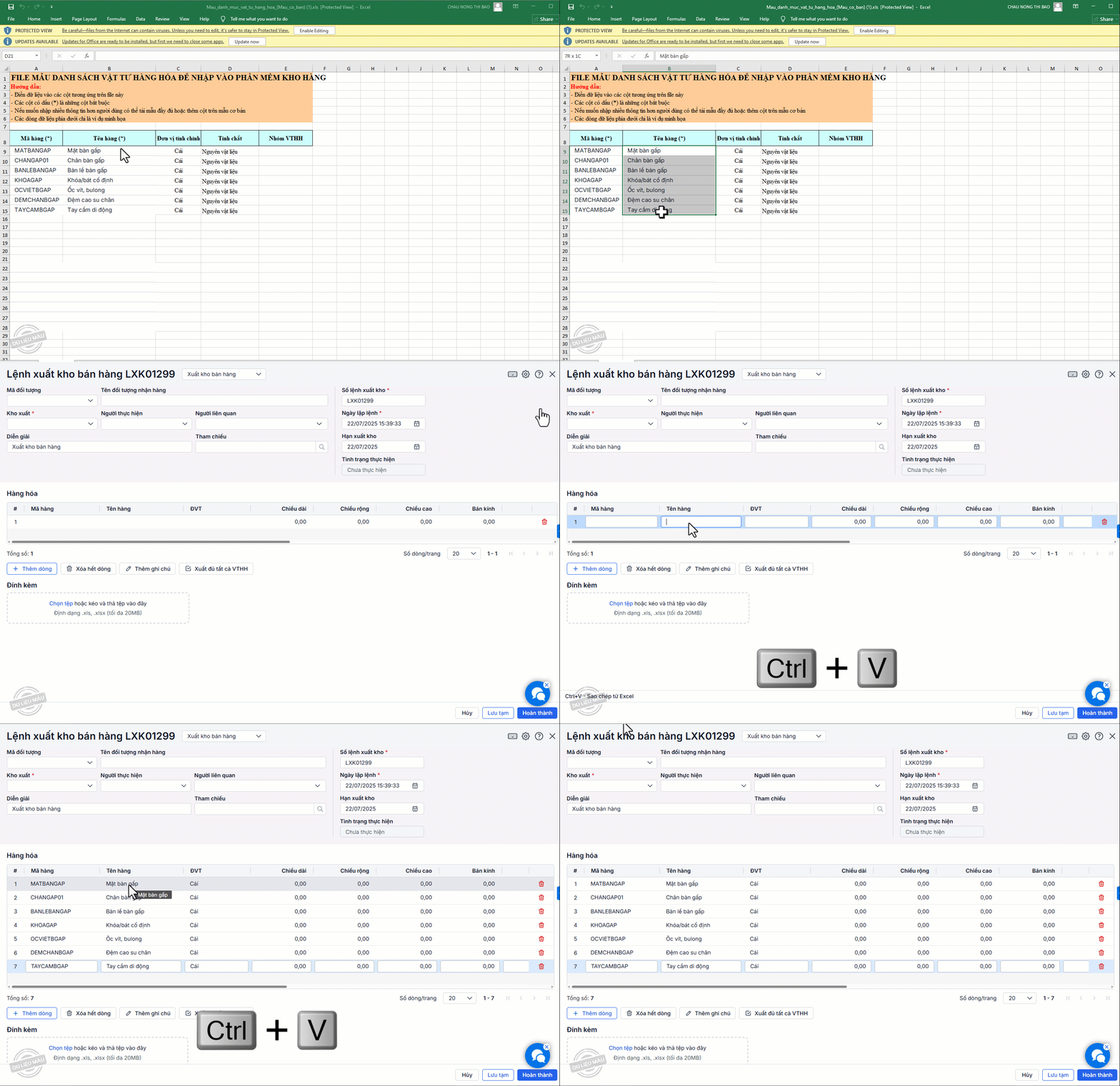
Để giúp người dùng tiết kiệm thời gian nhập liệu thủ công, chương trình cho phép dán dữ liệu từ file Excel vào giao diện nhập liệu chứng từ nhanh chóng, đáp ứng trên các chứng từ gồm có:
- Chứng từ chuyển kho
- Lệnh nhập kho
- Lệnh xuất kho
- Phiếu nhập kho
- Phiếu xuất kho
Hướng dẫn chi tiết
Mở file Excel chứa thông tin, đảm bảo mỗi cột (Tên hàng, Số lượng, Đơn giá…) được định dạng đúng. Nhấn sao chép Ctrl + C cột cần dán dữ liệu lên chứng từ.
Lưu ý: Chỉ được sao chép một cột mỗi lần dán.
Trên phần mềm, mở form chứng từ, trỏ chuột vào ô thuộc dòng muốn bắt đầu dán dữ liệu. Nhấn Ctrl + V để dán cột dữ liệu từ Excel vào.
Hệ thống sẽ tự động điền thông tin vào các dòng tương ứng tại giao diện nhập dữ liệu chứng từ. Ngoài ra còn tự động tìm mã hàng tương ứng theo tên hàng và tính toán các chỉ tiêu như Thành tiền, Số lượng quy đổi… sau khi dán số lượng hoặc đơn giá.
Lưu ý:
- Nếu trong ô đã có dữ liệu, anh/chị có thể lựa chọn thay thế hoặc giữ nguyên các dòng đó.
- Đối với dữ liệu dạng số, chương trình chỉ dán các dữ liệu hợp lệ.
- Không dán được dữ liệu nhiều cột cùng lúc, hoặc dài quá 50 dòng.