1. Nội dung
Lập phiếu kiểm kê từ yêu cầu kiểm kê giúp kế toán không phải nhập thủ công thông tin khi tạo phiếu kiểm kê.
2. Hướng dẫn thực hiện
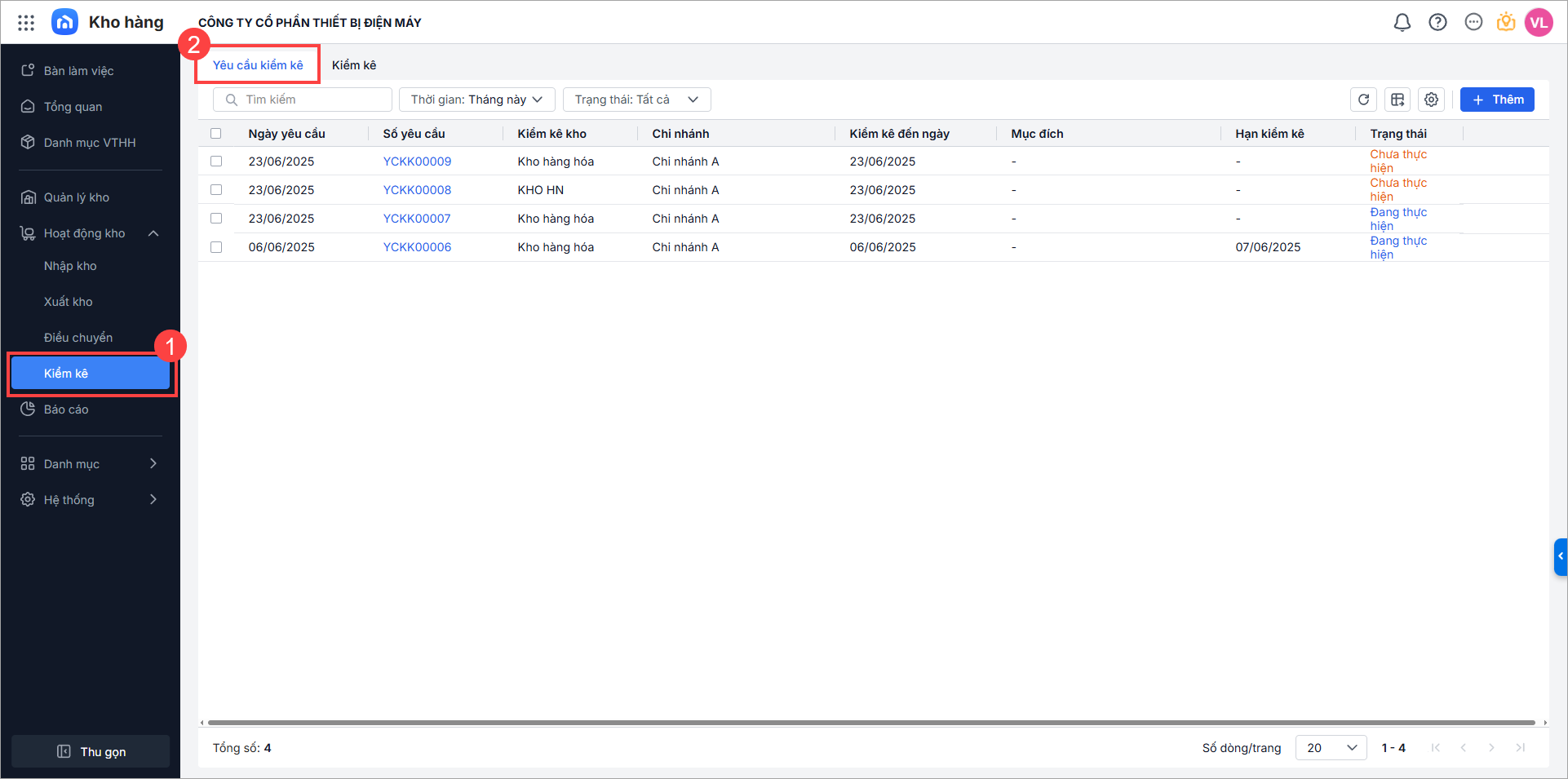
Vào phân hệ Hoạt động kho\Kiểm kê, nhấn tab Yêu cầu kiểm kê.
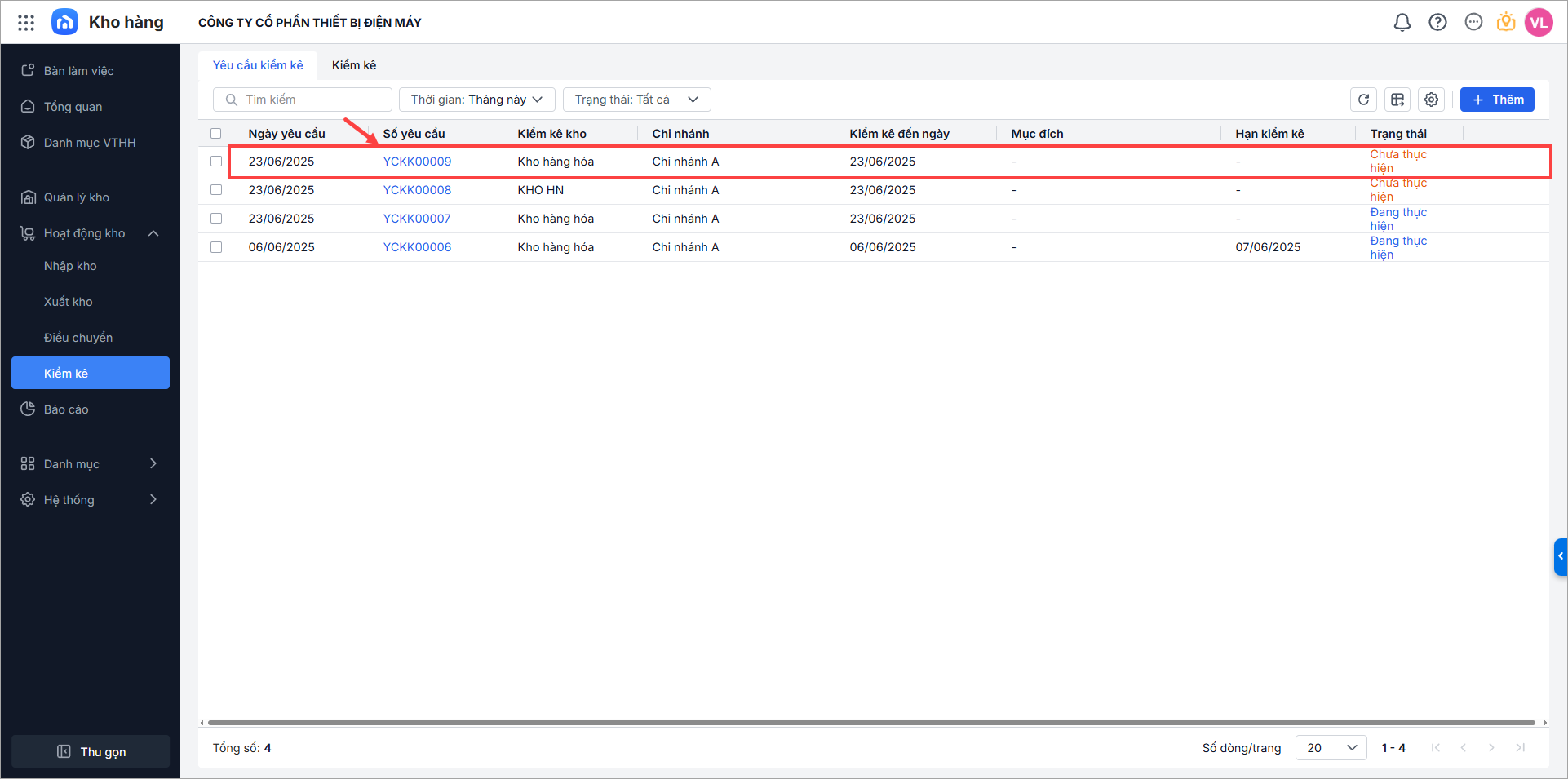
Tại danh sách, tìm và nhấn vào yêu cầu kiểm kê cần thực hiện.
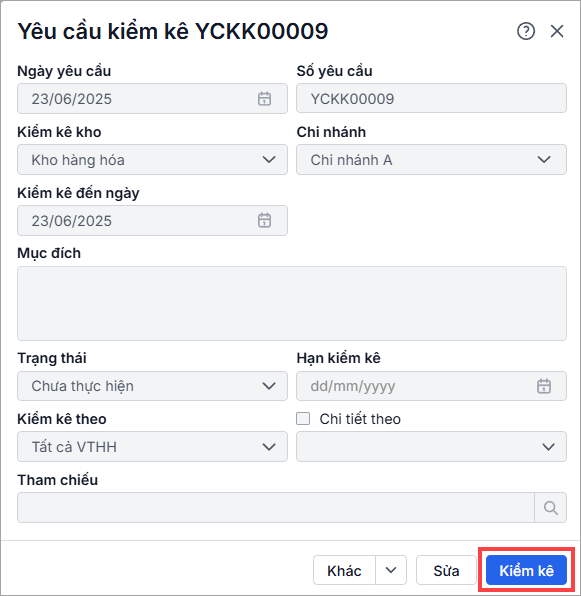
Trên giao diện chi tiết yêu cầu, nhấn Kiểm kê.
Hệ thống tự động tạo Phiếu kiểm kê với các thông tin tương ứng từ Yêu cầu kiểm kê.
Nhấn Bắt đầu kiểm kê.
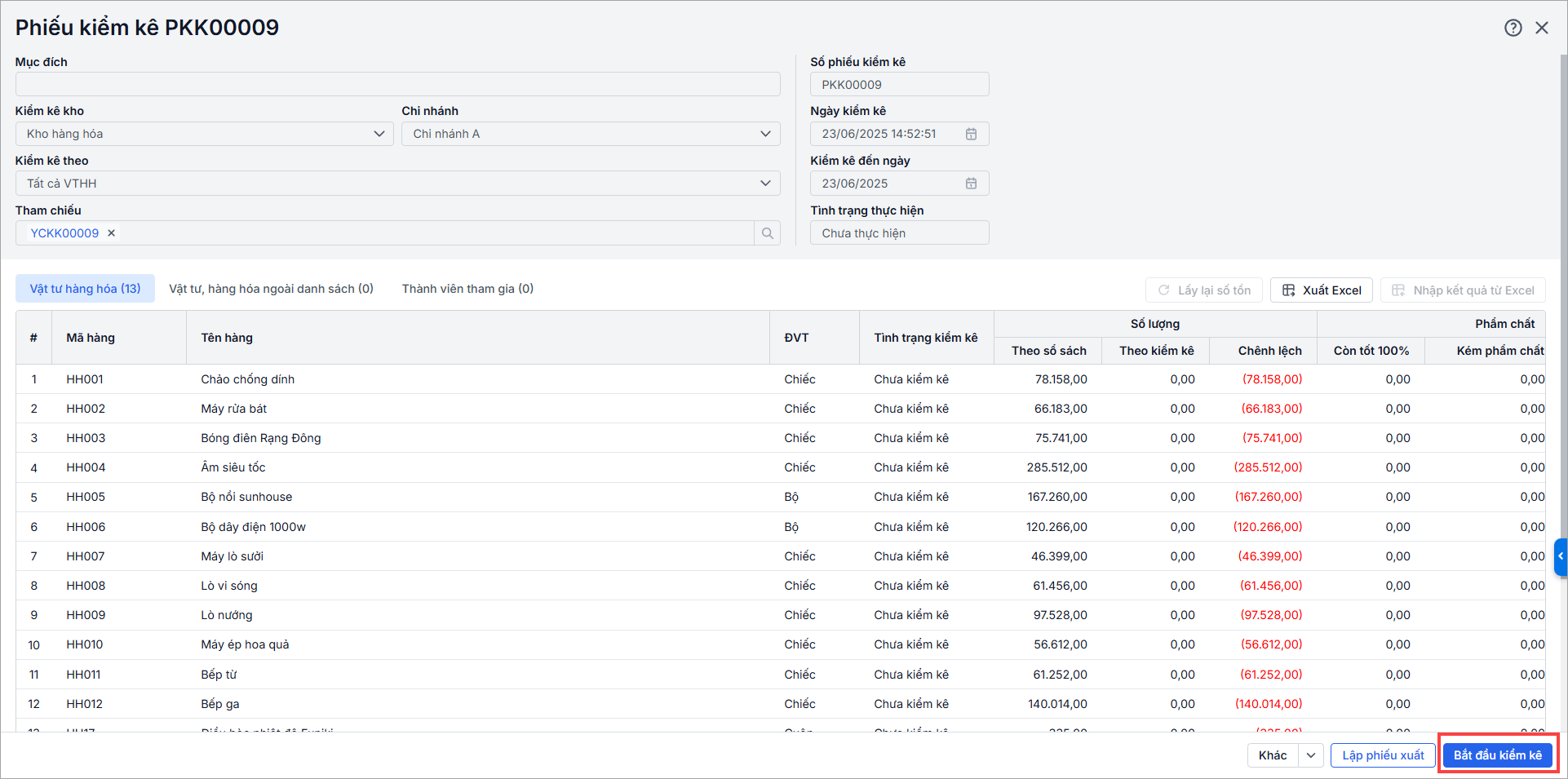
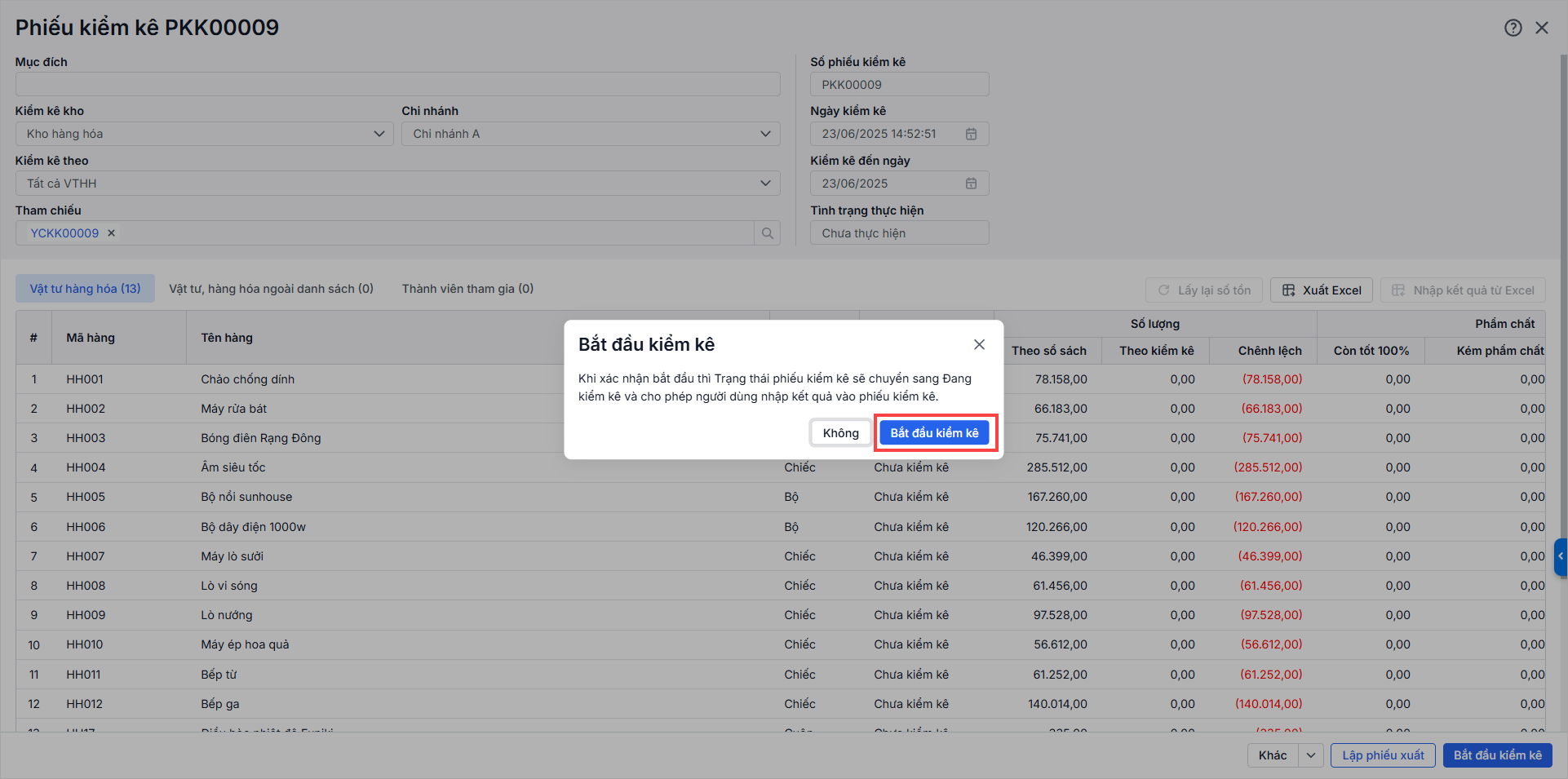
Nhấn Bắt đầu kiểm kê. Khi xác nhận bắt đầu thì Trạng thái phiếu kiểm kê sẽ chuyển sang Đang kiểm kê và cho phép người dùng nhập kết quả vào phiếu kiểm kê.
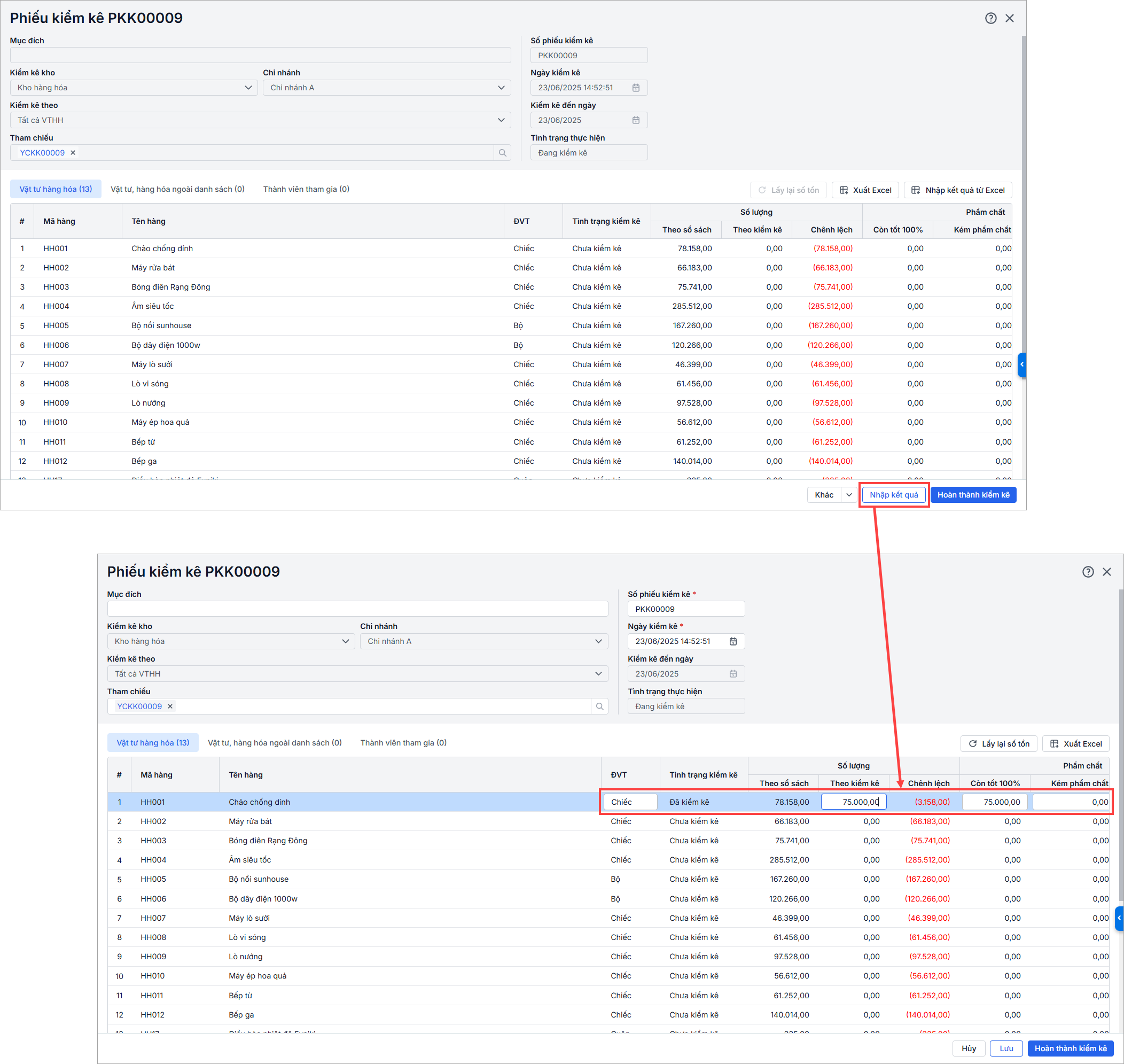
Nhấn Nhập kết quả để nhập kết quả kiểm kê:
-
Hệ thống tự động hiển thị danh sách hàng hóa cần kiểm kê.
-
Nhập số lượng thực tế đếm được tại cột Số lượng Theo kiểm kê.
-
Hệ thống sẽ tự tính số lượng chênh lệch với số lượng Theo sổ sách.
- Khai báo chất lượng thực tế của vật tư, hàng hóa tại các cột ở mục Phẩm chất.
Lưu ý:
- Việc ghi đúng phẩm chất giúp doanh nghiệp đưa ra phương án xử lý tồn kho hợp lý (như thanh lý, điều chuyển, hủy hàng…).
- Một số doanh nghiệp có thể quy định sẵn danh sách phẩm chất nội bộ – nên tham khảo quy định kiểm kê của công ty mình nếu có.
Tại mục Kết luận, có thể nhập nhận xét, đánh giá về kết quả kiểm kê.
-
Tích chọn Đã xử lý nếu chênh lệch đã được xử lý (VD: xuất kho, điều chỉnh…).
- Có thể đính kèm file biên bản kiểm kê hoặc hình ảnh, bảng kê theo định dạng Excel (.xls, .xlsx).
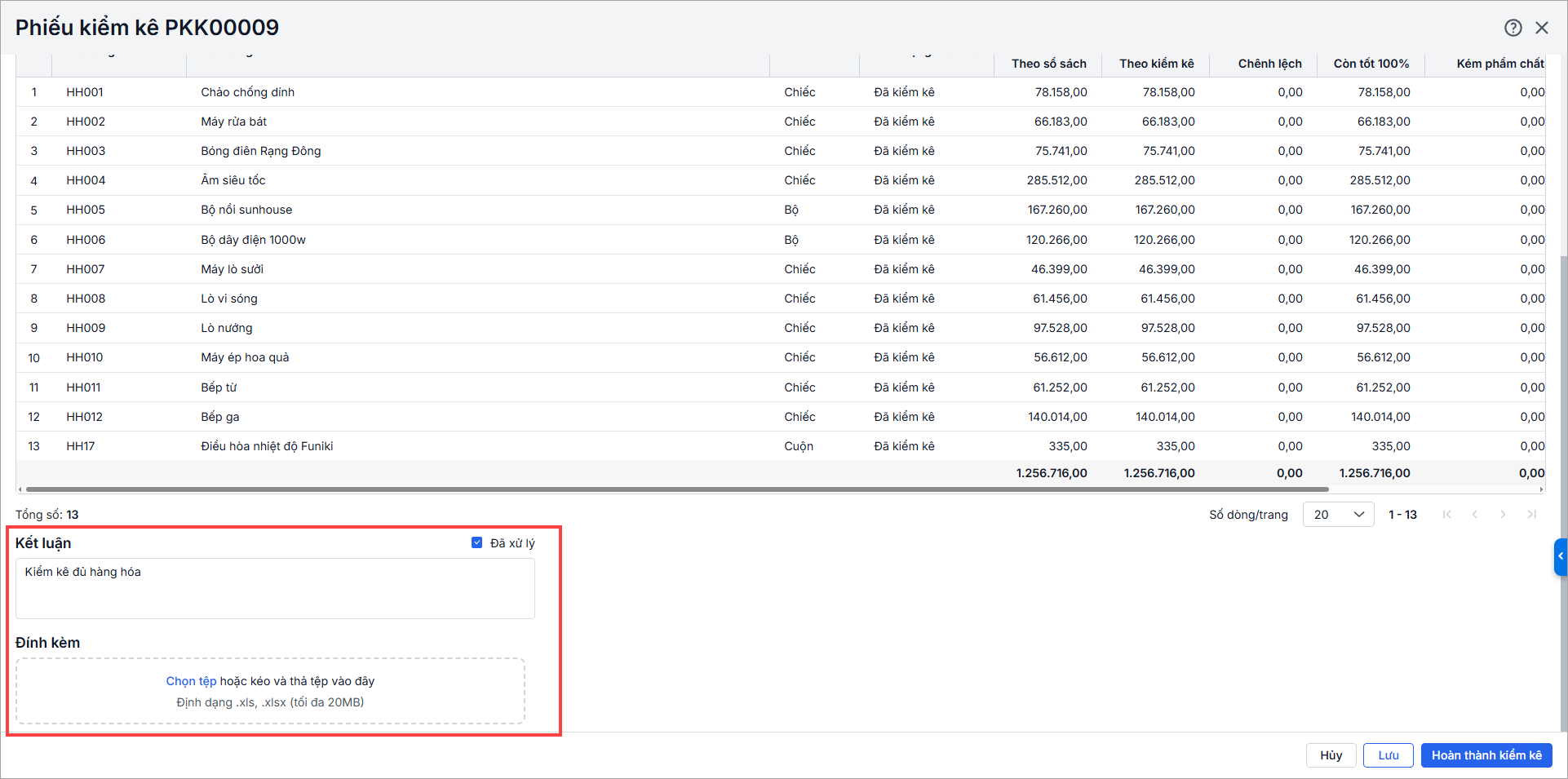
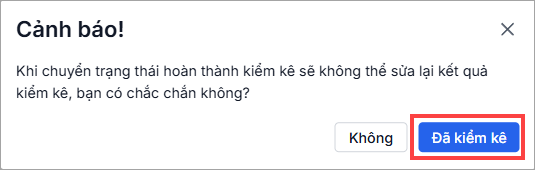
Nhấn Hoàn thành kiểm kê để hoàn thành. Hoặc nhấn Lưu nếu chưa hoàn thành kiểm kê.
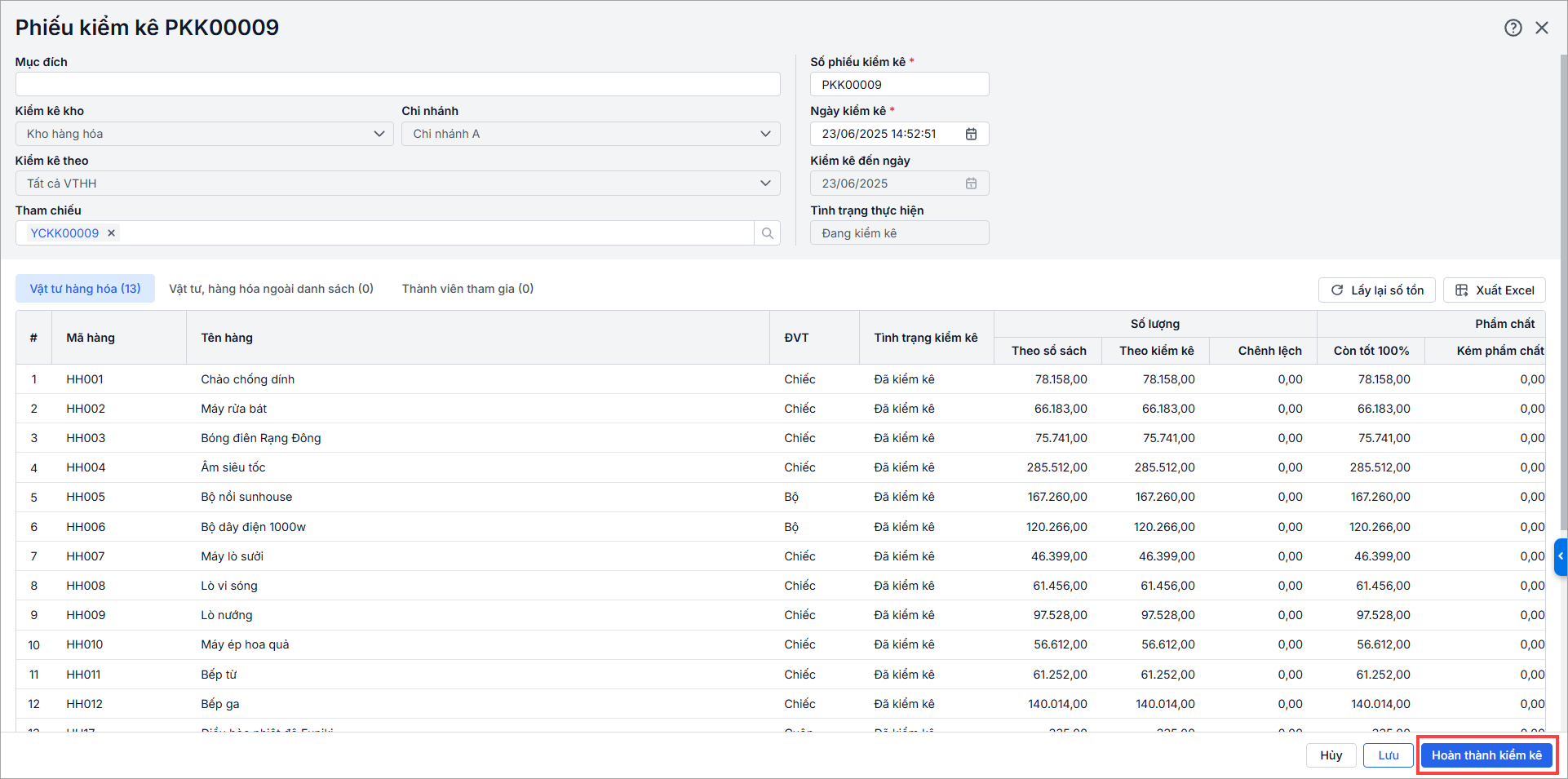
Nhấn Đã kiểm kê để xác nhận. Khi đã hoàn tất, phần mềm sẽ chuyển Phiếu kiểm kê sang trạng thái Hoàn thành.